
نجمع بياناتك معًا، على جهازك.

AR
Karpo

كل ما يمكنك وضعه على شريط المهام

تقويمك وبريدك، والطقس، والأسهم، والموسيقى، والمؤقتات، والإعدادات السريعة، ومدى انشغال جهازك. ضع ما تريد منها على شريط المهام، أو اجمعها كلها في مجلد يُفتح بنقرة واحدة.

  • اجتماعاتك ورسائل بريدك على شريط المهام
  • الطقس والموسيقى وجهازك بنظرة واحدة
  • مجلدات تملؤها بالأدوات
  • تخطيطات للعمل والمساء والألعاب

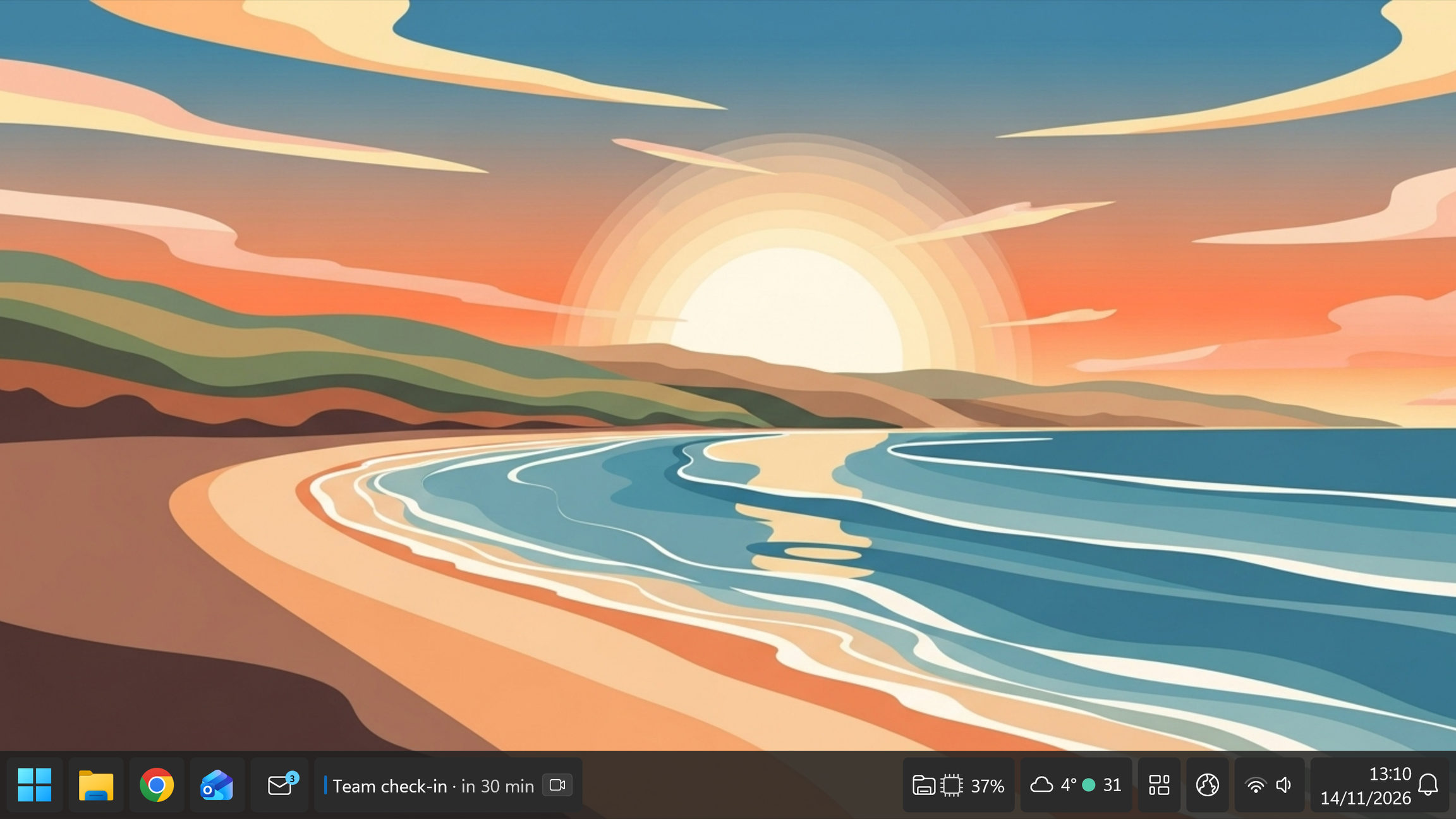
شريط مهام Windows بأقصى طاقته

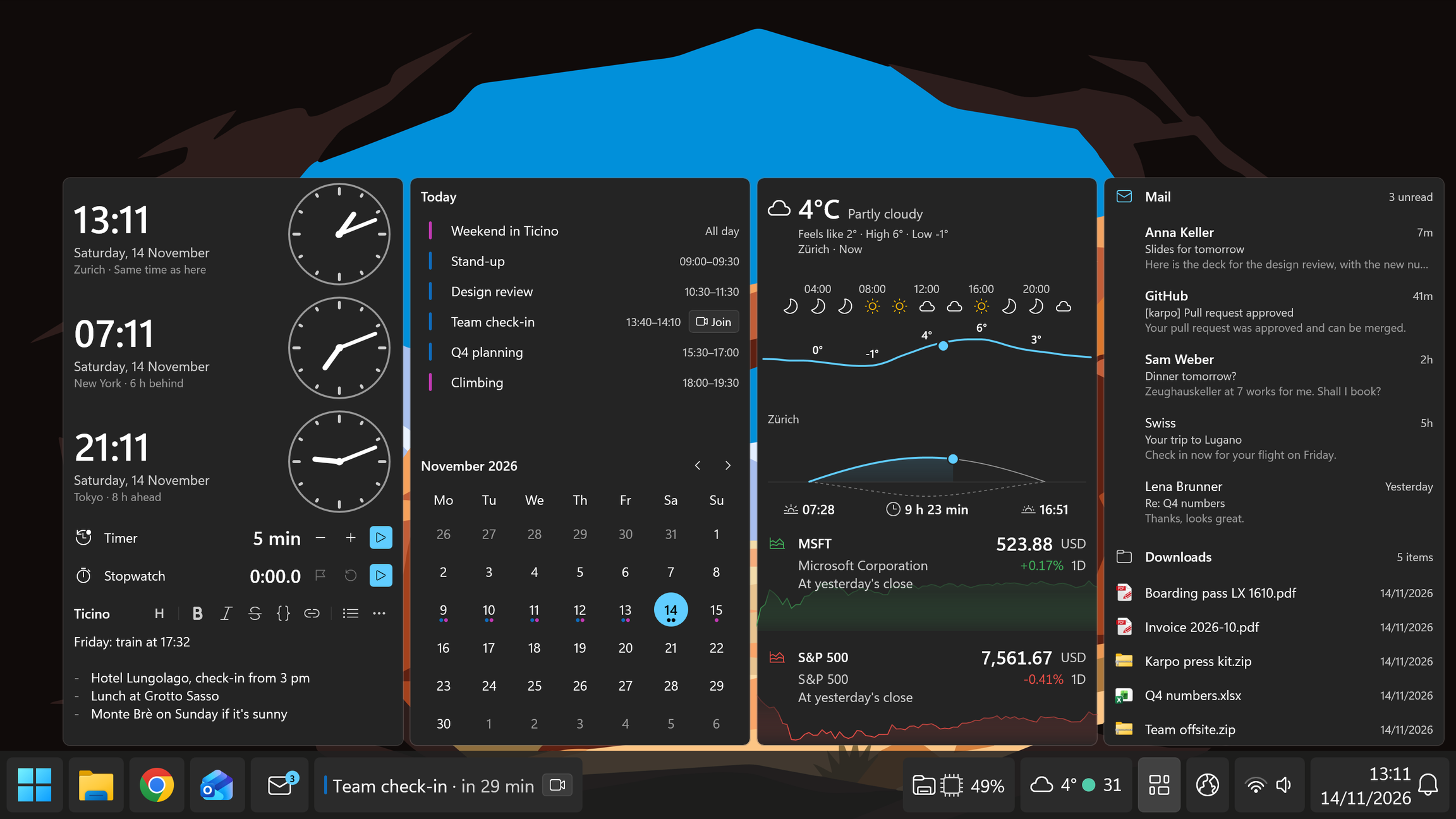
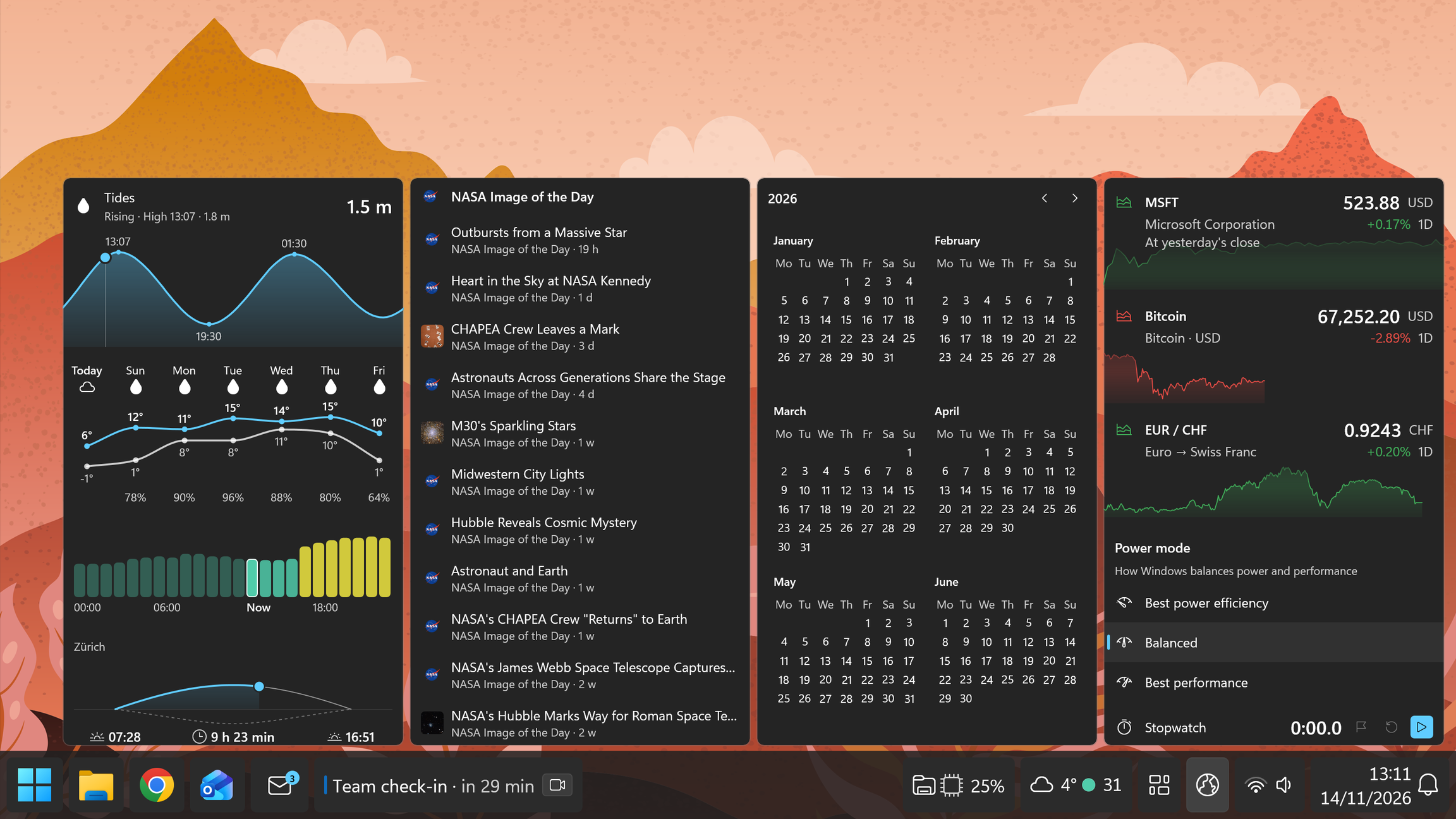
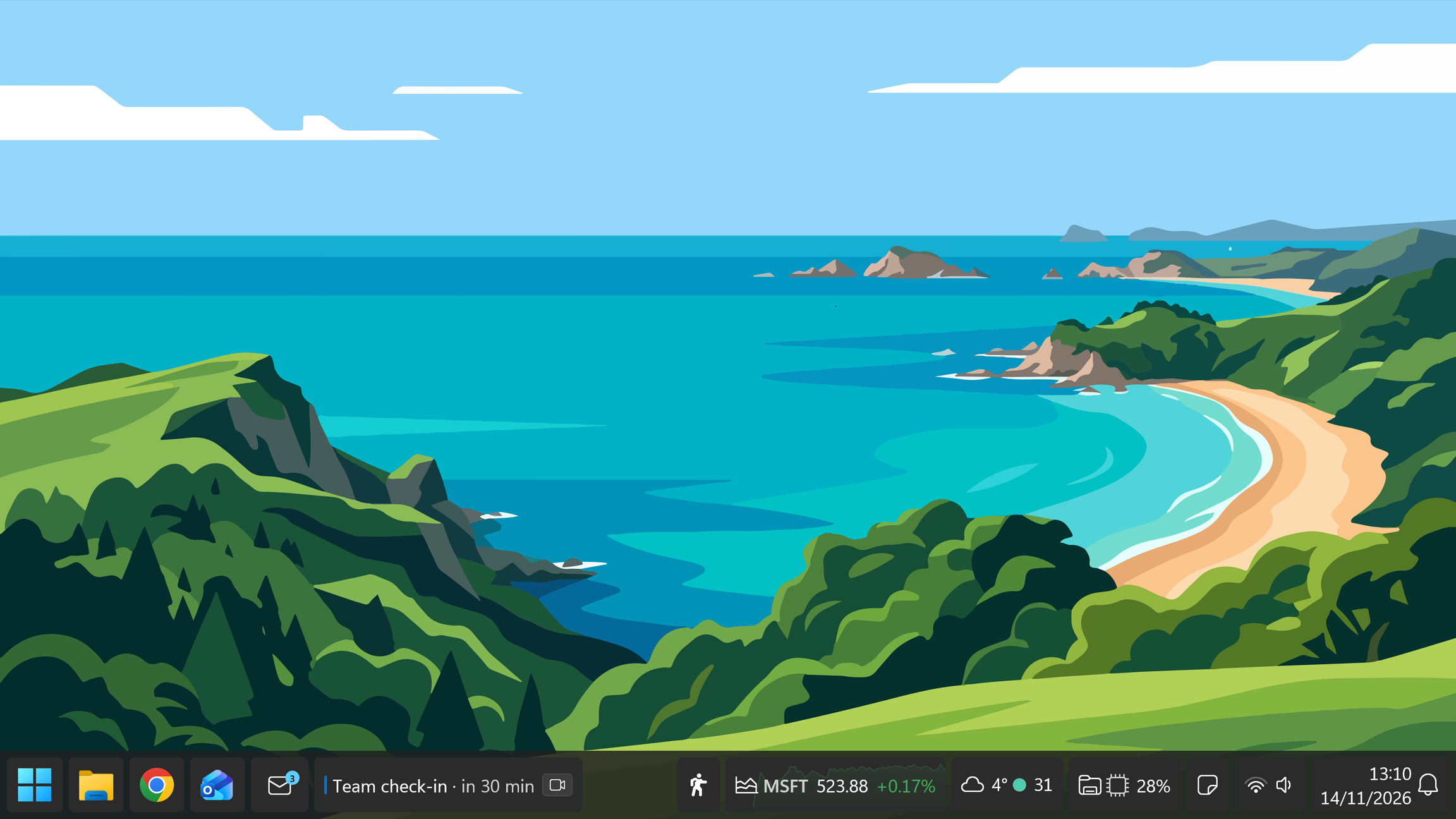
شريط مهام Windows، وفيه يومك. اطّلع على اجتماعاتك القادمة ورسائل بريدك الجديدة والطقس وموسيقاك بنظرة واحدة، وافتح مجلدات مليئة بالأدوات بنقرة واحدة.

هذا مجرد مثال واحد. كل زر ومجلد وأداة ترتّبه أنت كما تشاء.
يومك

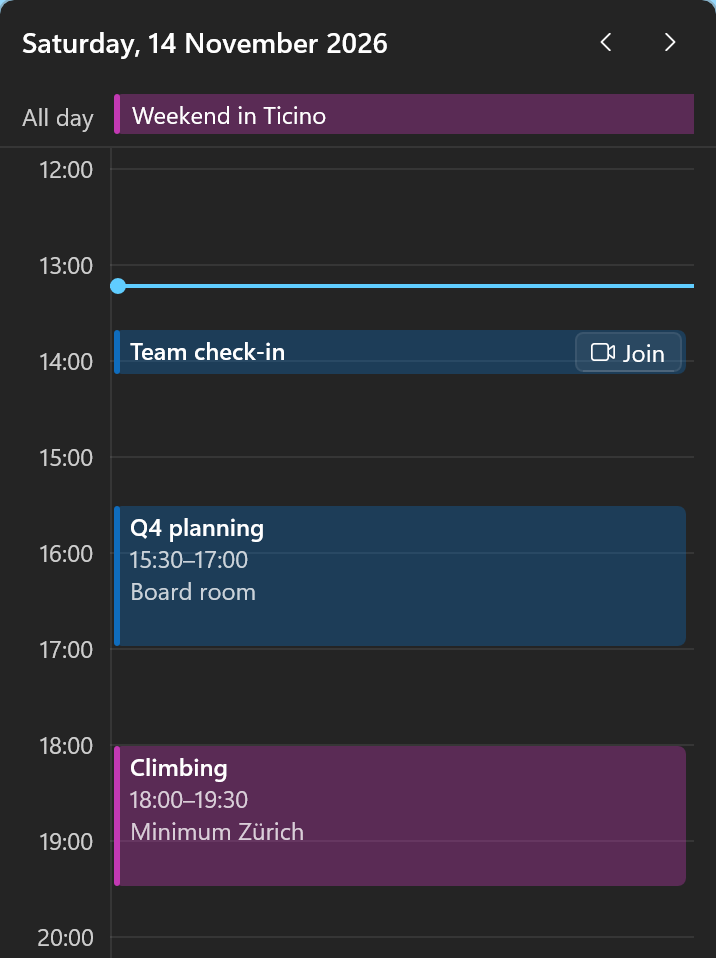
اجتماعاتك ورسائل بريدك، لا مجرد تاريخ.

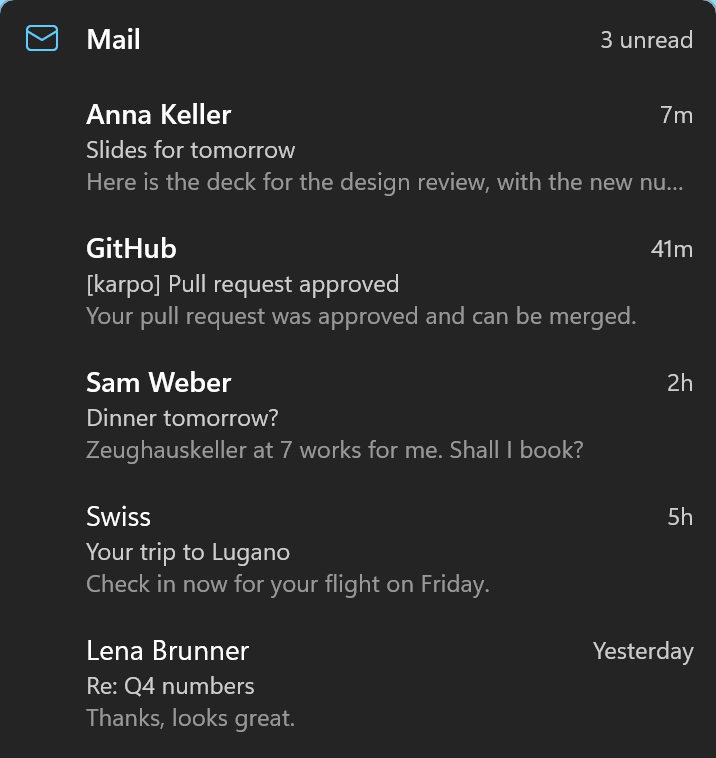
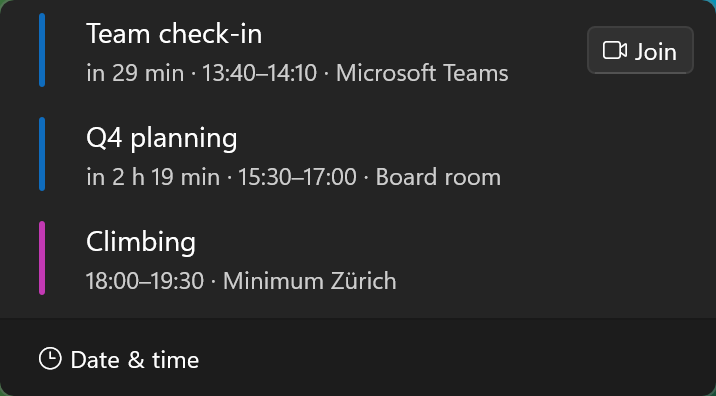
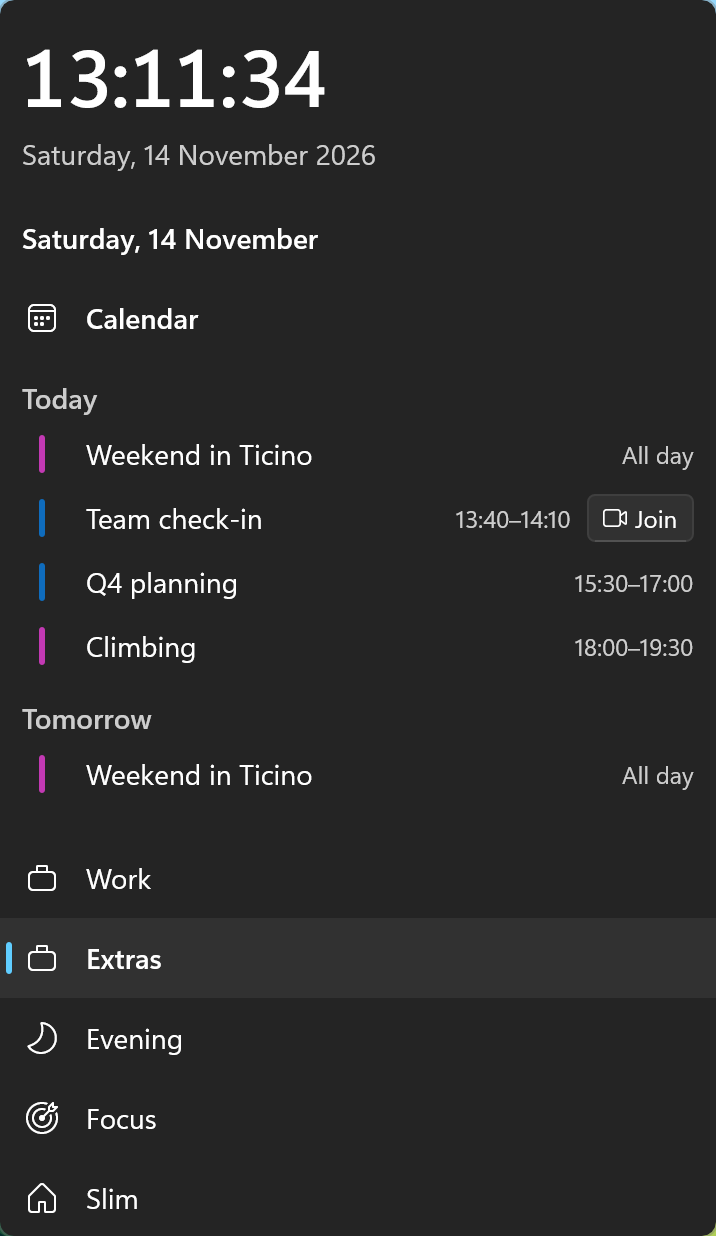
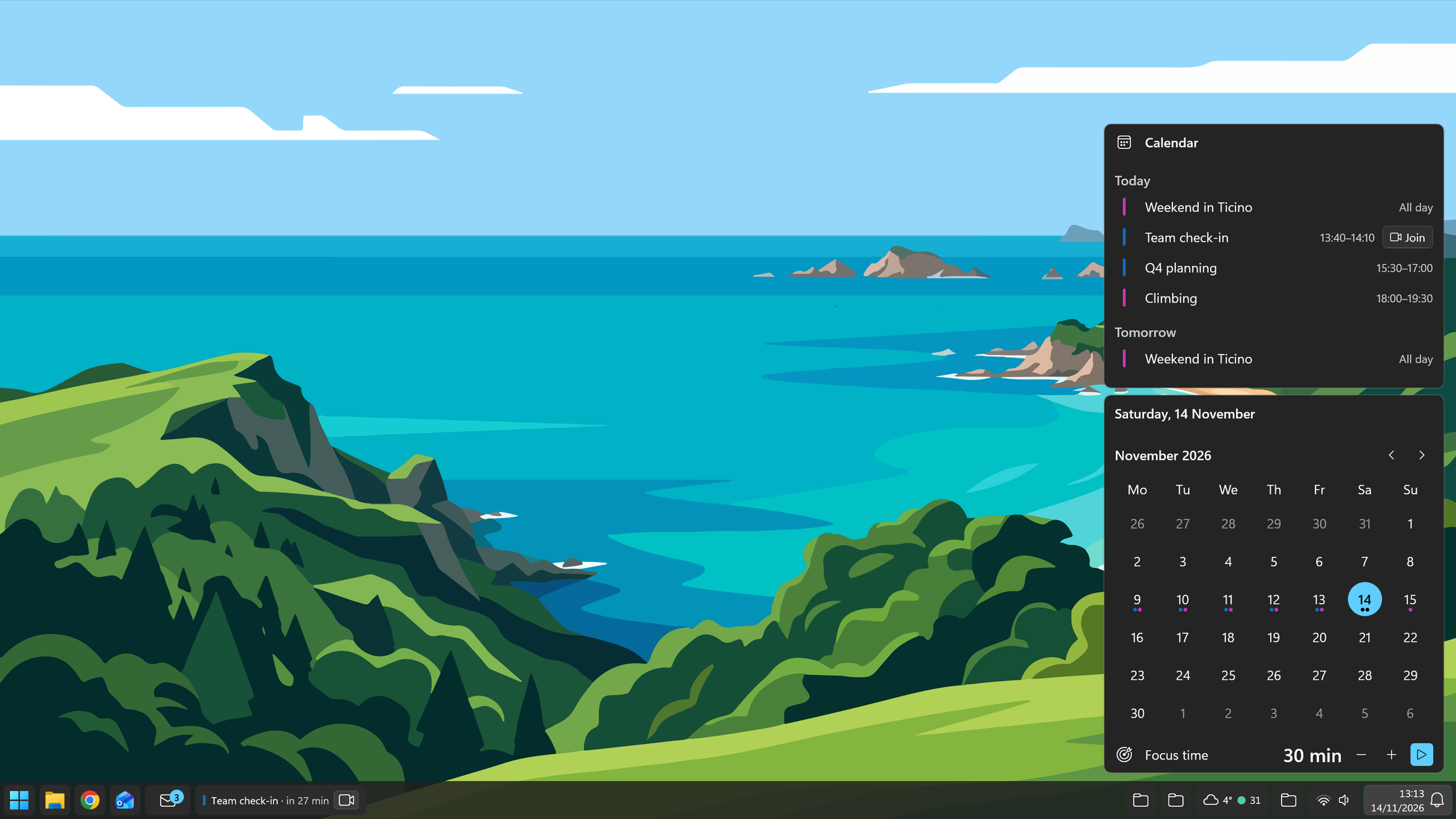
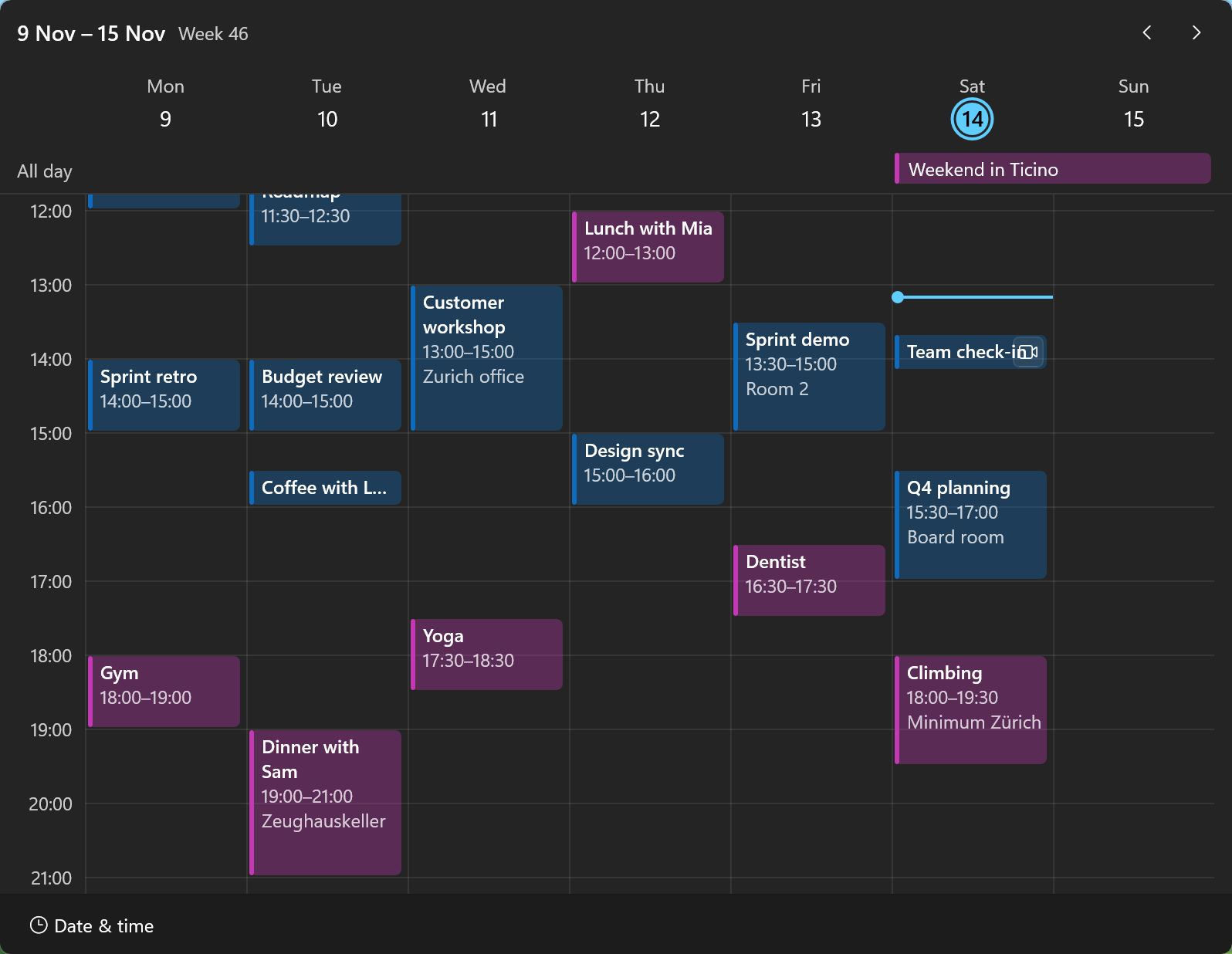
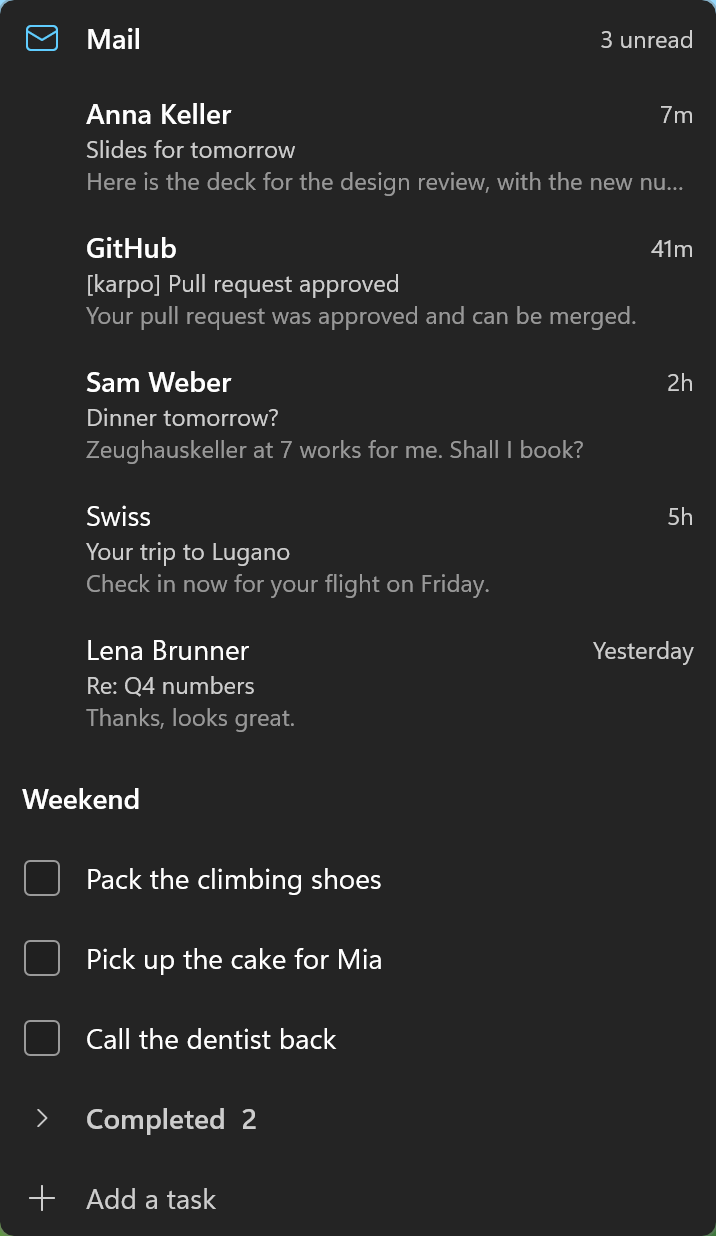
يعرض Karpo موعدك القادم وأحدث رسائل بريدك على شريط المهام، من حساب Microsoft أو من حساب تقويم وبريد آخر. ونقرة واحدة تكفي لترى يومك كله.
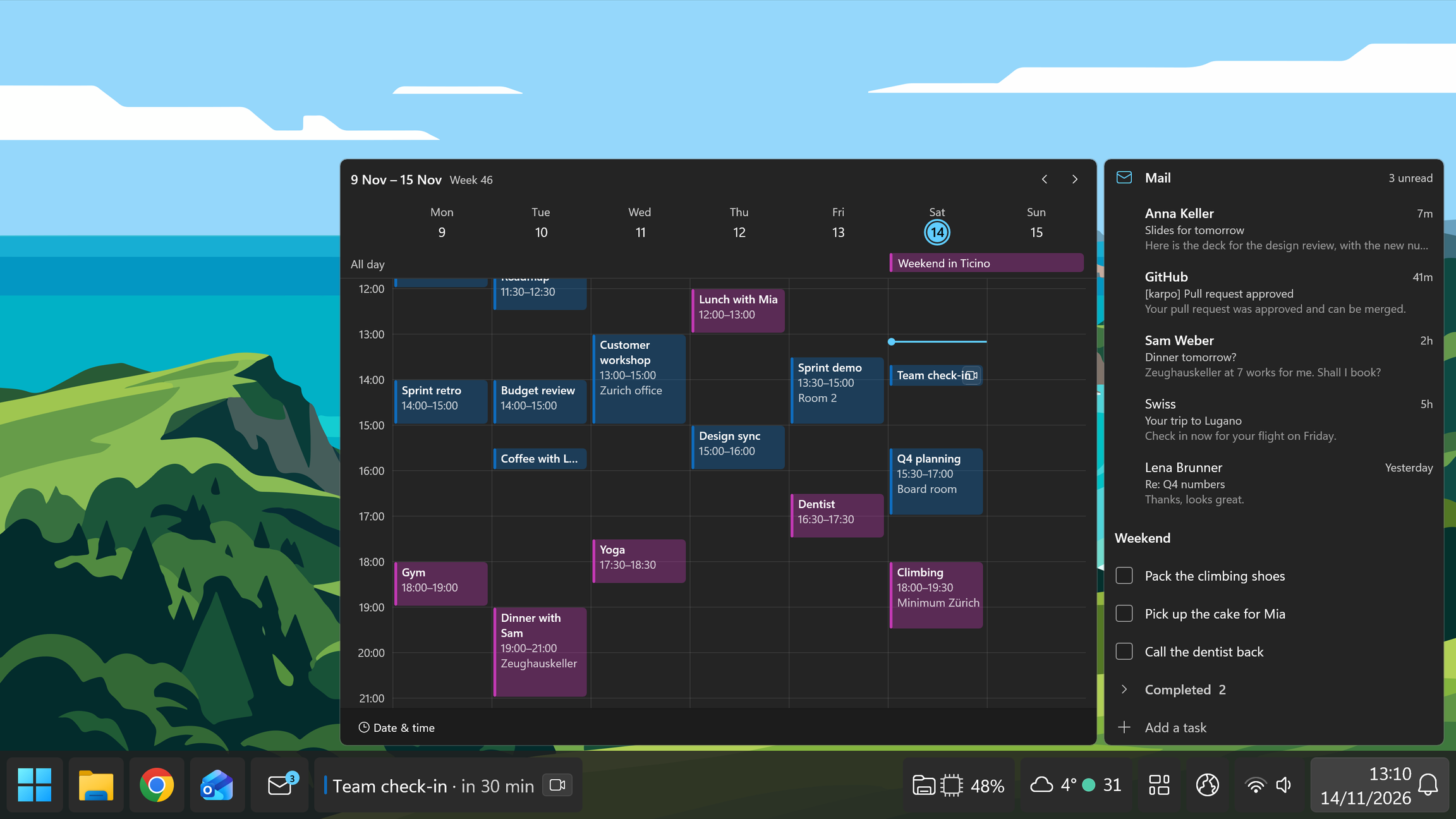
  • اطّلع على أسبوعك كله بكل اجتماعاته
  • تابِع رسائل البريد الجديدة فور وصولها
  • انضم إلى اجتماعك التالي بنقرة واحدة
الشريط

كل ما تتفقده، على شريط واحد.

الطقس وملفاتك والإعدادات السريعة ويومك: زر لكل منها، بجوار تطبيقاتك مباشرةً.

  • تطبيقاتك
  • بريد جديد
  • الاجتماع القادم
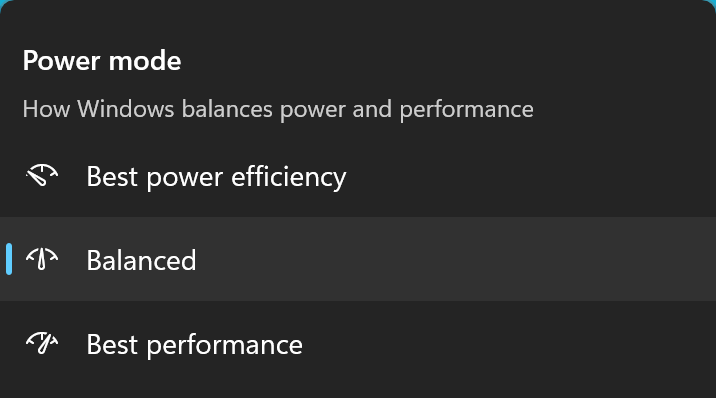
  • جهازك
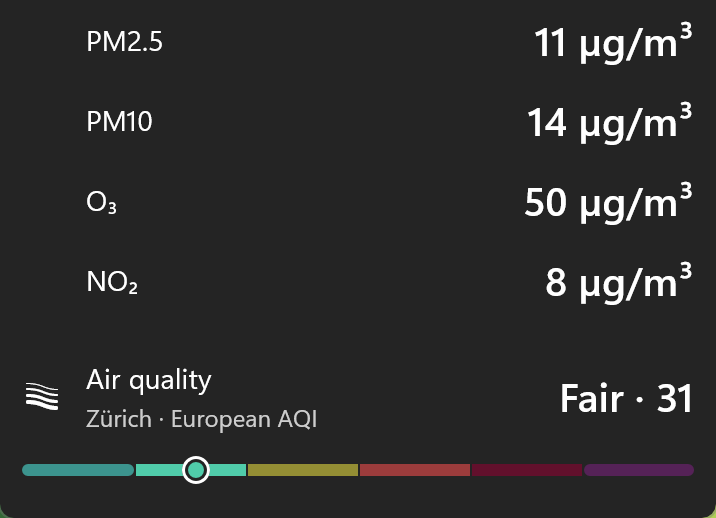
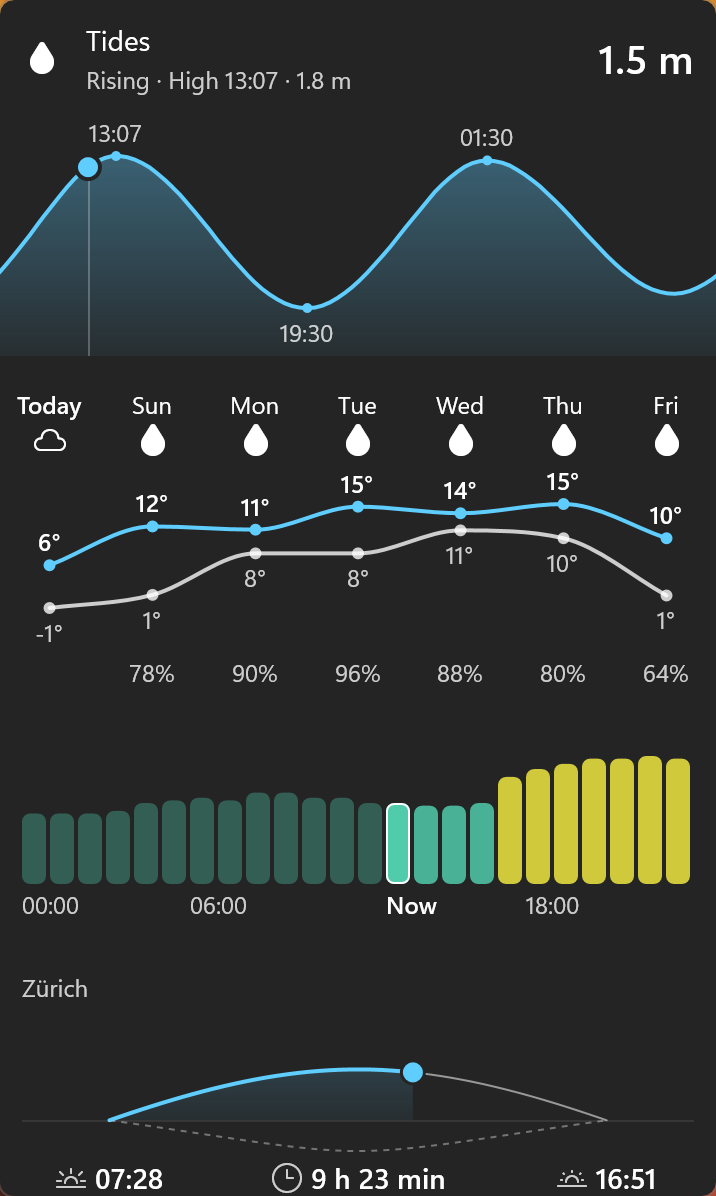
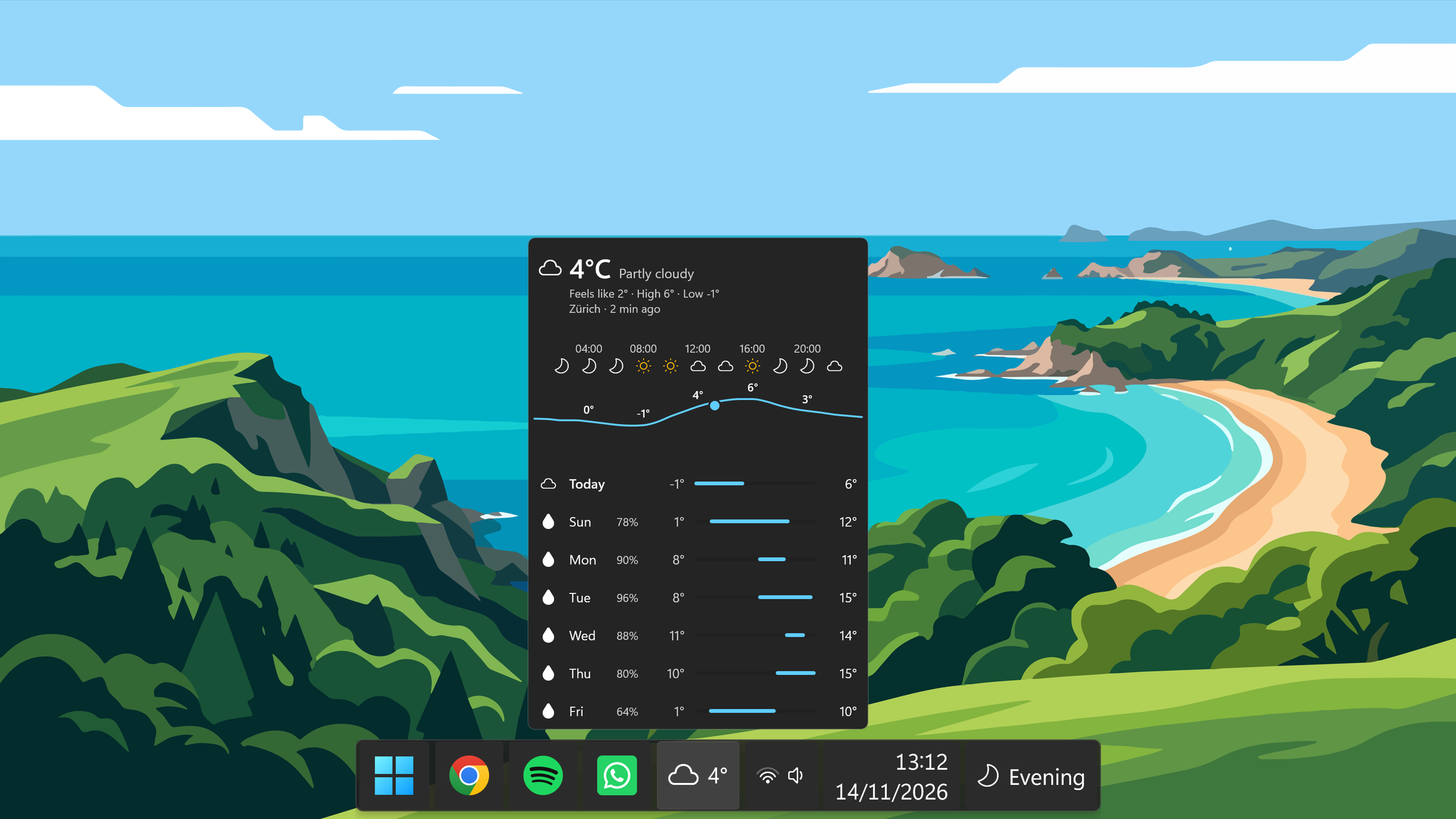
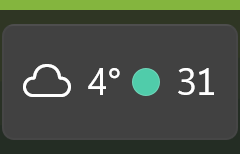
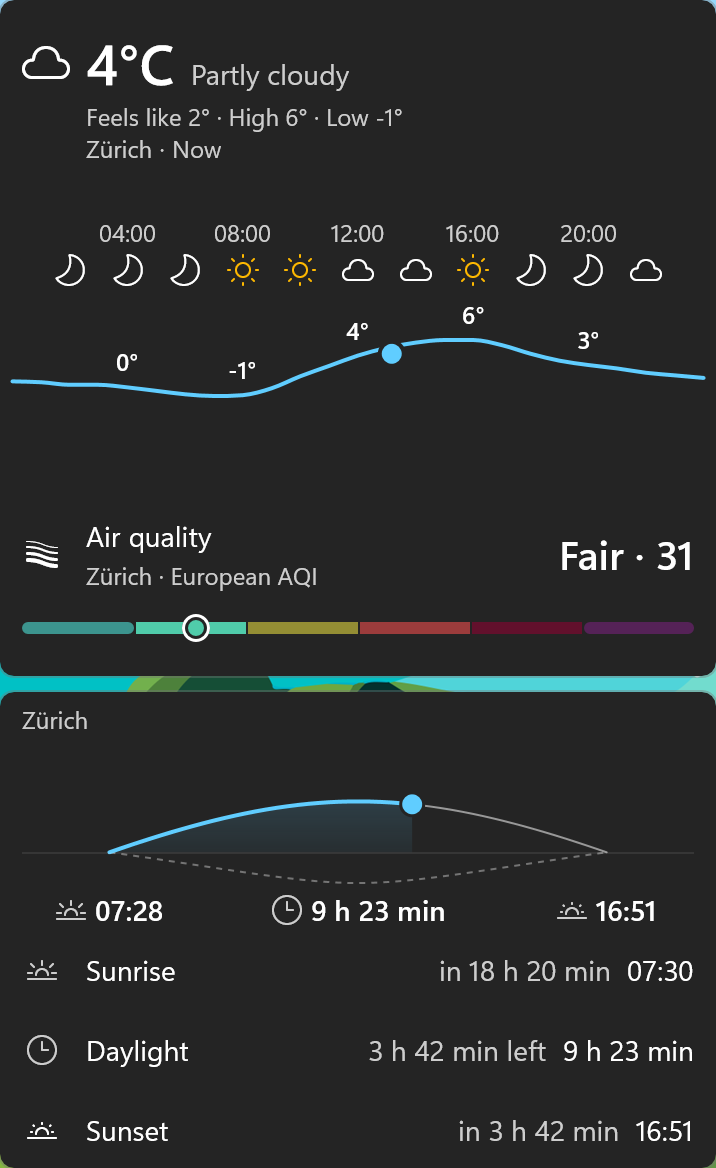
  • الطقس وجودة الهواء
  • المجلدات
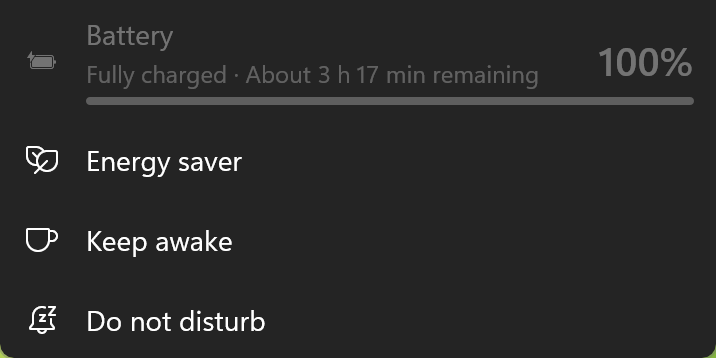
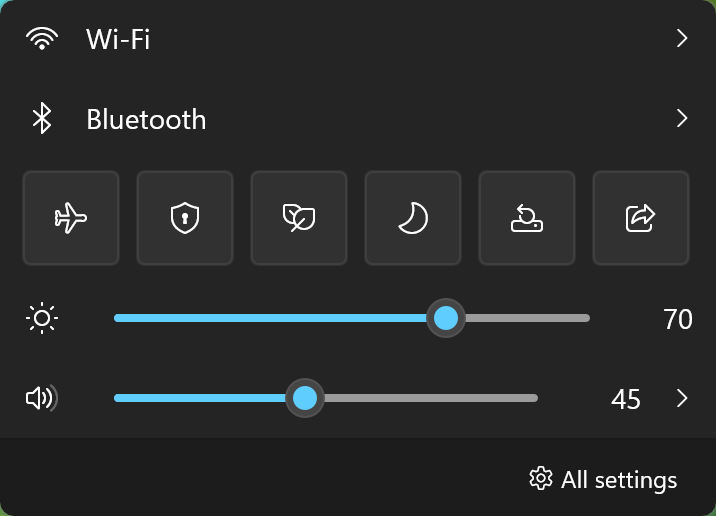
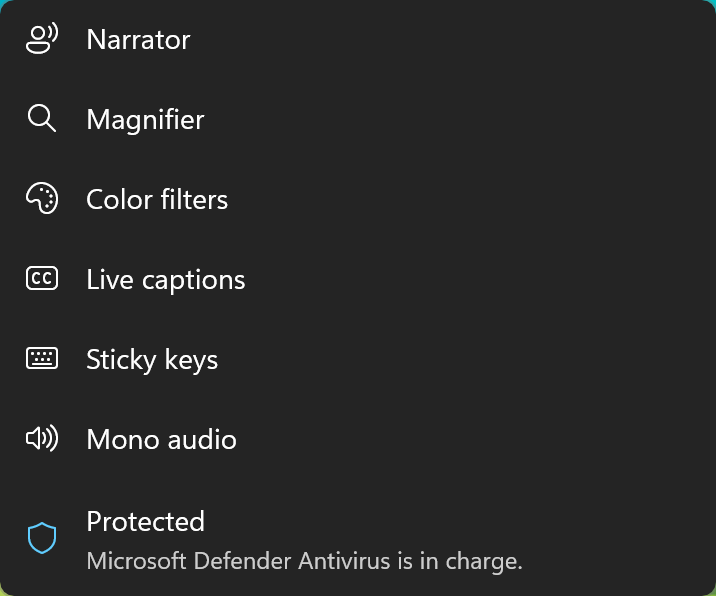
  • الإعدادات السريعة
  • يومك
نقرة واحدة

كل زر يفتح المزيد.

كل زر على الشريط يفتح ما يخصه: التوقعات، وملفاتك، ويومك، وجهازك.

جهازك

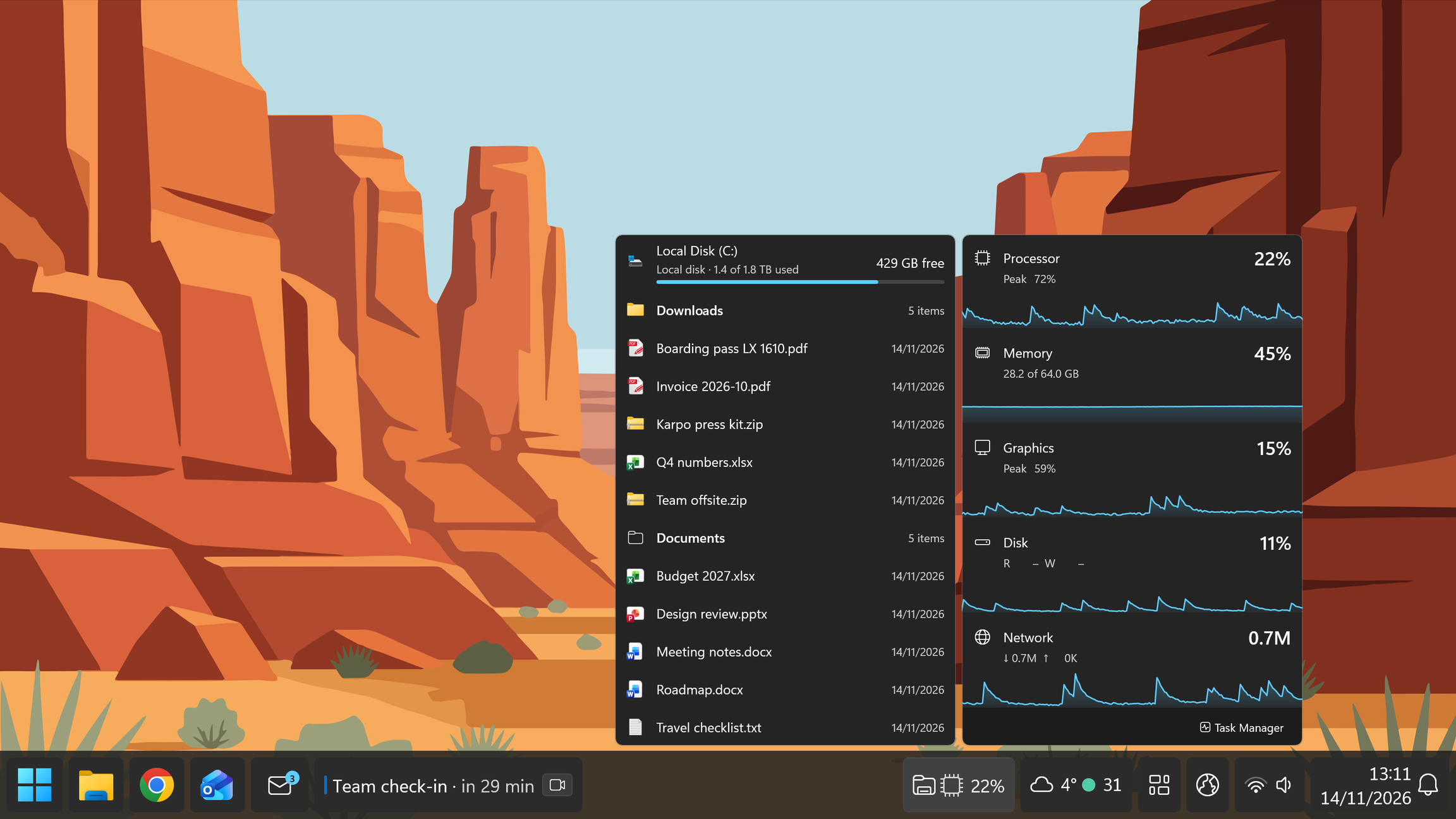
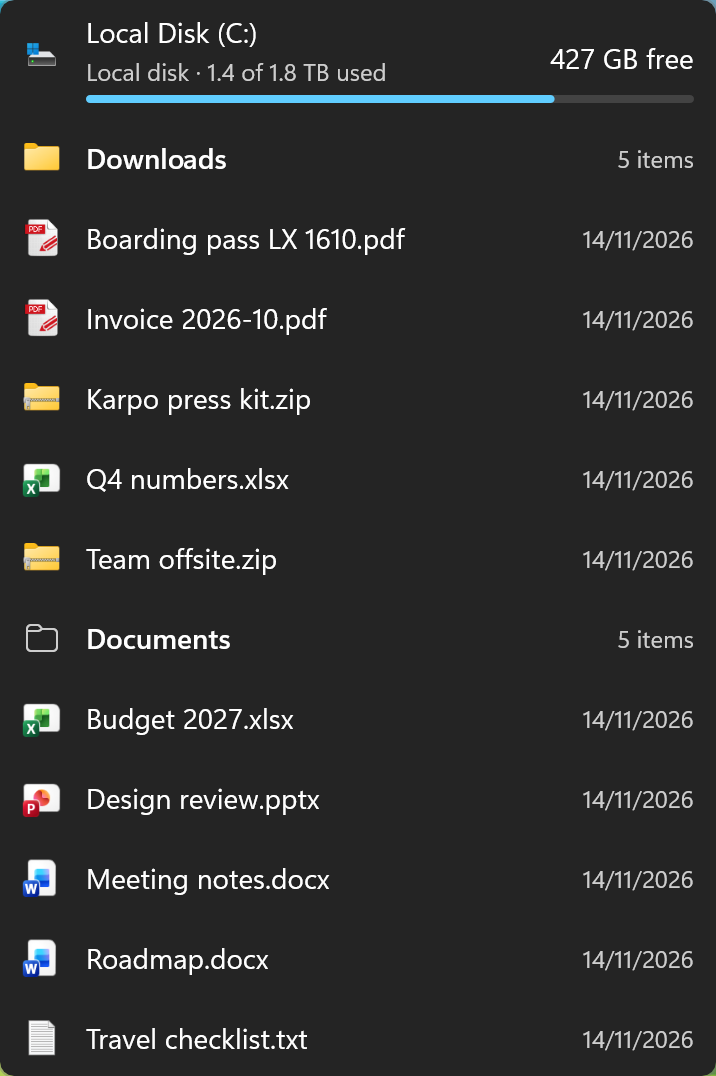
ملفاتك وجهازك على بُعد نقرة.

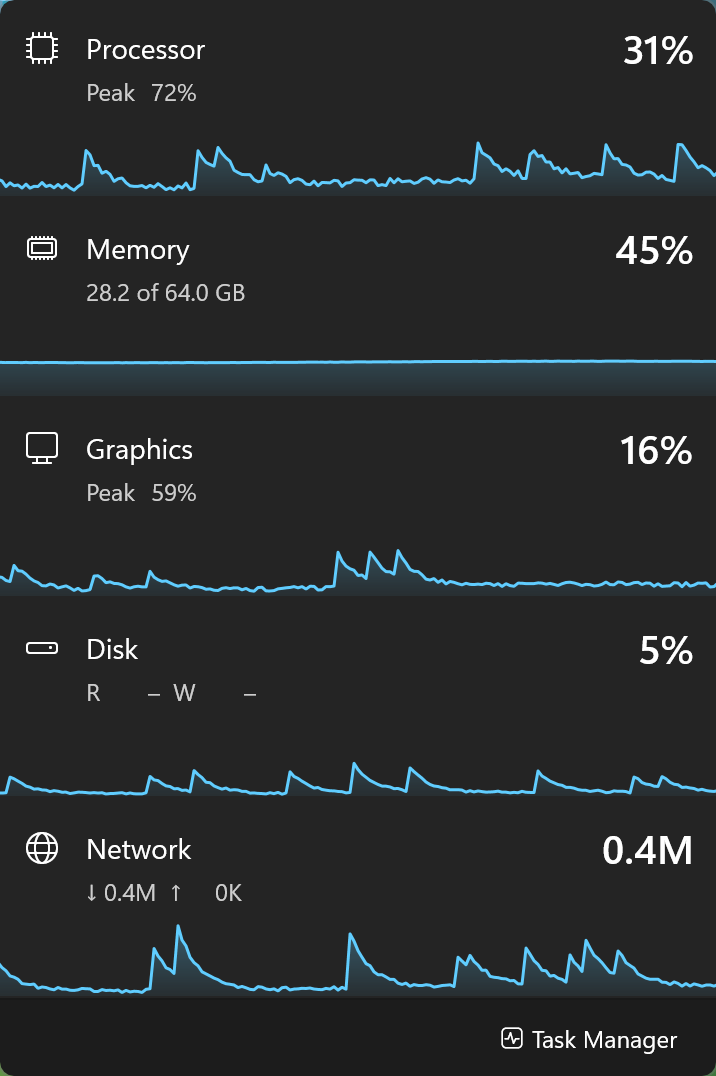
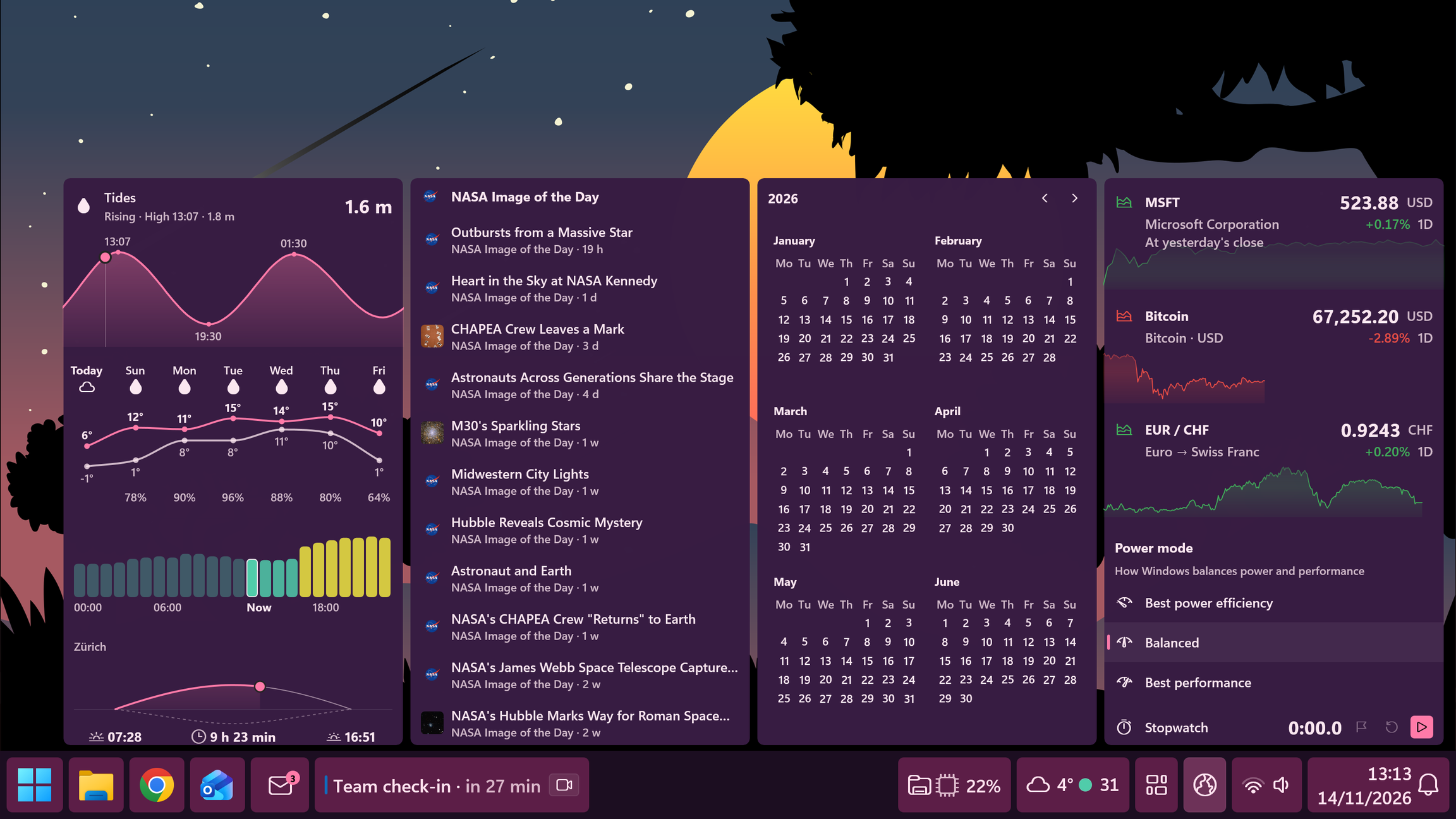
المساحة الحرة وأحدث ملفاتك ورسوم بيانية حية للمعالج والذاكرة والشبكة. من دون مستكشف الملفات ولا إدارة المهام.

  • المساحة الحرة في كل قرص
  • أحدث تنزيلاتك
  • أي مجلد تريده
  • رسوم بيانية حية
الحسابات

تقاويمك وبريدك وجهات اتصالك.

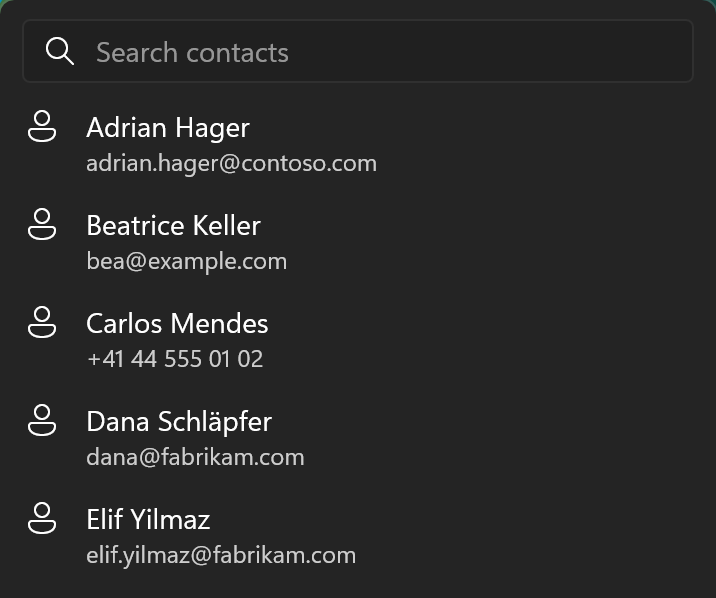
سجّل الدخول بحساب Microsoft أو أضف حساب IMAP أو CalDAV أو CardDAV.

التقاويمجهات الاتصالالبريدمهام To Do
التقاويمجهات الاتصالالبريد
التقاويم
جهات الاتصال
البريد
انضم بنقرة واحدة
  • Teams
  • Zoom
  • Google Meet
  • Webex
  • التقاويم
  • جهات الاتصال
  • البريد
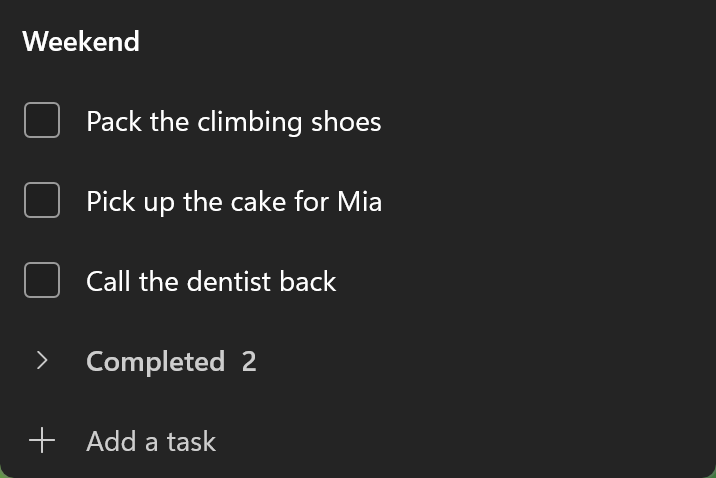
  • مهام To Do
  • انضم بنقرة واحدة

المجلدات

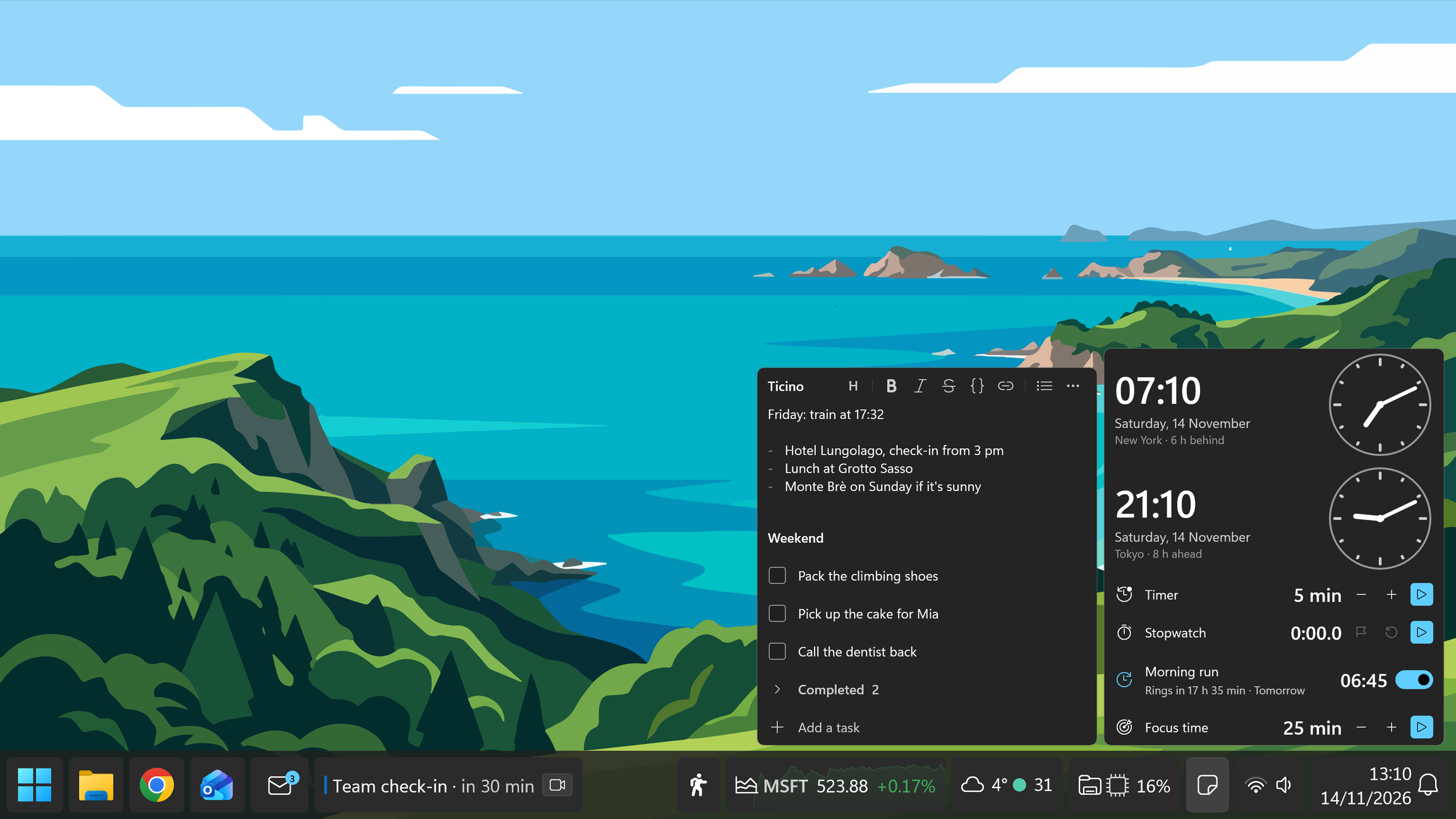
مجلدات تملؤها بالأدوات.

نقرة واحدة تفتح لوحة معلوماتك الصغيرة الخاصة.

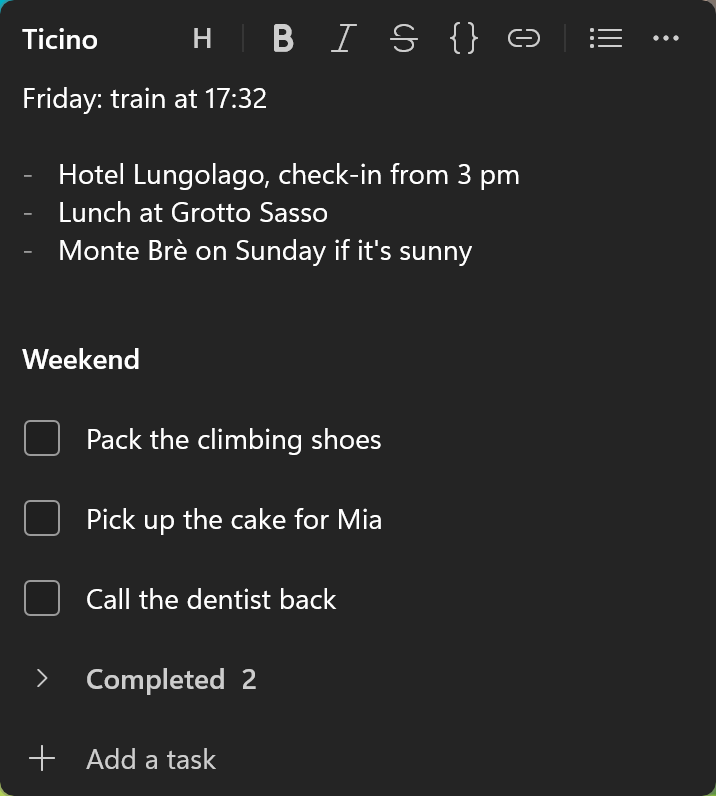
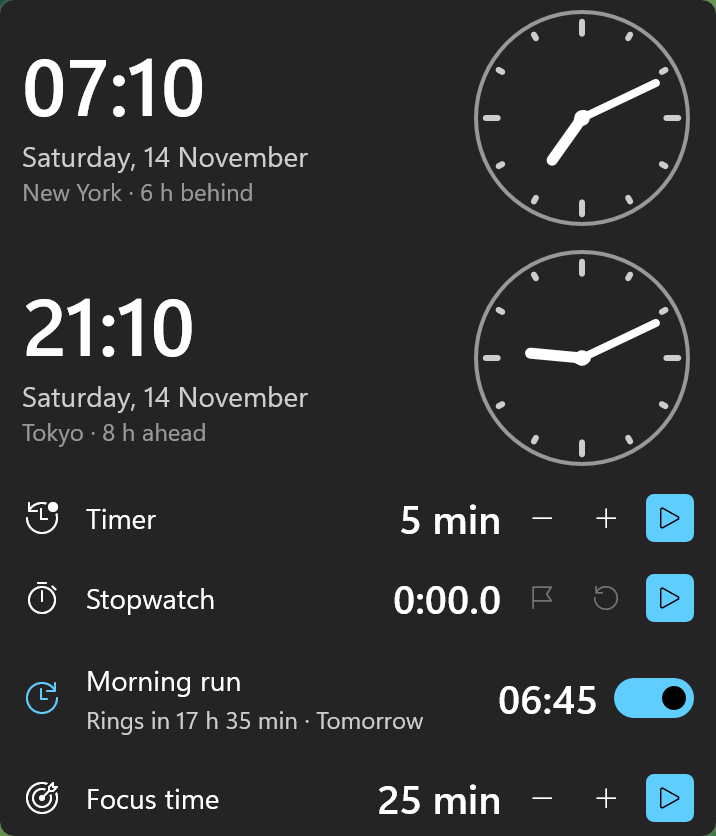
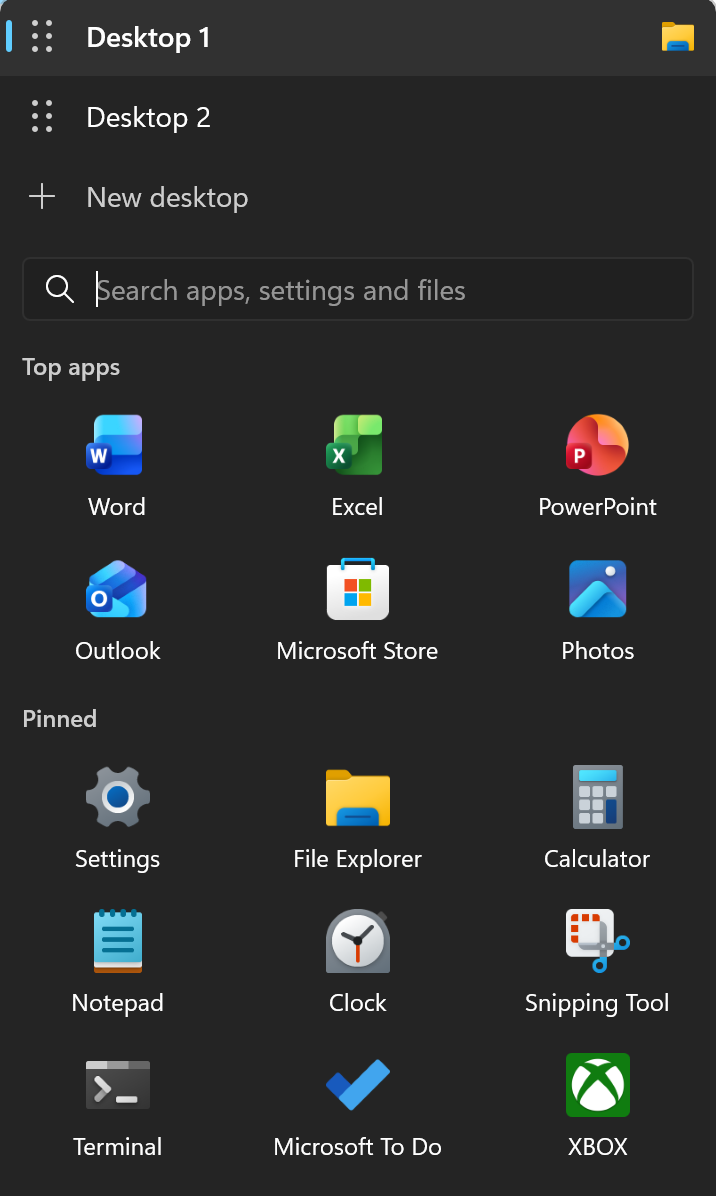
  • ساعات لمدن أخرى
  • اجتماعات اليوم
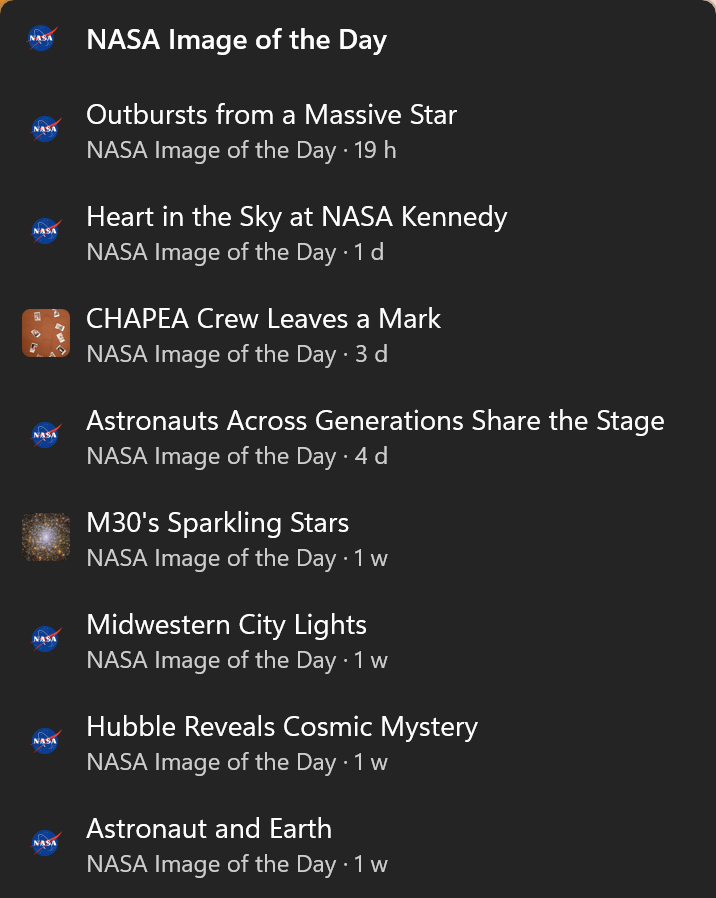
  • المطر ساعة بساعة
  • أحدث رسائل البريد
  • أحدث التنزيلات
الأدوات

أكثر من 100 أداة.

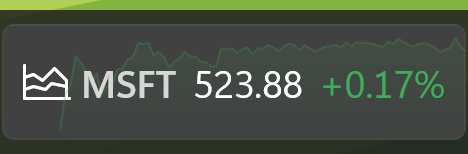
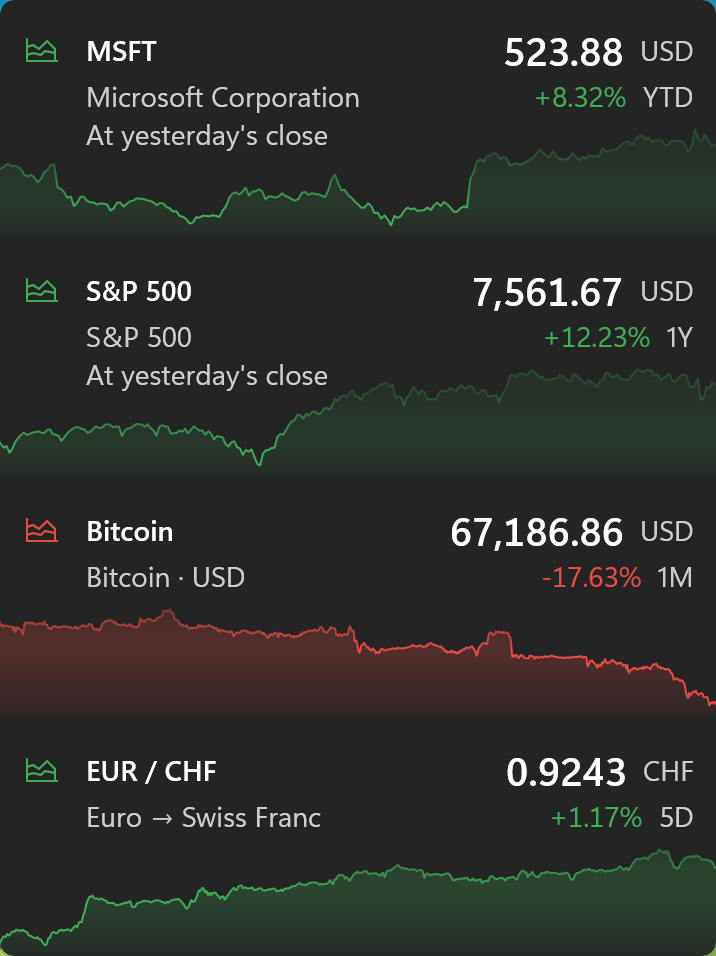
التقويم والبريد والطقس والأسهم والملفات والمؤقتات والإعدادات السريعة وجهازك، على شريط المهام أو في مجلد.

اجعله على طريقتك

رتّب كل شيء بالطريقة التي تريدها.

لا شيء له مكان ثابت على شريط المهام. أضف أي أداة أو زر أو مجلد، أو انقله، أو غيّر حجمه، أو أزله، واملأ مجلداتك بما تشاء. اجعله شريط مهام كاملًا أو شريطًا صغيرًا عائمًا، عاليًا أو نحيفًا، واحتفظ بتخطيط مختلف للعمل، وآخر للمساء، وآخر حين تحتاج إلى التركيز.

الشكل

بالشكل الذي يعجبك.

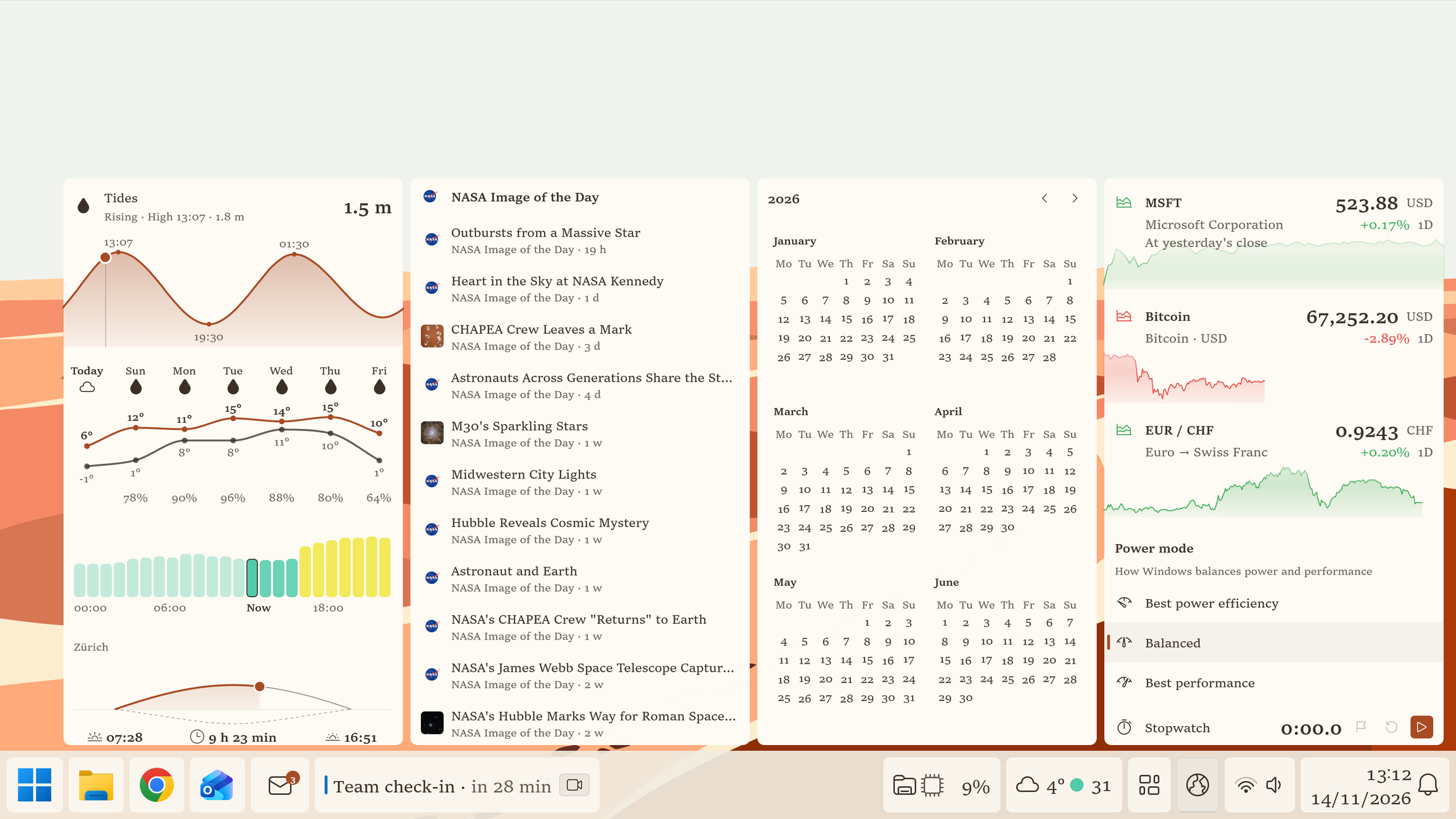
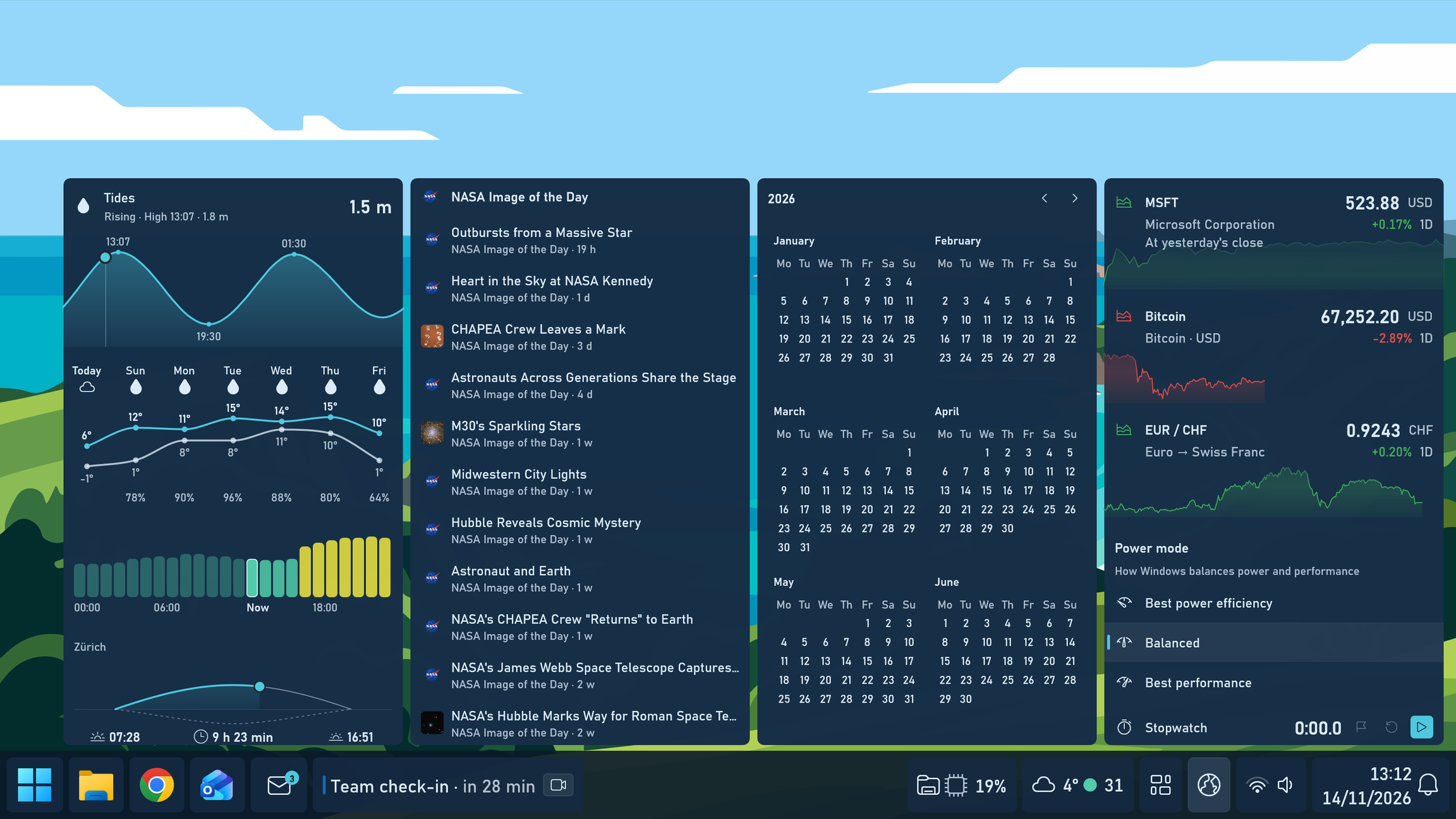
ألوانك وخطوطك على شريط المهام وفي كل مجلد، أو إحدى لوحات ألوان Karpo.

تخطيط لكل جزء من يومك

شريط مهام للعمل فيه تقويمك وبريدك، وشريط للمساء فيه الموسيقى والطقس، ولا شيء سوى مؤقت حين تحتاج إلى التركيز. بدّل بينها بنقرتين، أو اجعل لكل شاشة تخطيطها الخاص.

يبدو مثل Windows

قائمة ابدأ، والبحث، وتطبيقاتك المثبّتة والمفتوحة، وعلبة النظام، والساعة، كلها تبدو وتعمل تمامًا كما في Windows. ويتبع Karpo الوضع الفاتح أو الداكن، ولون التمييز، وحجم النص لديك.

الخصوصية من الأساس

لا إعلانات في Karpo، ولا تتبّع، ولا تحليلات، ولا حساب. وهو لا يفعل سوى قراءة بريدك وتقويمك: لا يستطيع أن يرسل بريدًا إلكترونيًا أو يغيّر موعدًا. يشفّر Windows بيانات تسجيل دخولك لمستخدم Windows الخاص بك وحده، وتبقى بياناتك على جهازك. فليست لدى Karpo خوادم خاصة به.

خفيف على جهازك

يُظهر Karpo شريط المهام بعد تشغيله بجزء من الثانية، ولا يستهلك إلا القليل جدًا من الذاكرة والطاقة حين لا تنظر إليه، فيبقى جهازك سريعًا وتدوم بطاريتك.

القرار لك دائمًا

إخفاء شريط مهام Windows إعداد يمكنك إيقاف تشغيله. أنهِ Karpo في أي وقت، فيعود شريط مهام Windows كما كان تمامًا. وتبقى قائمة ابدأ والبحث من Windows نفسه.

ابدأ مجانًا. وإن أردت المزيد، ادفع مرة واحدة فقط.
كل الأدوات وكل الإعدادات موجودة في الإصدار المجاني. أما Karpo Pro فيرفع عنك القيود.

Karpo

مجاني
  • كل الأدوات وكل الإعدادات
  • حتى 20 أداة لكل تخطيط
  • حتى تخطيطين
  • بلا إعلانات
  • بلا تتبّع
قريبًاWindows 11 و Windows 10

Karpo Pro

15 دولارًاشراء لمرة واحدة
  • كل ما في Karpo
  • أدوات بقدر ما تشاء
  • تخطيطات بقدر ما تشاء
  • تحديثات مجانية لهذا الإصدار الرئيسي

تشتريه من داخل Karpo عبر Microsoft Store. ويبقى لك إلى الأبد، بلا اشتراك.

قريبًاWindows 11 و Windows 10

أسئلة وأجوبة

ما يقرؤه Karpo، وأين يحتفظ به، وكيف ينسجم مع جهازك.

ما الذي يقرؤه Karpo من بريدي وتقويمي؟

ما يعرضه لك فقط: أحدث 30 رسالة في علبة الوارد، ومواعيدك من أسبوع مضى إلى شهرين قادمين، وجهات اتصالك. وهو لا يفعل سوى القراءة: لا يستطيع Karpo إرسال بريد أو تغيير موعد أو تعليم رسالة كمقروءة. ومع حساب Microsoft، يطلب إذنًا بالقراءة فقط، لا أكثر.

أين تُحفظ بياناتي؟ وهل تغادر الكمبيوتر؟

تبقى على الكمبيوتر الخاص بك. يشفّر Windows كلمات مرورك وبيانات تسجيل دخولك لمستخدم Windows الخاص بك وحده، وكذلك النسخة المحفوظة دون اتصال من تقويمك وعلبة الوارد. ليست لدى Karpo خوادم خاصة به، ولا حساب، ولا تحليلات، ولا تقارير أعطال. ويصل بريدك ومواعيدك مباشرةً من مزوّد الخدمة إلى الكمبيوتر.

بأي خدمات أخرى يتصل Karpo؟

بما تحتاج إليه أدواته فقط: مزوّد البريد والتقويم لديك، و Open-Meteo للطقس (بعد تقريب موقعك إلى نحو كيلومتر)، و Yahoo Finance لأسعار الأسهم، والمواقع والخلاصات التي تضيفها بنفسك. وعند إضافة حساب بريد، يبحث Karpo عن إعدادات الخادم الخاصة به، وقد يعني ذلك سؤال دليل Thunderbird التابع لـ Mozilla عن نطاق بريدك الإلكتروني.

ما حسابات البريد والتقويم التي تعمل معه؟

حسابات Microsoft، الشخصية أو حسابات العمل أو المؤسسة التعليمية (Outlook.com و Hotmail و Microsoft 365)، للتقويم وجهات الاتصال والبريد. وأي حساب IMAP للبريد، علمًا بأن iCloud يحتاج إلى كلمة مرور للتطبيق. وخوادم CalDAV و CardDAV مثل iCloud أو Fastmail أو Nextcloud للتقويمات وجهات الاتصال. وإن كانت مؤسستك لا تسمح لك بالموافقة على التطبيقات بنفسك، فيكفي أن يوافق مسؤول على Karpo مرة واحدة.

هل يعمل مع تقويم Google؟

ليس بعد. تقويم Google يتطلب نوعًا من تسجيل الدخول لا يدعمه Karpo بعد.

هل يعمل Karpo مع أكثر من شاشة؟

نعم. يضع Karpo شريطًا على كل شاشة. ويمكن لكل شريط أن يستقر على حافته الخاصة، في الأعلى أو الأسفل أو اليسار أو اليمين، وأن يعرض تخطيطه الخاص، أو لا شيء على الإطلاق.

هل يمكنني العودة إلى شريط مهام Windows؟

في أي وقت. اختر «إنهاء Karpo» في إعداداته، فيعود شريط مهام Windows كما كان. وإن تعطّل Karpo يومًا، فإنه يعيد شريط المهام من تلقاء نفسه. وللإبقاء على الاثنين معًا، أوقف تشغيل «إخفاء شريط مهام Windows». ولإزالة Karpo، أنهِه أولًا، ثم ألغِ تثبيته من إعدادات Windows مثل أي تطبيق آخر.

هل يعمل Karpo على Windows 10؟

نعم، على Windows 10 الإصدار 2004 أو أحدث وكذلك على Windows 11، على أجهزة الكمبيوتر بنظام 64 بت (x64). وننصحك باستخدام Windows 11. على Windows 10، يستخدم Karpo أيقونات Windows 10، ولا تتوفر بعض الإعدادات السريعة الموجودة في Windows 11 وحده، مثل نقطة الاتصال المحمولة.

هل يحلّ محلّ قائمة ابدأ أو البحث؟

لا. قائمة ابدأ والبحث جزء من Windows نفسه، وأزرار Karpo تفتحهما تمامًا كما تفعل أزرار شريط مهام Windows. أما ما يستبدله Karpo فهو الشريط المحيط بهما: تطبيقاتك، وعلبة النظام، والساعة، والأدوات.

هل أحتاج إلى حساب؟ وهل يعمل دون اتصال؟

لا يوجد حساب Karpo. ومن دون إنترنت يواصل العمل: فالشريط يعمل على الكمبيوتر الخاص بك، ويعرض تقويمك وبريدك والطقس والأسهم آخر ما جُلب منها حتى تعود متصلًا بالإنترنت.

احصل على Karpo

جهّز شريط مهامك في دقائق. ويمكنك دائمًا العودة إلى شريط المهام الذي جاء مع Windows.

  • اجتماعاتك ورسائل بريدك على شريط المهام
  • الطقس والموسيقى وجهازك بنظرة واحدة
  • مجلدات تملؤها بالأدوات
  • تخطيطات للعمل والمساء والألعاب
قريبًا على Microsoft StoreWindows 11 و Windows 10

تابع أخبار Karpo، بدءًا بإطلاقه في Microsoft Store.

بضع رسائل في السنة، أولها عند الإطلاق. يمكنك إلغاء الاشتراك في أي وقت.