나의 하루
날짜만이 아니라 일정과 메일까지.
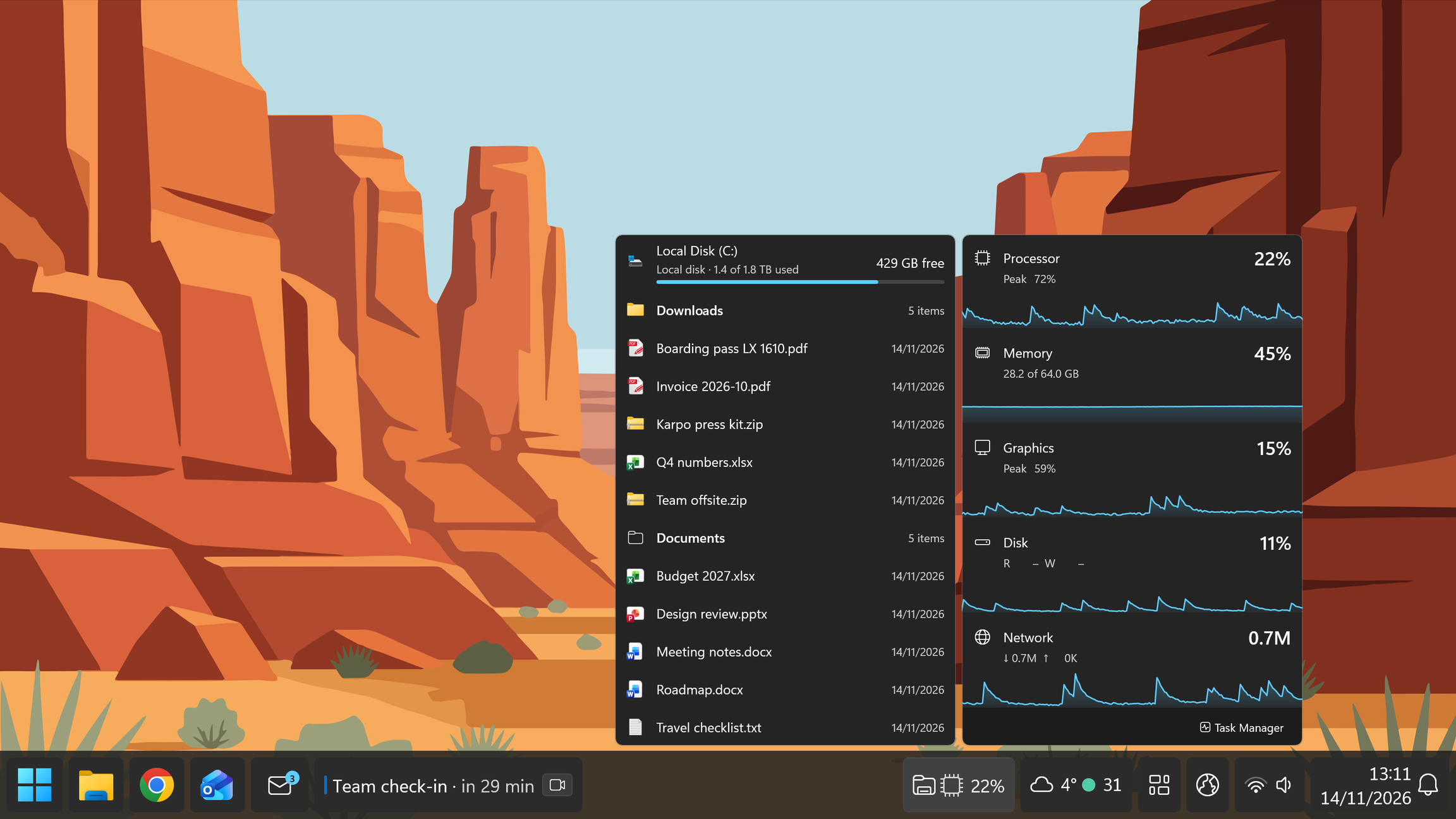
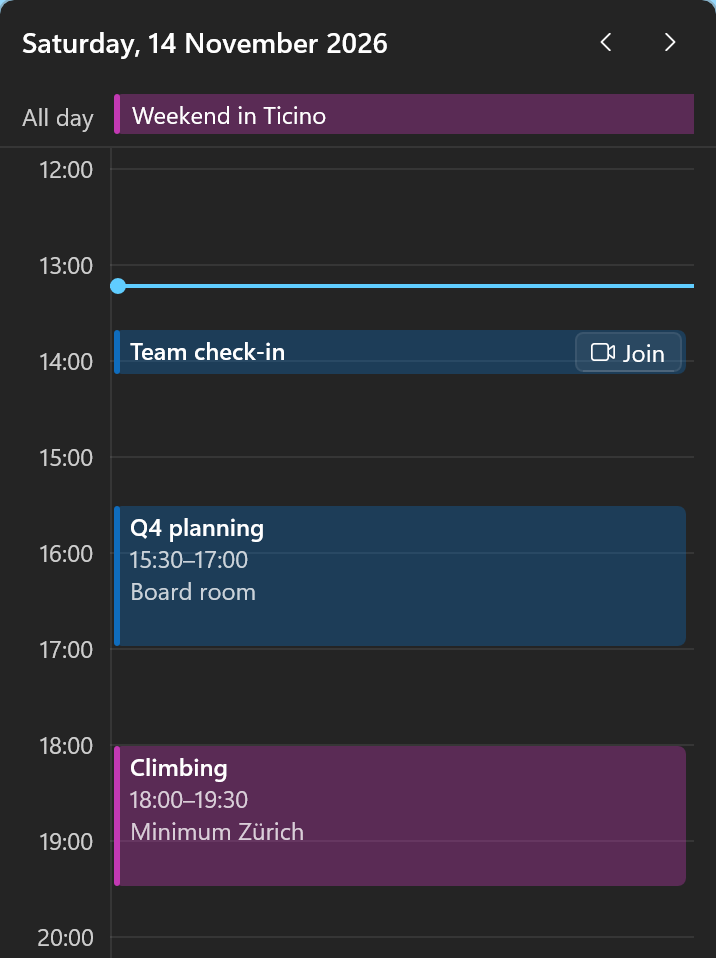
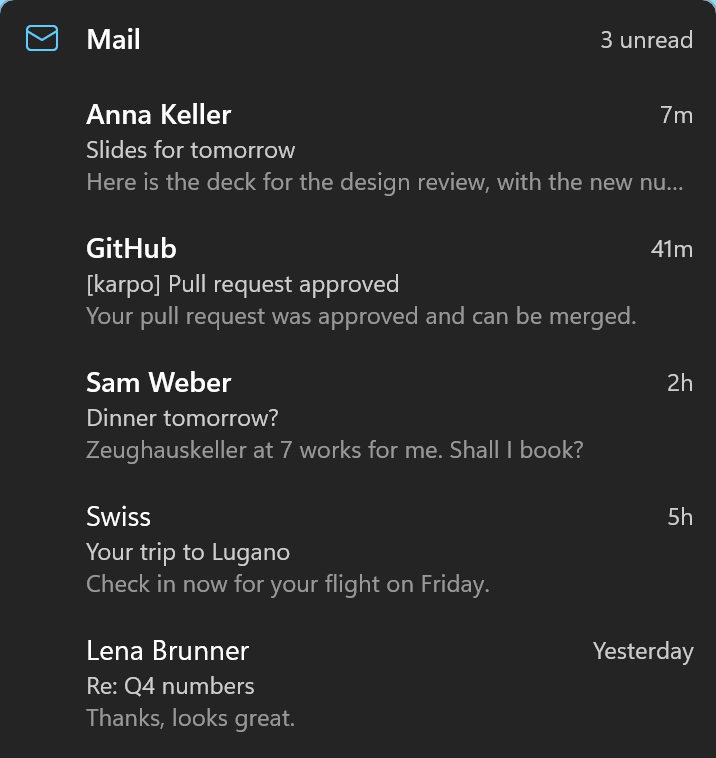
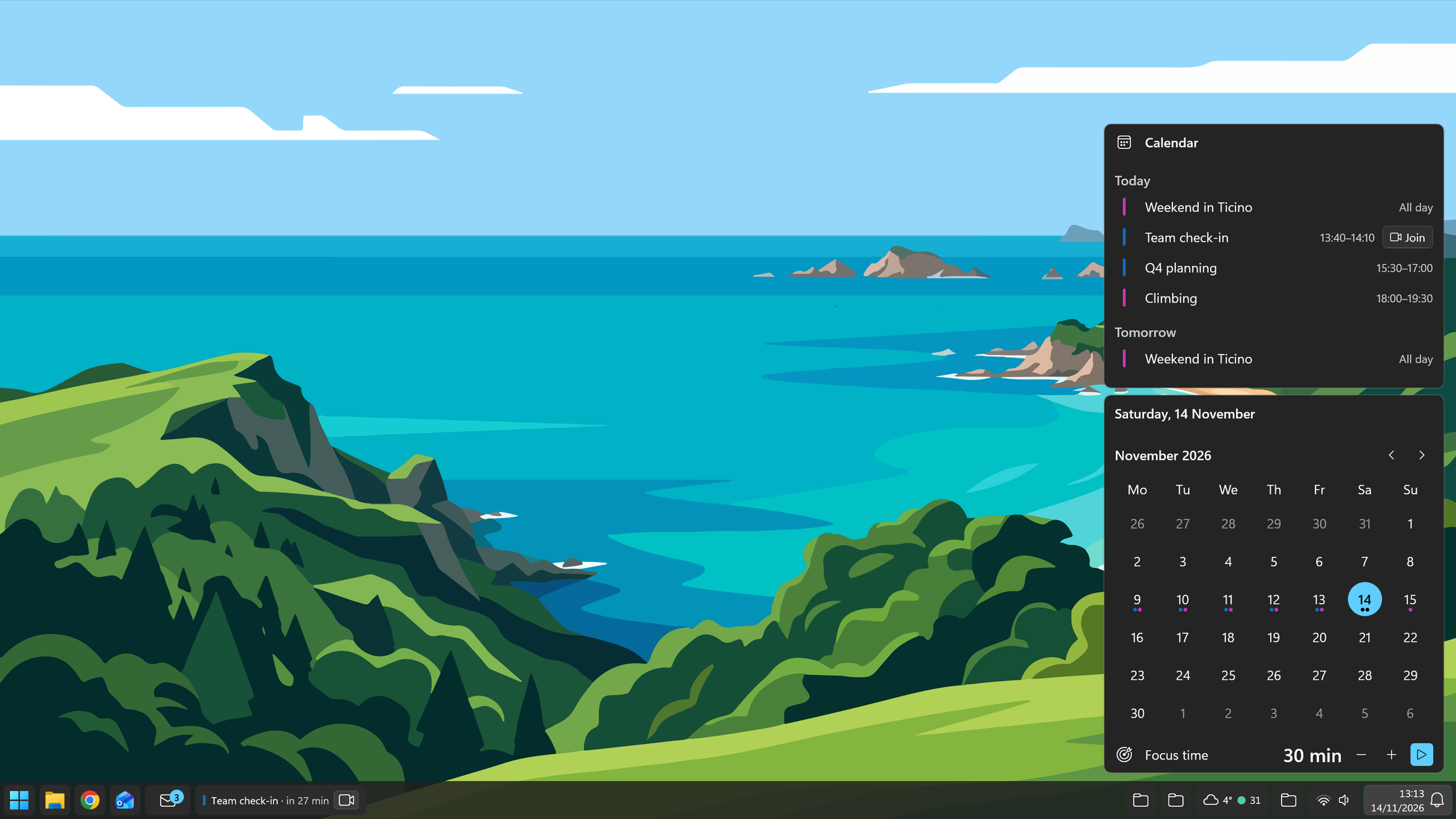
Karpo는 Microsoft 계정이나 다른 달력·메일 계정에서 다음 일정과 최신 메일을 가져와 작업 표시줄에 보여 줘요. 클릭 한 번이면 하루가 전부 보여요.
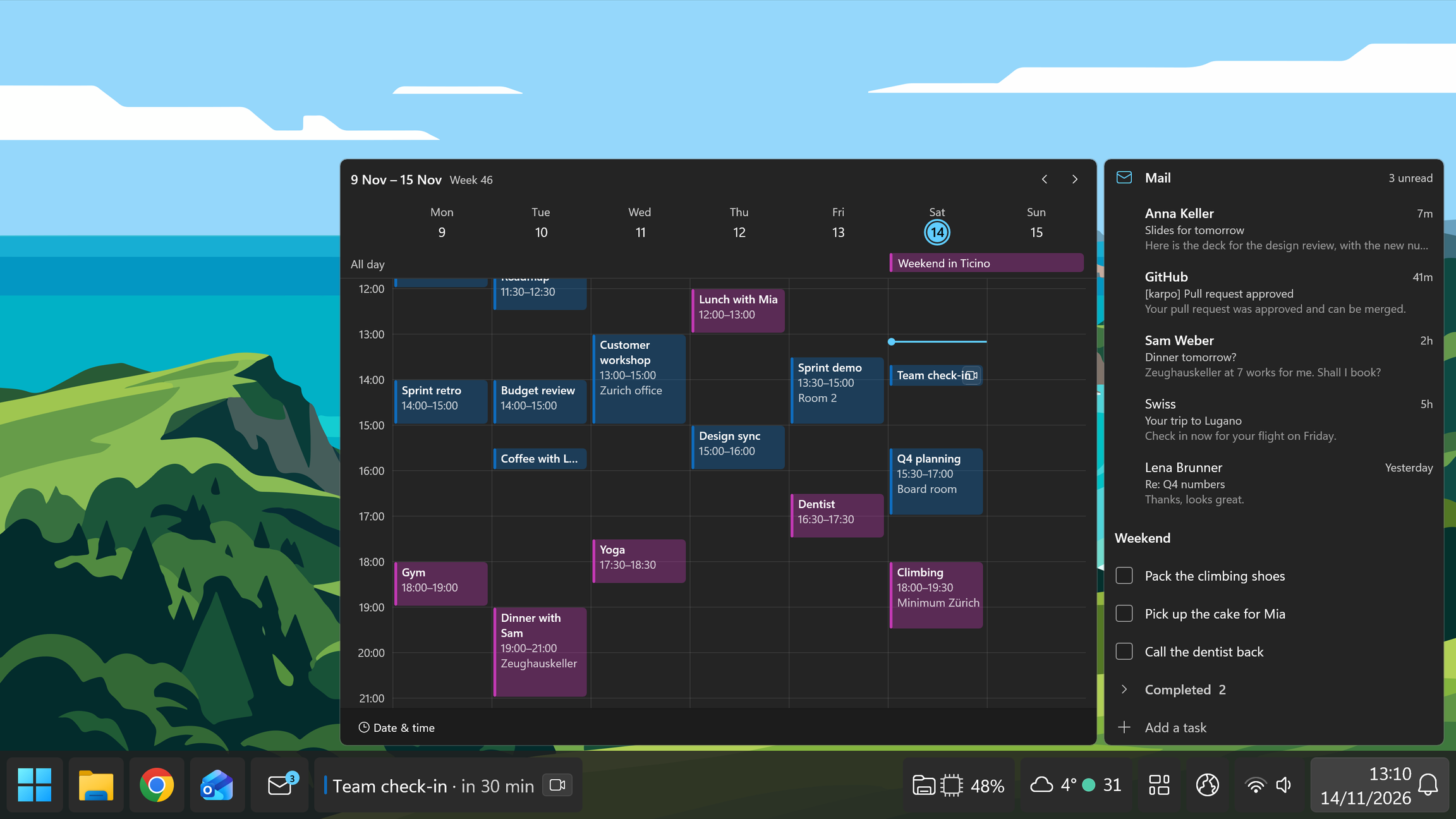
- 회의까지 포함한 일주일 일정을 한눈에
- 새 메일이 오면 바로 알 수 있어요
- 다음 회의에 클릭 한 번으로 참여

일정과 메일, 날씨, 주식, 음악, 타이머, 빠른 설정, 그리고 PC가 얼마나 바쁜지까지. 원하는 건 뭐든 작업 표시줄에 두거나, 클릭 한 번으로 열리는 폴더에 모아 둘 수 있어요.
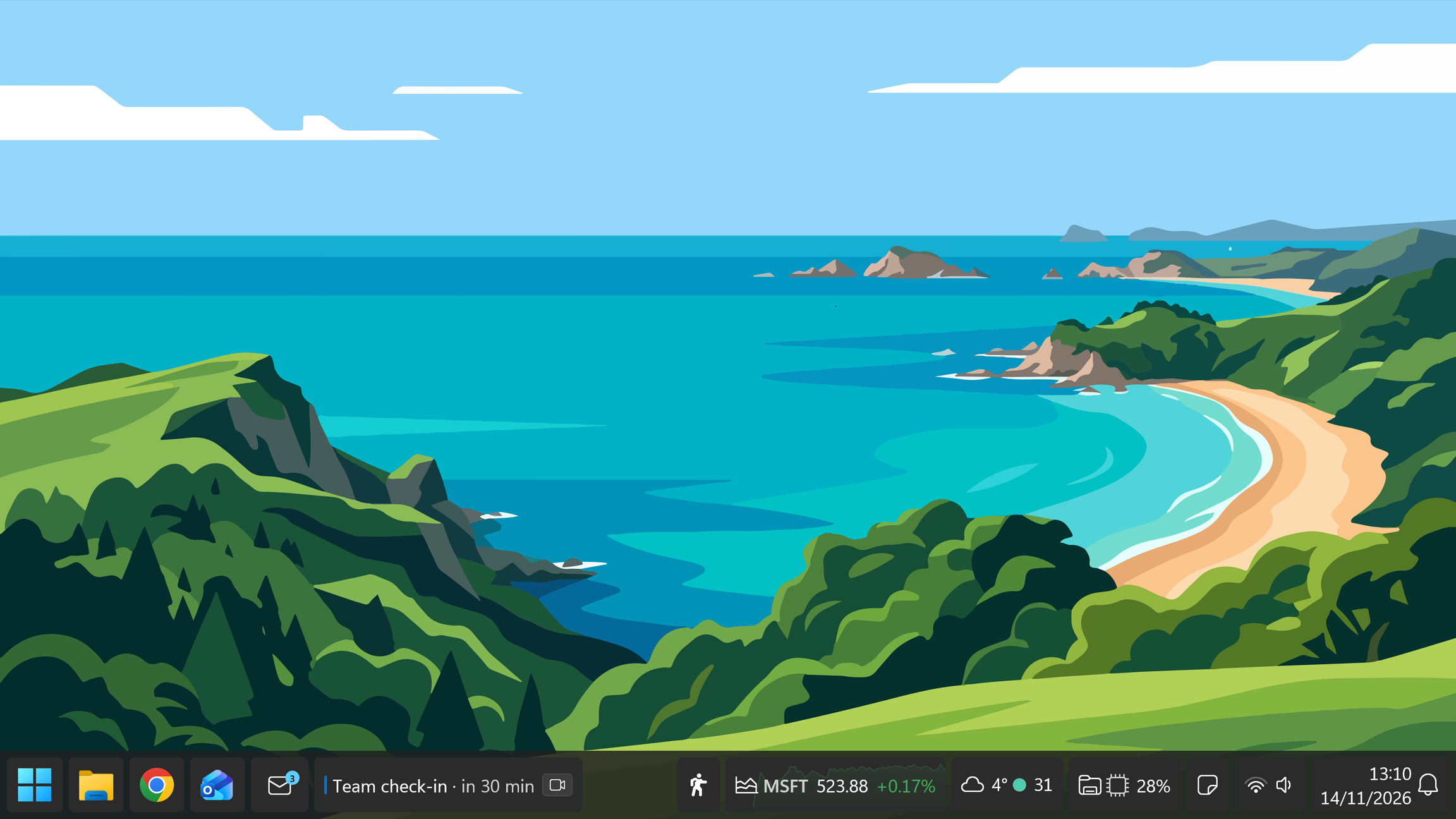
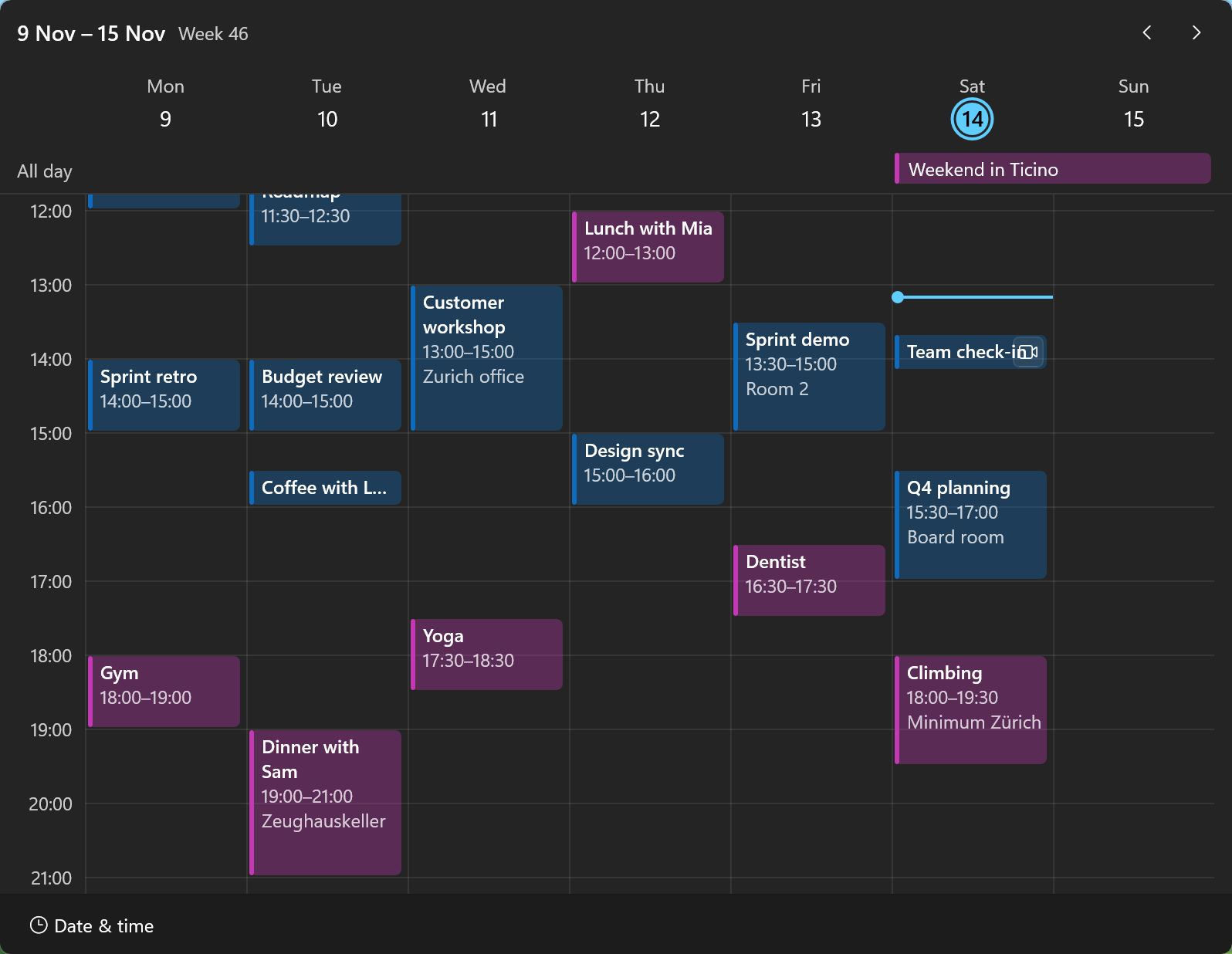
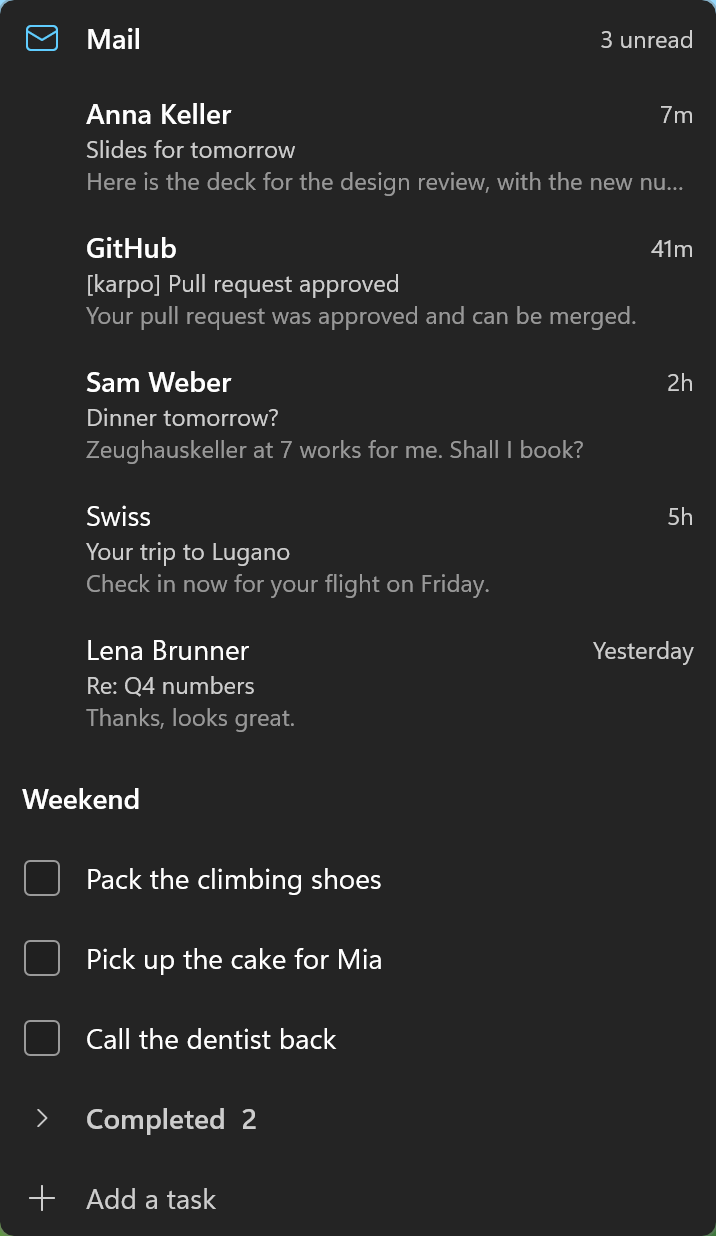

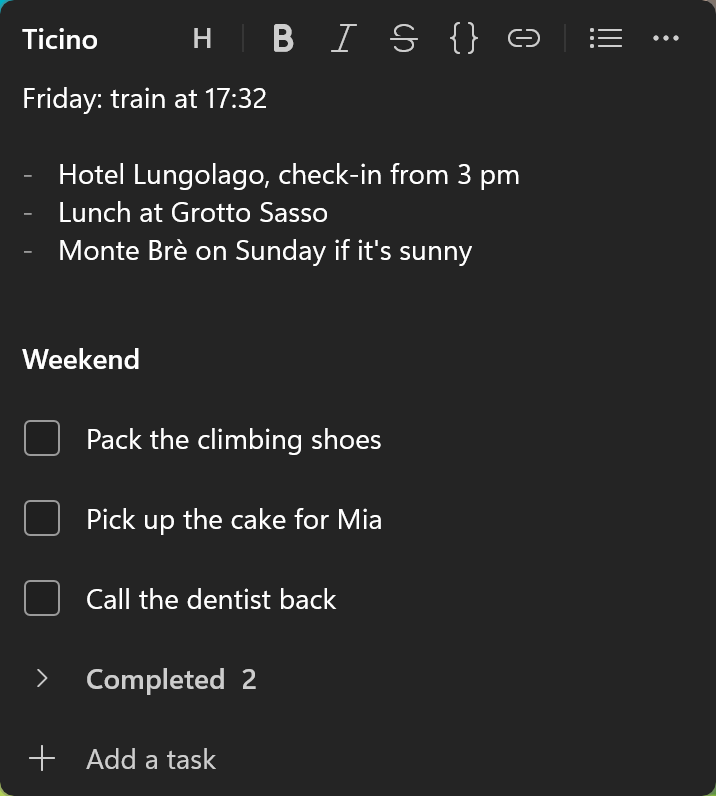
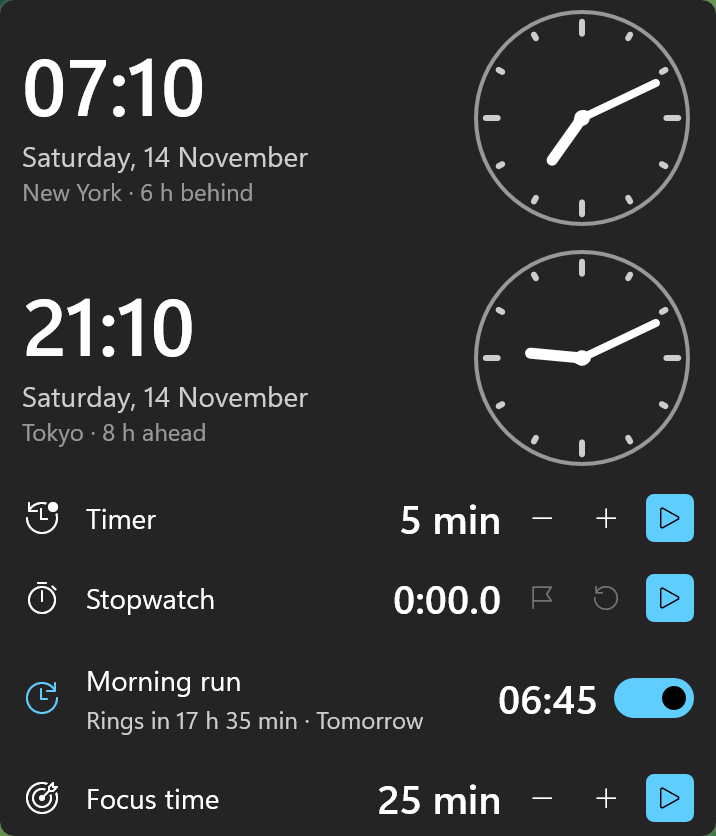
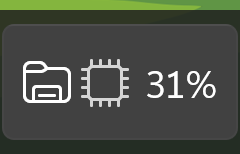
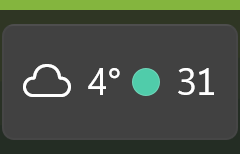
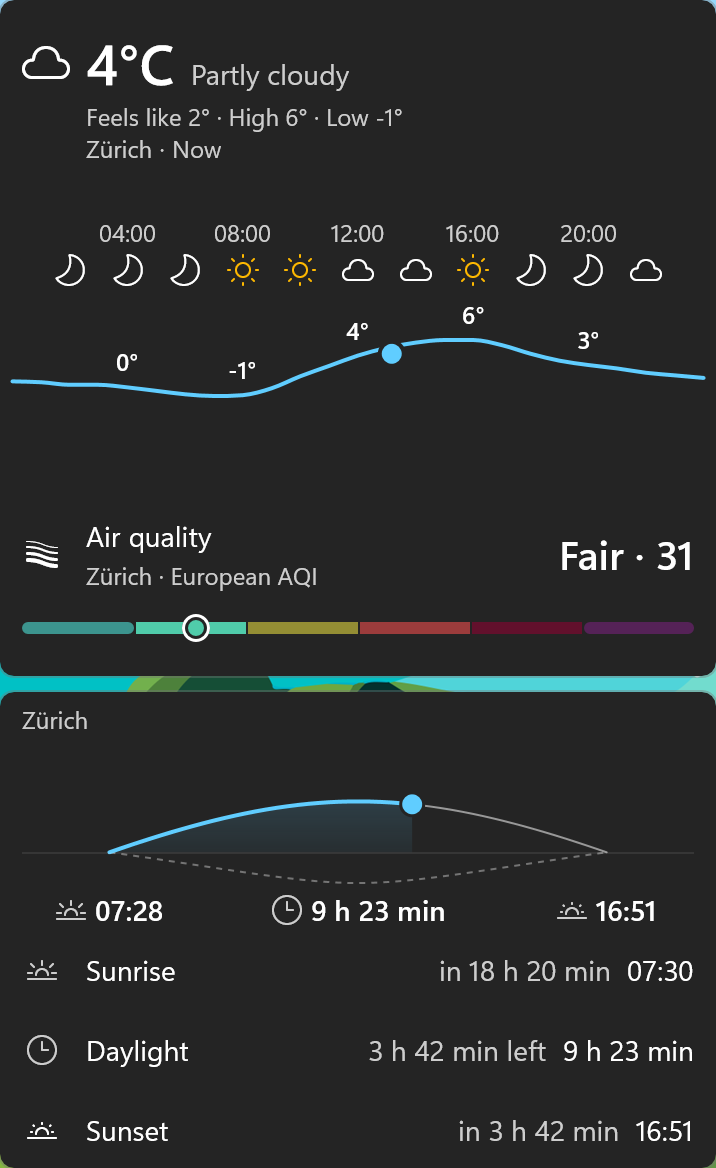
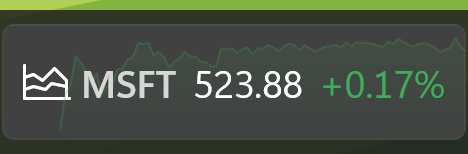
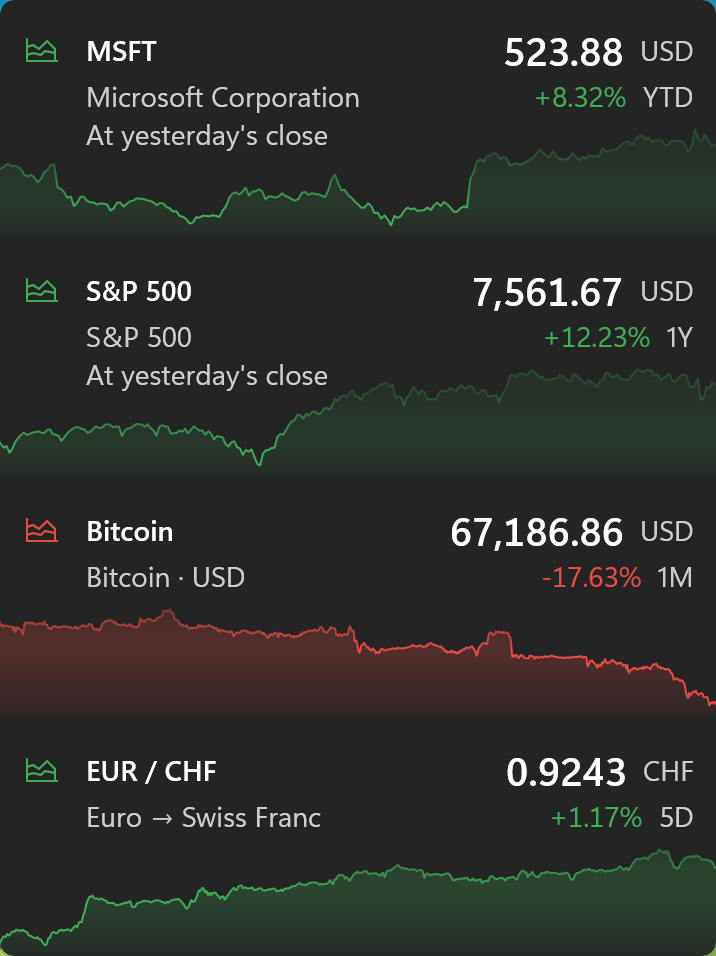
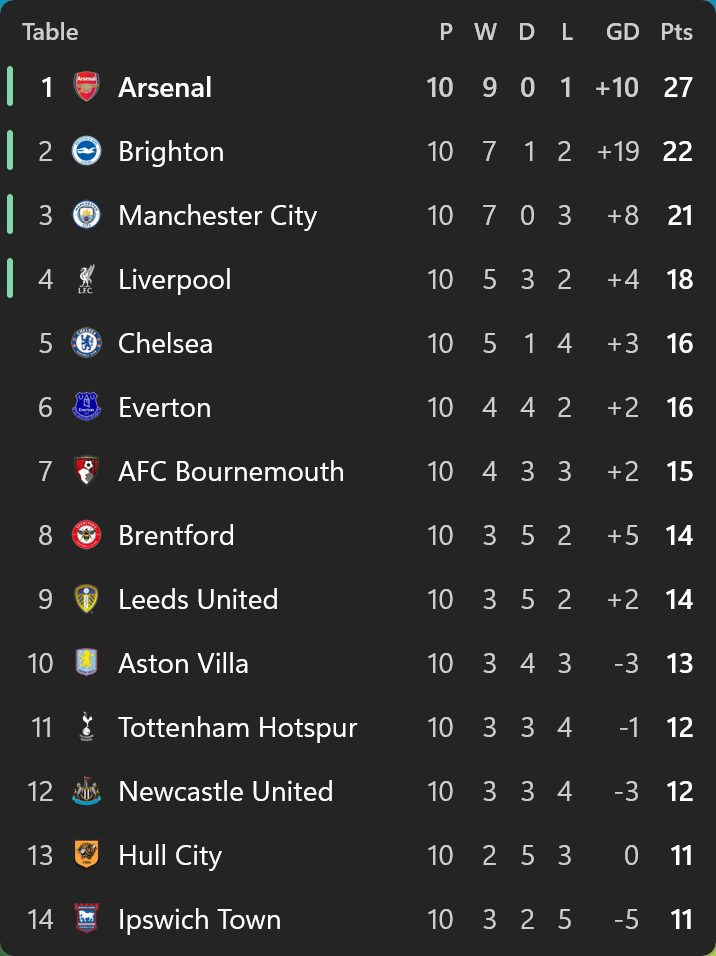
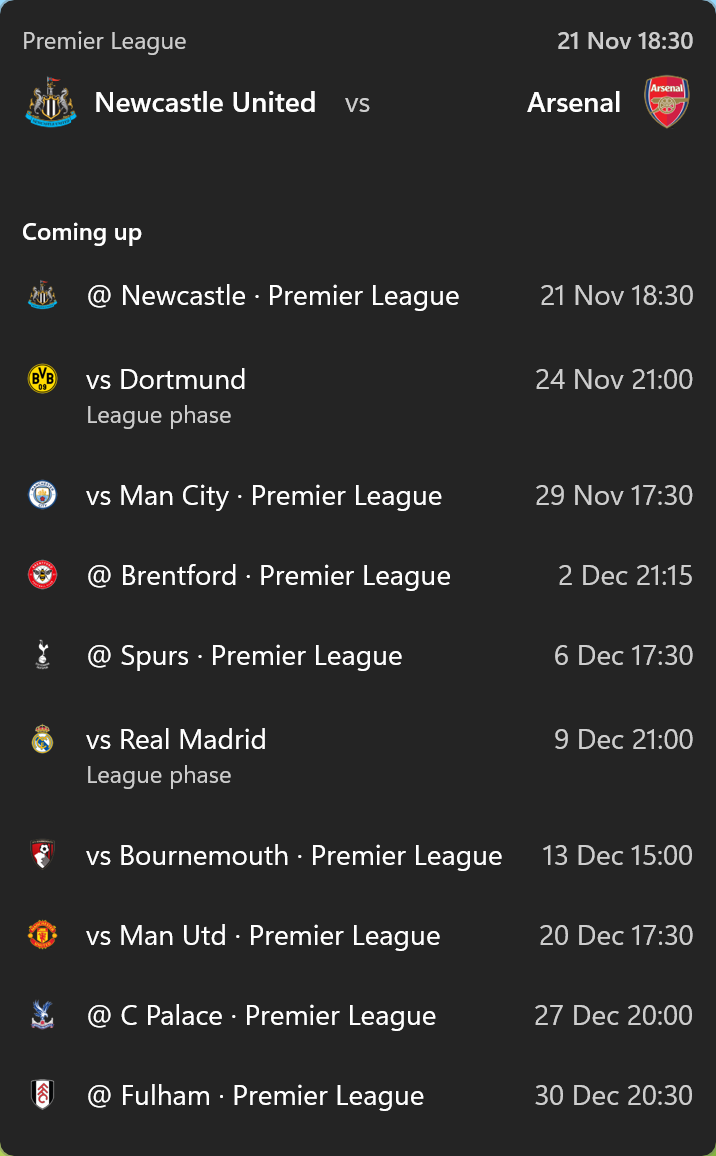
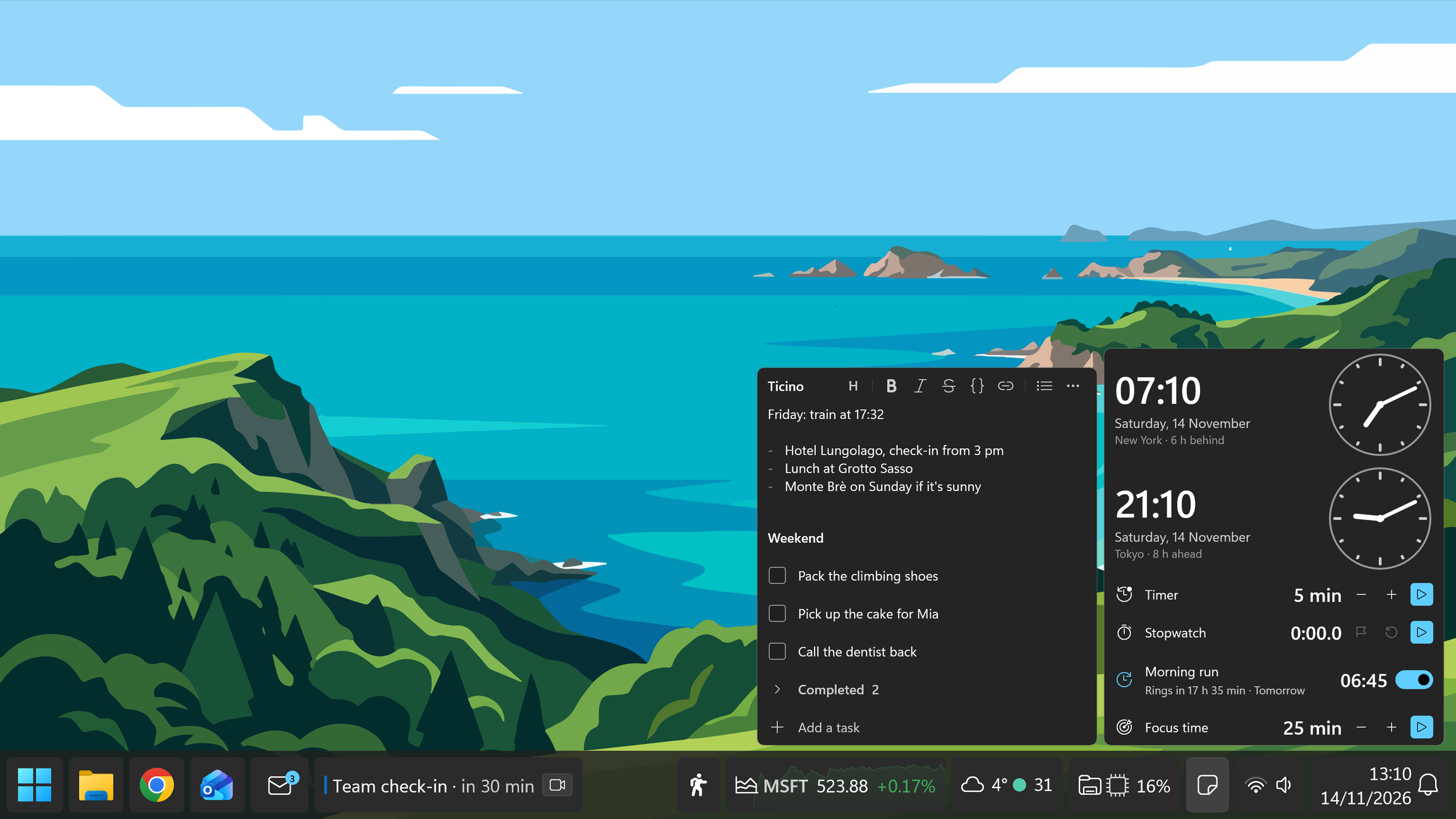
Windows 작업 표시줄, 나의 하루를 담다. 다음 일정과 새 메일, 날씨와 음악을 한눈에 보고, 위젯이 가득한 폴더도 클릭 한 번으로 열어 보세요.
하나의 예시일 뿐이에요. 버튼, 폴더, 위젯 모두 원하는 대로 배치할 수 있어요.Karpo는 Microsoft 계정이나 다른 달력·메일 계정에서 다음 일정과 최신 메일을 가져와 작업 표시줄에 보여 줘요. 클릭 한 번이면 하루가 전부 보여요.
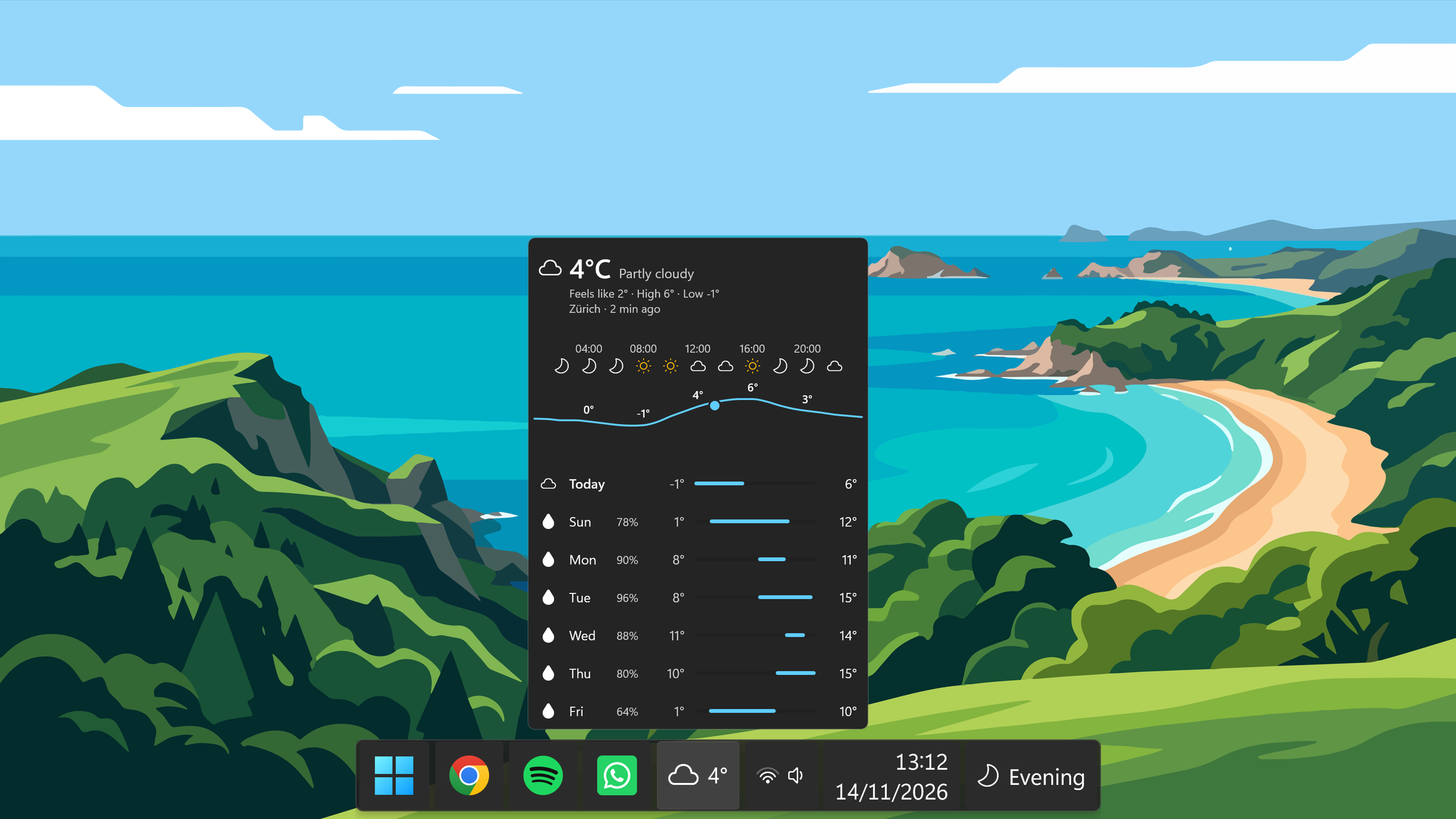
날씨, 내 파일, 빠른 설정, 나의 하루. 하나하나 단추가 되어 앱 바로 옆에 있어요.
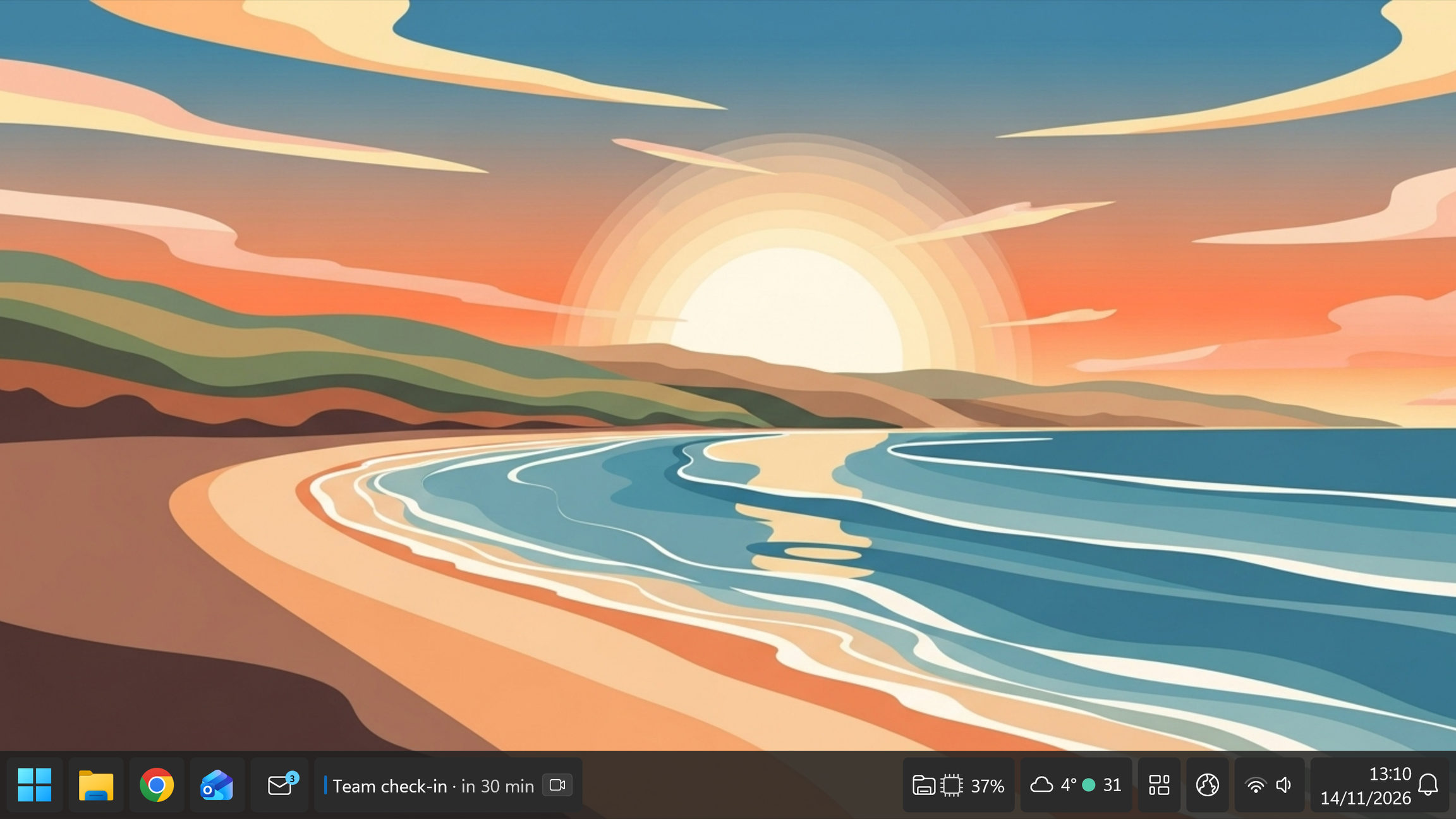


표시줄의 단추를 누르면 그에 맞는 것이 열려요: 날씨 예보, 내 파일, 나의 하루, 내 PC.
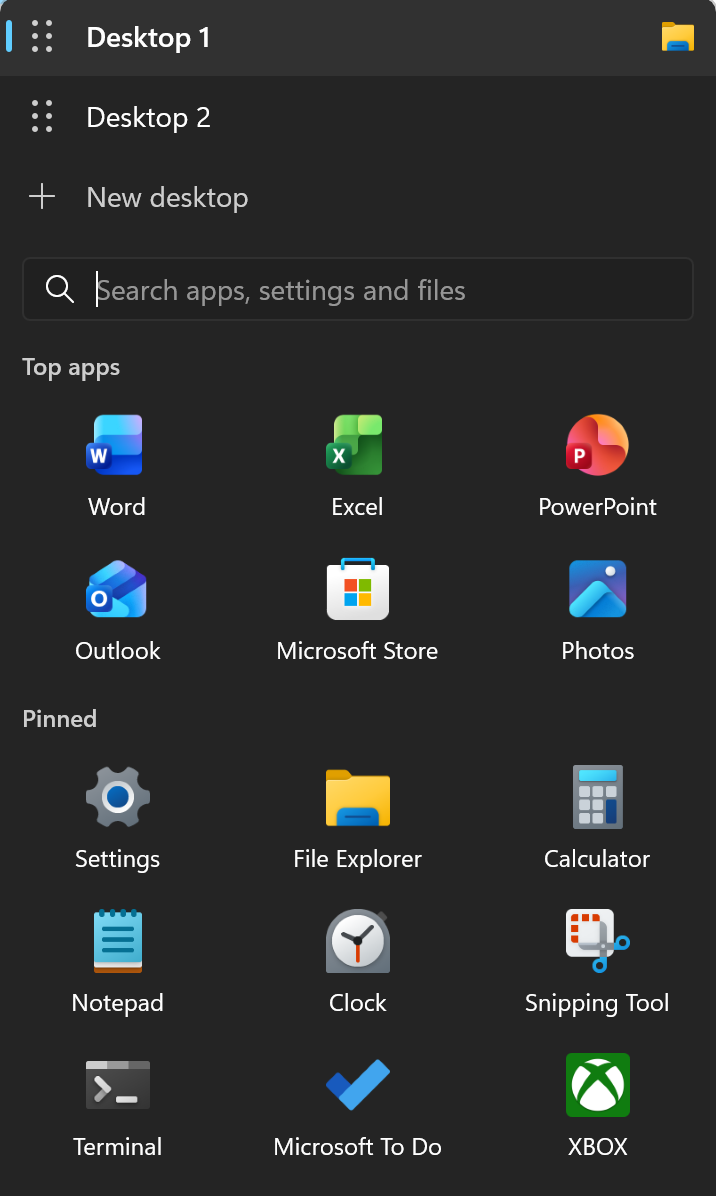
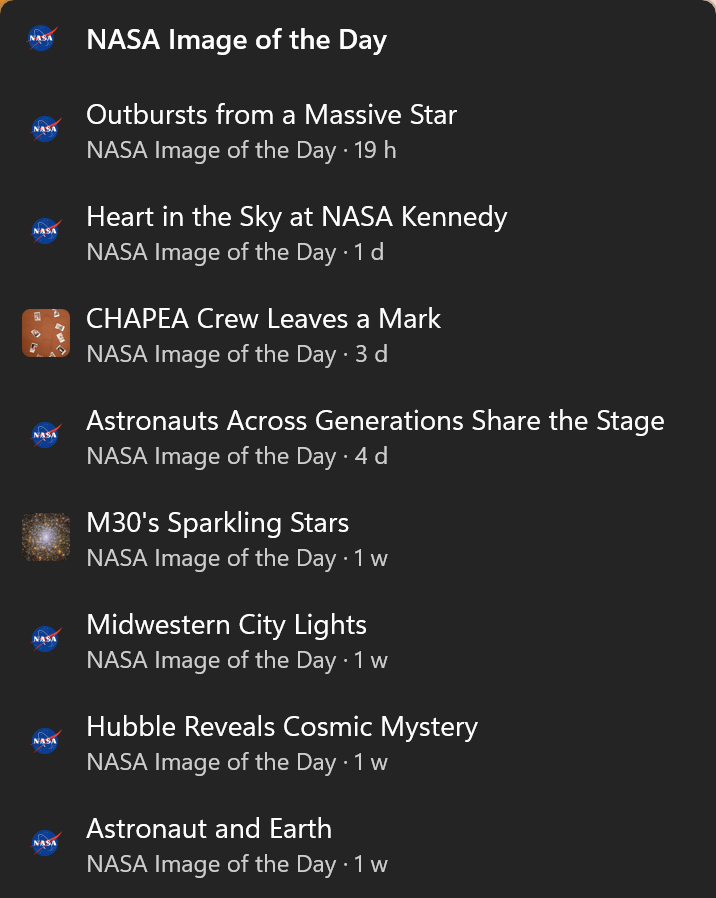
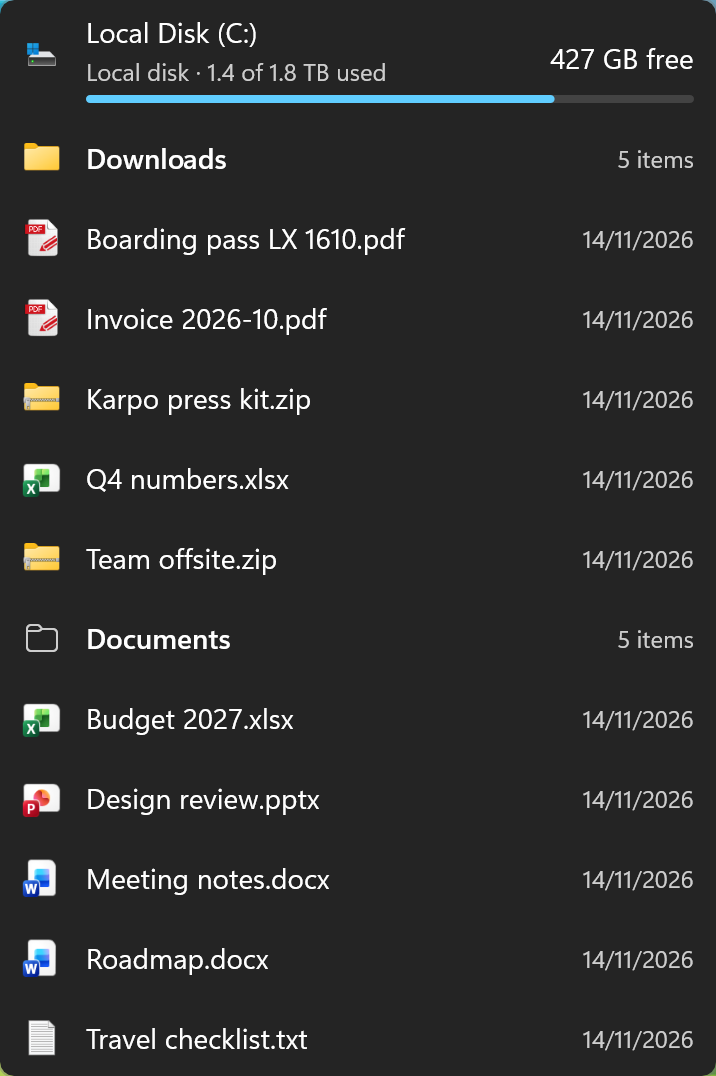
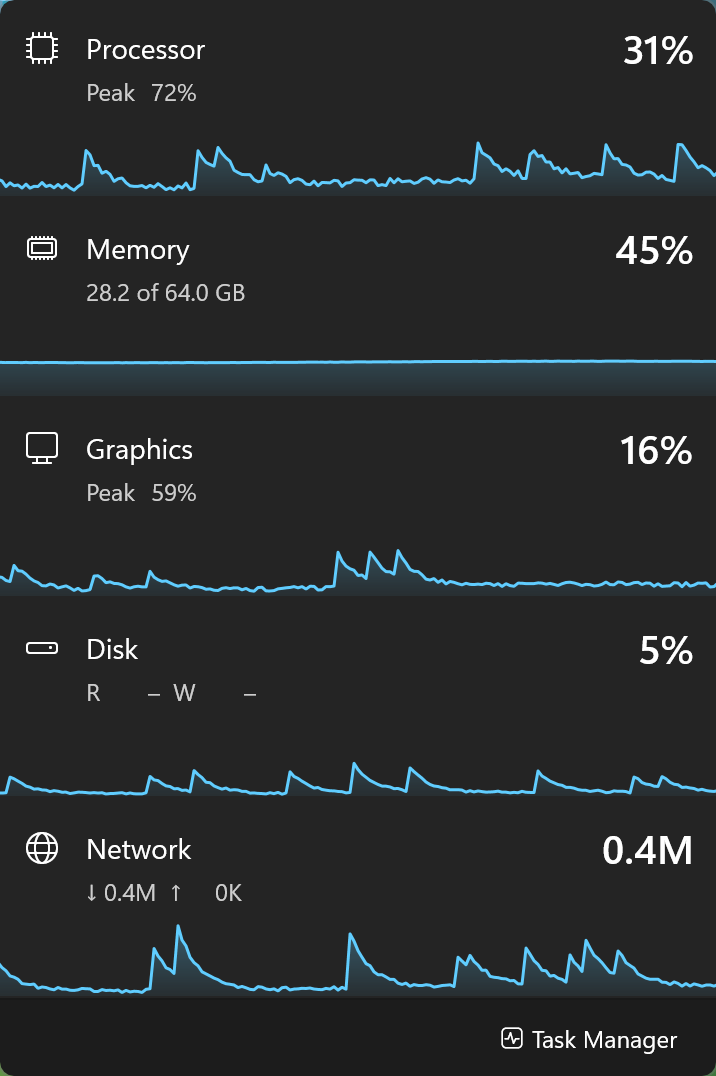
남은 공간, 최신 파일, 그리고 프로세서, 메모리, 네트워크의 실시간 그래프. 파일 탐색기도 작업 관리자도 필요 없어요.
Microsoft로 로그인하거나 IMAP, CalDAV, CardDAV 계정을 추가하세요.
| 일정 | 연락처 | 메일 | To Do 작업 | |
|---|---|---|---|---|
| Microsoft 365 | 일정 | 연락처 | 메일 | To Do 작업 |
| Outlook.com | 일정 | 연락처 | 메일 | To Do 작업 |
| iCloud | 일정 | 연락처 | 메일 | |
| CalDAV | 일정 | |||
| CardDAV | 연락처 | |||
| IMAP | 메일 |
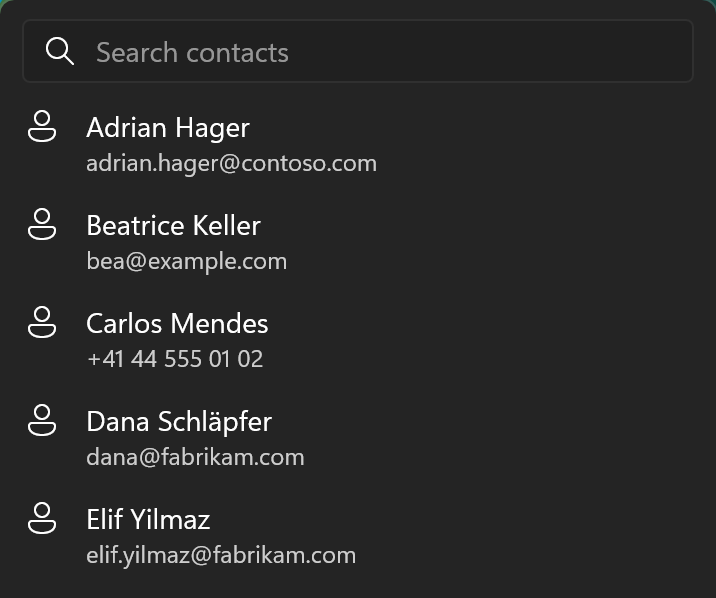
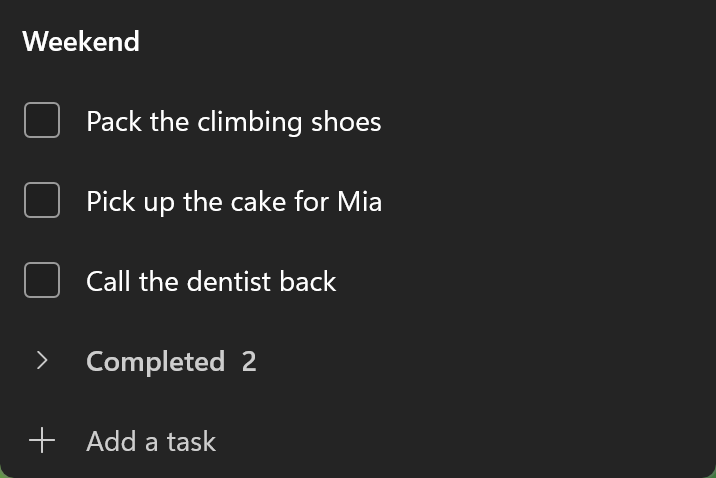
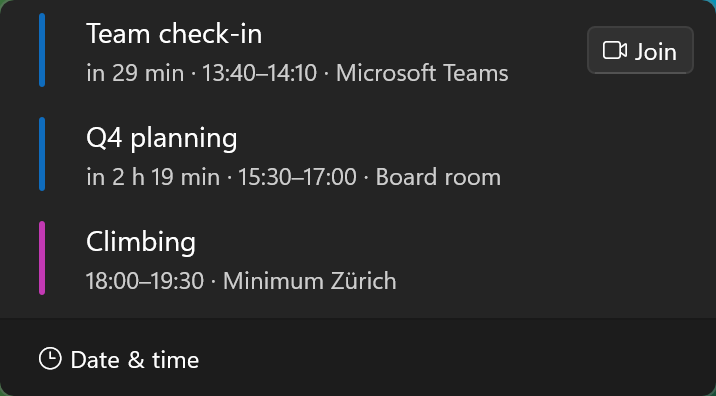
클릭 한 번이면 나만의 작은 대시보드.
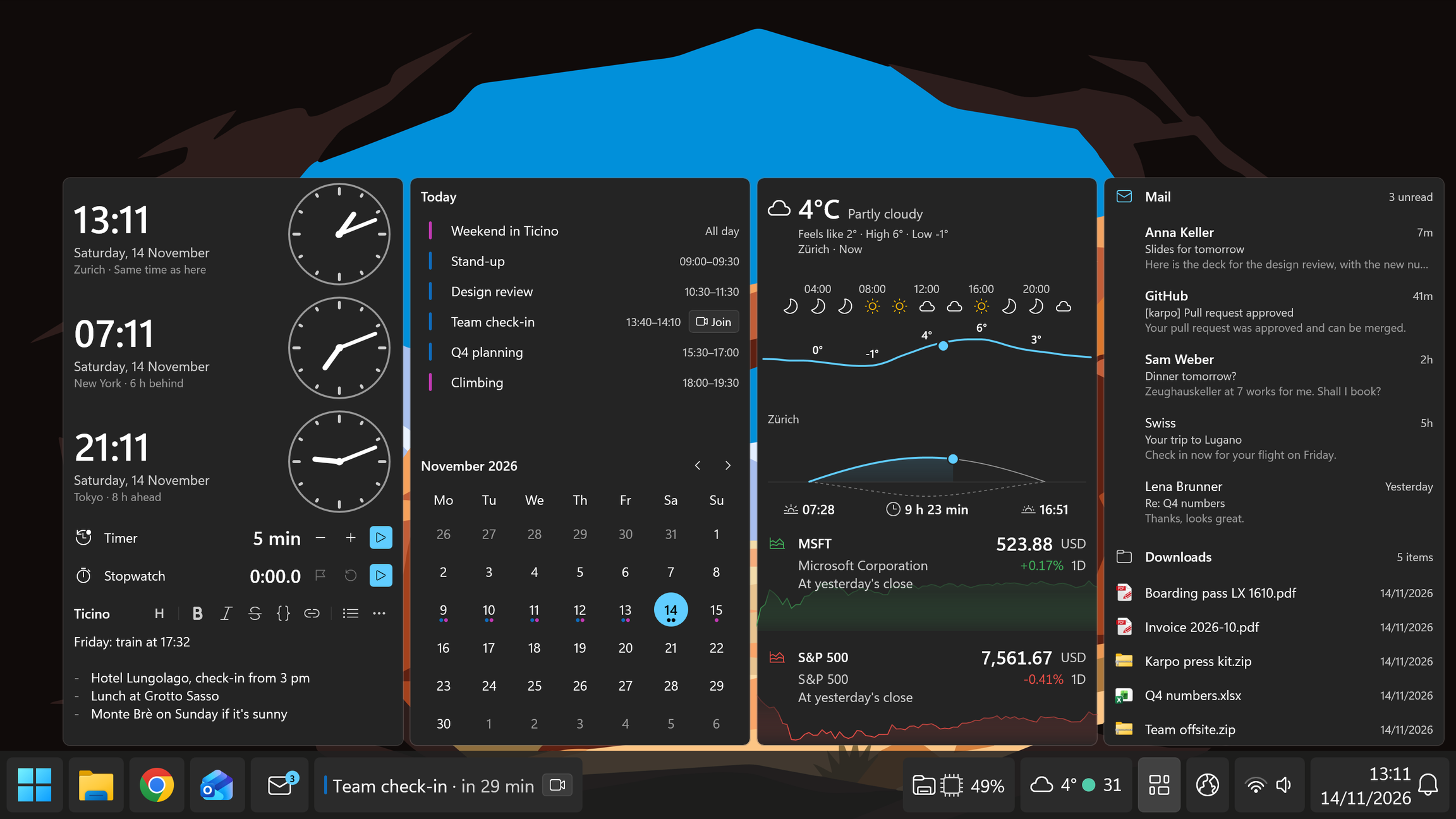
달력, 메일, 날씨, 주식, 파일, 타이머, 빠른 설정, 내 PC. 작업 표시줄에도 폴더에도.
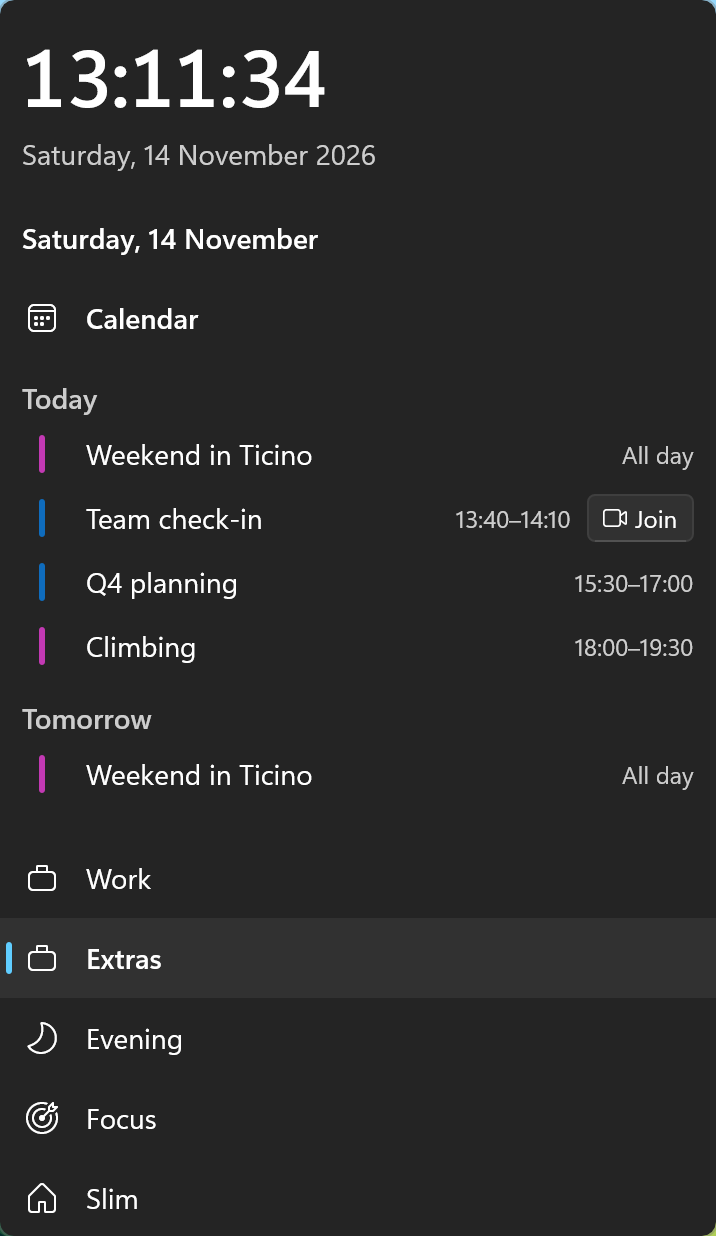
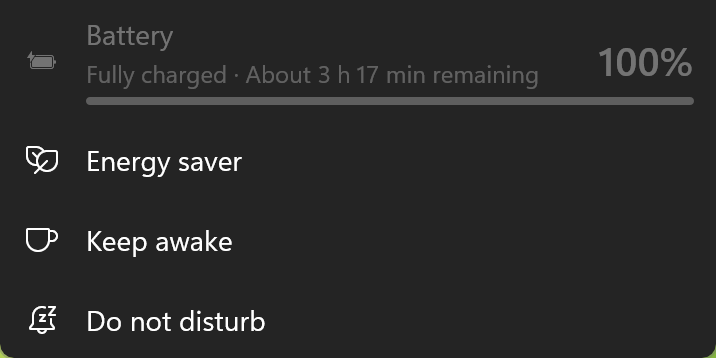
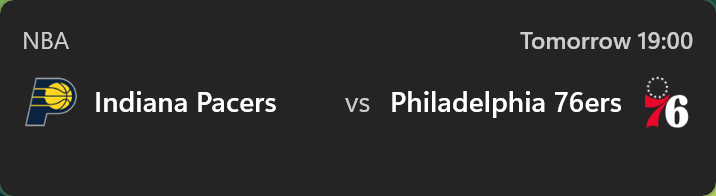
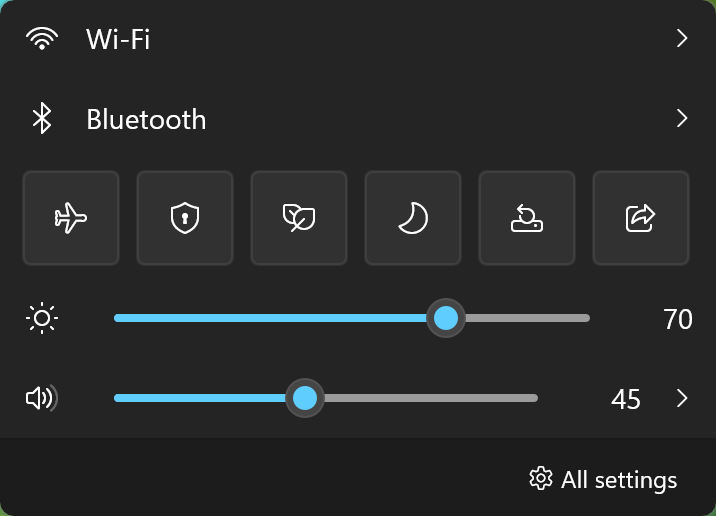
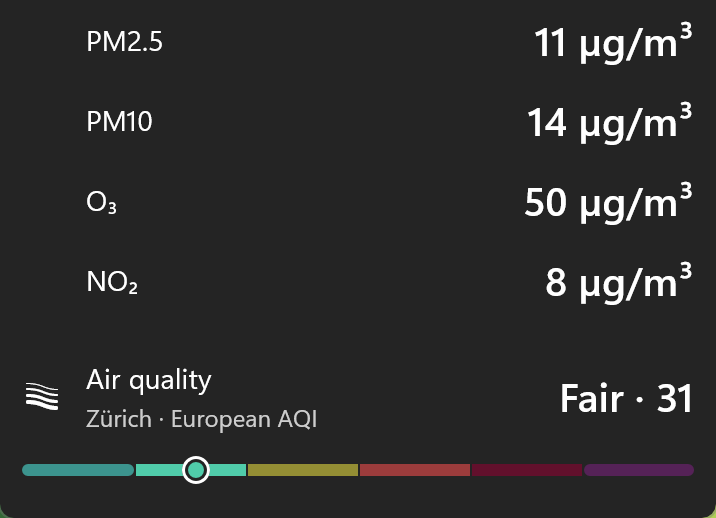
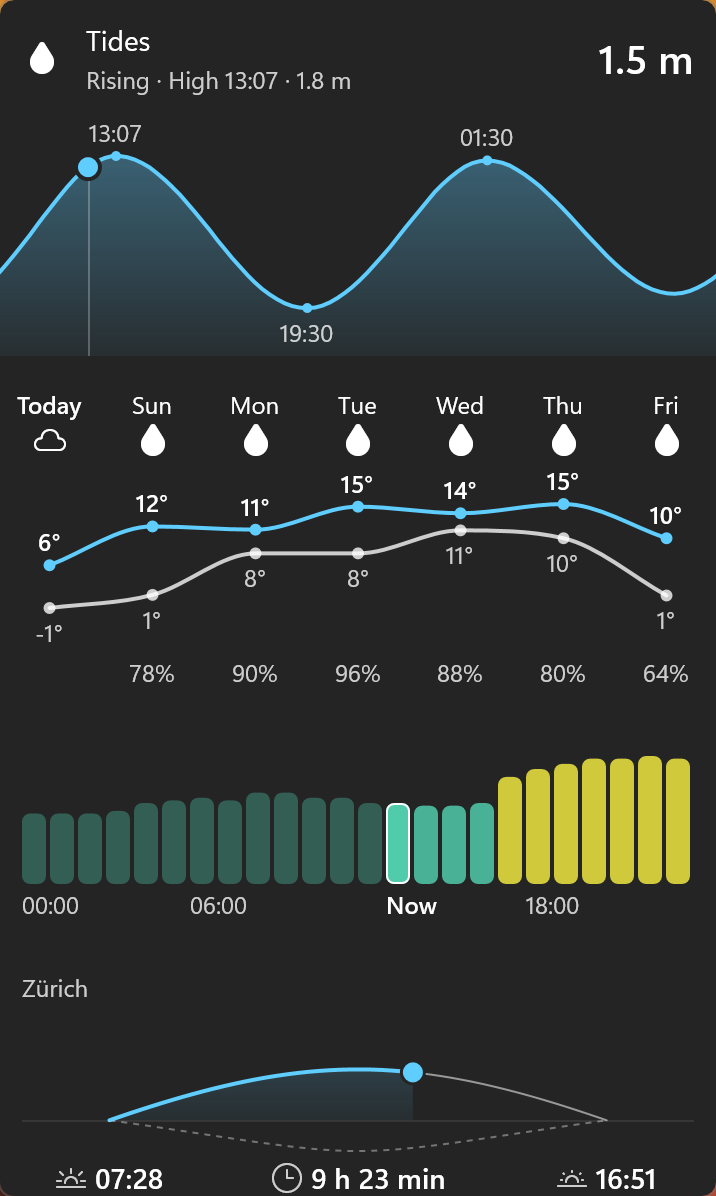
작업 표시줄에는 정해진 자리가 없어요. 위젯, 버튼, 폴더 무엇이든 추가하고, 옮기고, 크기를 바꾸고, 뺄 수 있고, 폴더에는 원하는 것을 마음껏 담을 수 있어요. 꽉 찬 작업 표시줄로도, 작은 독으로도, 높게도 얇게도 만들 수 있고, 업무용, 저녁용, 집중할 때용 레이아웃을 따로 둘 수 있어요.
작업 표시줄과 모든 폴더에 내 색과 글꼴을. 아니면 Karpo 팔레트 중 하나를.
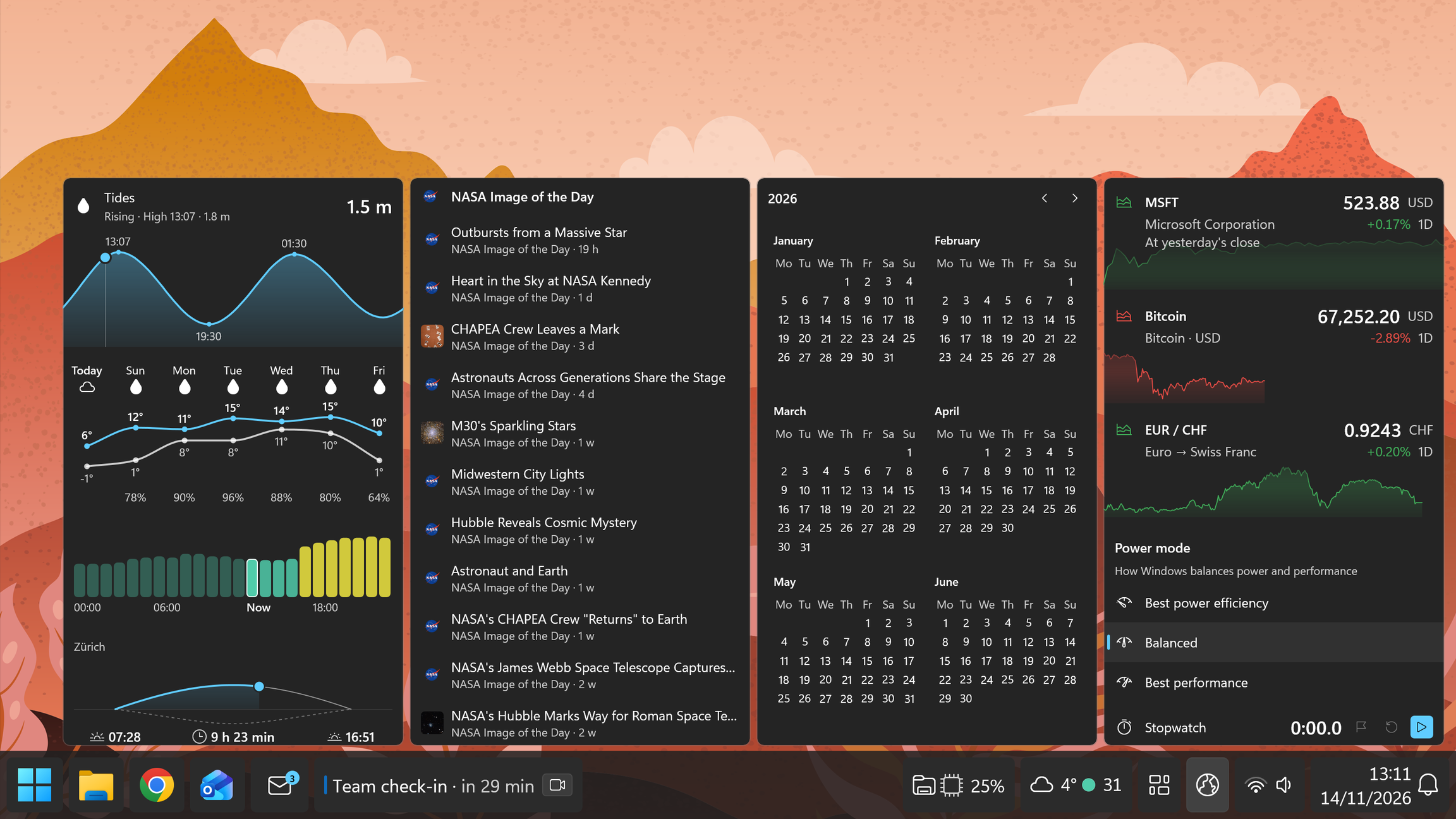
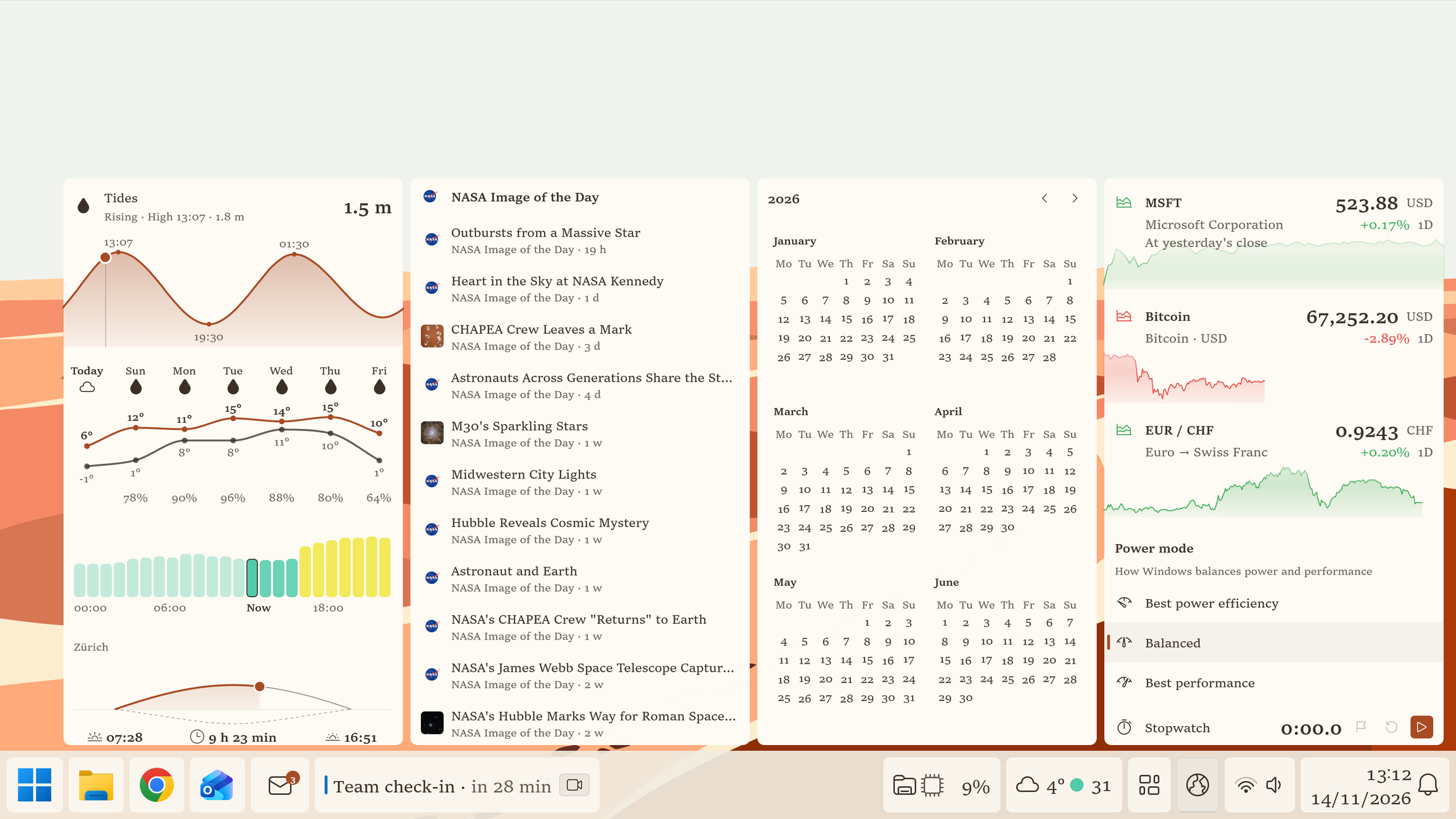
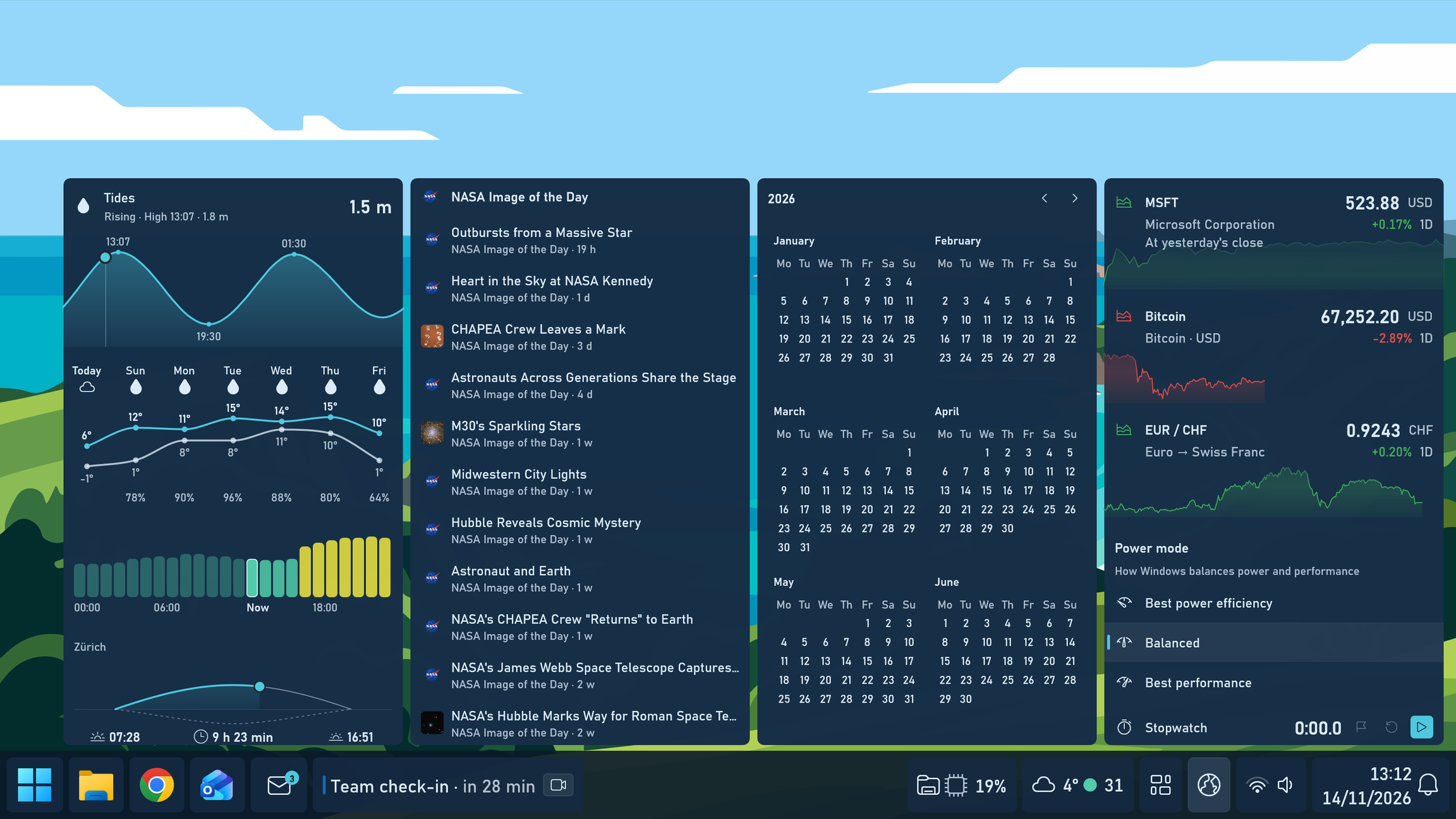
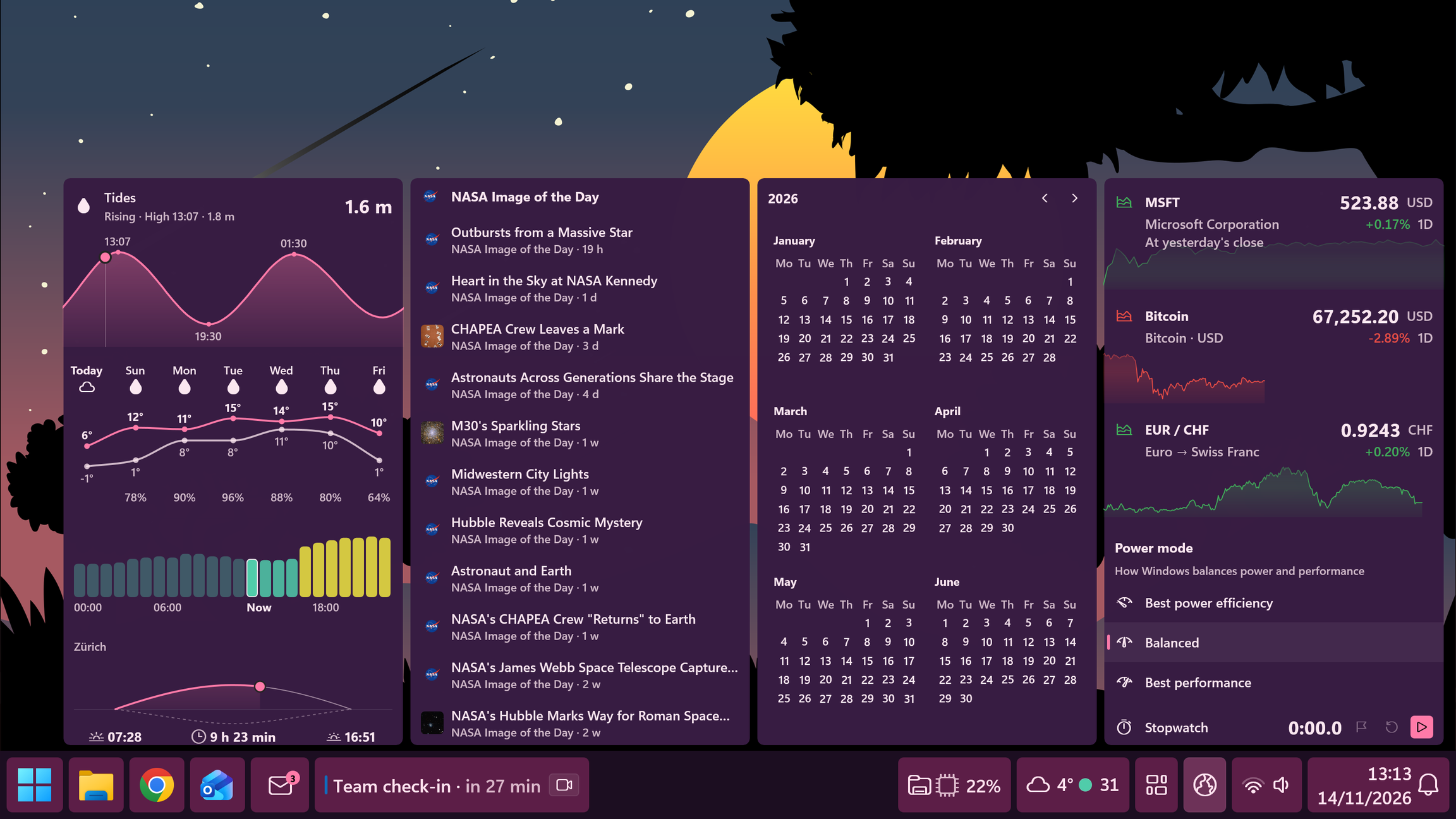
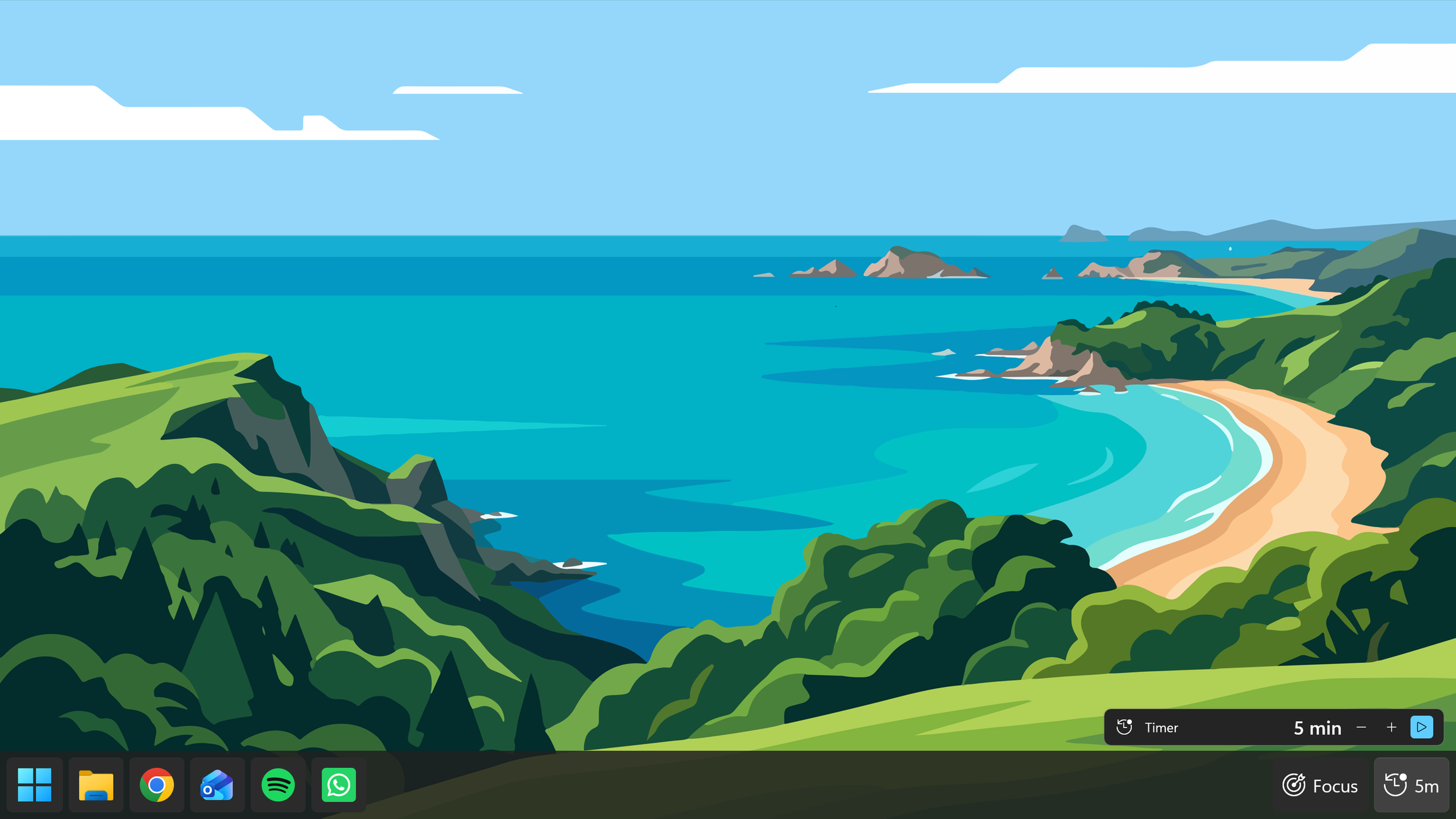
업무에는 달력과 메일이 있는 작업 표시줄, 저녁에는 음악과 날씨가 있는 독, 집중할 때는 타이머 하나만. 클릭 두 번이면 바뀌고, 화면마다 다른 레이아웃을 쓸 수도 있어요.
시작, 검색, 고정된 앱과 열린 앱, 시스템 트레이, 시계는 모양도 동작도 Windows 기본 작업 표시줄과 똑같아요. 밝은 테마나 어두운 테마, 강조 색, 텍스트 크기도 그대로 따라가요.
Karpo에는 광고도, 추적도, 분석도, 계정도 없어요. 메일과 달력은 읽기만 하고, 메일을 보내거나 일정을 바꿀 수는 없어요. 로그인 정보는 Windows가 암호화해서 내 Windows 사용자만 쓸 수 있고, 데이터는 PC에 그대로 남아요. Karpo에는 자체 서버가 없어요.
Karpo는 시작하자마자 눈 깜짝할 새에 작업 표시줄을 보여 주고, 보고 있지 않을 때는 메모리와 전력을 거의 쓰지 않아요. 그래서 PC는 빠르게, 배터리는 오래가요.
Windows 작업 표시줄 숨기기는 끌 수 있는 설정이에요. 언제든 Karpo를 끝내면 Windows 작업 표시줄이 원래대로 돌아와요. 시작과 검색은 Windows 그대로예요.
모든 위젯과 설정을 무료 버전에서 다 쓸 수 있어요. Karpo Pro는 제한을 없애 줘요.
Karpo 안에서 Microsoft Store를 통해 구입해요. 구독 없이 평생 내 것이에요.
Karpo가 무엇을 읽고, 어디에 보관하고, PC와 어떻게 어울리는지 알려 드릴게요.
화면에 보여 주는 것만 읽어요. 받은 편지함의 최신 메시지 30개, 1주 전부터 2개월 후까지의 일정, 그리고 연락처예요. Karpo는 읽기만 해요. 메일을 보내거나 일정을 바꾸거나 메시지를 읽음으로 표시할 수는 없어요. Microsoft 계정에서도 읽기 전용 권한만 요청하고, 그 이상은 요청하지 않아요.
데이터는 PC에 그대로 남아요. 암호와 로그인 정보는 Windows가 암호화해서 내 Windows 사용자만 쓸 수 있고, 달력과 받은 편지함의 오프라인 사본도 마찬가지예요. Karpo에는 자체 서버도, 계정도, 분석도, 충돌 보고서도 없어요. 메일과 일정은 서비스 제공업체에서 PC로 바로 전달돼요.
위젯에 필요한 서비스에만 연결해요. 메일·달력 서비스 제공업체, 날씨를 위한 Open-Meteo(위치는 약 1km 단위로 반올림돼요), 주가를 위한 Yahoo Finance, 그리고 직접 추가한 웹사이트와 피드예요. 메일 계정을 추가하면 Karpo가 그 계정의 서버 설정을 찾는데, 이때 Mozilla의 Thunderbird 디렉터리에 메일 도메인을 조회할 수 있어요.
개인 Microsoft 계정과 회사 또는 학교 계정(Outlook.com, Hotmail, Microsoft 365)은 달력, 연락처, 메일에 쓸 수 있어요. 메일에는 모든 IMAP 계정을 쓸 수 있고, iCloud는 앱 암호가 필요해요. 달력과 연락처에는 iCloud, Fastmail, Nextcloud 같은 CalDAV 및 CardDAV 서버를 쓸 수 있어요. 조직에서 앱을 직접 승인할 수 없다면 관리자가 Karpo를 한 번만 승인하면 돼요.
아직은 안 돼요. Google 캘린더는 Karpo가 아직 지원하지 않는 방식의 로그인이 필요해요.
네. Karpo는 모든 디스플레이에 표시줄을 둬요. 표시줄마다 위쪽, 아래쪽, 왼쪽, 오른쪽 중 원하는 가장자리에 둘 수 있고, 저마다 다른 레이아웃을 보여 주거나 아무것도 보여 주지 않을 수도 있어요.
언제든지요. Karpo 설정에서 “Karpo 끝내기”를 선택하면 Windows 작업 표시줄이 원래대로 돌아와요. 혹시 Karpo가 충돌하더라도 Karpo가 알아서 작업 표시줄을 되돌려 놓아요. 둘 다 쓰고 싶다면 “Windows 작업 표시줄 숨기기”를 끄세요. Karpo를 제거하려면 먼저 끝낸 다음, 다른 앱처럼 Windows 설정에서 제거하면 돼요.
네. Windows 11은 물론 Windows 10 버전 2004 이상에서도 64비트(x64) PC라면 실행돼요. 추천하는 건 Windows 11이에요. Windows 10에서는 Karpo가 Windows 10의 아이콘을 쓰고, 모바일 핫스팟처럼 Windows 11에만 있는 일부 빠른 설정은 없어요.
아니요. 시작과 검색은 Windows 자체 기능이고, Karpo의 단추는 Windows 작업 표시줄의 단추와 똑같이 이걸 열어 줘요. Karpo가 대체하는 건 그 주변의 표시줄, 즉 앱, 시스템 트레이, 시계, 위젯이에요.
Karpo 계정은 아예 없어요. 인터넷에 연결되어 있지 않아도 계속 작동해요. 표시줄은 PC에서 실행되고, 달력, 메일, 날씨, 주식은 다시 온라인이 될 때까지 마지막으로 가져온 내용을 보여 줘요.

몇 분이면 작업 표시줄 설정이 끝나요. Windows 기본 작업 표시줄로도 언제든지 돌아갈 수 있어요.