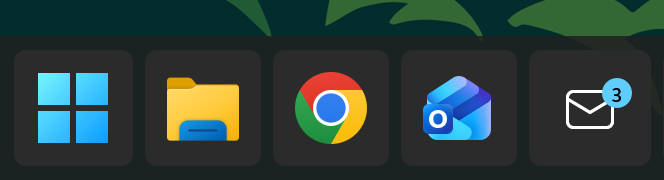
你的一天
你的会议和邮件,而不只是日期。
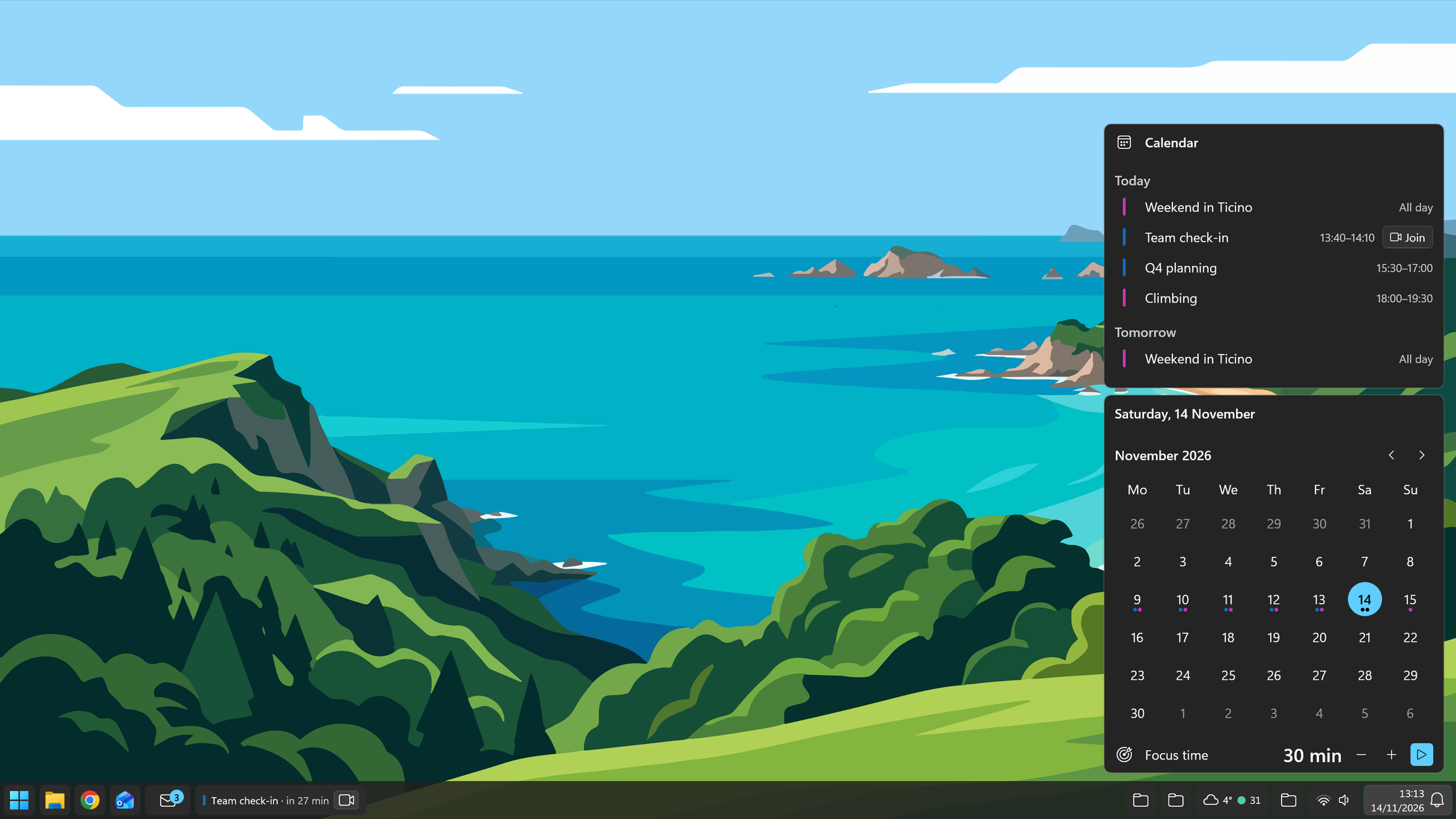
Karpo 在任务栏上显示你的下一项日程和最新邮件,支持 Microsoft 帐户,也支持其他日历和邮件帐户。单击一下,就能看到一整天。
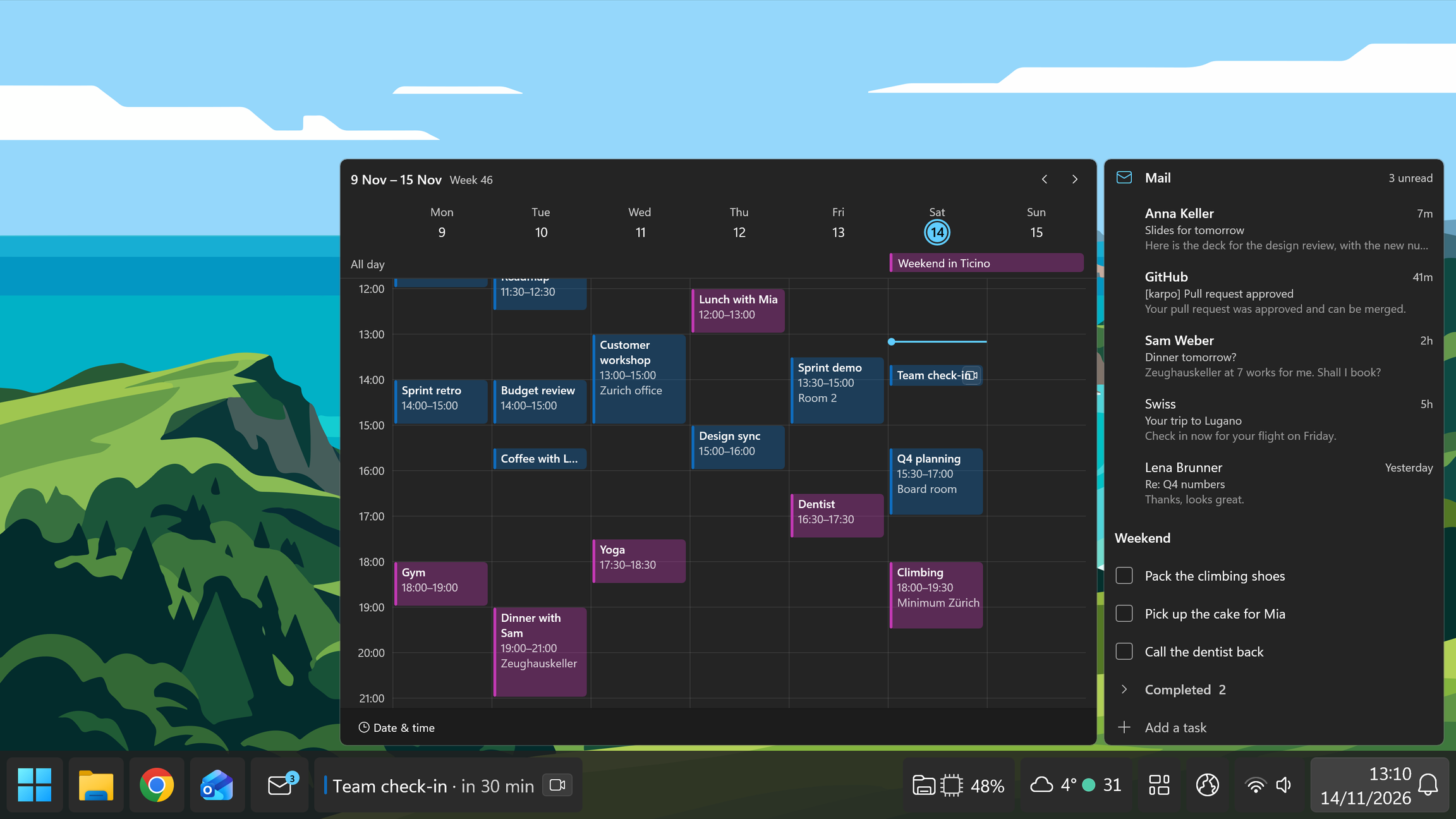
- 一整周的日程,会议全都在
- 新邮件一到,马上就知道
- 一键加入下一场会议

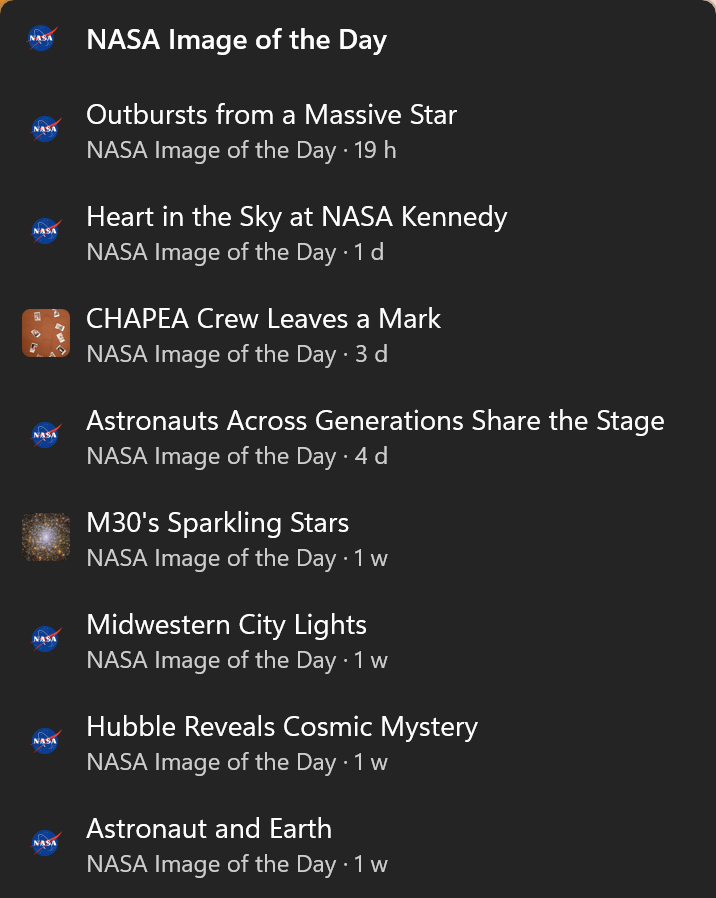
日历和邮件、天气、股票、音乐、计时器、快速设置,还有电脑现在有多忙。喜欢哪个就放到任务栏上,或者全都收进一个单击就能打开的文件夹。
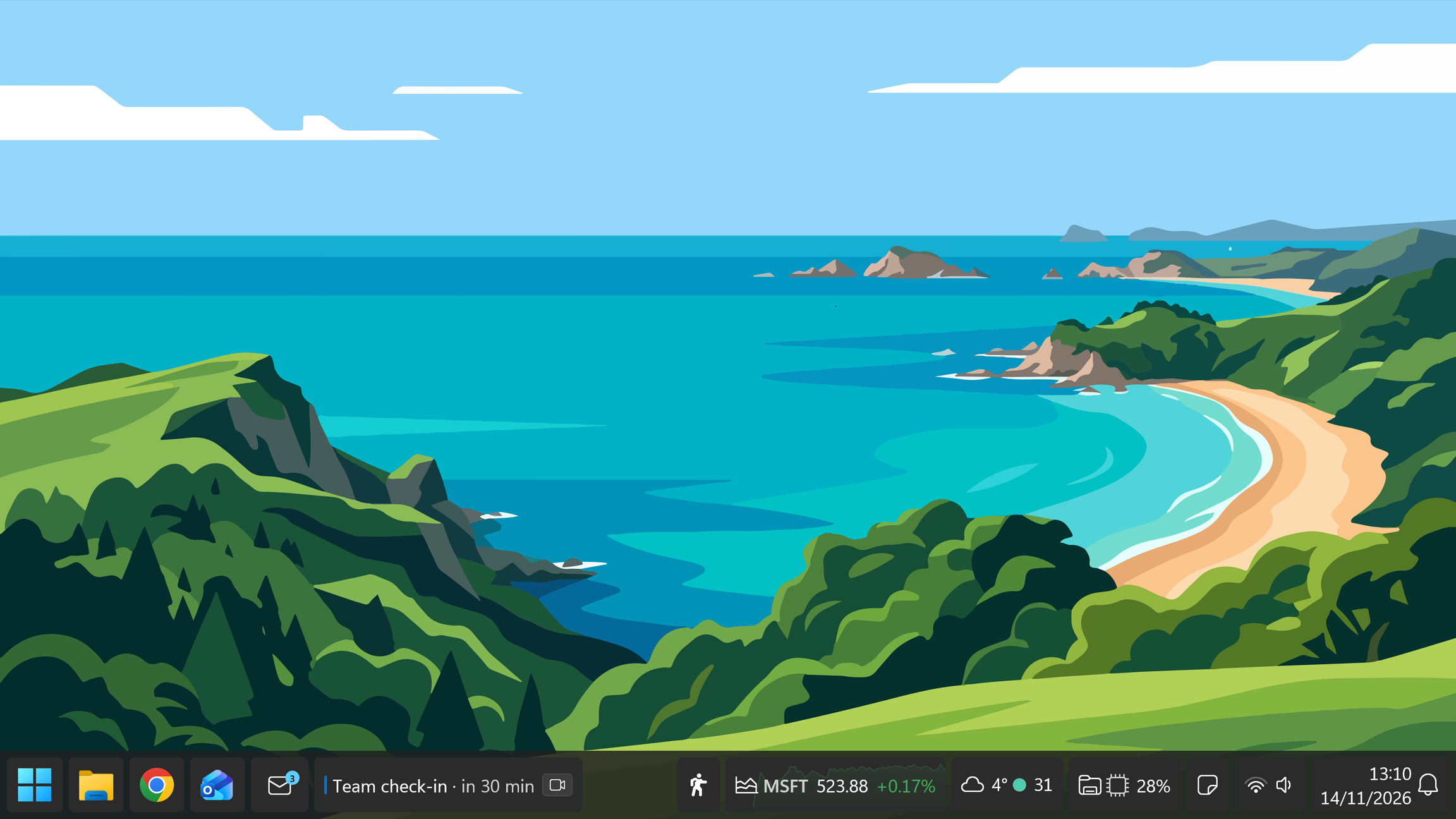
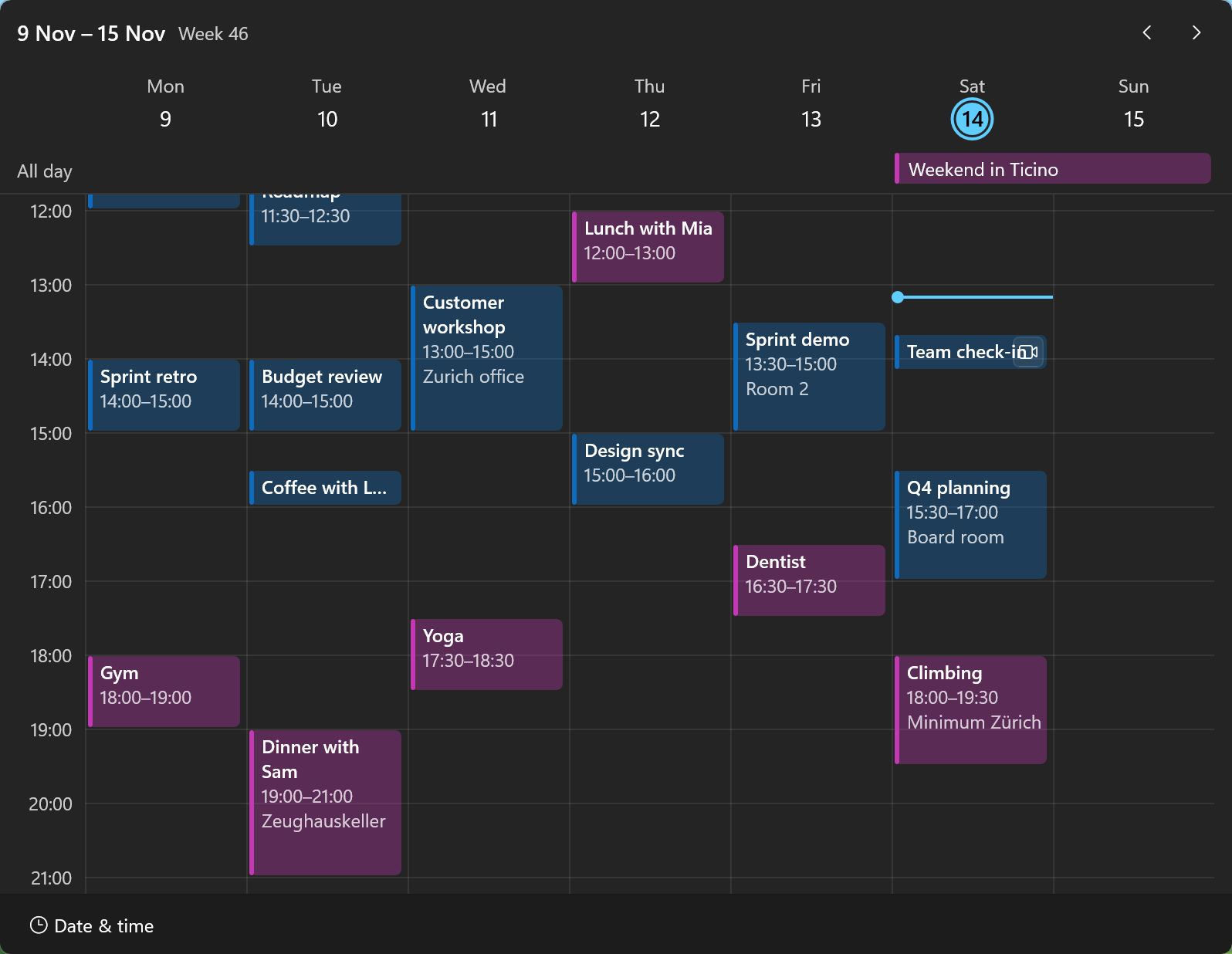
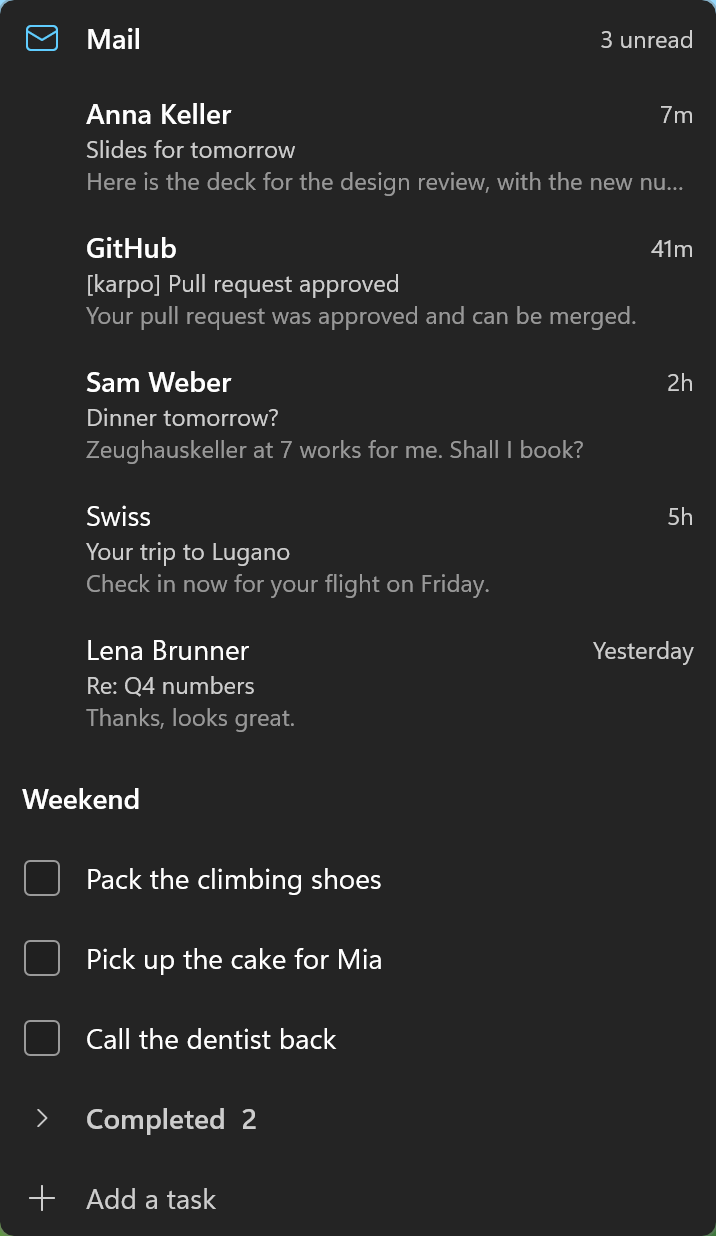

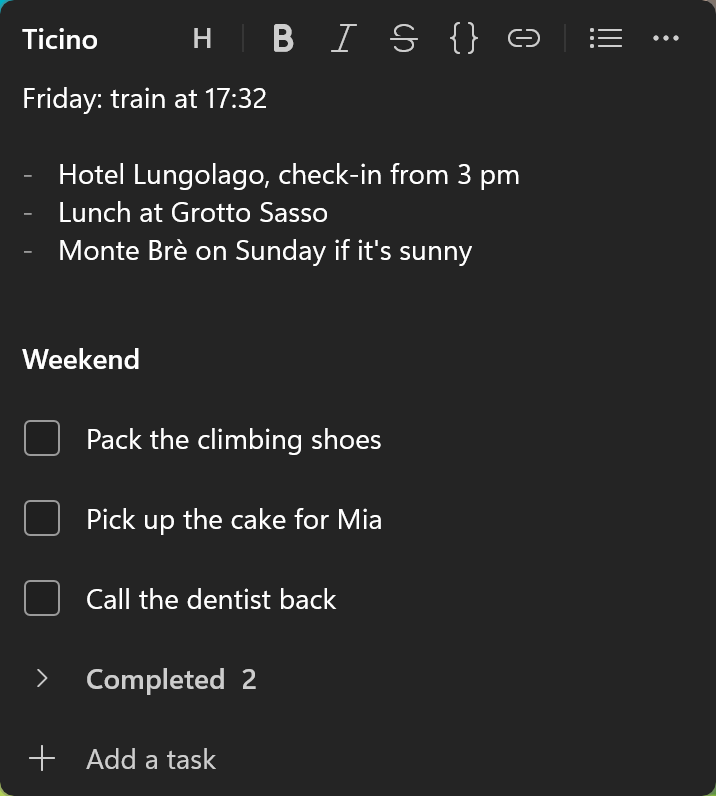
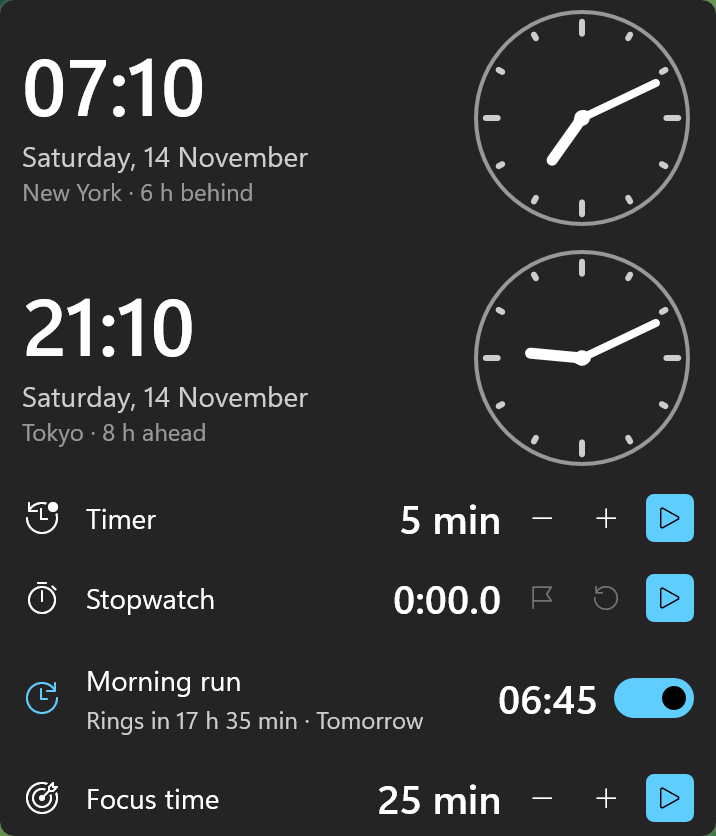
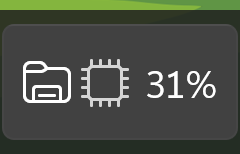
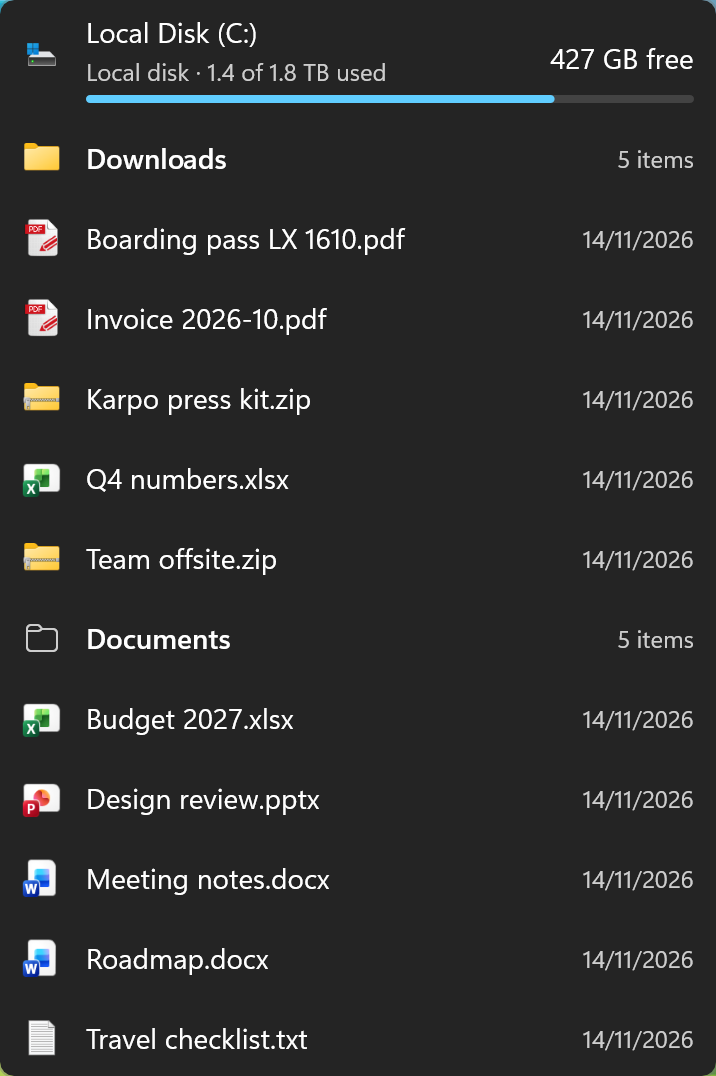
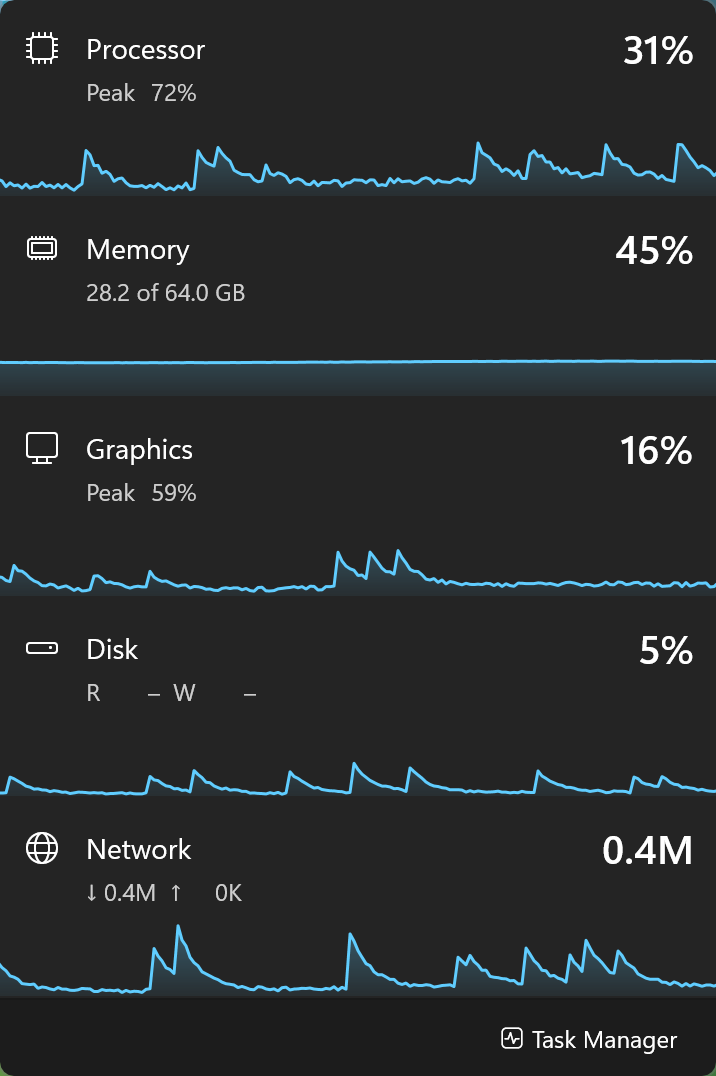
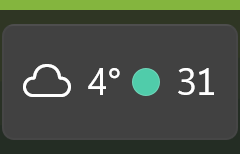
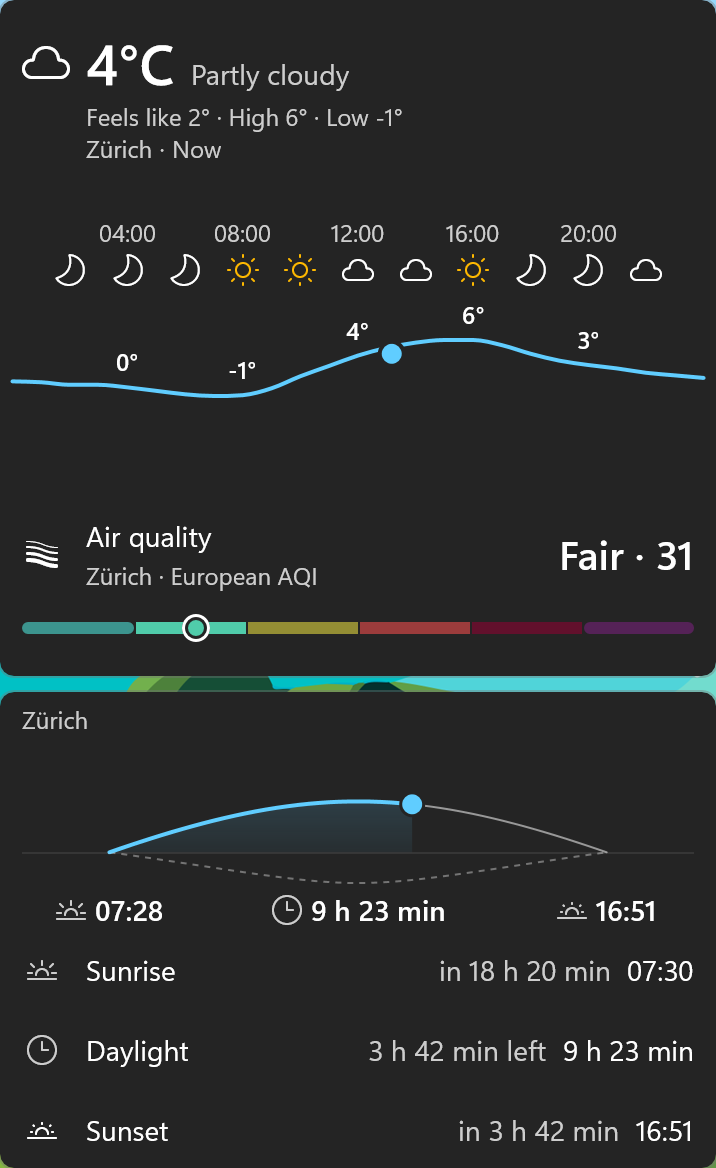


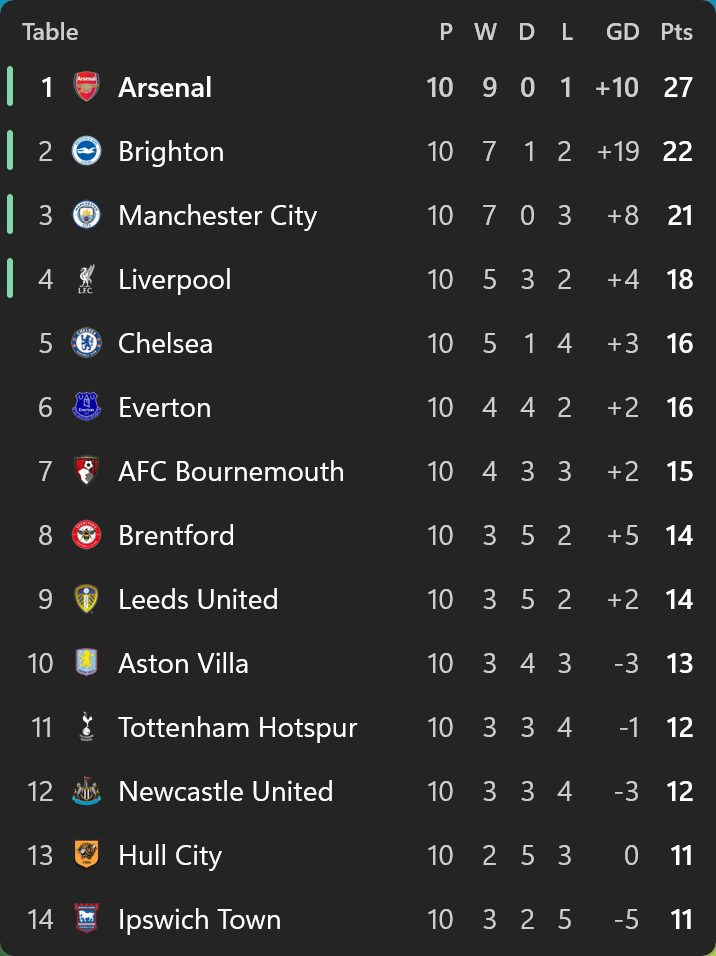
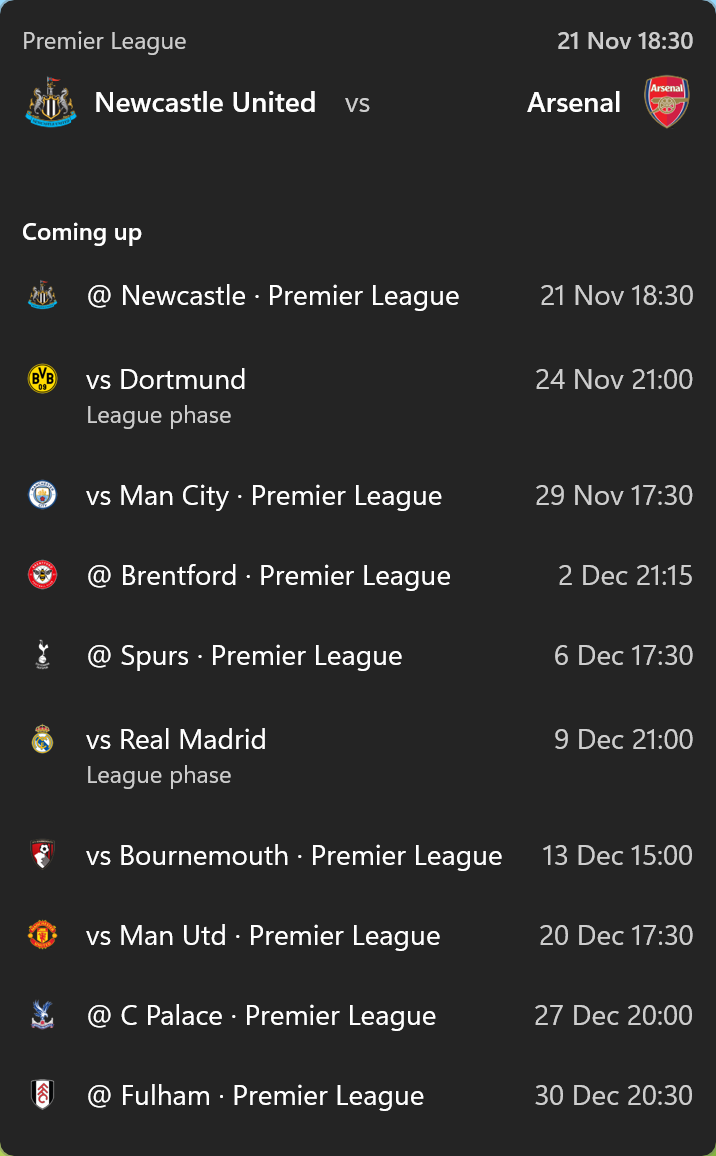
Windows 任务栏,装得下你的一天。接下来的会议和新邮件、天气和音乐,一眼就能看到;单击一下,就能打开装满小组件的文件夹。
这只是一个例子。每个按钮、文件夹和小组件,都由你来安排。Karpo 在任务栏上显示你的下一项日程和最新邮件,支持 Microsoft 帐户,也支持其他日历和邮件帐户。单击一下,就能看到一整天。
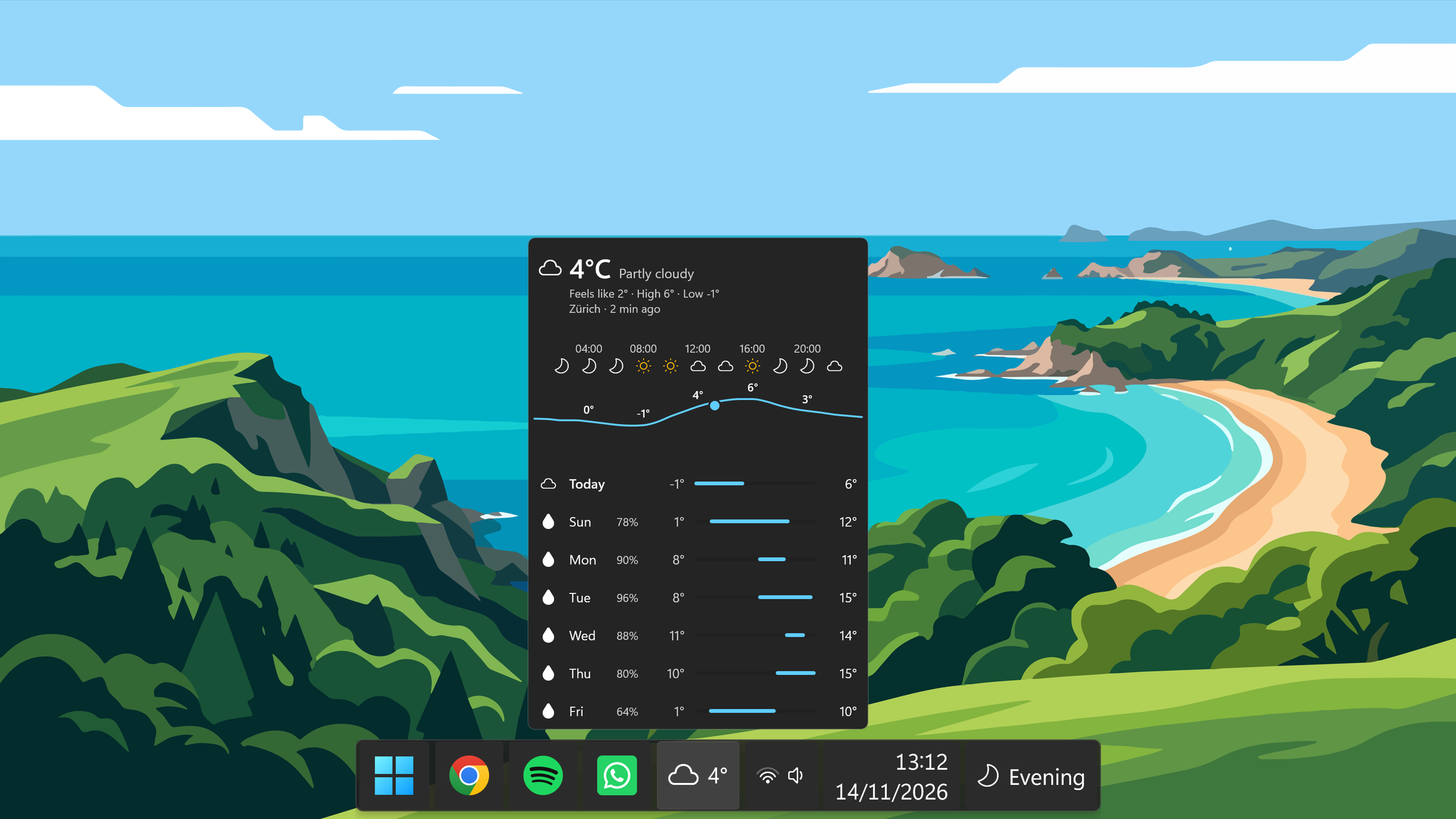
天气、文件、快速设置和你的一天:每样一个按钮,就在应用旁边。
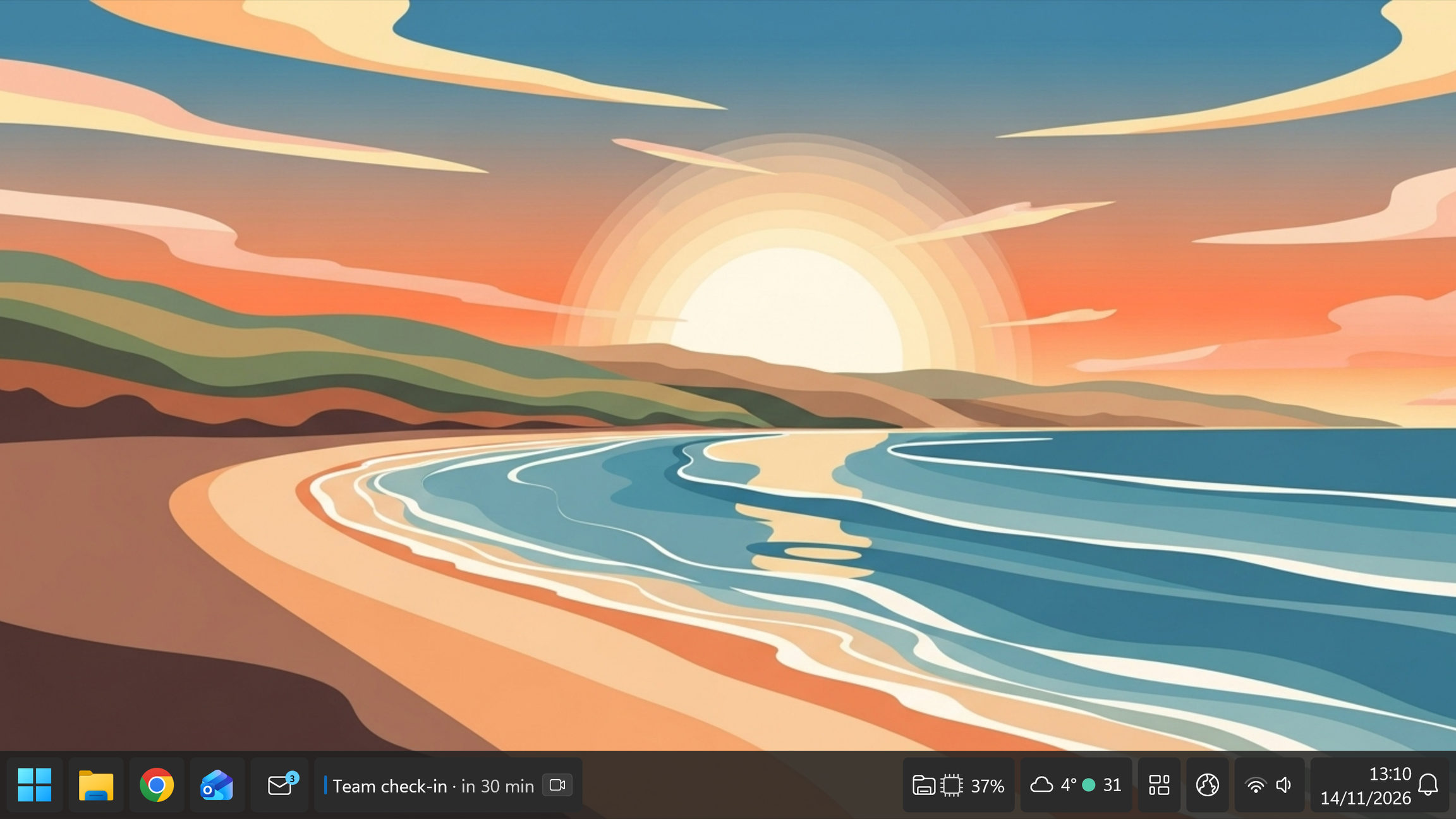


任务栏上的每个按钮都会打开相关内容:天气预报、你的文件、你的一天、你的电脑。
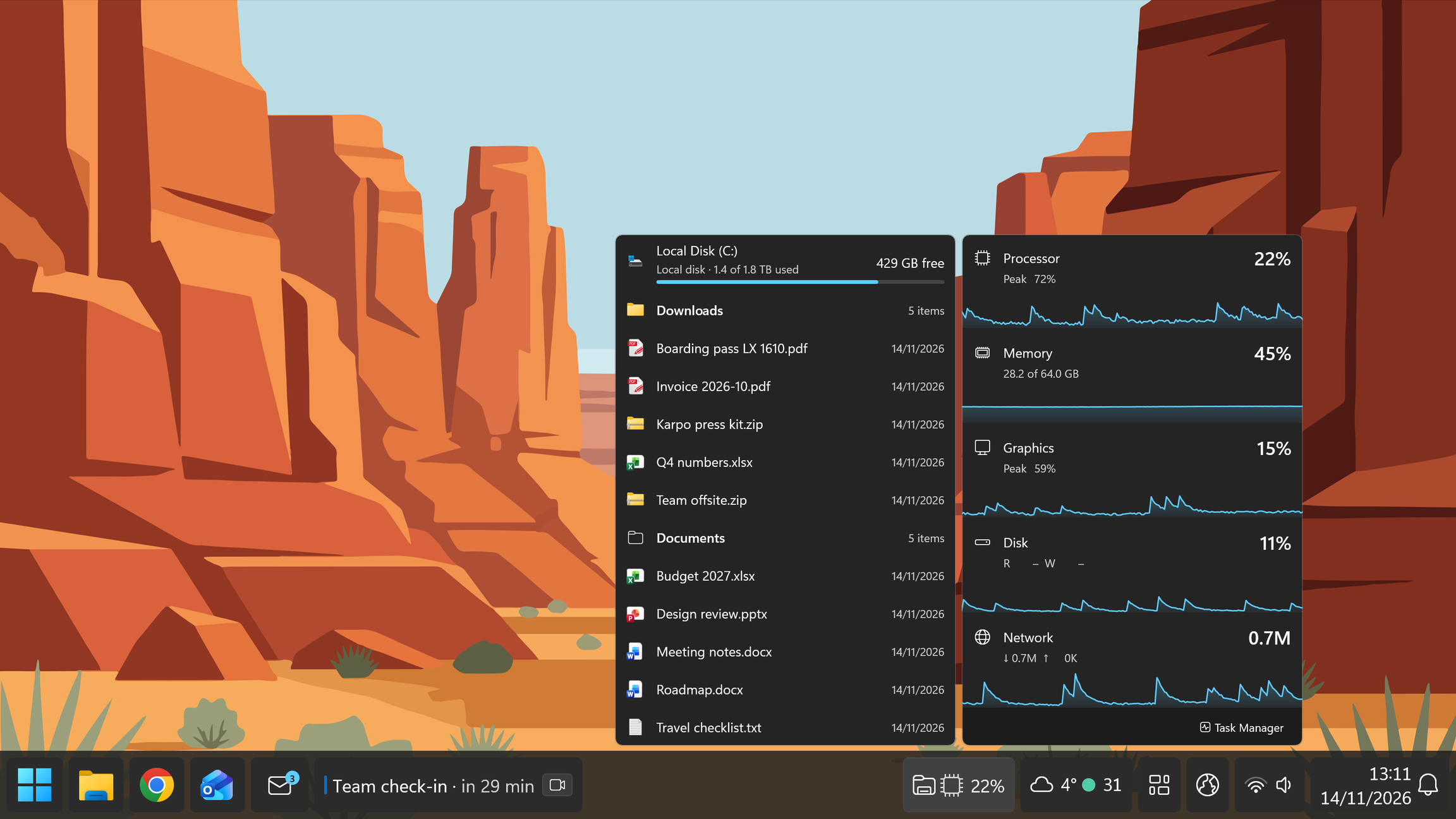
可用空间、最新的文件,还有处理器、内存和网络的实时图表。不用打开文件资源管理器,也不用任务管理器。
用 Microsoft 登录,或添加任意 IMAP、CalDAV、CardDAV 账户。
| 日历 | 联系人 | 邮件 | To Do 任务 | |
|---|---|---|---|---|
| Microsoft 365 | 日历 | 联系人 | 邮件 | To Do 任务 |
| Outlook.com | 日历 | 联系人 | 邮件 | To Do 任务 |
| iCloud | 日历 | 联系人 | 邮件 | |
| CalDAV | 日历 | |||
| CardDAV | 联系人 | |||
| IMAP | 邮件 |
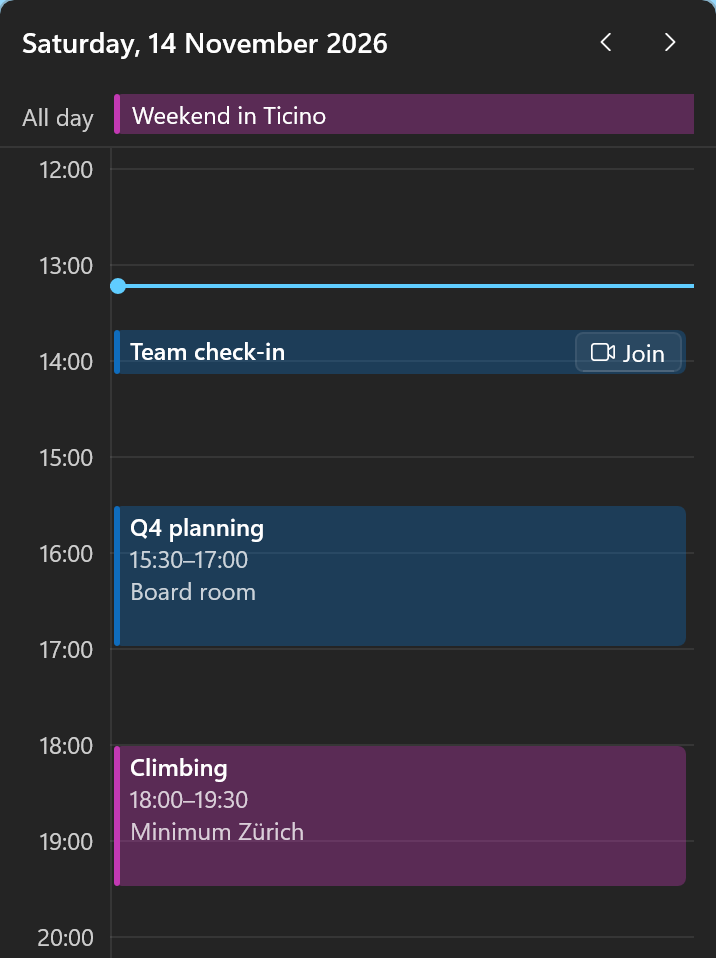
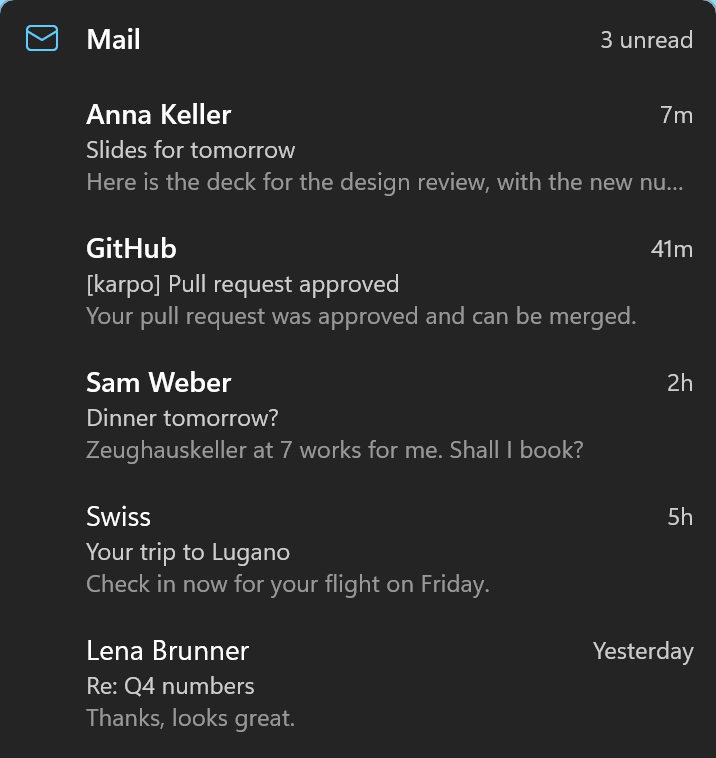
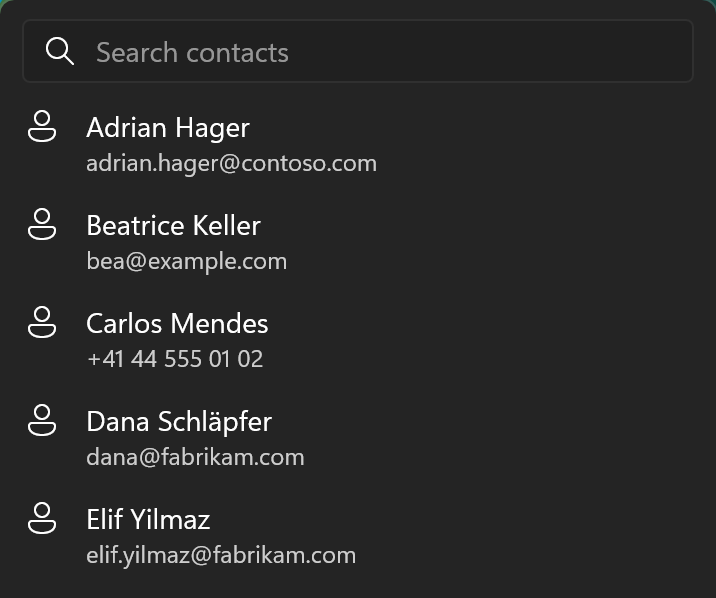
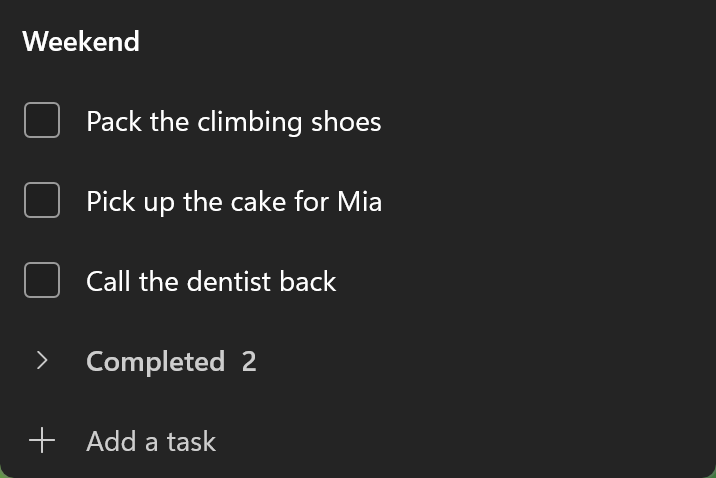
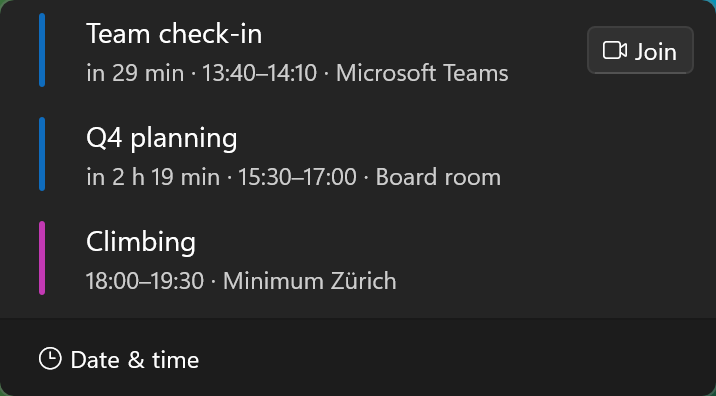
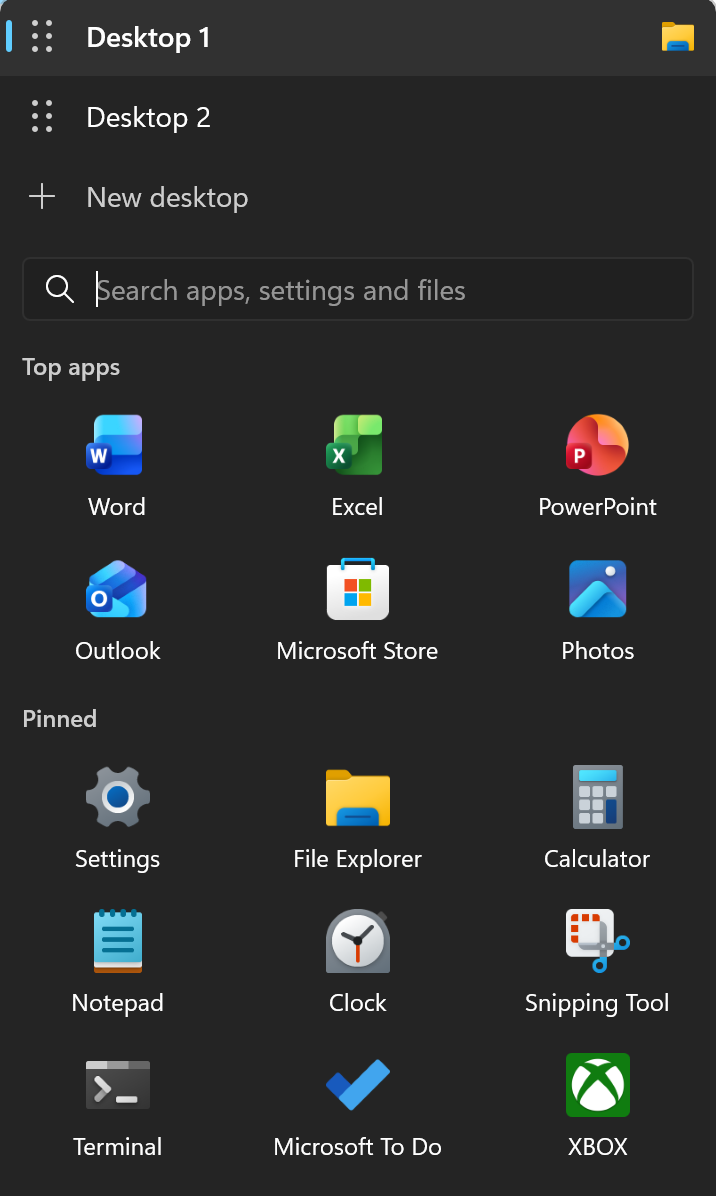
单击一下,就是你自己的小仪表板。
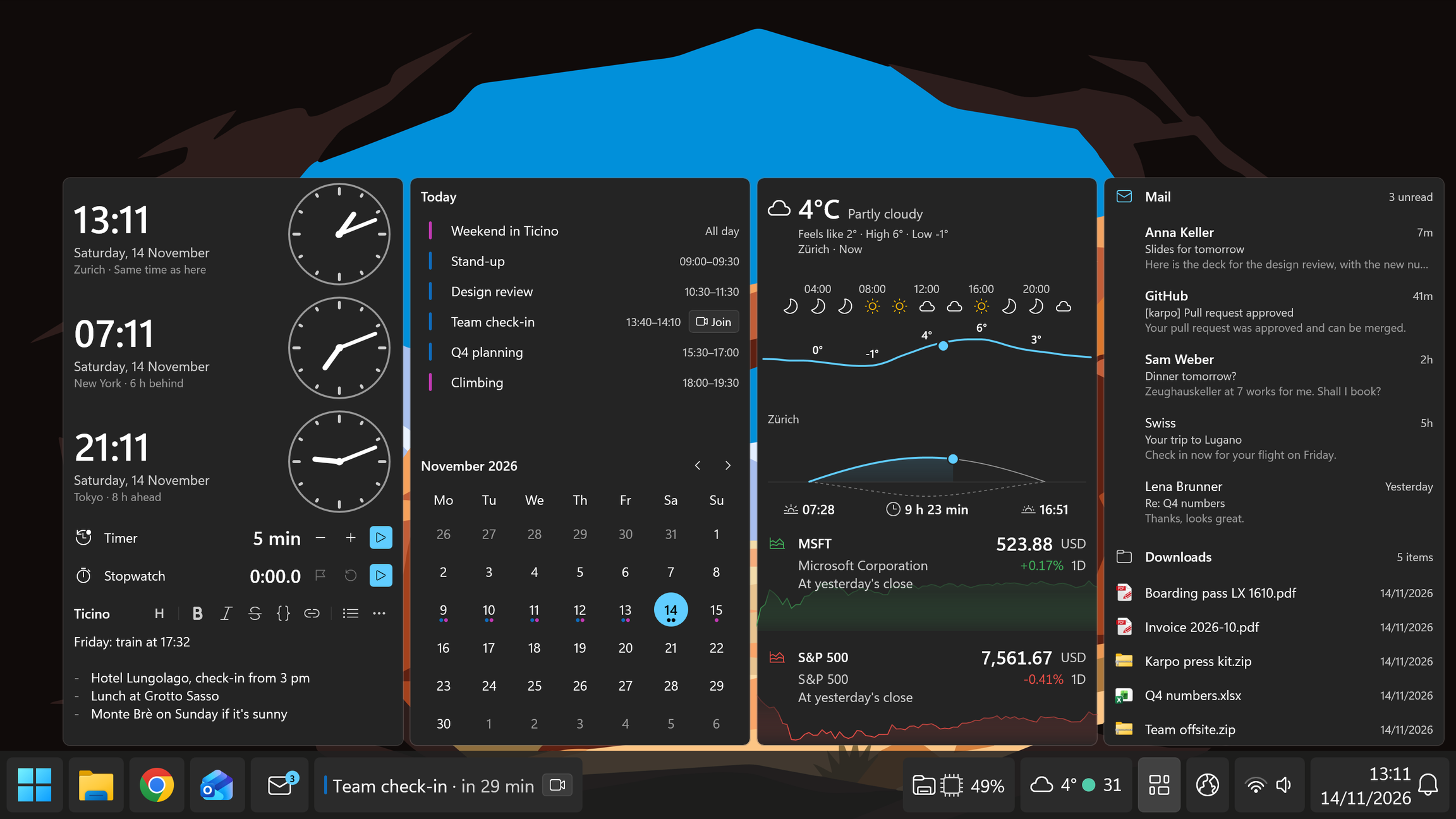
日历、邮件、天气、股票、文件、计时器、快速设置和你的电脑,放在任务栏或文件夹里都行。
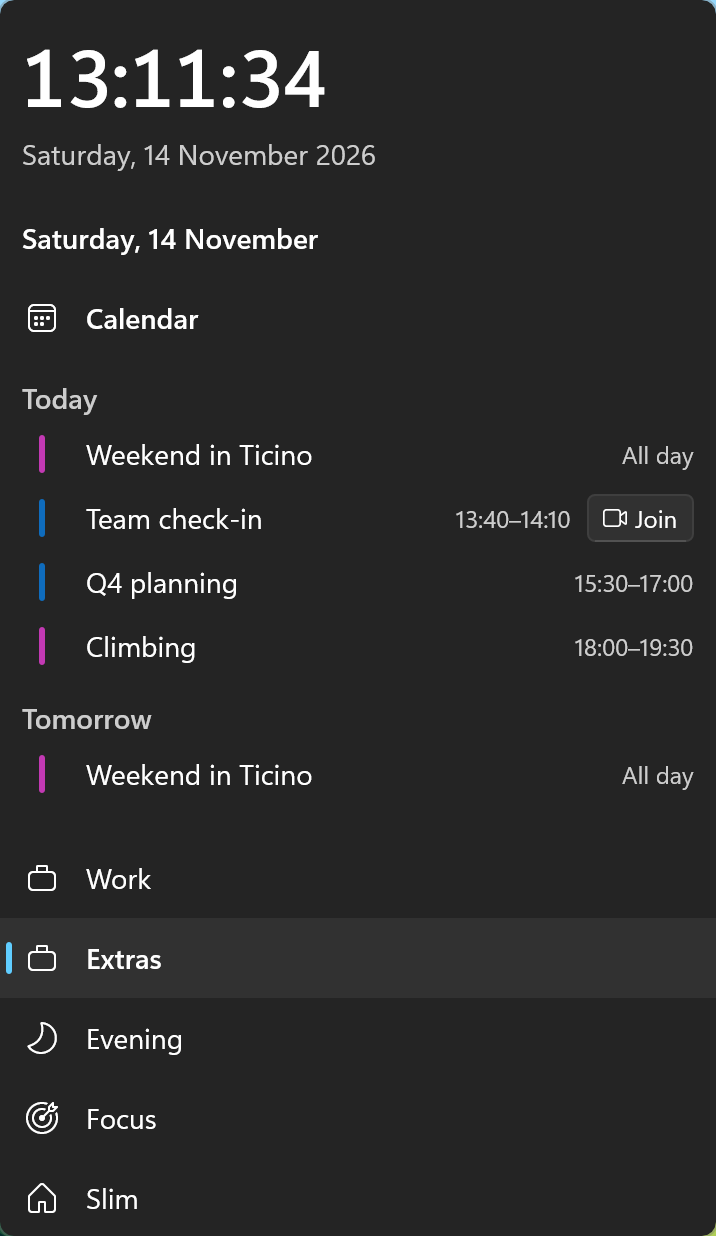
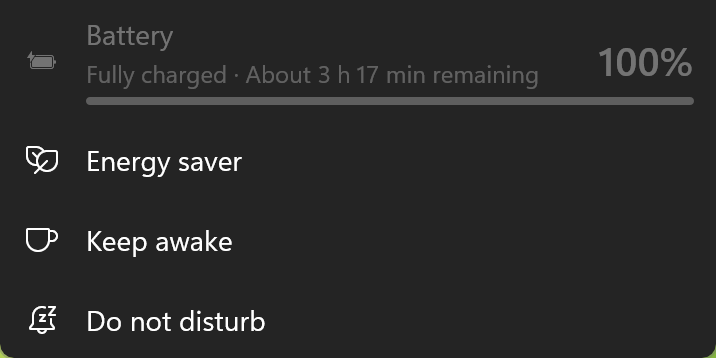

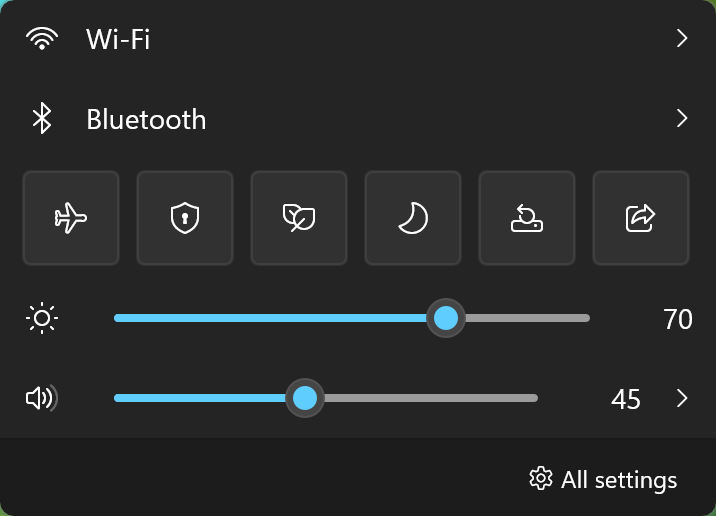
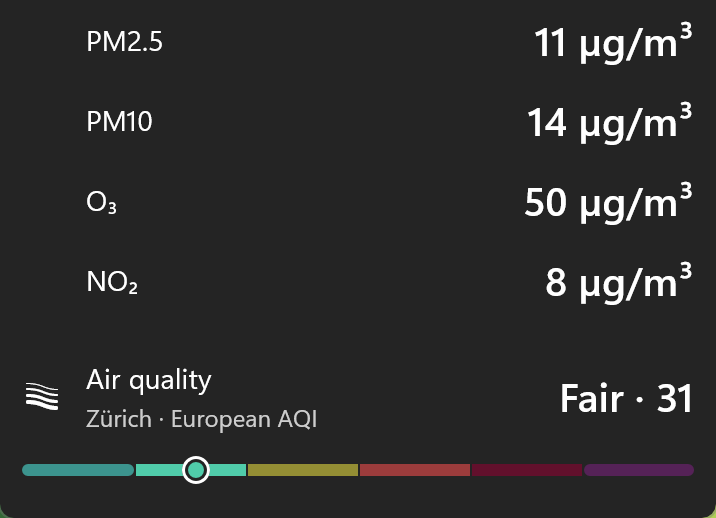
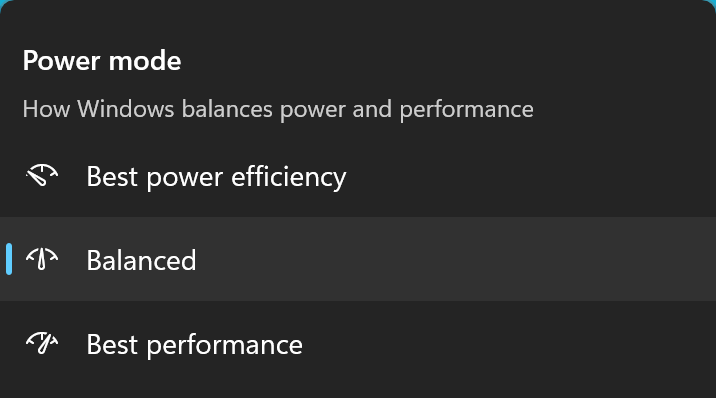
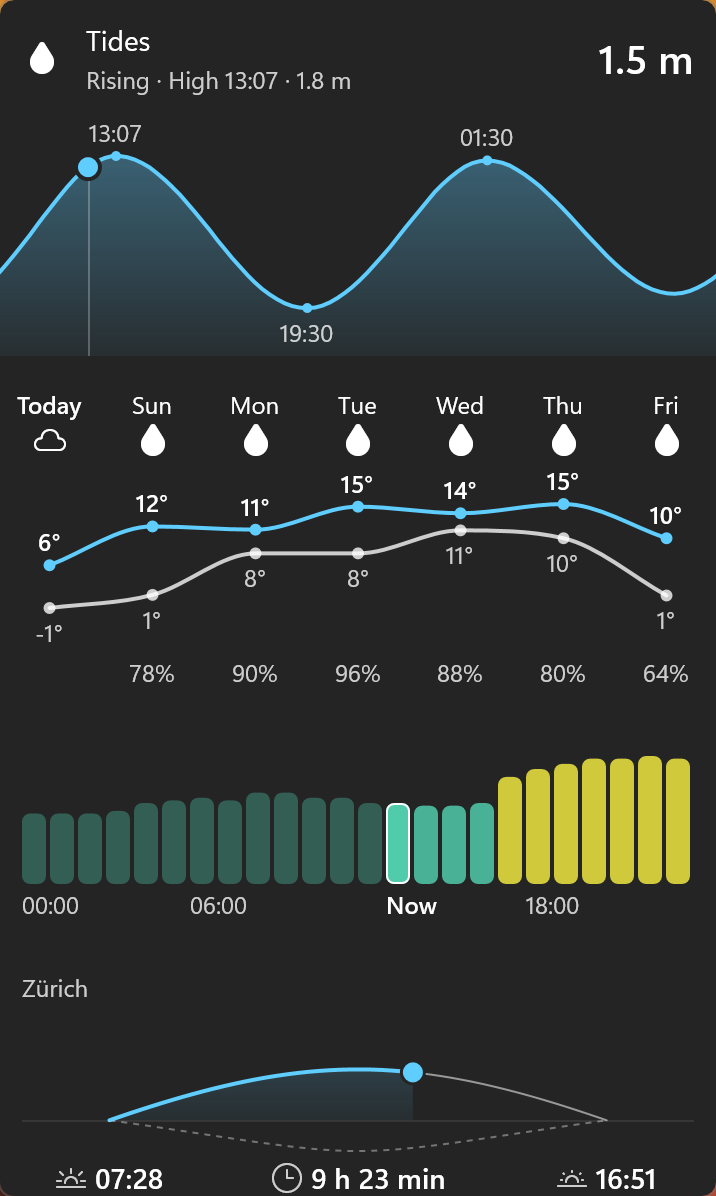
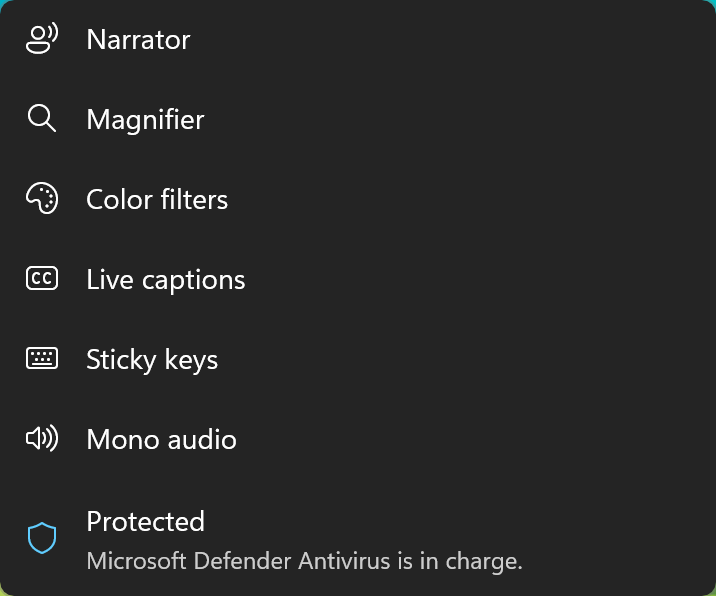
任务栏上没有什么是固定不动的。任何小组件、按钮或文件夹,都可以添加、移动、调整大小或移除,文件夹里想放什么就放什么。可以做成完整的任务栏,也可以做成小巧的程序坞,可高可窄;工作时、晚上和需要专注时,各用一套不同的布局。
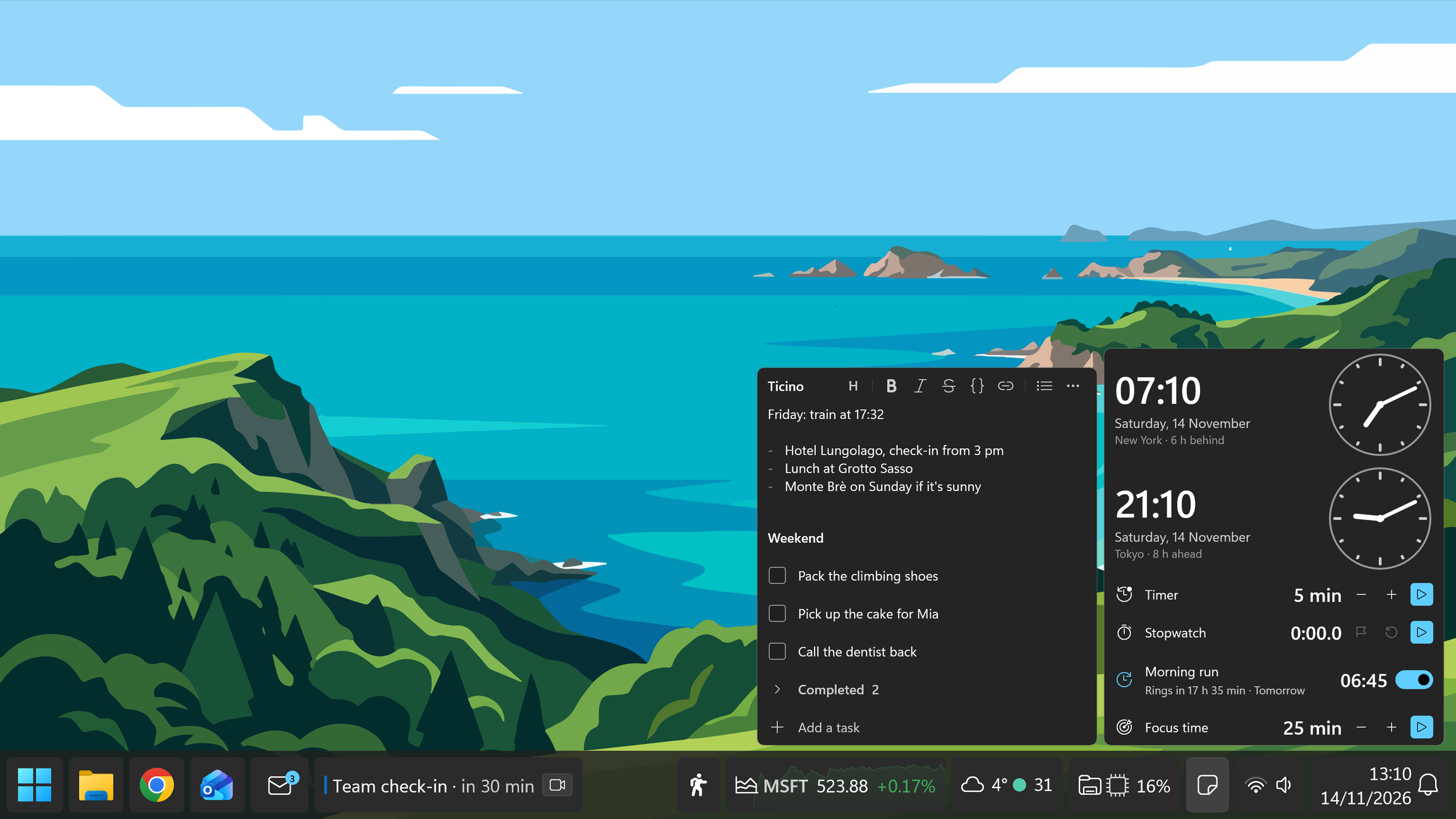
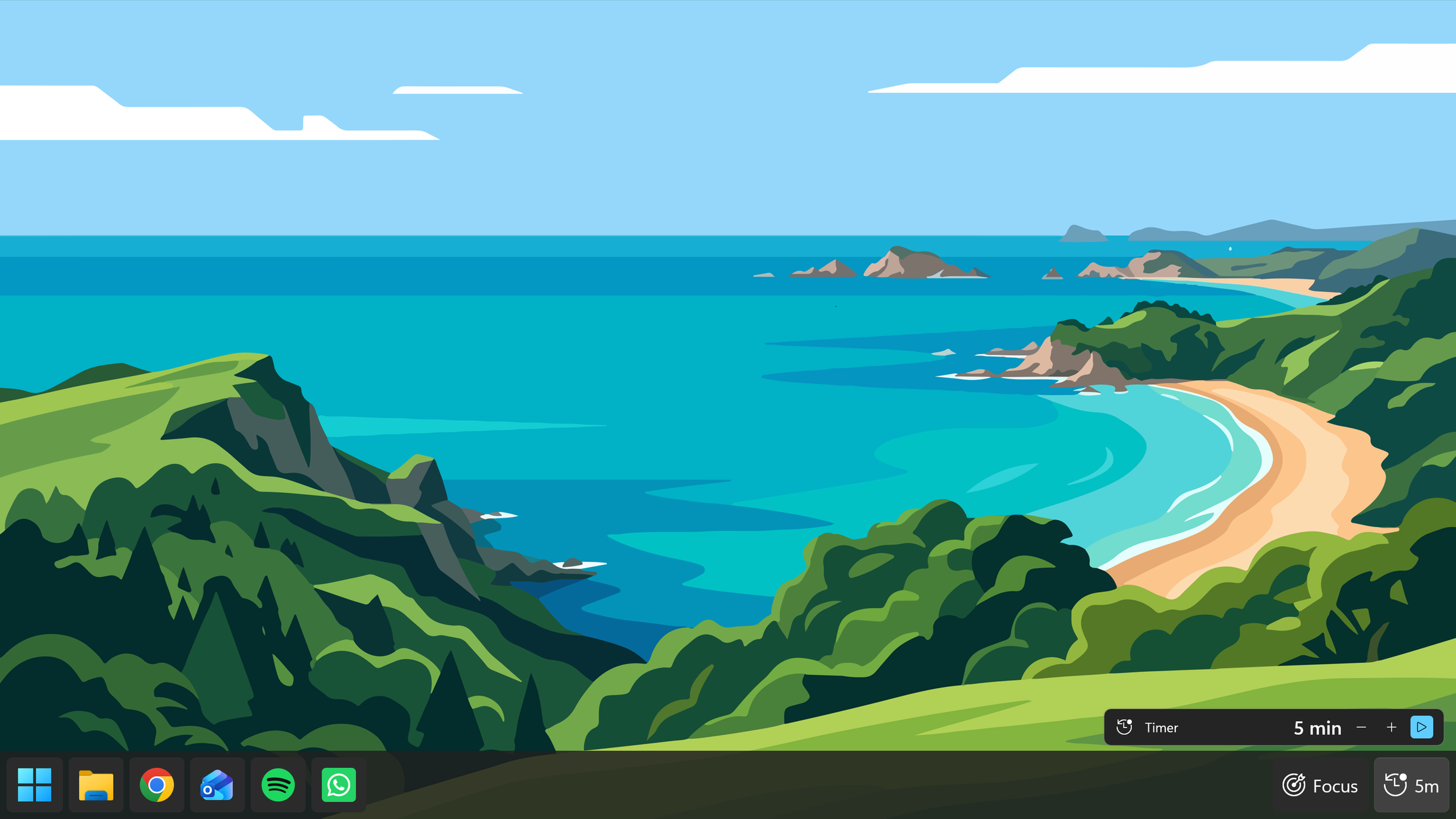
任务栏和每个文件夹都用你的颜色和字体,或选一套 Karpo 调色板。
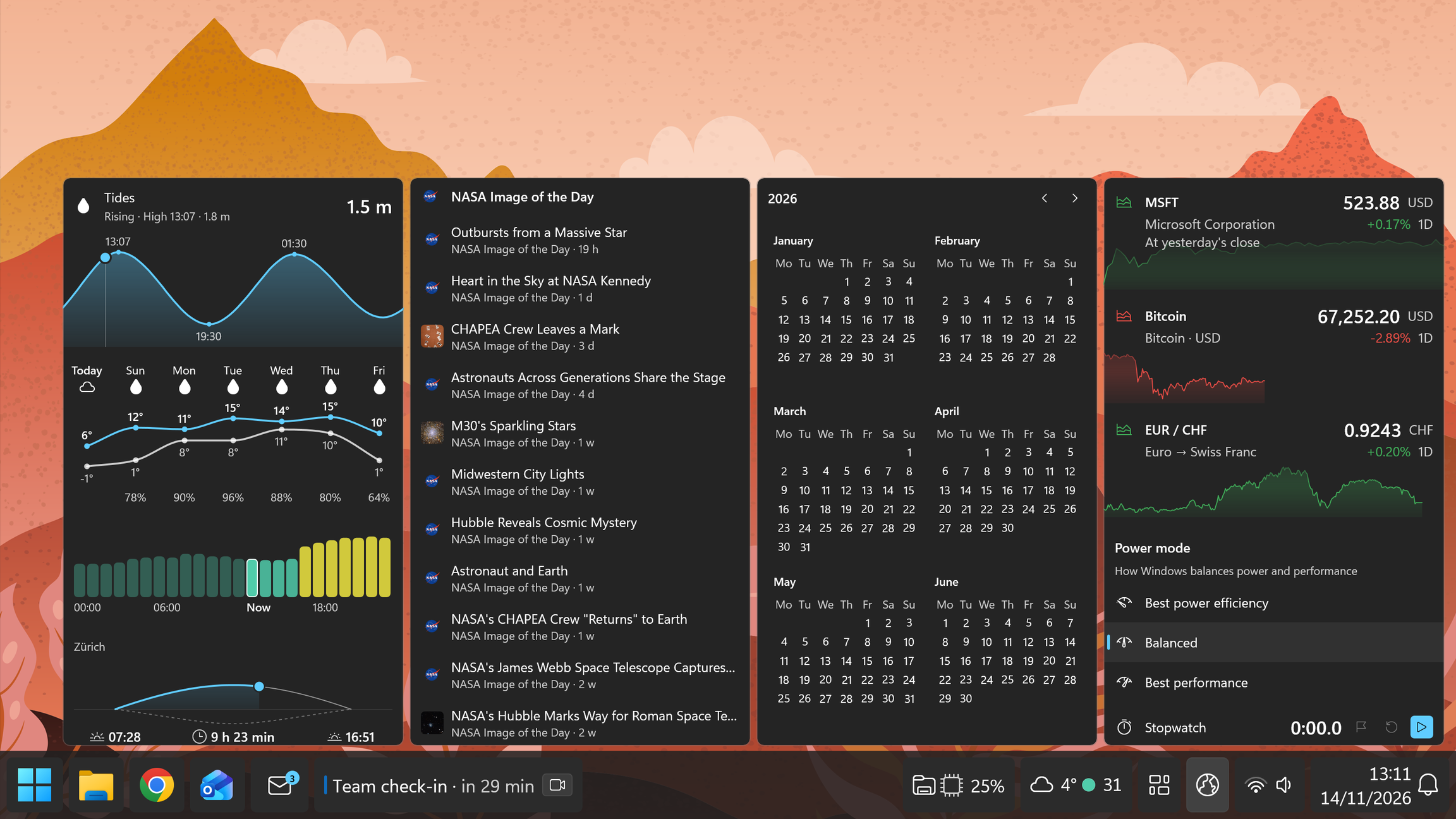
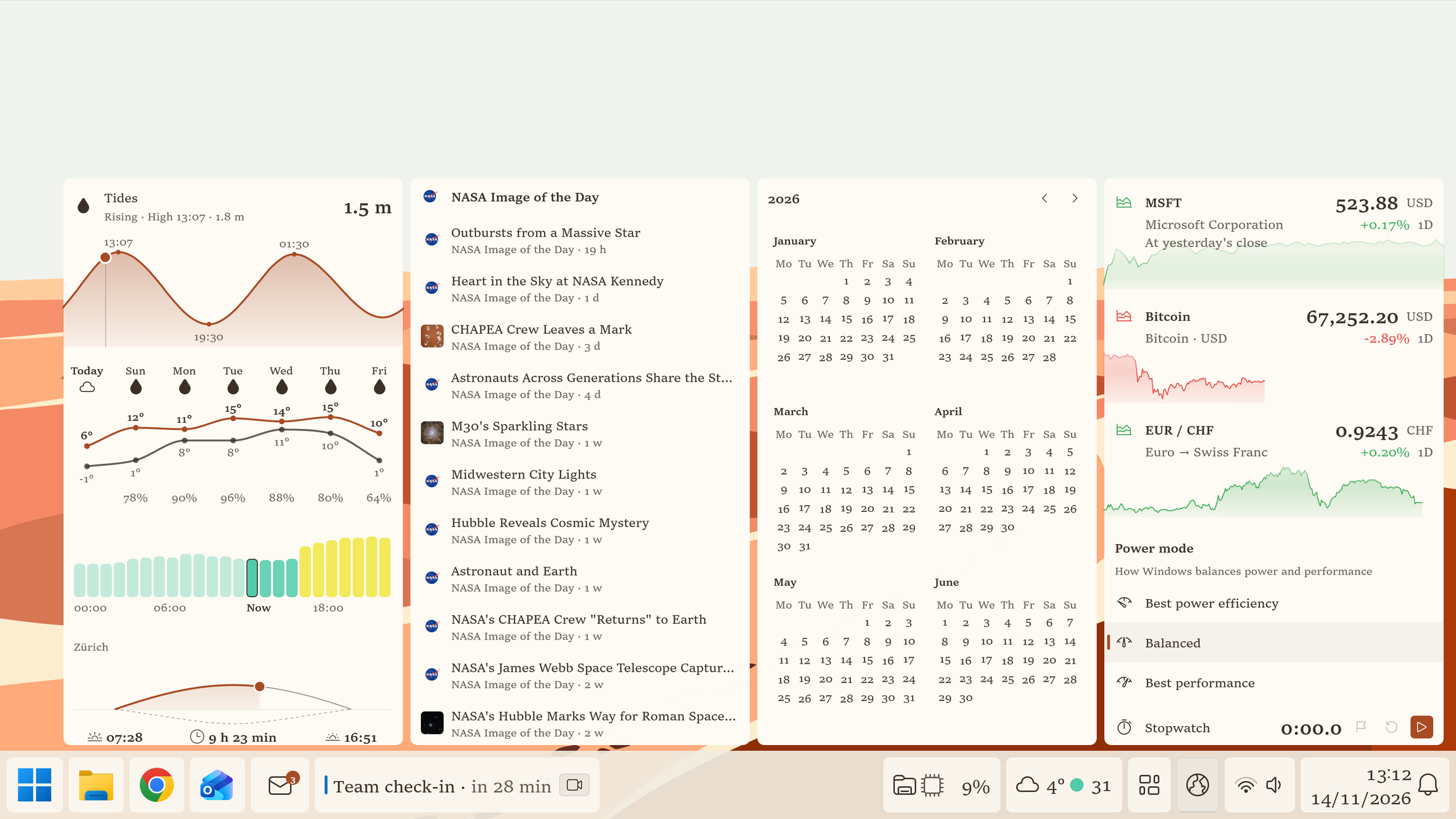
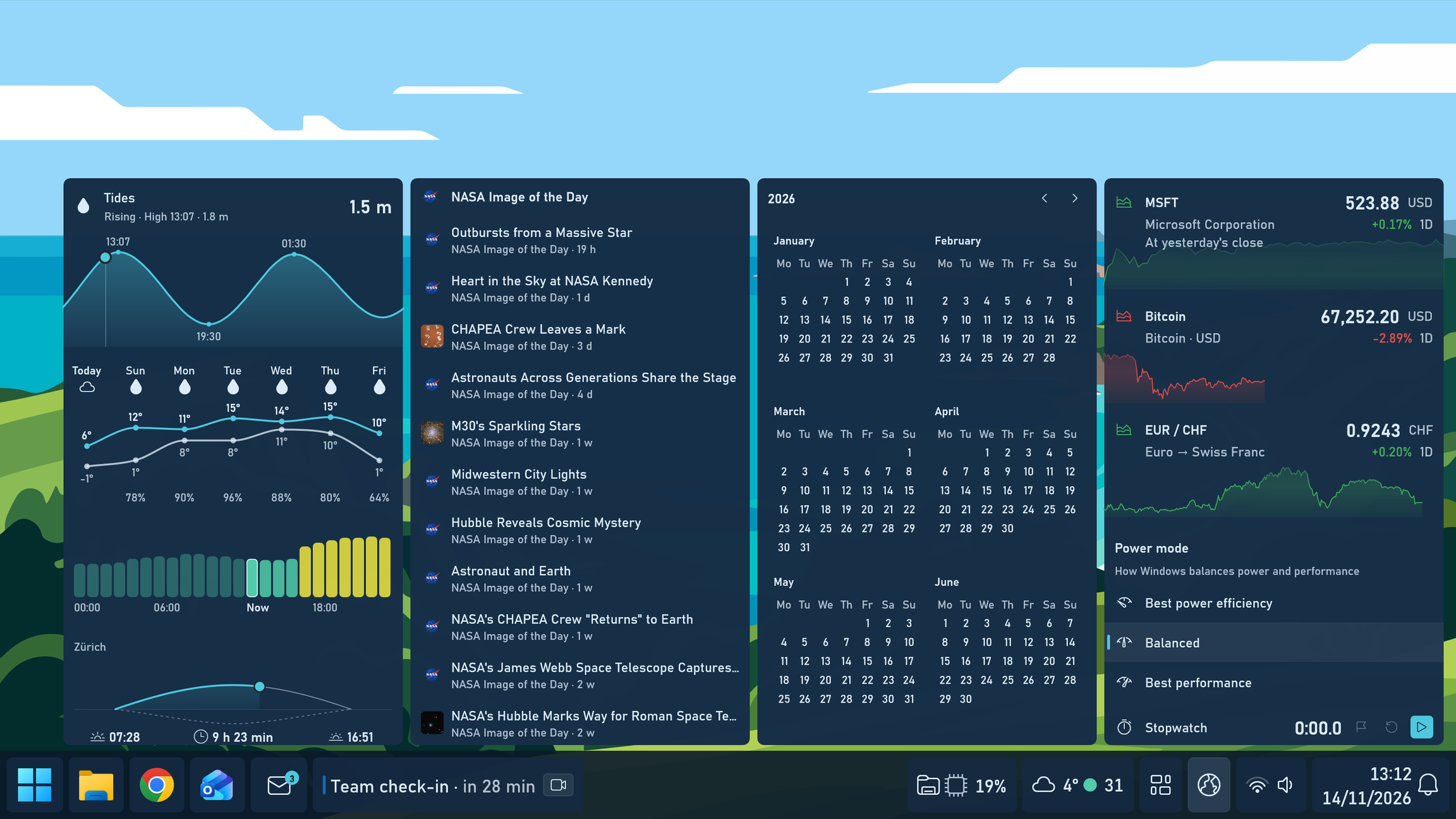
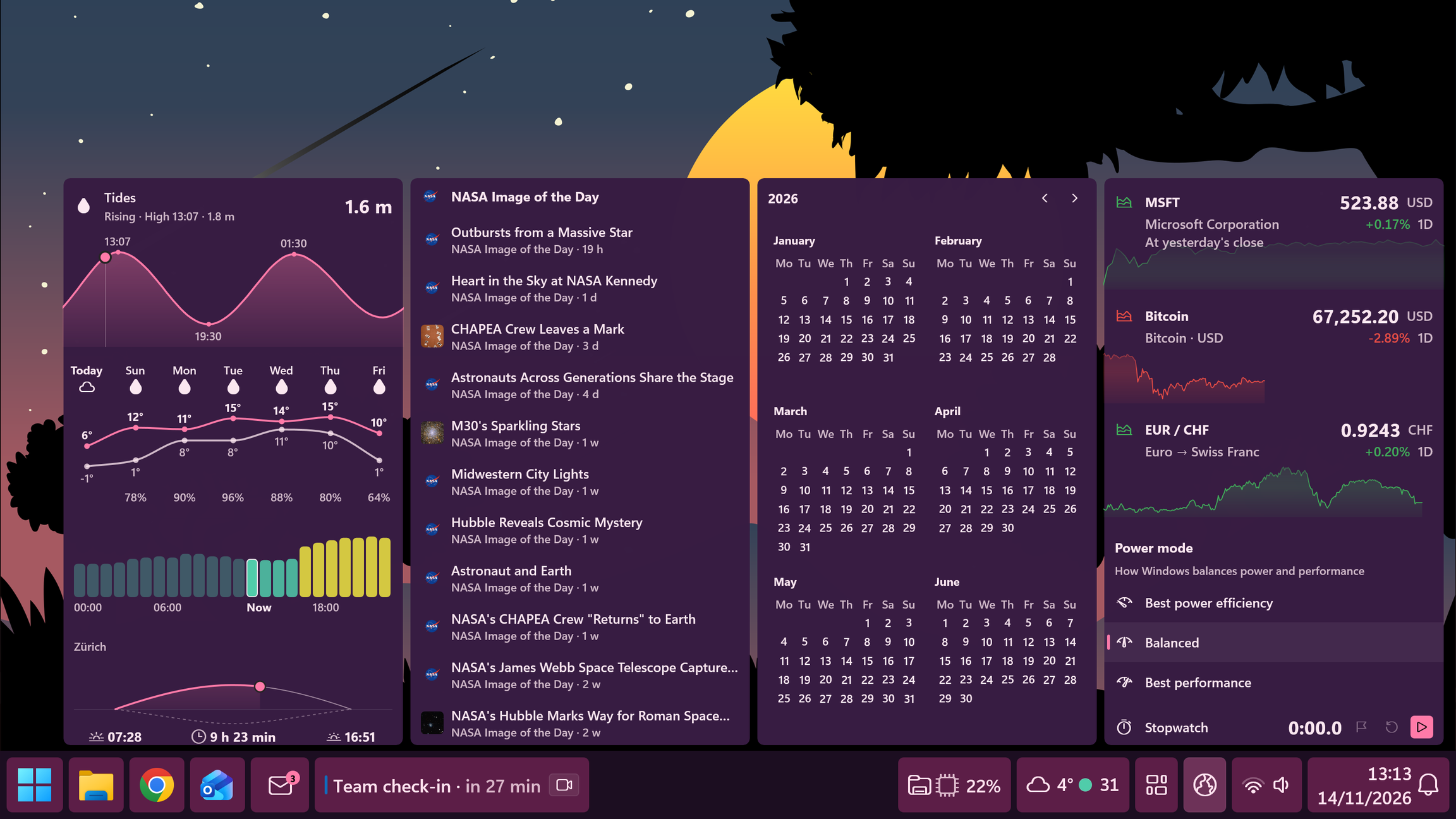
工作时,任务栏上有日历和邮件;晚上,程序坞里有音乐和天气;需要专注时,只留一个计时器。点两下就能切换,也可以让每个屏幕各用各的布局。
“开始”、搜索、已固定和已打开的应用、系统托盘和时钟,外观和用法都和 Windows 自带的一样。Karpo 会跟随你的浅色或深色主题、主题色和文字大小。
Karpo 没有广告,不追踪,不做分析,也没有帐户。它只会读取你的邮件和日历,无法发送邮件或更改日程。你的登录信息由 Windows 加密,只有你的 Windows 用户才能访问;你的数据留在你的电脑上。Karpo 没有自己的服务器。
Karpo 启动后转眼就显示任务栏;你不看它的时候,几乎不占内存,也几乎不耗电。电脑照样流畅,电池也更耐用。
隐藏 Windows 任务栏是一项可以关闭的设置。随时退出 Karpo,Windows 任务栏就会恢复原样。“开始”和搜索始终是 Windows 自带的。
所有小组件和设置,免费版里全都有。Karpo Pro 帮你去掉各种限制。
直接在 Karpo 里通过 Microsoft Store 购买。买一次,永远是你的,不用订阅。
Karpo 会读取什么、存放在哪里,以及它如何融入你的电脑。
只读取它要给你看的内容:收件箱中最新的 30 封邮件、从一周前到两个月后的日程,以及你的联系人。它只会读取。Karpo 无法发送邮件、更改日程,也无法把邮件标为已读。使用 Microsoft 帐户时,它也只申请只读权限,仅此而已。
数据留在你的电脑上。你的密码和登录信息由 Windows 加密,只有你的 Windows 用户才能访问,日历和收件箱的离线副本也是如此。Karpo 没有自己的服务器,没有帐户,不收集分析数据,也不发送崩溃报告。你的邮件和日程直接从服务提供商传到你的电脑。
只连接小组件需要的服务:你的邮件和日历服务提供商、提供天气的 Open-Meteo(你的位置只精确到约 1 公里)、提供股价的 Yahoo Finance,以及你自己添加的网站和订阅源。添加邮件帐户时,Karpo 会查找它的服务器设置,这可能需要向 Mozilla 的 Thunderbird 目录查询你的邮件域名。
Microsoft 帐户,无论是个人帐户还是工作或学校帐户(Outlook.com、Hotmail、Microsoft 365),都可用于日历、联系人和邮件。任何 IMAP 帐户都可用于邮件;iCloud 需要应用密码。CalDAV 和 CardDAV 服务器(如 iCloud、Fastmail 或 Nextcloud)可用于日历和联系人。如果你的组织不允许你自行批准应用,只需管理员批准 Karpo 一次。
暂不支持。Google 日历需要一种 Karpo 目前还不支持的登录方式。
支持。Karpo 会在每台显示器上都放一条栏。每条栏都可以停靠在各自的边缘(顶部、底部、左侧或右侧),显示各自的布局,也可以什么都不显示。
随时都可以。在 Karpo 的设置中选择“退出 Karpo”,Windows 任务栏就会恢复原样。万一 Karpo 崩溃,它也会自动把任务栏还回来。想两个都留着,就关闭“隐藏 Windows 任务栏”。要移除 Karpo,先退出它,然后像卸载其他应用一样,在 Windows 设置中卸载它。
能。它可以在 Windows 10 版本 2004 或更高版本以及 Windows 11 上运行,适用于 64 位 (x64) 电脑。我们推荐 Windows 11。在 Windows 10 上,Karpo 使用 Windows 10 的图标,而一些只有 Windows 11 才有的快速设置(例如移动热点)将不可用。
不会。“开始”菜单和搜索是 Windows 自带的,Karpo 的按钮会像 Windows 任务栏上的按钮一样打开它们。Karpo 取代的是它们周围的栏:你的应用、系统托盘、时钟和小组件。
Karpo 根本没有帐户。没网的时候它也照常运行:栏在你的电脑本地运行,日历、邮件、天气和股票会显示上次获取的内容,直到你重新联网。

几分钟就能把任务栏设置好。想换回 Windows 自带的任务栏,随时都行。