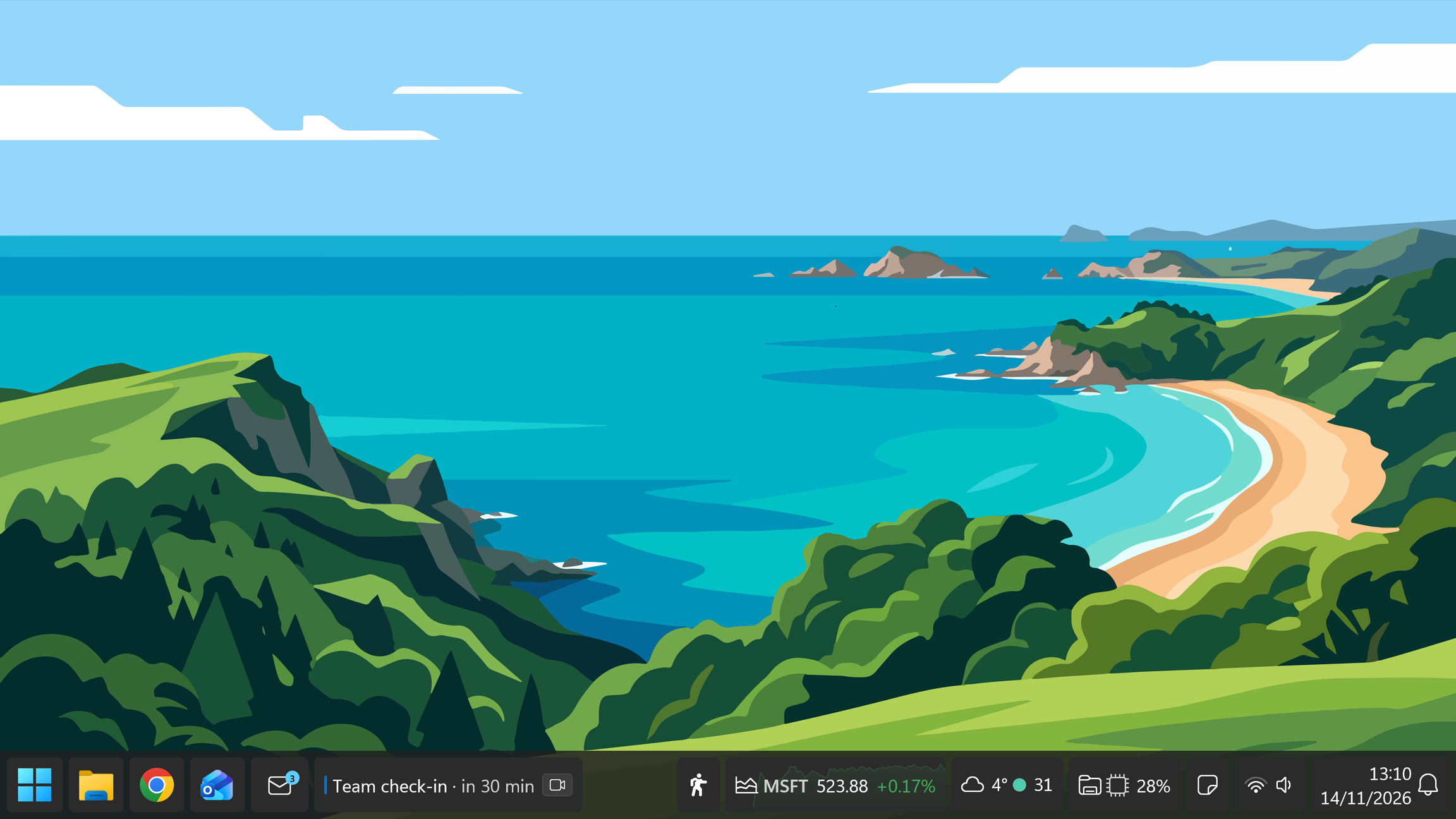
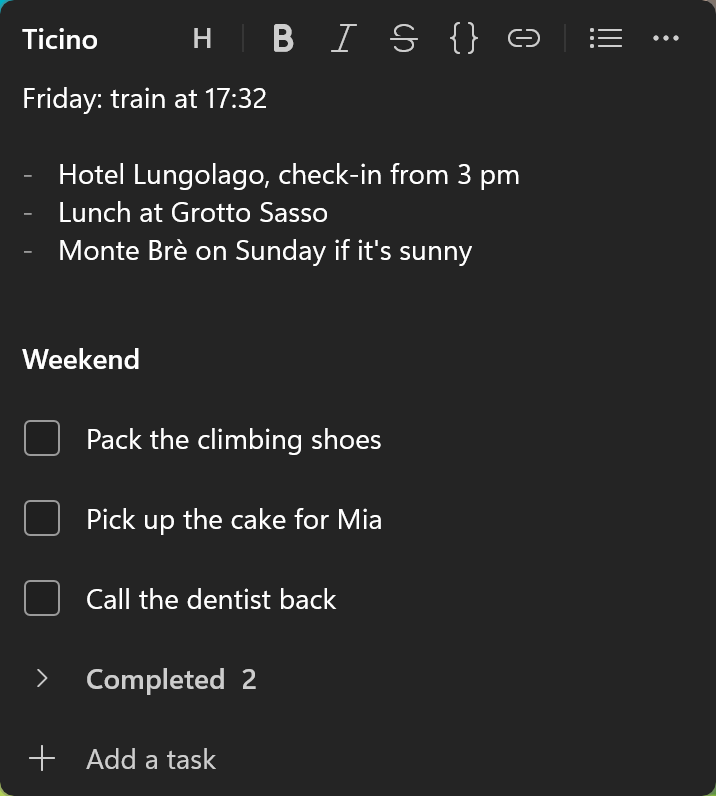
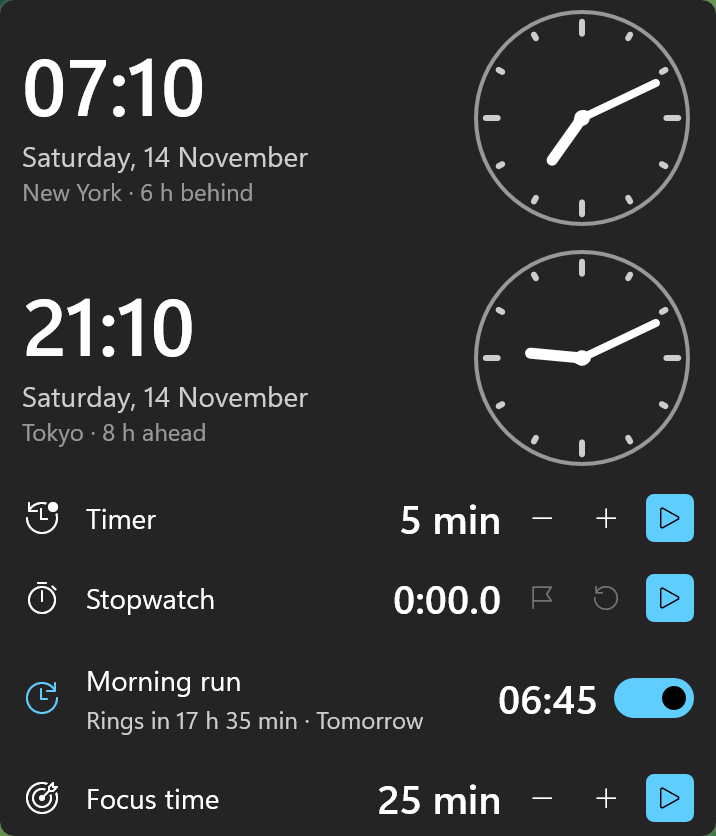
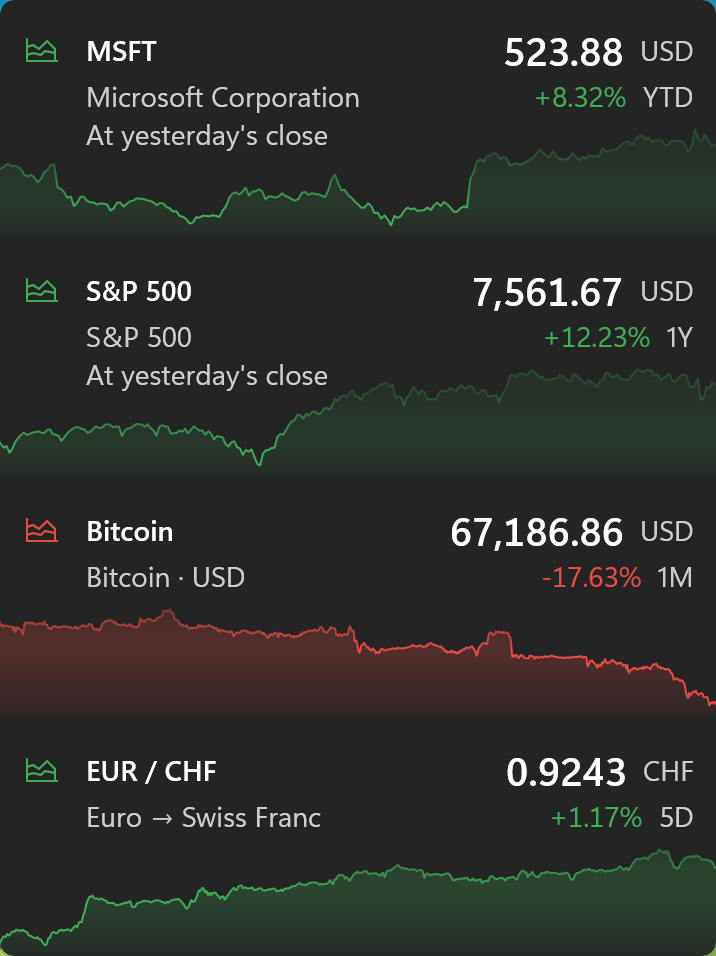
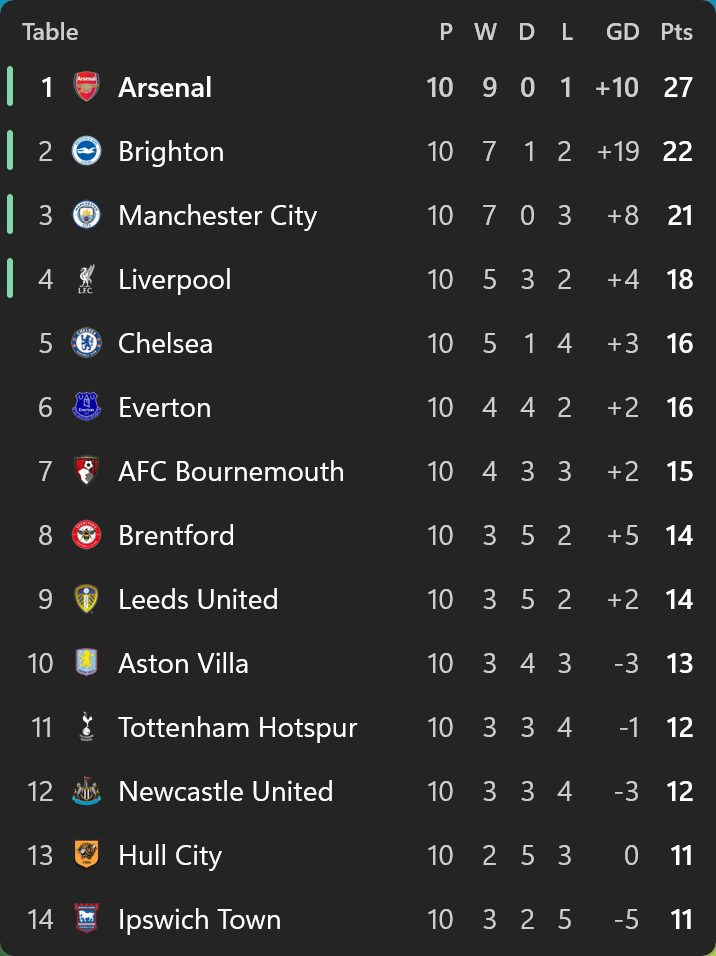
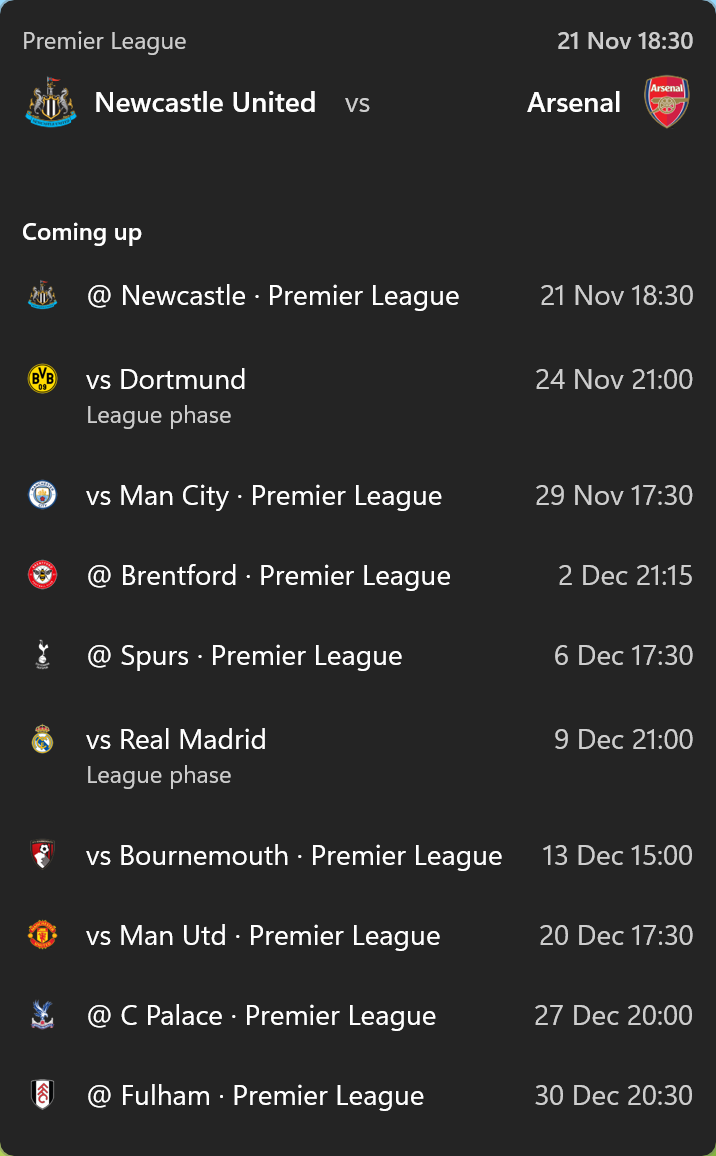
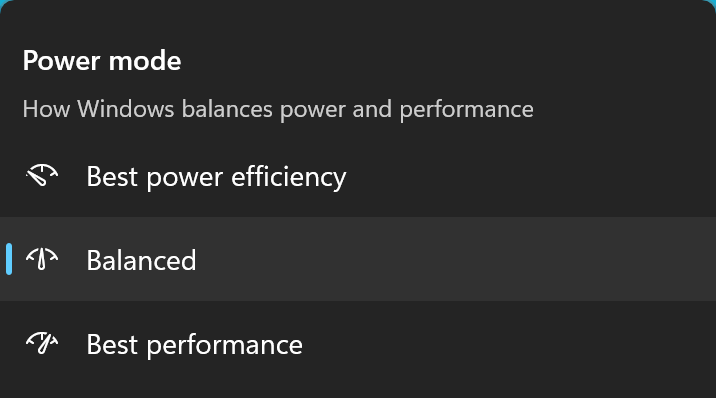
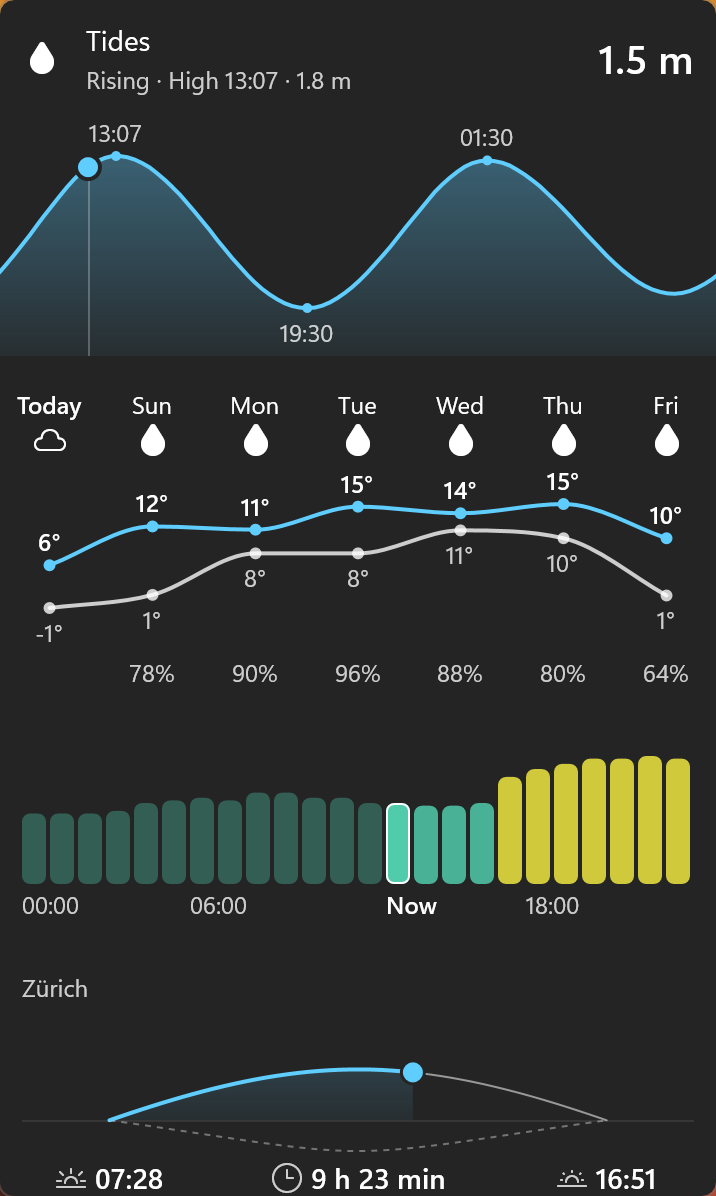
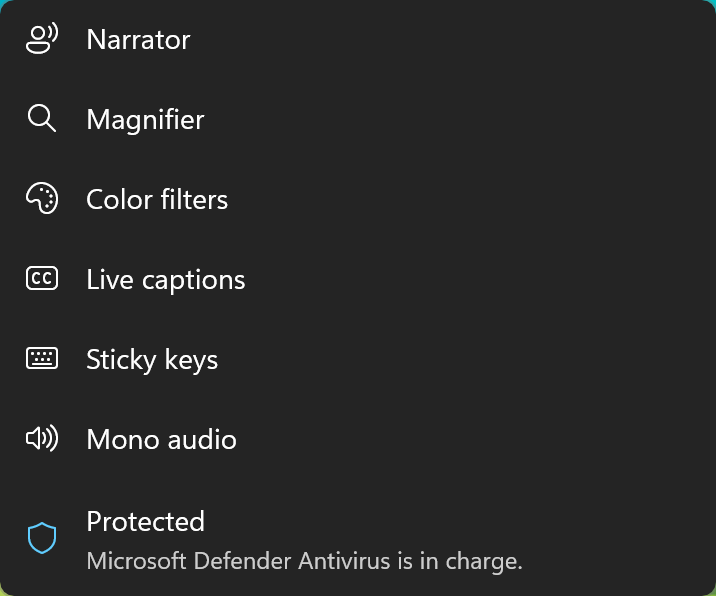
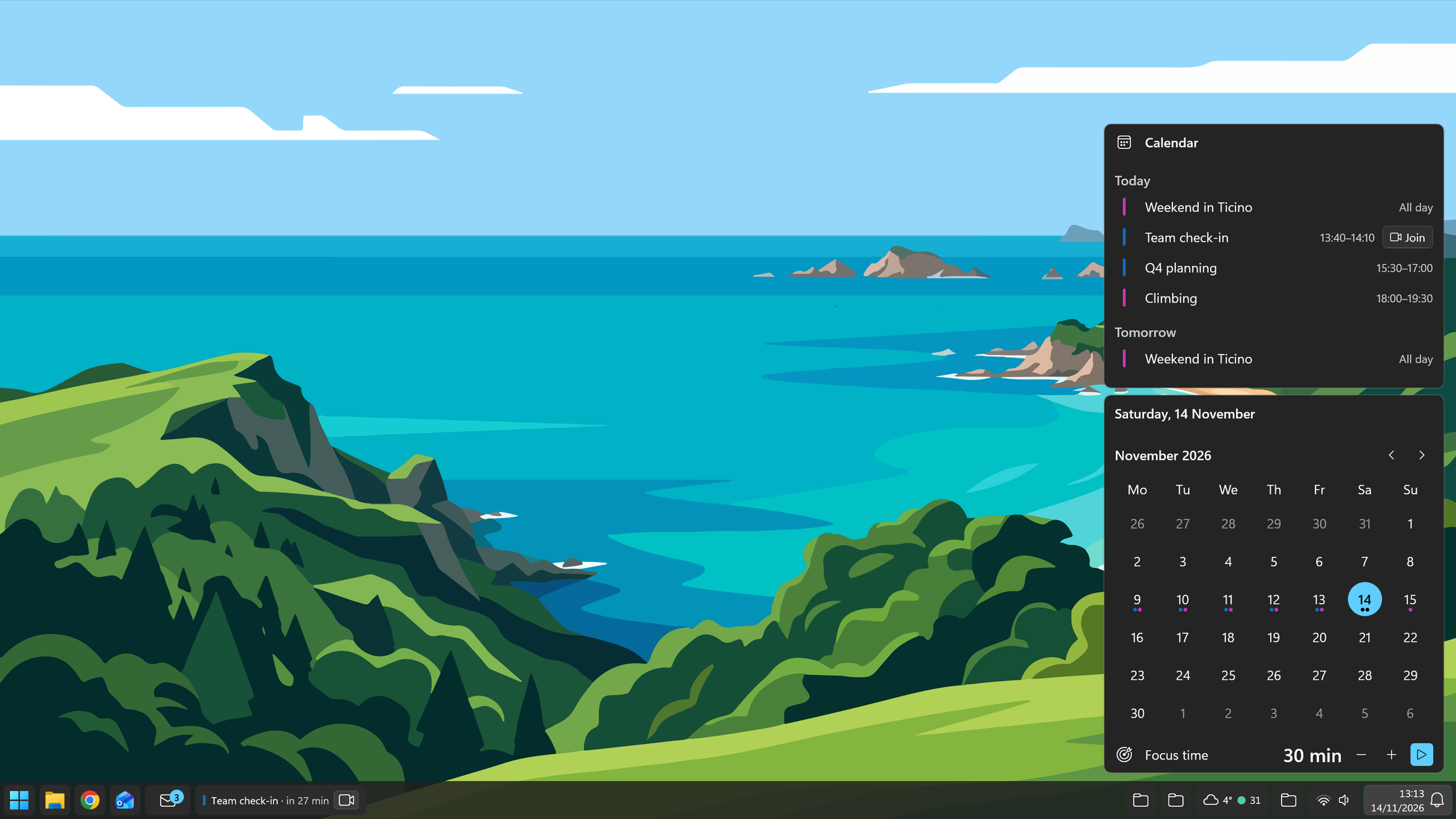
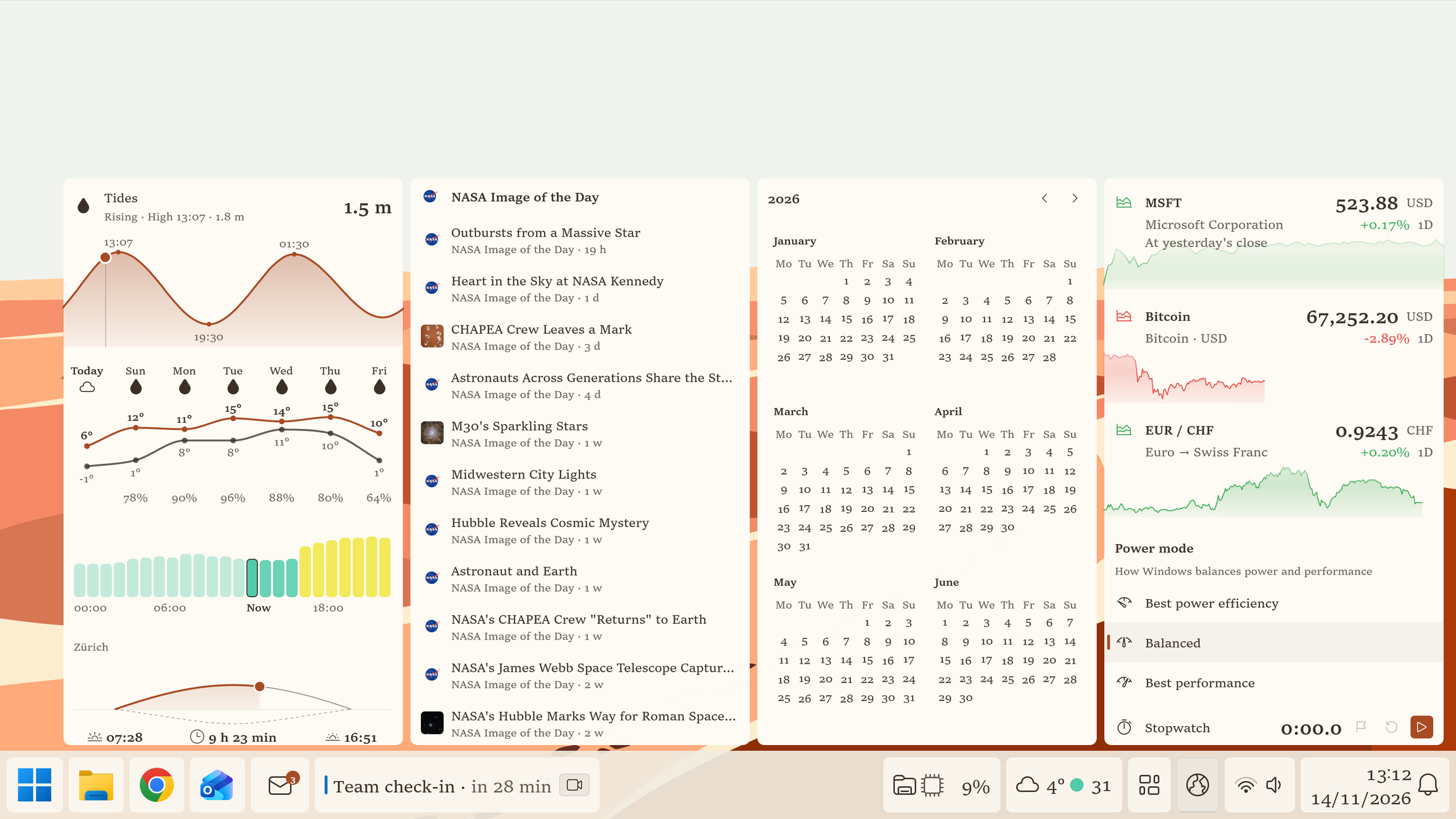
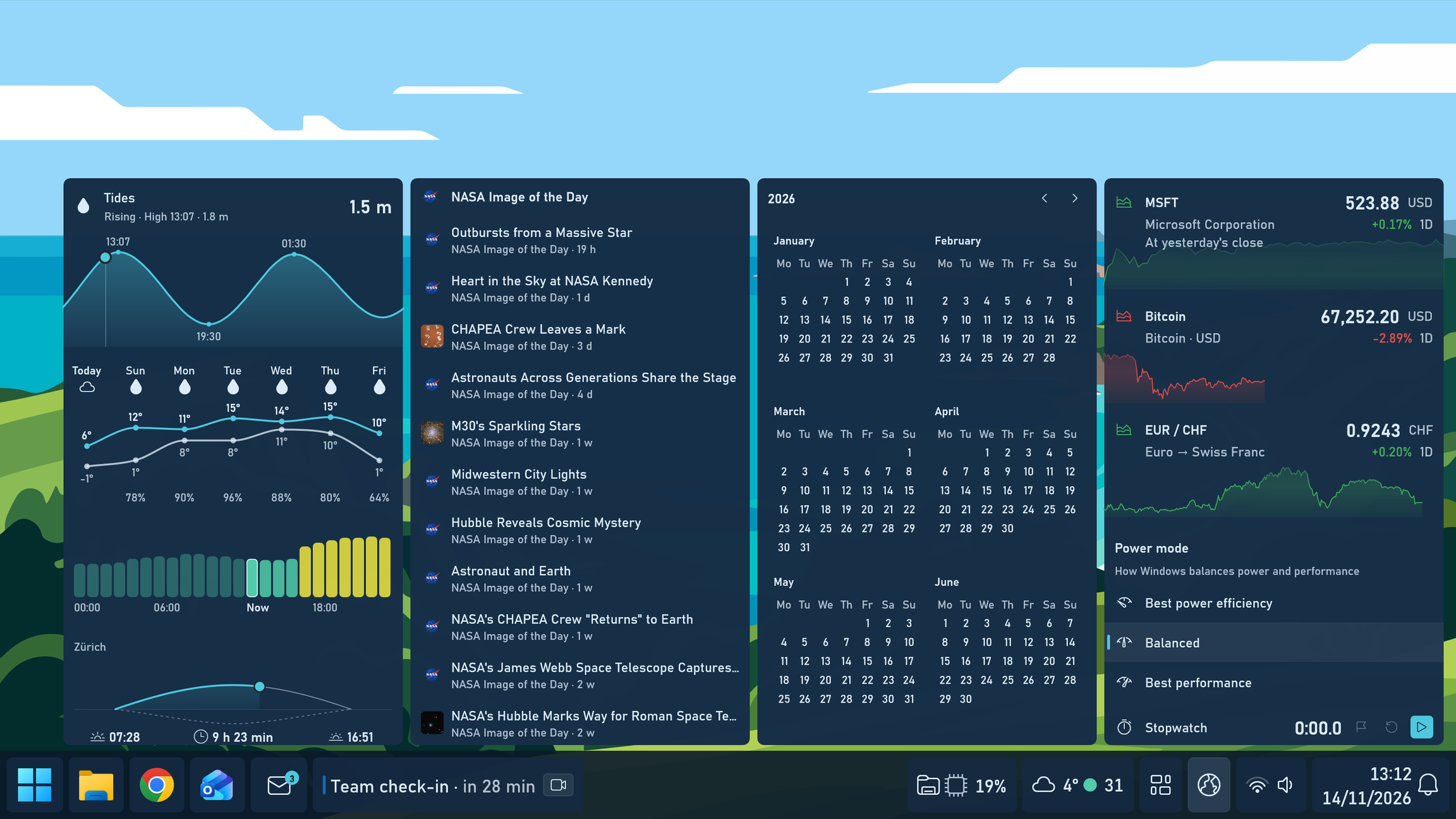
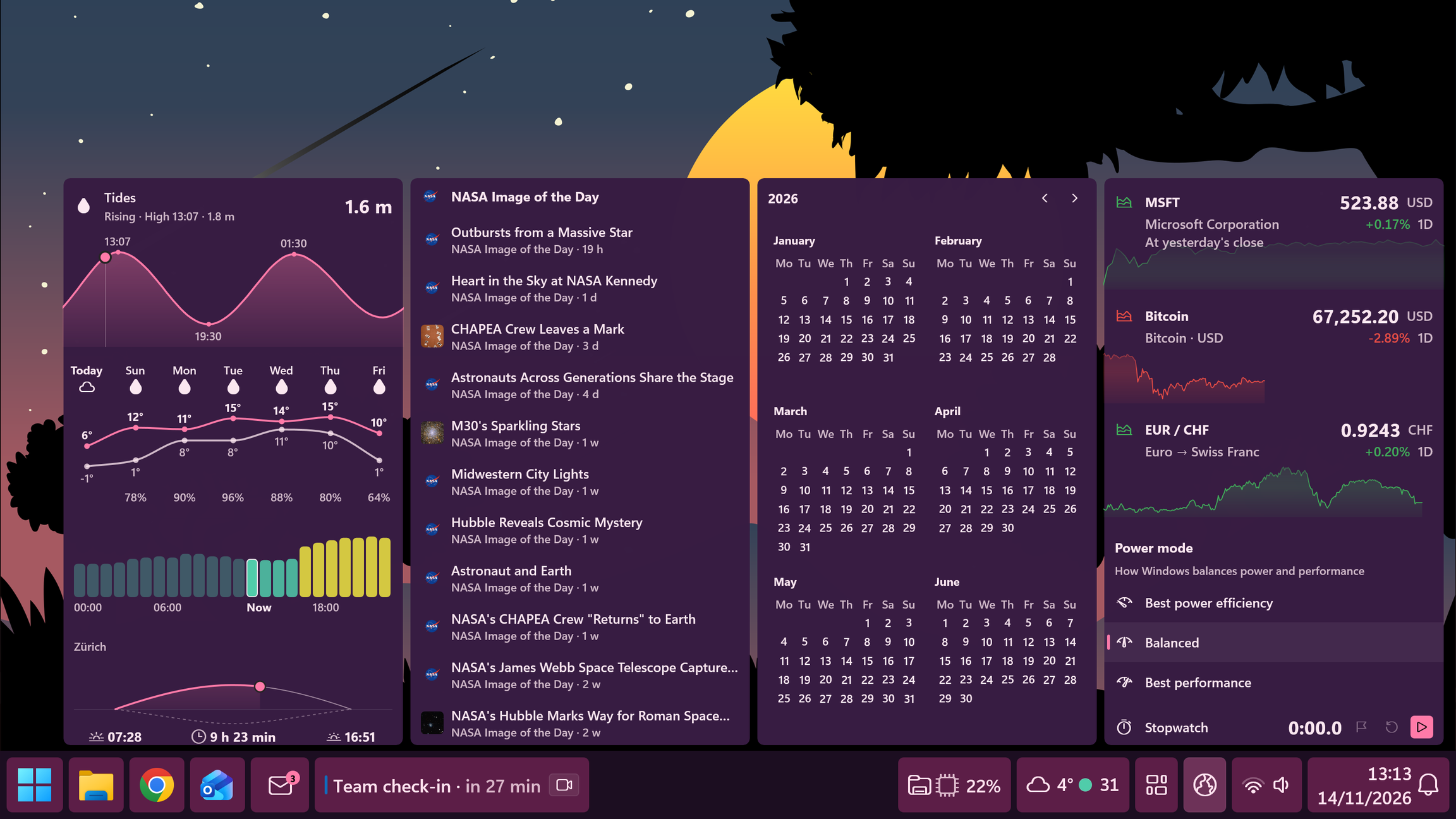
तुझे कॅलेंडर आणि ईमेल, हवामान, शेअर्स, म्युझिक, टायमर, क्विक सेटिंग्ज आणि तुझा PC किती काम करतोय ते. यांपैकी जे हवे ते टास्कबारवर ठेव, किंवा सगळे एका क्लिकने उघडणाऱ्या फोल्डरमध्ये एकत्र कर.
तुझ्या मीटिंग आणि ईमेल टास्कबारवर
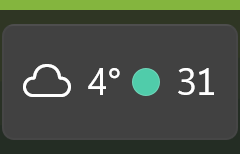
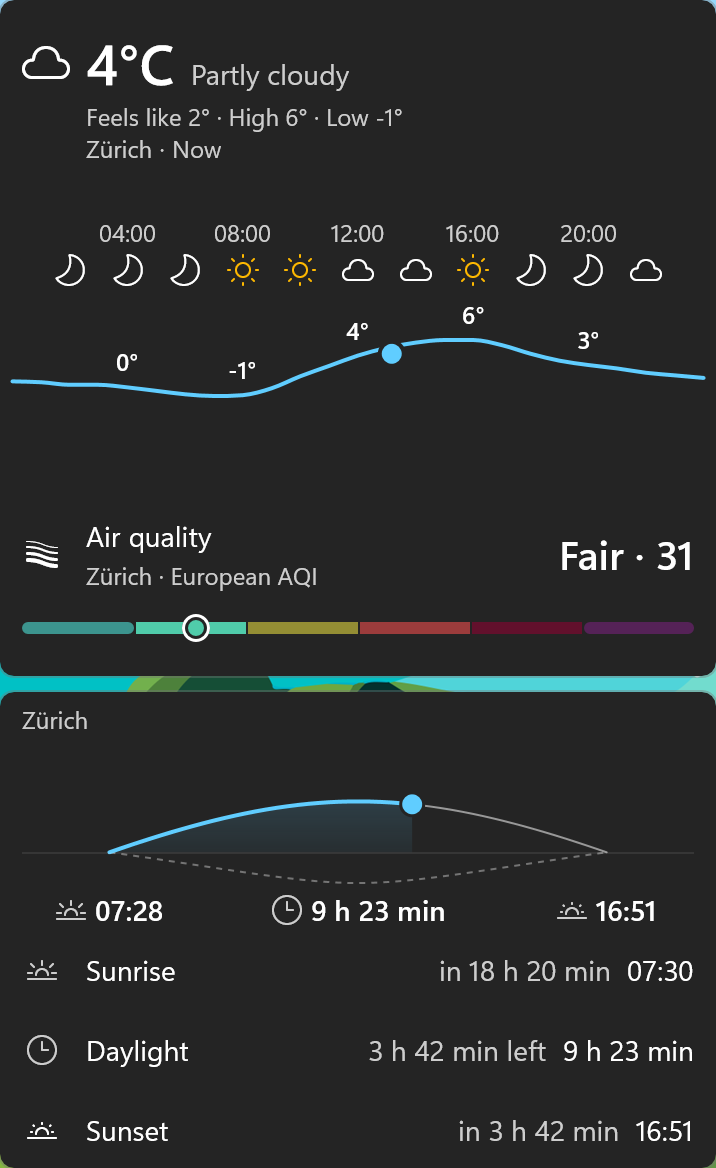
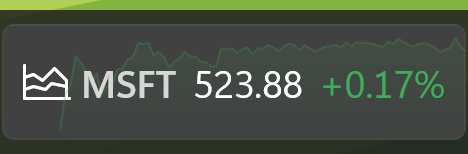
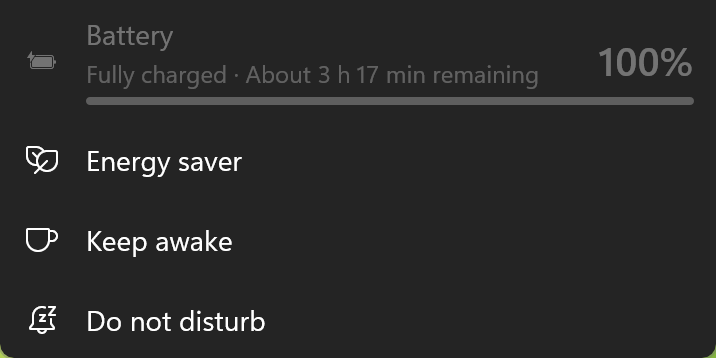
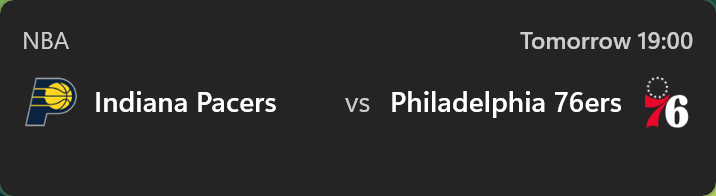
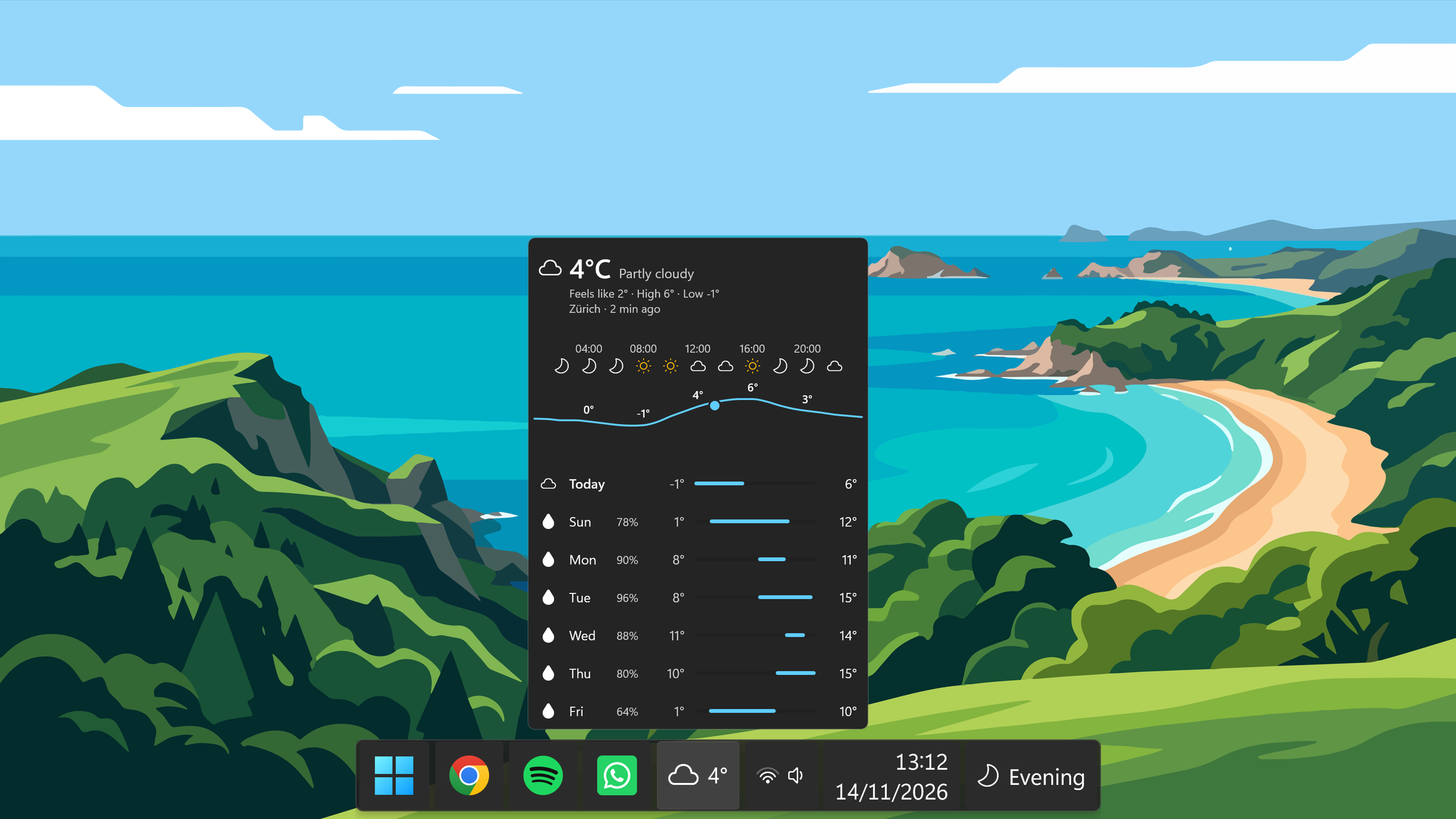
हवामान, म्युझिक आणि तुझा PC एका नजरेत
फोल्डर, ज्यात तुला हवे ते विजेट
काम, संध्याकाळ आणि गेमसाठी लेआउट
पूर्ण वेगात Windows टास्कबार
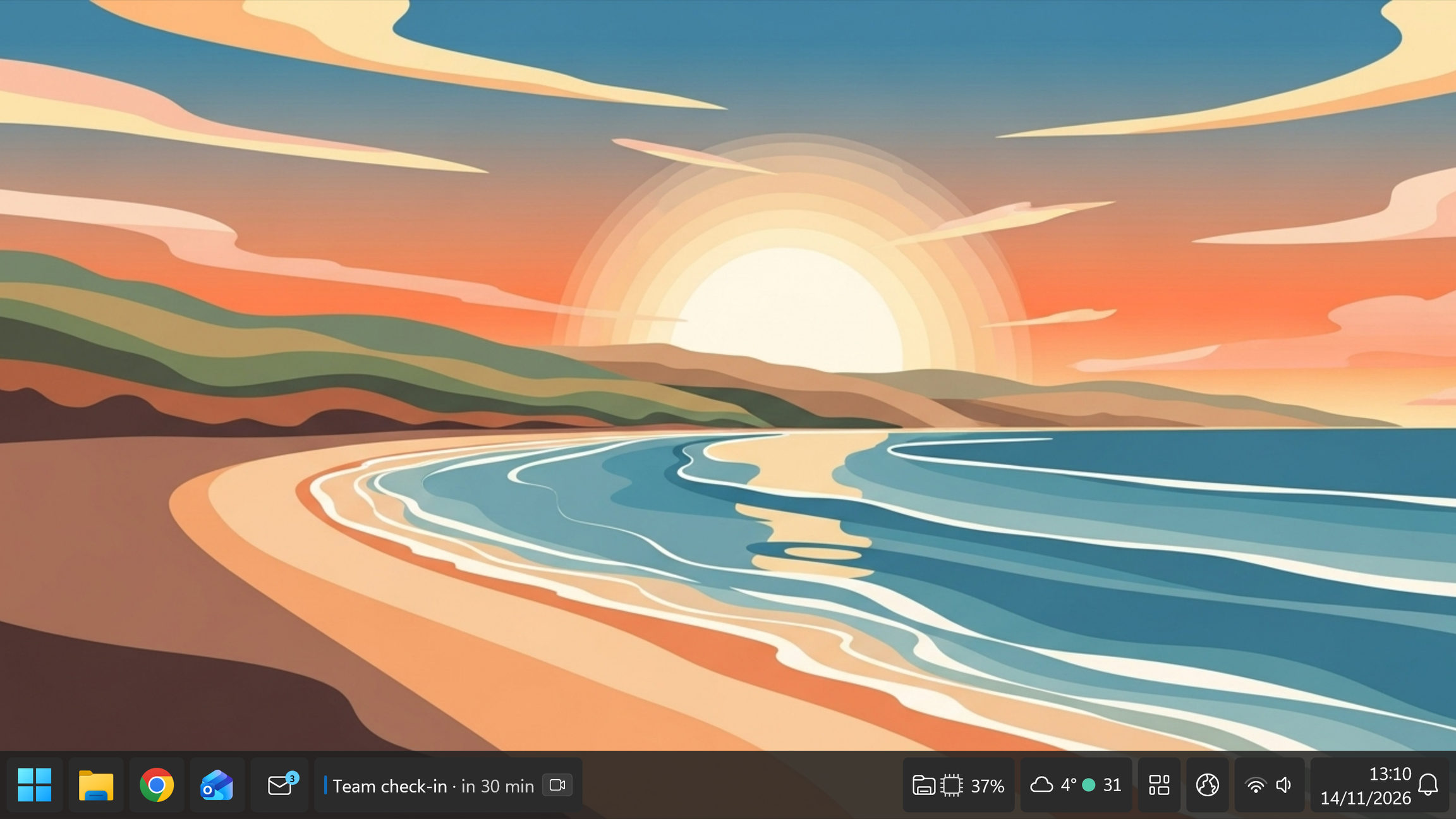
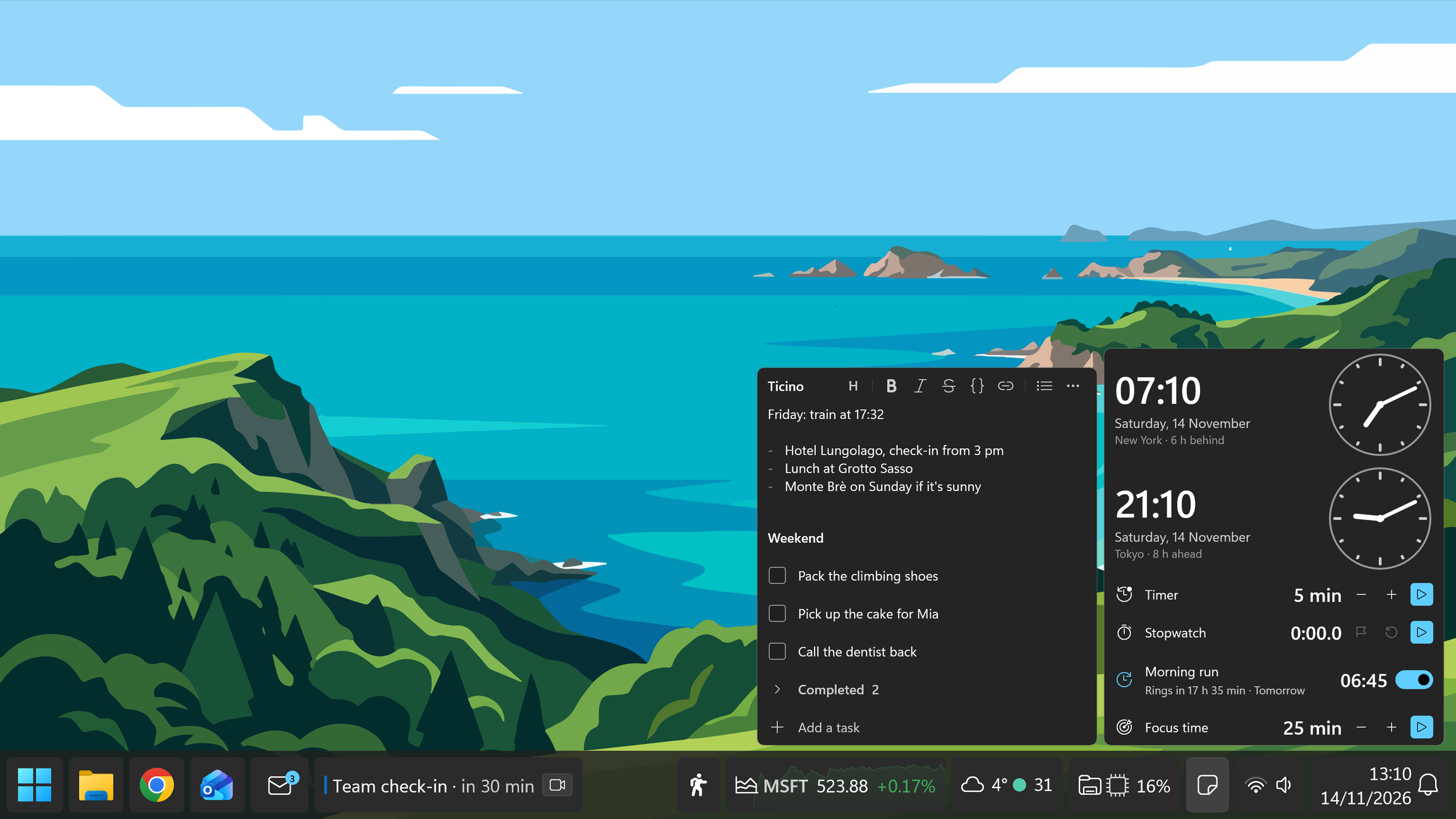
Windows टास्कबार, ज्यात दिसतो तुझा पूर्ण दिवस. तुझ्या पुढच्या मीटिंग आणि नवीन ईमेल, हवामान आणि तुझे म्युझिक एका नजरेत बघ, आणि एका क्लिकवर विजेटनी भरलेले फोल्डर उघड.
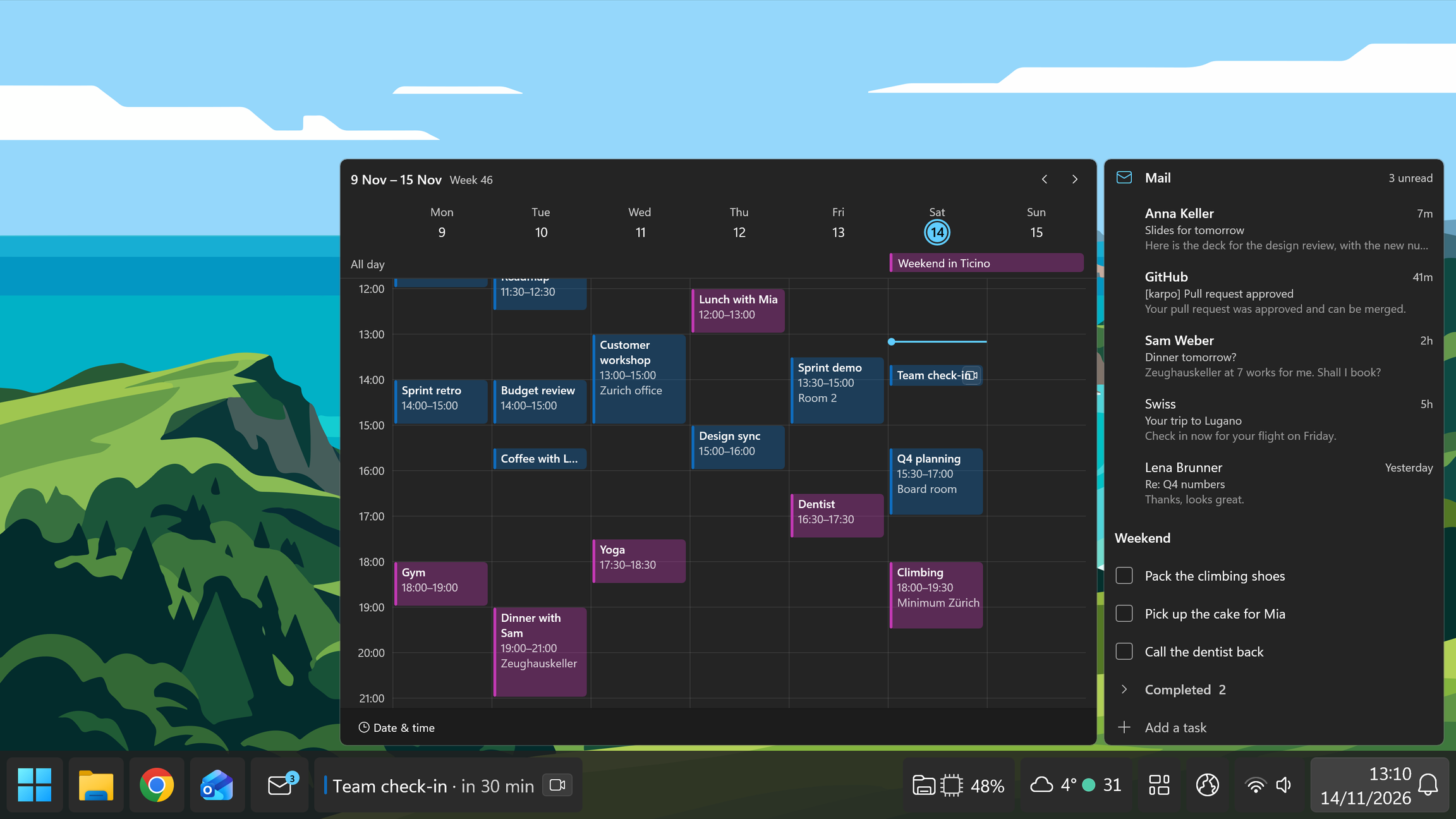
Karpo तुझी पुढची मीटिंग आणि नवीन ईमेल टास्कबारवर दाखवते, तुझ्या Microsoft अकाउंटमधून किंवा दुसऱ्या कॅलेंडर आणि ईमेल अकाउंटमधून. एक क्लिक, आणि पूर्ण दिवस समोर.
123
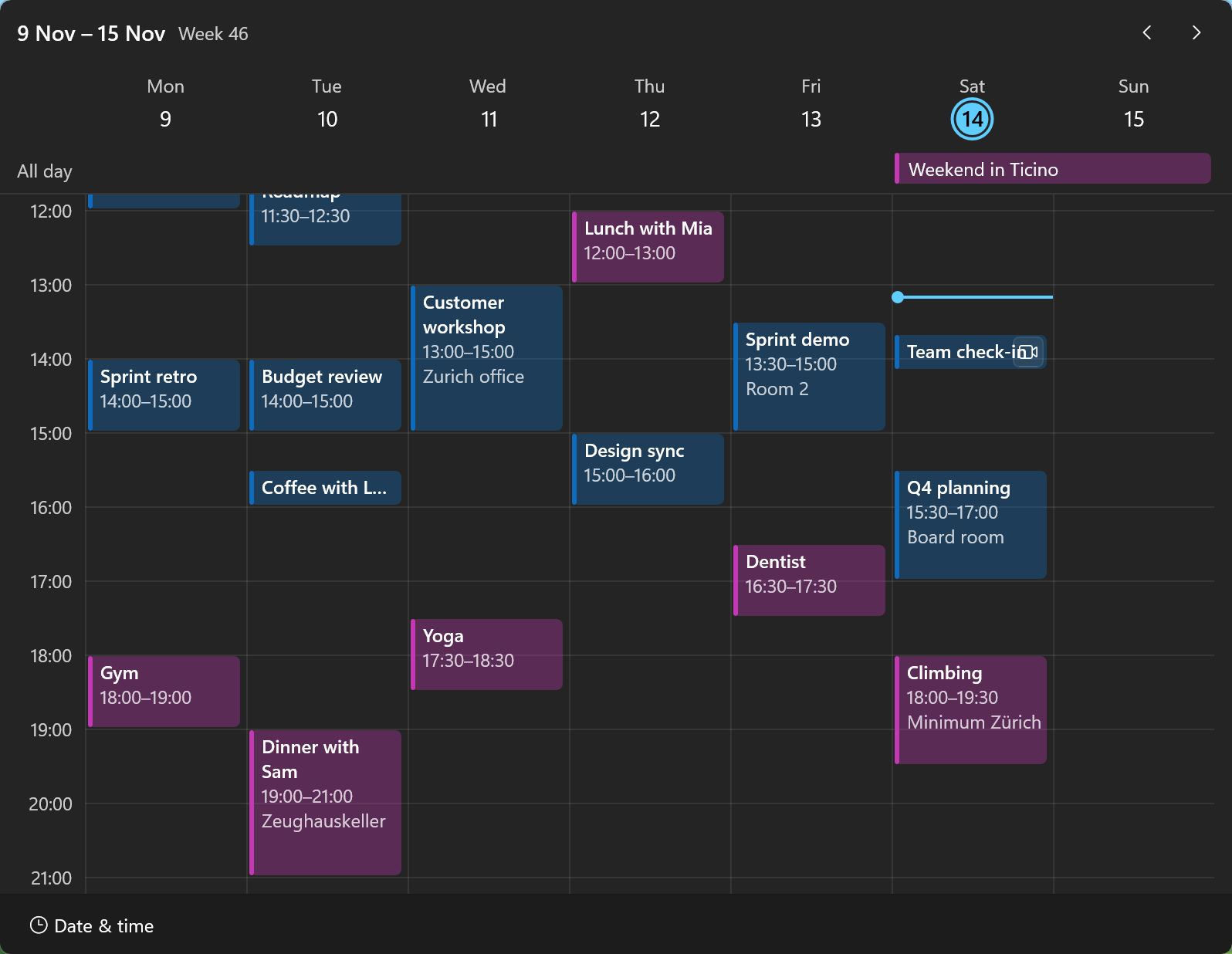
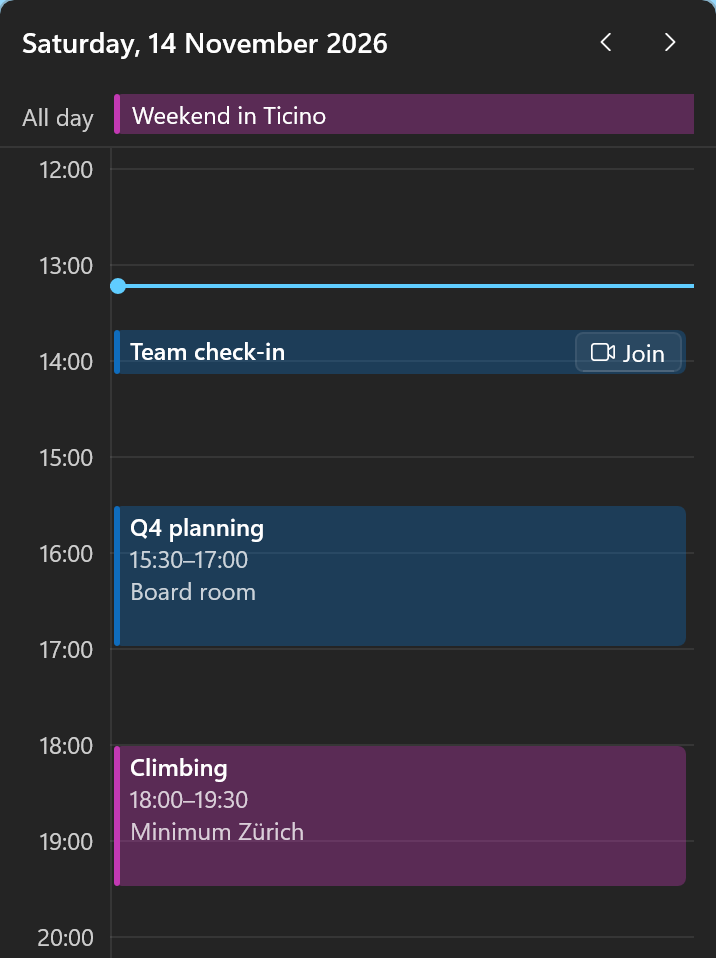
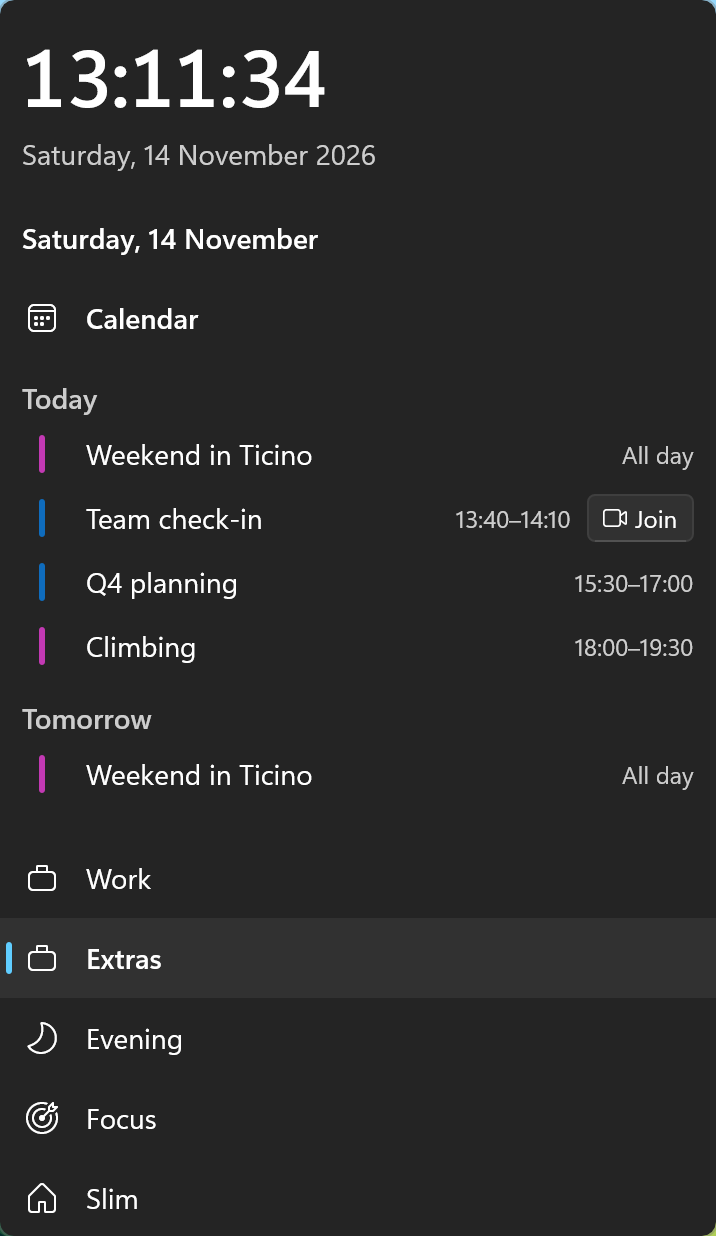
मीटिंगसह तुझा पूर्ण आठवडा बघ
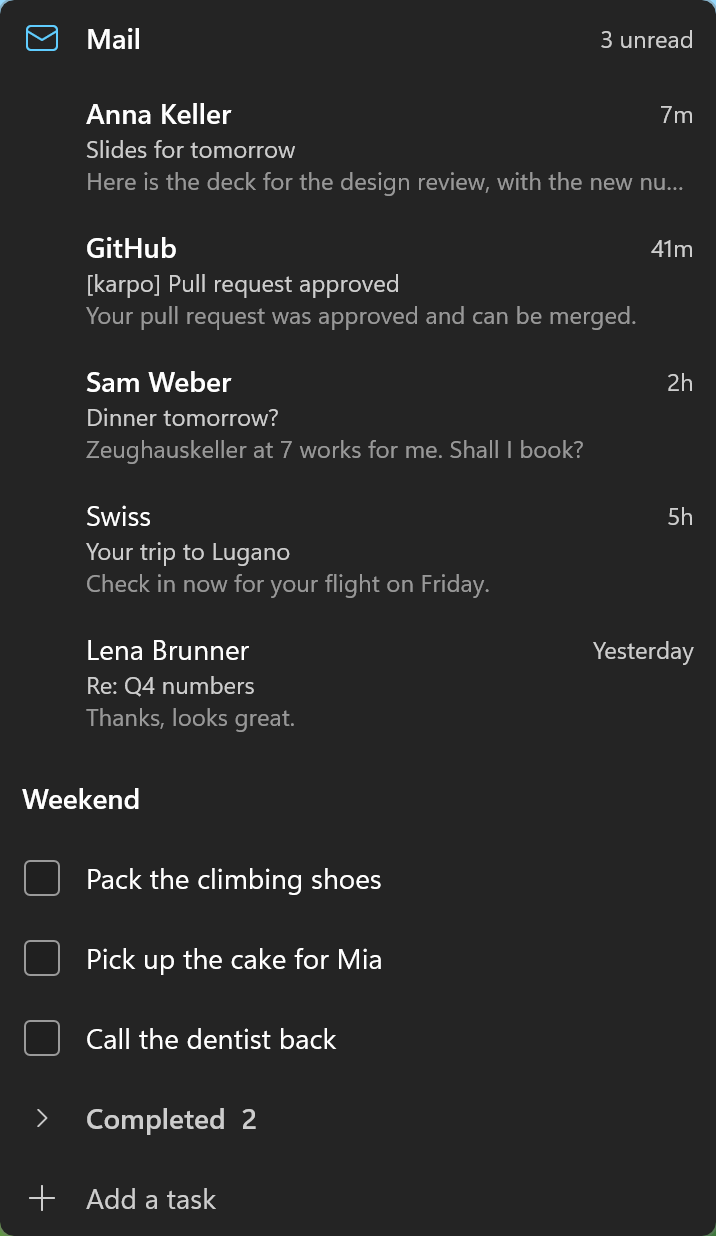
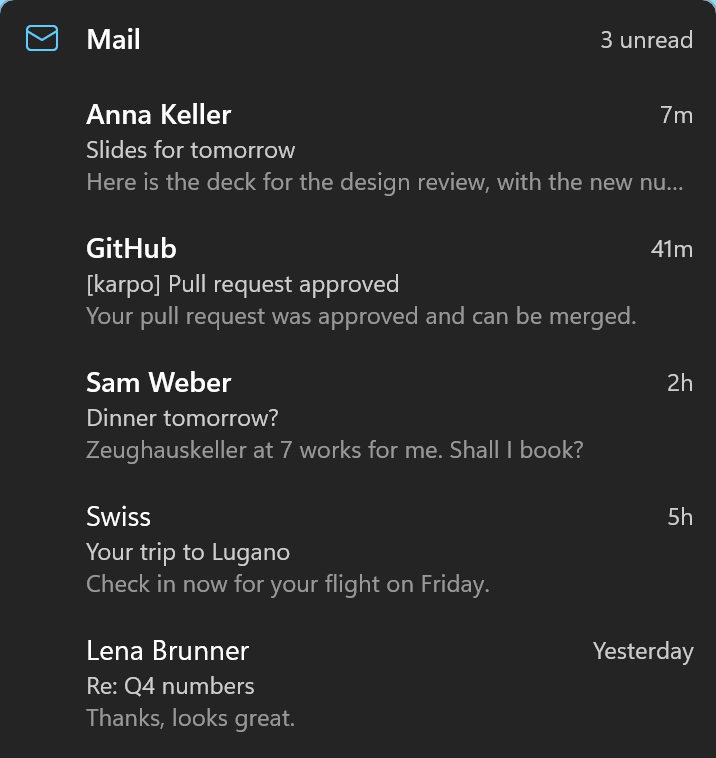
नवीन ईमेल येताच बघ
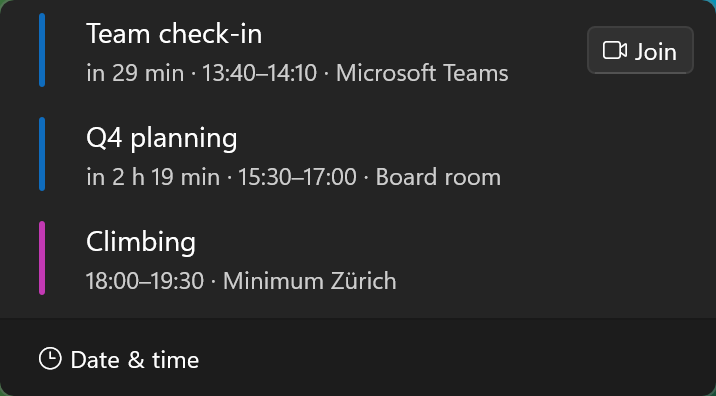
एका क्लिकमध्ये पुढच्या मीटिंगमध्ये जॉइन हो
मीटिंगसह तुझा पूर्ण आठवडा बघ
नवीन ईमेल येताच बघ
एका क्लिकमध्ये पुढच्या मीटिंगमध्ये जॉइन हो
टास्कबार
जे जे बघायचे, ते सगळे एका बारवर.
हवामान, तुझ्या फाइल्स, द्रुत सेटिंग्ज आणि तुझा दिवस: प्रत्येकासाठी एक बटण, तुझ्या ॲप्सच्या अगदी शेजारी.
12345678
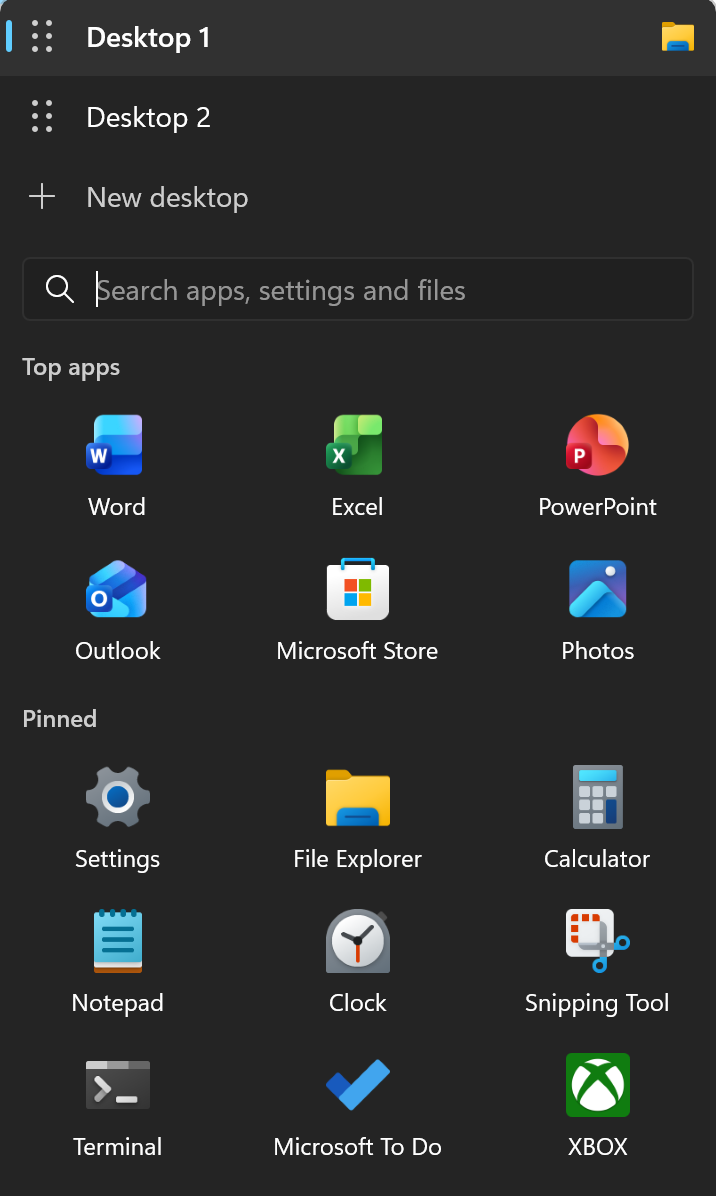
तुझी ॲप्स
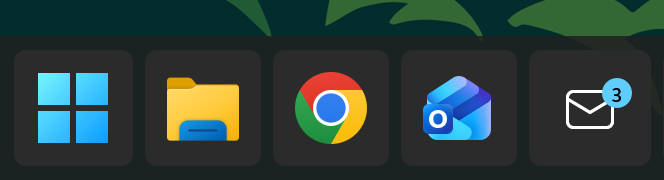
नवीन ईमेल
पुढची मीटिंग
तुझा PC
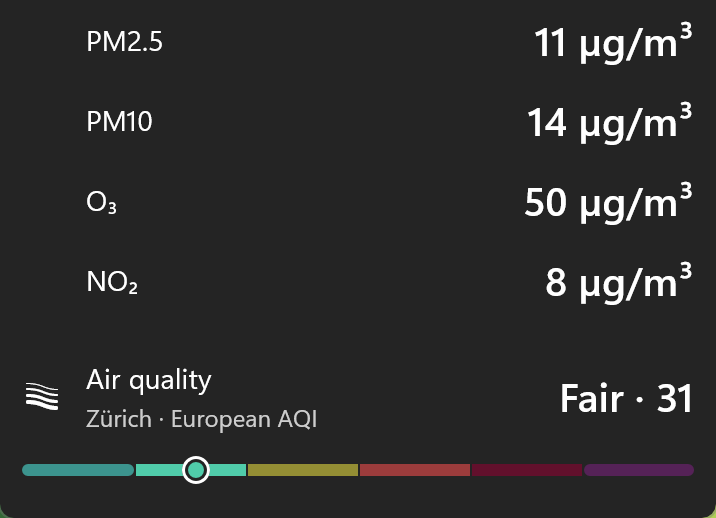
हवामान आणि हवा
फोल्डर
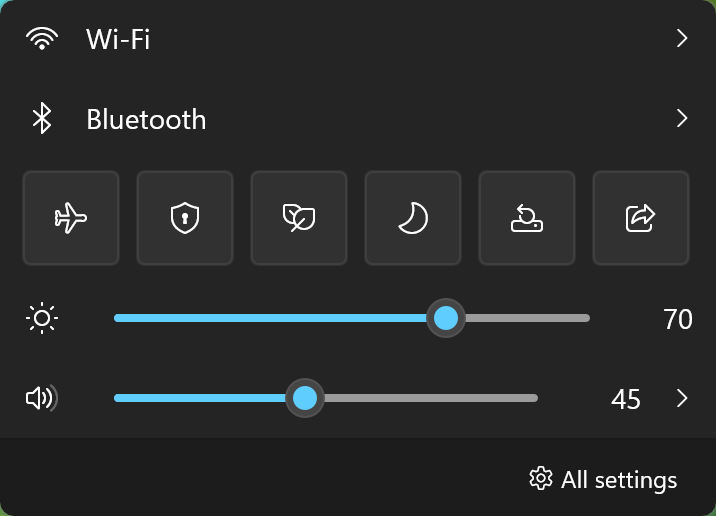
द्रुत सेटिंग्ज
तुझा दिवस
तुझी ॲप्स
नवीन ईमेल
पुढची मीटिंग
तुझा PC
हवामान आणि हवा
फोल्डर
द्रुत सेटिंग्ज
तुझा दिवस
एक क्लिक
प्रत्येक बटणामागे आणखी काही.
बारवरचे प्रत्येक बटण त्याच्याशी संबंधित गोष्टी उघडते: हवामानाचा अंदाज, तुझ्या फाइल्स, तुझा दिवस, तुझा PC.
तुझा PC
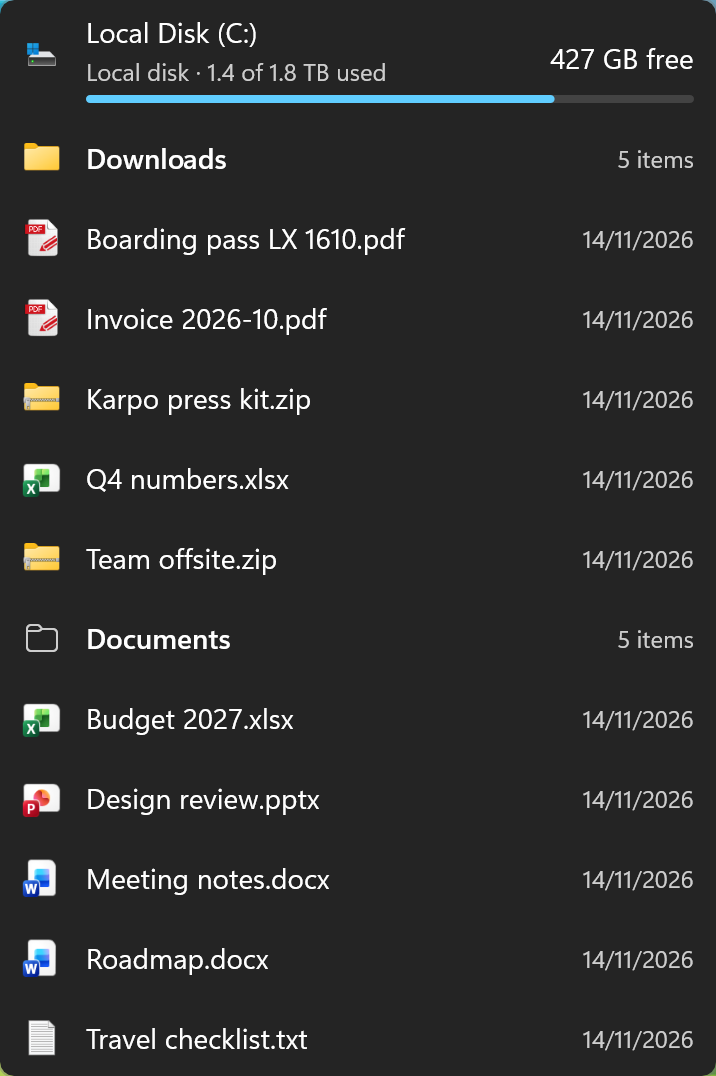
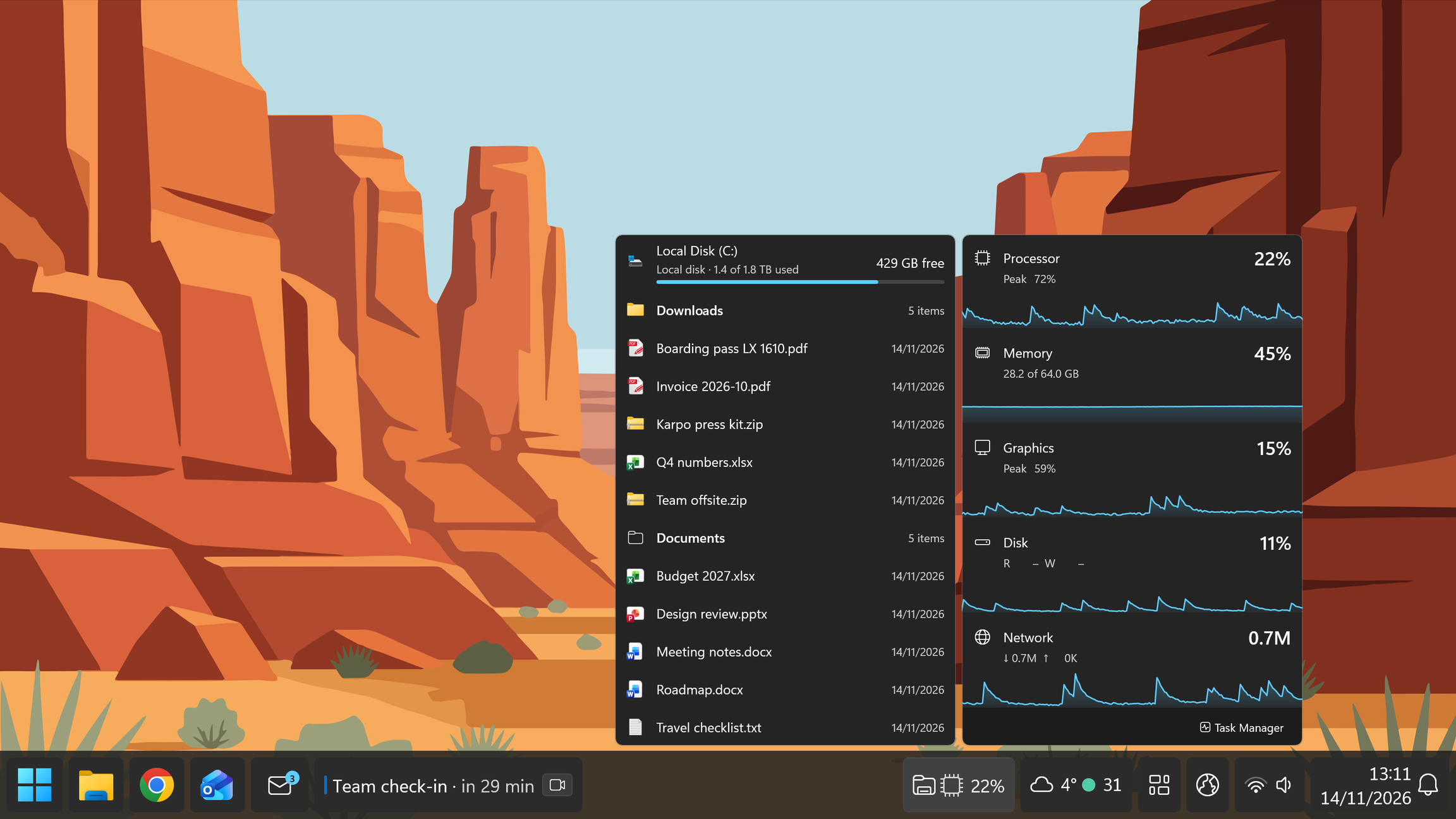
तुझ्या फाइल्स आणि तुझा PC, एका क्लिकवर.
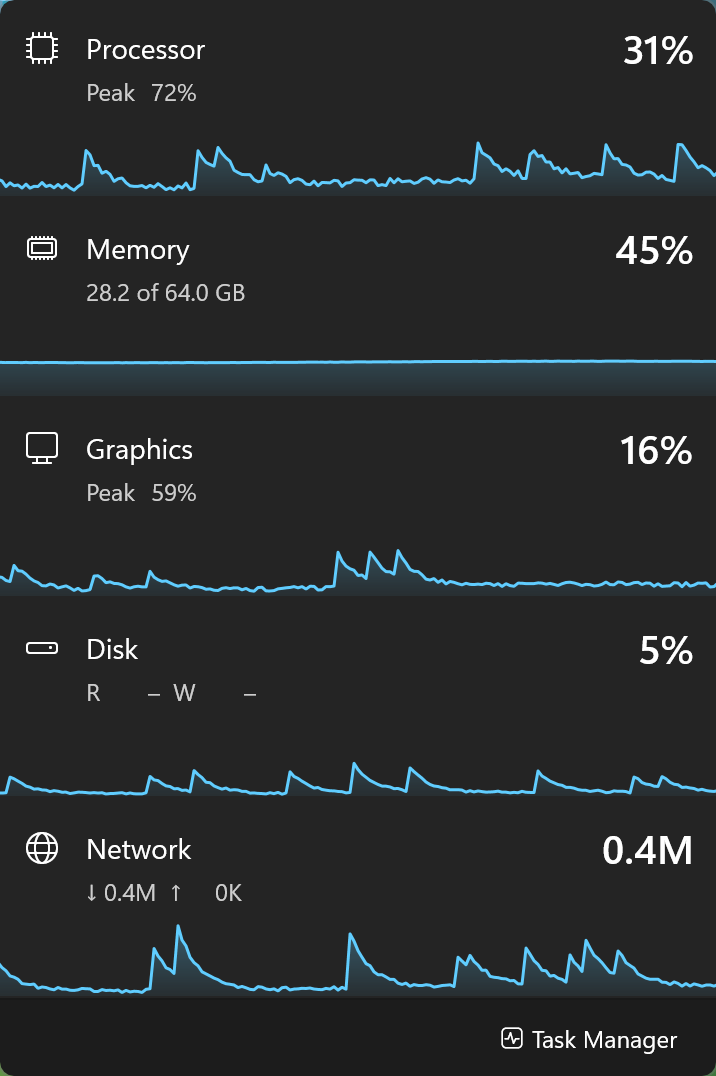
मोकळी जागा, तुझ्या नवीन फाइल्स आणि प्रोसेसर, मेमरी आणि नेटवर्कचे लाइव्ह ग्राफ. फाइल एक्सप्लोरर नको, टास्क मॅनेजर नको.
1234
ड्राइव्हवरील मोकळी जागा
तुझे नवीन डाउनलोड
तुला हवे ते फोल्डर
लाइव्ह ग्राफ
ड्राइव्हवरील मोकळी जागा
तुझे नवीन डाउनलोड
तुला हवे ते फोल्डर
लाइव्ह ग्राफ
खाती
तुझी कॅलेंडर, मेल आणि संपर्क.
Microsoft ने साइन इन कर किंवा IMAP, CalDAV किंवा CardDAV खाते जोड.
कॅलेंडर
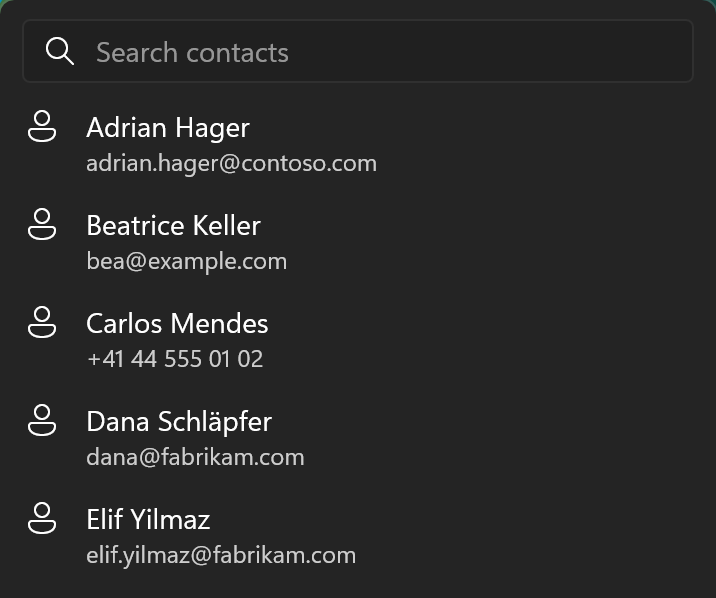
संपर्क
मेल
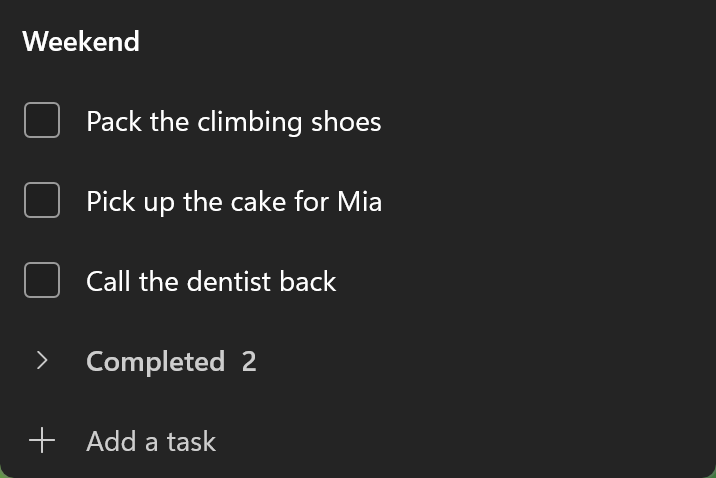
To Do ची कामे
Microsoft 365
कॅलेंडर
संपर्क
मेल
To Do ची कामे
Outlook.com
कॅलेंडर
संपर्क
मेल
To Do ची कामे
iCloud
कॅलेंडर
संपर्क
मेल
CalDAV
कॅलेंडर
CardDAV
संपर्क
IMAP
मेल
एका क्लिकमध्ये सामील हो
Teams
Zoom
Google Meet
Webex
12345
कॅलेंडर
संपर्क
मेल
To Do ची कामे
एका क्लिकमध्ये सामील हो
कॅलेंडर
संपर्क
मेल
To Do ची कामे
एका क्लिकमध्ये सामील हो
फोल्डर
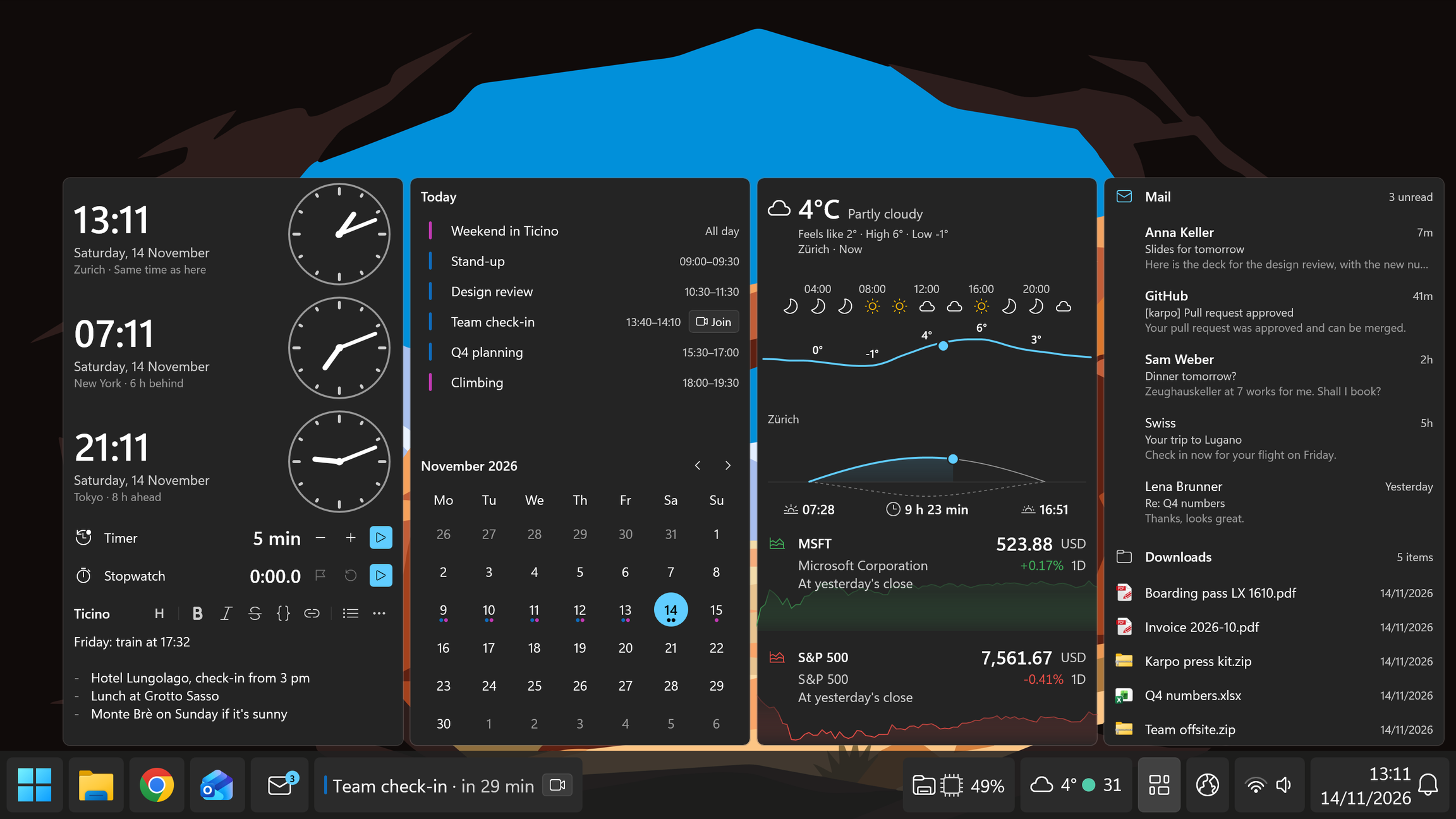
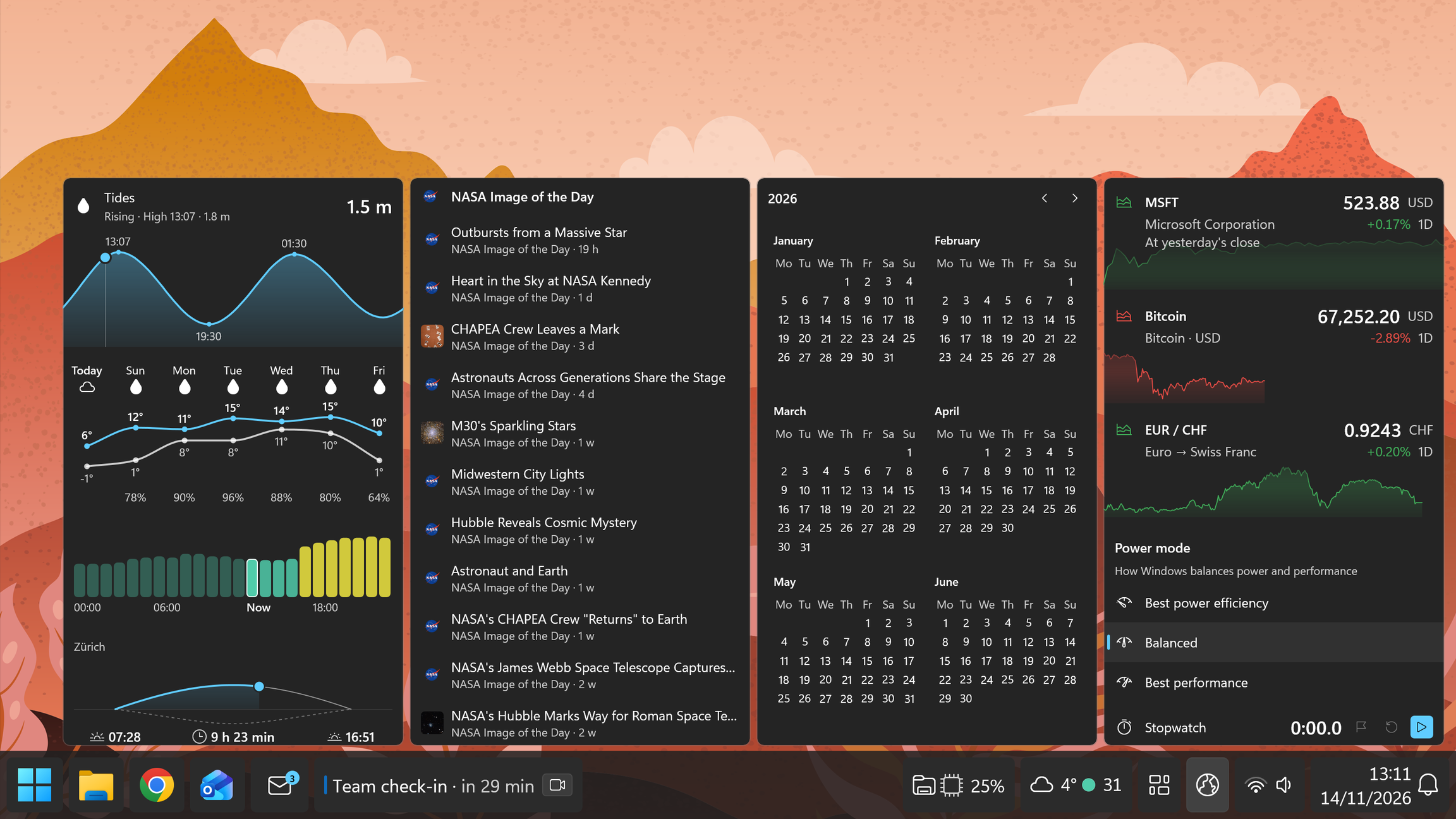
फोल्डर, ज्यात तुला हवे ते विजेट.
एका क्लिकवर उघडतो तुझा स्वतःचा छोटा डॅशबोर्ड.
12345
इतर शहरांची घड्याळे
आजच्या मीटिंग
तासागणिक पाऊस
नवीन ईमेल
अलीकडचे डाउनलोड
इतर शहरांची घड्याळे
आजच्या मीटिंग
तासागणिक पाऊस
नवीन ईमेल
अलीकडचे डाउनलोड
विजेट
100 पेक्षा जास्त विजेट.
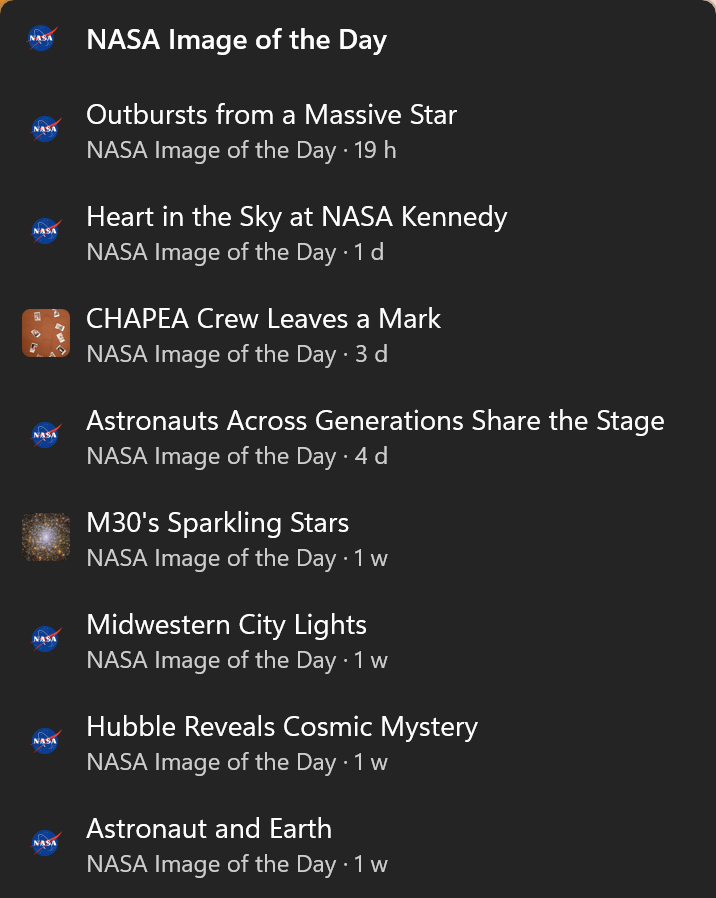
कॅलेंडर, मेल, हवामान, शेअर्स, फाइल्स, टायमर, द्रुत सेटिंग्ज आणि तुझा PC. टास्कबारवर किंवा फोल्डरमध्ये.
तुझ्या पद्धतीने
सगळे काही तुला हवे तसे लाव.
टास्कबारवर कशाचीही जागा ठरलेली नाही. कोणतेही विजेट, बटण किंवा फोल्डर जोड, हलव, त्याचा आकार बदल किंवा काढून टाक, आणि तुझ्या फोल्डरमध्ये तुला हवे ते भर. त्याला पूर्ण टास्कबार बनव किंवा छोटा डॉक, उंच किंवा बारीक, आणि कामासाठी, संध्याकाळसाठी आणि फोकस करायचा असेल तेव्हासाठी वेगवेगळे लेआउट ठेव.
रूप
तुला आवडेल तसे रूप.
टास्कबारवर आणि प्रत्येक फोल्डरमध्ये तुझे स्वतःचे रंग आणि फॉन्ट, किंवा Karpo चे एखादे पॅलेट.
दिवसाच्या प्रत्येक भागासाठी एक लेआउट
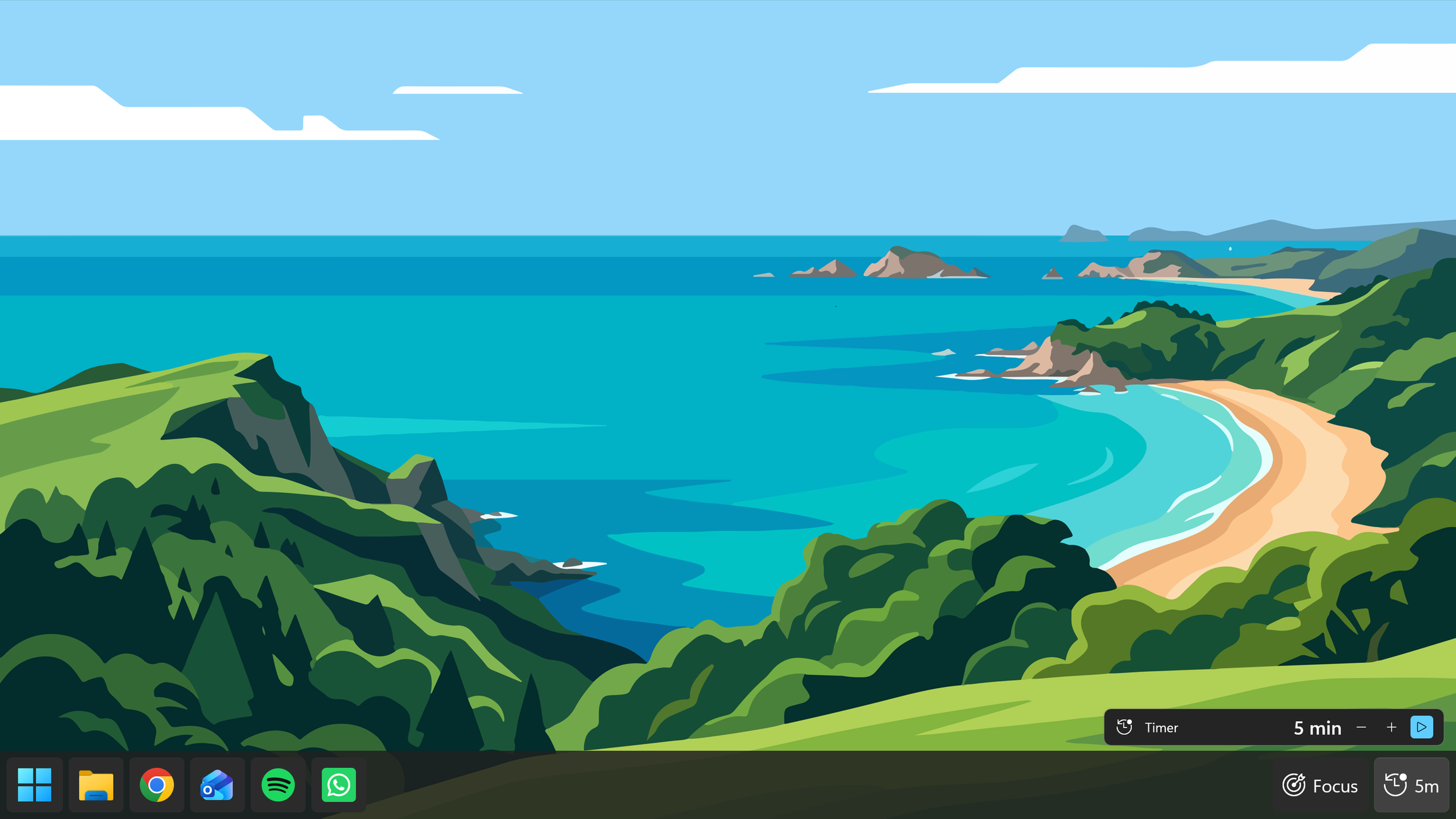
कामासाठी कॅलेंडर आणि मेलसह टास्कबार, संध्याकाळसाठी म्युझिक आणि हवामानासह डॉक, आणि फोकस करायचा असेल तेव्हा फक्त एक टायमर. दोन क्लिकमध्ये बदल, किंवा प्रत्येक स्क्रीनला त्याचा स्वतःचा लेआउट दे.
अगदी Windows सारखे
स्टार्ट, सर्च, तुझी पिन केलेली आणि उघडी ॲप्स, सिस्टम ट्रे आणि घड्याळ अगदी Windows च्या स्वतःच्यासारखे दिसतात आणि चालतात. Karpo तुझी लाइट किंवा डार्क थीम, तुझा ॲक्सेंट रंग आणि तुझा टेक्स्ट साइज पाळते.
मुळातच प्रायव्हेट
Karpo मध्ये जाहिराती नाहीत, ट्रॅकिंग नाही, ॲनालिटिक्स नाही आणि अकाउंटही नाही. ते तुझे मेल आणि कॅलेंडर फक्त वाचते: कोणताही ईमेल पाठवू किंवा इव्हेंट बदलू शकत नाही. तुझे साइन-इन Windows फक्त तुझ्या Windows युजरसाठी एन्क्रिप्ट करते, आणि तुझा डेटा तुझ्या PC वरच राहतो. Karpo चे स्वतःचे कोणतेही सर्व्हर नाहीत.
तुझ्या PC वर हलके
Karpo सुरू होताच क्षणार्धात त्याचा टास्कबार दाखवते, आणि तू त्याच्याकडे बघत नसताना अगदी कमी मेमरी आणि वीज वापरते, त्यामुळे तुझा PC वेगवान राहतो आणि बॅटरी जास्त टिकते.
निर्णय नेहमी तुझा
Windows टास्कबार लपवणे ही एक सेटिंग आहे, जी तुला बंद करता येते. कधीही Karpo मधून बाहेर पड, आणि Windows टास्कबार पूर्वी होता तसाच परत येतो. स्टार्ट आणि सर्च Windows चेच राहतात.
सुरुवात फ्री. अजून हवे असेल तर एकदाच पैसे दे.
प्रत्येक विजेट आणि प्रत्येक सेटिंग फ्री व्हर्जनमध्येच आहे. Karpo Pro सगळ्या मर्यादा काढून टाकते.
Karpo
फ्री
प्रत्येक विजेट आणि प्रत्येक सेटिंग
प्रत्येक लेआउटमध्ये 20 विजेटपर्यंत
2 लेआउटपर्यंत
जाहिराती नाहीत
ट्रॅकिंग नाही
लवकरच येतंयWindows 11 आणि Windows 10
Karpo Pro
$15एकदाच खरेदी
Karpo मधले सगळे
हवी तितकी विजेट
हवे तितके लेआउट
या मुख्य व्हर्जनसाठी फ्री अपडेट
Karpo मधूनच Microsoft Store द्वारे खरेदी कर. कायमचे तुझे, कोणतेही सबस्क्रिप्शन नाही.
लवकरच येतंयWindows 11 आणि Windows 10
प्रश्न आणि उत्तरे
Karpo काय वाचते, ते कुठे ठेवते, आणि तुझ्या PC सोबत ते कसे जुळते.
Karpo माझ्या मेल आणि कॅलेंडरमधून काय वाचते?
फक्त जे तुला दाखवते तेच: तुझ्या इनबॉक्समधले नवीन 30 मेसेज, एका आठवड्यापूर्वीपासून दोन महिने पुढेपर्यंतचे तुझे इव्हेंट, आणि तुझे कॉन्टॅक्ट. ते फक्त वाचते. Karpo मेल पाठवू शकत नाही, इव्हेंट बदलू शकत नाही किंवा मेसेज वाचलेला म्हणून मार्क करू शकत नाही. Microsoft अकाउंटसह ते फक्त वाचण्याची परवानगी मागते, त्याहून जास्त काही नाही.
माझा डेटा कुठे ठेवला जातो? तो माझ्या PC बाहेर जातो का?
तो तुझ्या PC वरच राहतो. तुझे पासवर्ड आणि साइन-इन Windows फक्त तुझ्या Windows युजरसाठी एन्क्रिप्ट करते, आणि तुझ्या कॅलेंडर व इनबॉक्सची ऑफलाइन कॉपीही. Karpo चे स्वतःचे कोणतेही सर्व्हर नाहीत, अकाउंट नाही, ॲनालिटिक्स नाही आणि क्रॅश रिपोर्टही नाहीत. तुझे मेल आणि इव्हेंट थेट तुझ्या प्रोव्हायडरकडून तुझ्या PC वर येतात.
Karpo आणखी कोणत्या सर्व्हिसेसशी कनेक्ट होते?
फक्त त्याच्या विजेटना ज्यांची गरज आहे त्यांच्याशी: तुझा मेल आणि कॅलेंडर प्रोव्हायडर, हवामानासाठी Open-Meteo (तुझे लोकेशन सुमारे एक किलोमीटरपर्यंत ढोबळ करून), शेअरच्या भावांसाठी Yahoo Finance, आणि तू स्वतः जोडलेल्या वेबसाइट आणि फीड. मेल अकाउंट जोडल्यावर Karpo त्याच्या सर्व्हर सेटिंग्ज शोधते, ज्यासाठी Mozilla च्या Thunderbird डिरेक्टरीला तुझ्या ईमेल डोमेनबद्दल विचारले जाऊ शकते.
कोणती मेल आणि कॅलेंडर अकाउंट्स चालतात?
तुझ्या कॅलेंडर, कॉन्टॅक्ट आणि मेलसाठी Microsoft अकाउंट्स, पर्सनल असोत किंवा ऑफिस किंवा शाळेची (Outlook.com, Hotmail, Microsoft 365). मेलसाठी कोणतेही IMAP अकाउंट; iCloud ला ॲप पासवर्ड लागतो. कॅलेंडर आणि कॉन्टॅक्टसाठी CalDAV आणि CardDAV सर्व्हर, जसे की iCloud, Fastmail किंवा Nextcloud. तुझी संस्था तुला स्वतः ॲप्स मंजूर करू देत नसेल, तर एखादा ॲडमिन एकदाच Karpo मंजूर करतो.
हे Google कॅलेंडरसोबत चालते का?
अजून नाही. Google कॅलेंडरला अशा प्रकारचे साइन-इन लागते, जे Karpo अजून सपोर्ट करत नाही.
Karpo एकापेक्षा जास्त मॉनिटरवर चालते का?
हो. Karpo प्रत्येक डिस्प्लेवर एक टास्कबार ठेवते. प्रत्येक टास्कबार स्वतःच्या कडेला राहू शकतो, वर, खाली, डावीकडे किंवा उजवीकडे, आणि स्वतःचा लेआउट दाखवू शकतो, किंवा काहीच नाही.
Windows टास्कबारवर परत जाता येईल का?
कधीही. Karpo च्या सेटिंग्जमध्ये “Karpo मधून बाहेर पडा” निवड, आणि Windows टास्कबार पूर्वीसारखा परत येतो. Karpo कधी क्रॅश झाले, तर ते टास्कबार आपोआप परत देते. दोन्ही ठेवायचे असतील तर “Windows टास्कबार लपवा” बंद कर. Karpo काढायचे असेल तर आधी त्यातून बाहेर पड, मग इतर कोणत्याही ॲपप्रमाणे Windows सेटिंग्जमध्ये ते अनइन्स्टॉल कर.
Karpo Windows 10 वर चालते का?
हो, Windows 11 सोबतच Windows 10 आवृत्ती 2004 किंवा त्यानंतरच्या आवृत्तीवरही, 64-बिट (x64) PC वर. आम्ही Windows 11 सुचवतो. Windows 10 वर Karpo, Windows 10 चे आयकॉन वापरते, आणि फक्त Windows 11 मध्ये असलेल्या काही क्विक सेटिंग्ज, जसे की मोबाइल हॉटस्पॉट, तिथे नसतात.
हे स्टार्ट मेनू किंवा सर्चची जागा घेते का?
नाही. स्टार्ट मेनू आणि सर्च Windows चे स्वतःचे आहेत, आणि Karpo ची बटणे त्यांना Windows टास्कबारच्या बटणांसारखीच उघडतात. Karpo त्यांच्या भोवतीच्या टास्कबारची जागा घेते: तुझी ॲप्स, सिस्टम ट्रे, घड्याळ आणि विजेट.
मला अकाउंट लागेल का? हे ऑफलाइन चालते का?
Karpo चे कोणतेही अकाउंट नाही. इंटरनेटशिवायही ते चालू राहते: टास्कबार तुझ्या PC वर चालतो, आणि तू पुन्हा ऑनलाइन येईपर्यंत तुझे कॅलेंडर, मेल, हवामान आणि शेअर शेवटच्या वेळी मिळालेली माहिती दाखवतात.
Karpo घे
काही मिनिटांत तुझा टास्कबार सेट कर. आणि Windows च्या मूळ टास्कबारवर तुला कधीही परत जाता येईल.