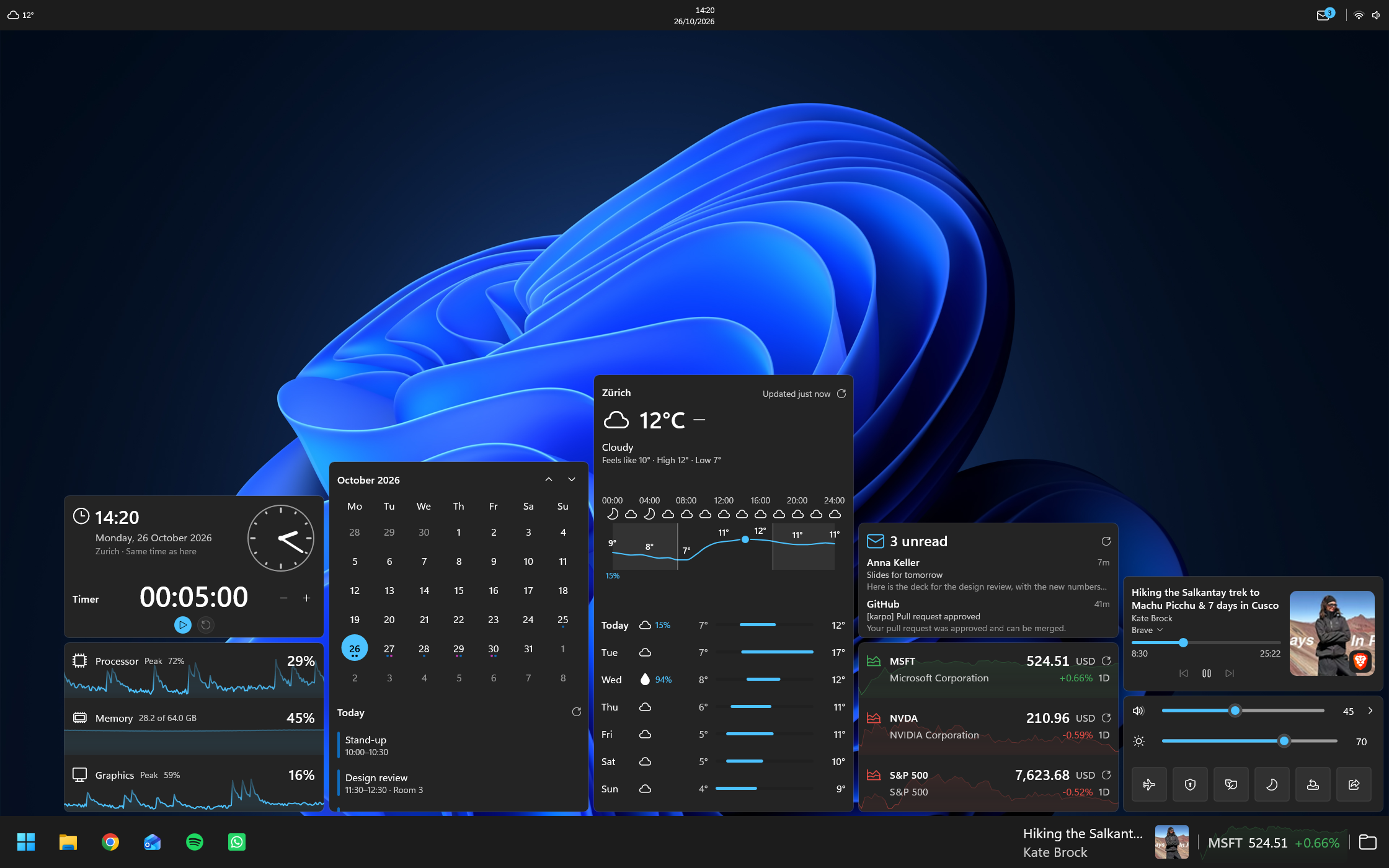
Ang kalendaryo at mail mo, ang panahon, mga stock, musika, timer, mabilisang setting at kung gaano kasipag ang PC mo. Ilagay ang alinman sa mga ito sa taskbar, o tipunin sila sa isang folder na bumubukas sa isang click.
Ang mga meeting at email mo sa taskbar
Panahon, musika at ang PC mo sa isang tingin
Mga folder na pinupuno mo ng widget
Mga layout para sa trabaho, gabi at laro
Ang taskbar ng Windows, sa todong bilis
Ang taskbar ng Windows, kasama ang araw mo. Makita sa isang tingin ang mga susunod mong meeting at bagong email, ang panahon at ang musika mo, at buksan sa isang click ang mga folder na puno ng widget.
Ang araw mo
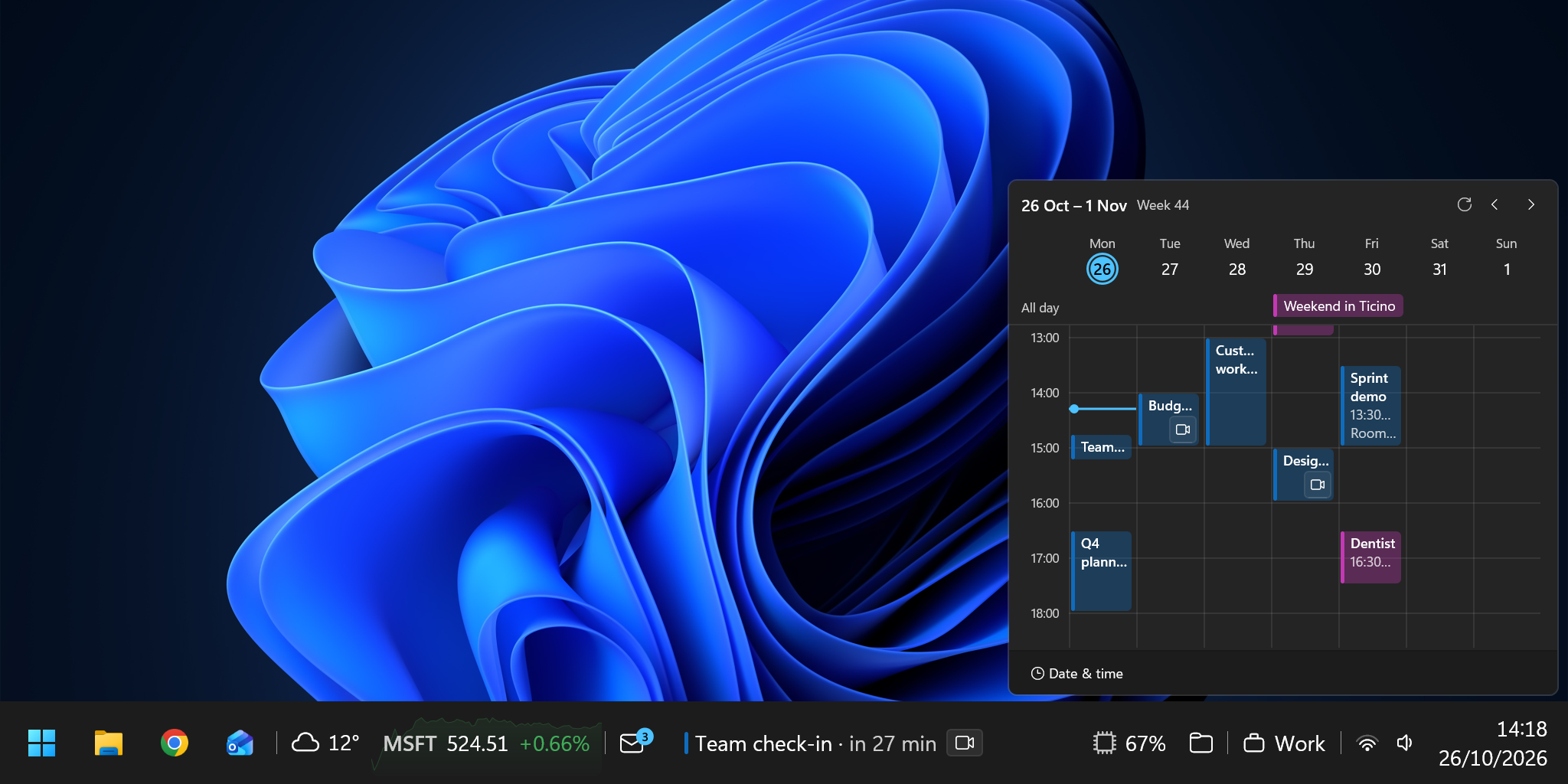
Ang mga meeting at email mo, hindi lang petsa.
Ipinapakita ng Karpo sa taskbar ang susunod mong appointment at ang pinakabago mong mga email, mula sa Microsoft account mo o sa ibang kalendaryo at email account. Isang click lang at makikita mo ang buong araw.
123
Makita ang buong linggo mo, kasama ang mga meeting
Abangan ang mga bagong email pagdating nila
Sumali sa susunod mong meeting sa isang click
Makita ang buong linggo mo, kasama ang mga meeting
Abangan ang mga bagong email pagdating nila
Sumali sa susunod mong meeting sa isang click
Sa isang tingin
Ang tinitingnan mo buong araw, mismo sa taskbar.
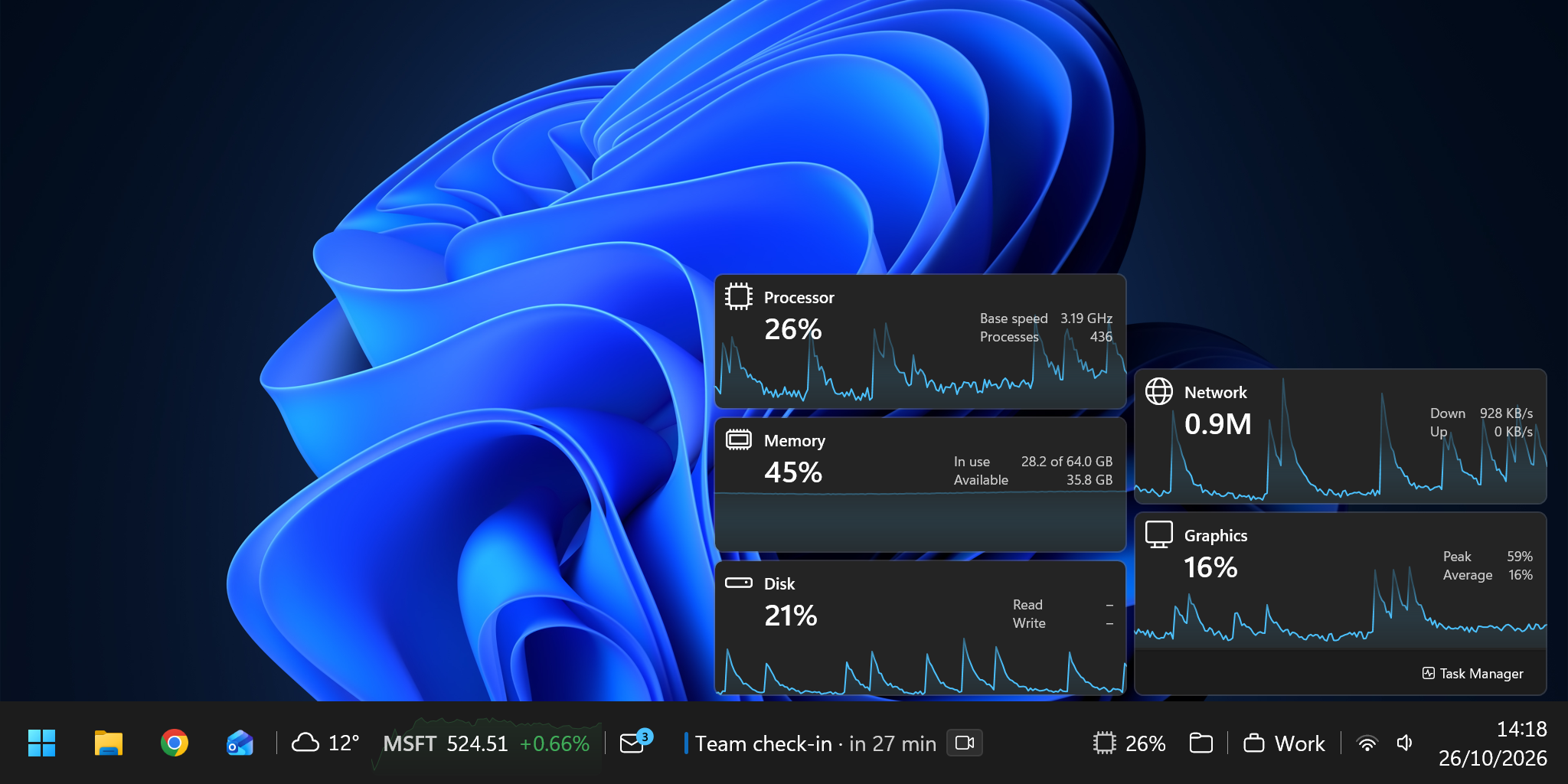
Ang panahon, ang tumutugtog, kung gaano kaabala ang PC mo. Bumubukas ang bawat widget sa isang click: ang buong forecast, ang mga kontrol ng musika mo, ang mga detalye.
123
Makita kung gaano kasipag ang PC mo
Bantayan ang mga stock mo
Tingnan ang forecast bawat oras at bawat linggo
Makita kung gaano kasipag ang PC mo
Bantayan ang mga stock mo
Tingnan ang forecast bawat oras at bawat linggo
Mga folder
Mga folder na pinupuno mo ng widget.
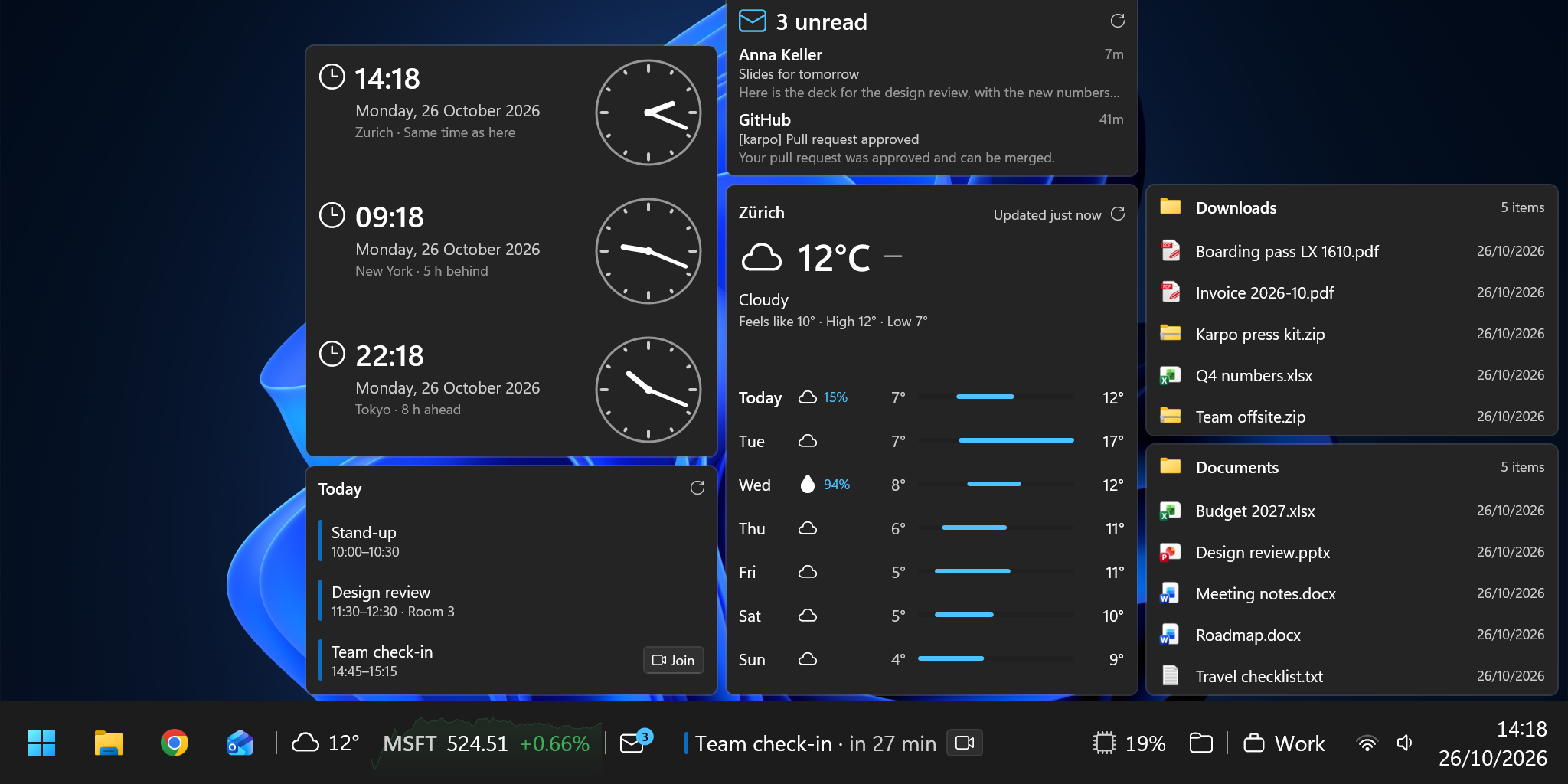
Bumubukas ang isang folder bilang maliit na dashboard: mga orasan para sa tatlong lungsod, ang agenda ngayong araw, ang inbox mo, ang forecast. Idagdag ang kailangan mo at ayusin ayon sa gusto mo.
12
Buuin ang sarili mong dashboard mula sa mga widget
Hanapin ang pinakabago mong mga file nang hindi binubuksan ang File Explorer
Buuin ang sarili mong dashboard mula sa mga widget
Hanapin ang pinakabago mong mga file nang hindi binubuksan ang File Explorer
Mga layout
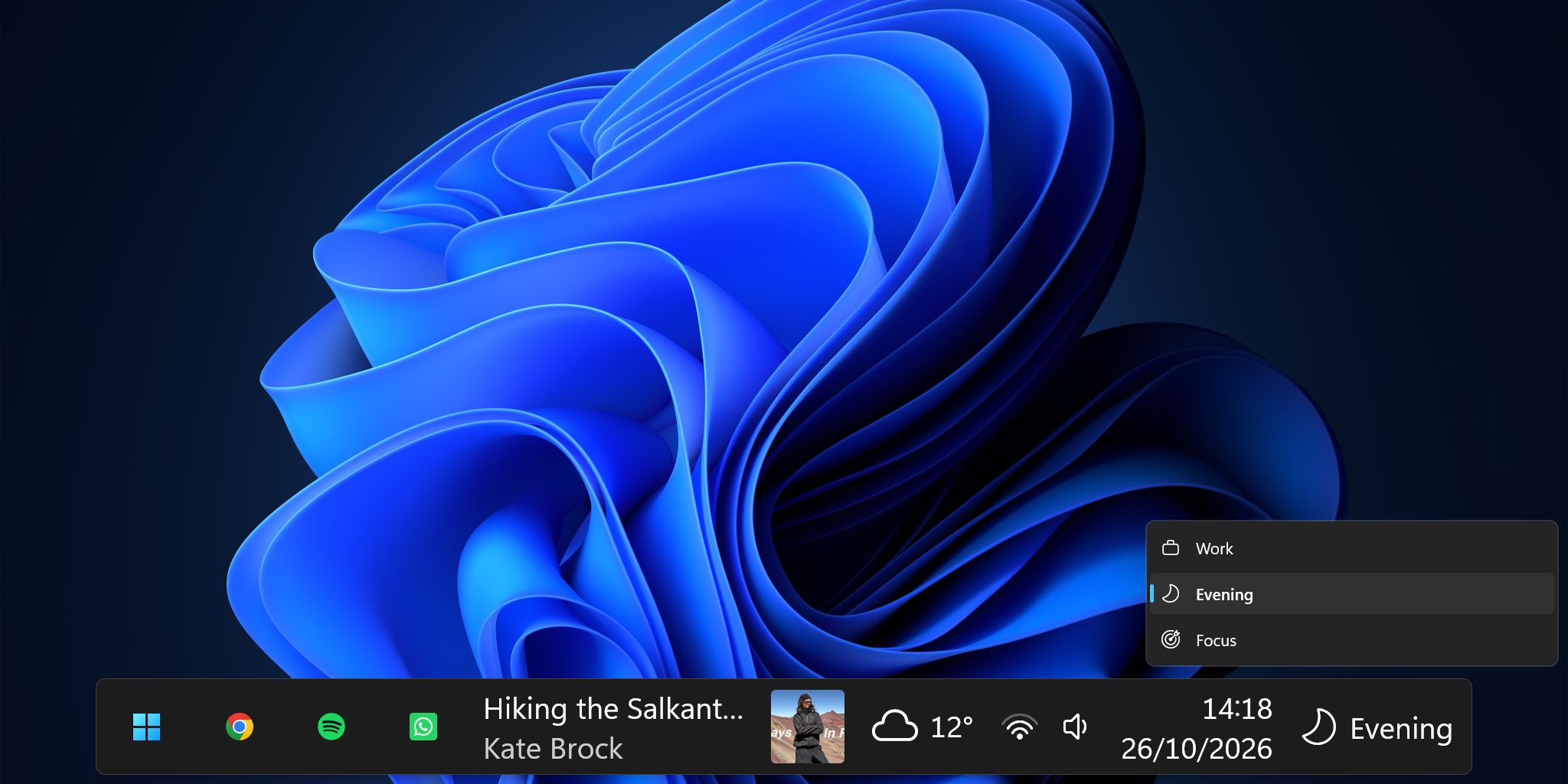
Isang layout para sa bawat bahagi ng araw mo.
Taskbar para sa trabaho na may kalendaryo at mail, dock para sa gabi na may musika at panahon, timer lang kapag kailangan mong mag-focus. Magpalit sa dalawang click, o bigyan ang bawat screen ng sarili nitong layout.
1234
Magpalit ng layout para sa bawat bahagi ng araw mo
Balik sa buong taskbar
Ang mga app mo at isang timer lang
Isang dock na may musika at panahon
Magpalit ng layout para sa bawat bahagi ng araw mo
Balik sa buong taskbar
Ang mga app mo at isang timer lang
Isang dock na may musika at panahon
Libre sa simula. Magbayad nang isang beses kung gusto mo pa.
Nasa libreng bersyon ang bawat widget at bawat setting. Inaalis ng Karpo Pro ang mga limitasyon.
Karpo
Libre
Bawat widget at bawat setting
Hanggang 20 widget bawat layout
Hanggang 2 layout
Walang ads
Walang tracking
Malapit naWindows 11 at Windows 10
Karpo Pro
$15isang beses na bili
Lahat ng nasa Karpo
Kahit ilang widget ang gusto mo
Kahit ilang layout ang gusto mo
Libreng update para sa major version na ito
Binibili sa loob ng Karpo sa Microsoft Store. Sa iyo na habambuhay, walang subscription.
Malapit naWindows 11 at Windows 10
Mga tanong at sagot
Ano ang binabasa ng Karpo, saan nito iniimbak, at paano ito umaangkop sa PC mo.
Ano ang binabasa ng Karpo mula sa mail at kalendaryo ko?
Ang ipinapakita lang nito: ang pinakabagong 30 mensahe sa inbox mo, ang mga event mo mula isang linggo ang nakalipas hanggang dalawang buwan sa hinaharap, at ang mga contact mo. Nagbabasa lang ito, kahit kailan. Hindi kayang magpadala ng mail ng Karpo, magbago ng event o markahang nabasa ang isang mensahe. Sa Microsoft account, read-only na access lang ang hinihingi nito at wala nang iba.
Saan iniimbak ang data ko? Lumalabas ba ito sa PC ko?
Nananatili ito sa PC mo. Ang mga password at sign-in mo ay ine-encrypt ng Windows para lang sa Windows user mo, pati ang offline na kopya ng kalendaryo at inbox mo. Walang sariling server ang Karpo, walang account, walang analytics at walang crash report. Diretso sa PC mo mula sa provider mo ang mail at mga event mo.
Sa aling iba pang service kumokonekta ang Karpo?
Sa mga kailangan lang ng mga widget nito: ang provider ng mail at kalendaryo mo, Open-Meteo para sa panahon (na ang lokasyon mo ay ni-round sa humigit-kumulang isang kilometro), Yahoo Finance para sa presyo ng stock, at mga website at feed na ikaw mismo ang nagdagdag. Kapag nagdagdag ka ng mail account, hinahanap ng Karpo ang mga setting ng server nito, na puwedeng mangahulugan ng pagtatanong sa Thunderbird directory ng Mozilla tungkol sa email domain mo.
Aling mga mail at calendar account ang gumagana?
Mga Microsoft account, personal man o para sa trabaho at paaralan (Outlook.com, Hotmail, Microsoft 365), para sa kalendaryo, mga contact at mail mo. Kahit anong IMAP account para sa mail; kailangan ng app password ang Gmail at iCloud. Mga CalDAV at CardDAV server gaya ng iCloud, Fastmail o Nextcloud para sa mga kalendaryo at contact. Kung hindi ka pinapayagan ng organisasyon mo na mag-apruba ng app nang mag-isa, isang beses lang aaprubahan ng admin ang Karpo.
Gumagana ba ito sa Google Calendar?
Hindi pa. Gumagana ang Gmail para sa mail, sa pamamagitan ng IMAP na may app password, pero kailangan ng Google Calendar ng uri ng sign-in na hindi pa sinusuportahan ng Karpo.
Gumagana ba ang Karpo sa higit sa isang monitor?
Oo. Naglalagay ang Karpo ng bar sa bawat display. Puwedeng nasa sarili nitong gilid ang bawat isa, sa itaas, ibaba, kaliwa o kanan, at magpakita ng sarili nitong layout, o wala talaga.
Puwede ba akong bumalik sa taskbar ng Windows?
Kahit kailan. Piliin ang “Isara ang Karpo” sa mga setting nito at babalik ang taskbar ng Windows gaya ng dati. Kung mag-crash man ang Karpo, kusa nitong ibabalik ang taskbar. Para panatilihin ang dalawa, i-off ang “Itago ang taskbar ng Windows”. Para alisin ang Karpo, isara muna ito, saka i-uninstall sa Mga Setting ng Windows gaya ng ibang app.
Tumatakbo ba ang Karpo sa Windows 10?
Oo, sa Windows 10 version 2004 o mas bago pati sa Windows 11, sa mga 64-bit (x64) na PC. Inirerekomenda namin ang Windows 11. Sa Windows 10, ginagamit ng Karpo ang mga icon ng Windows 10, at wala roon ang ilang mabilisang setting na nasa Windows 11 lang, gaya ng mobile hotspot.
Pinapalitan ba nito ang Start o ang paghahanap?
Hindi. Sariling feature ng Windows ang Start at ang paghahanap, at binubuksan sila ng mga button ng Karpo gaya ng ginagawa ng taskbar ng Windows. Ang pinapalitan ng Karpo ay ang bar sa paligid nila: ang mga app mo, ang system tray, ang orasan at ang mga widget.
Kailangan ko ba ng account? Gumagana ba ito offline?
Walang Karpo account. Kahit walang internet, tuloy ito: tumatakbo ang bar sa PC mo, at ipinapakita ng kalendaryo, mail, panahon at mga stock mo ang huli nilang nakuha hanggang makabalik ka online.
Kunin ang Karpo
I-set up ang taskbar mo sa loob ng ilang minuto. Puwede kang bumalik kahit kailan sa taskbar na kasama ng Windows.
Ang mga meeting at email mo sa taskbar
Panahon, musika at ang PC mo sa isang tingin
Mga folder na pinupuno mo ng widget
Mga layout para sa trabaho, gabi at laro
Malapit na sa Microsoft StoreWindows 11 at Windows 10