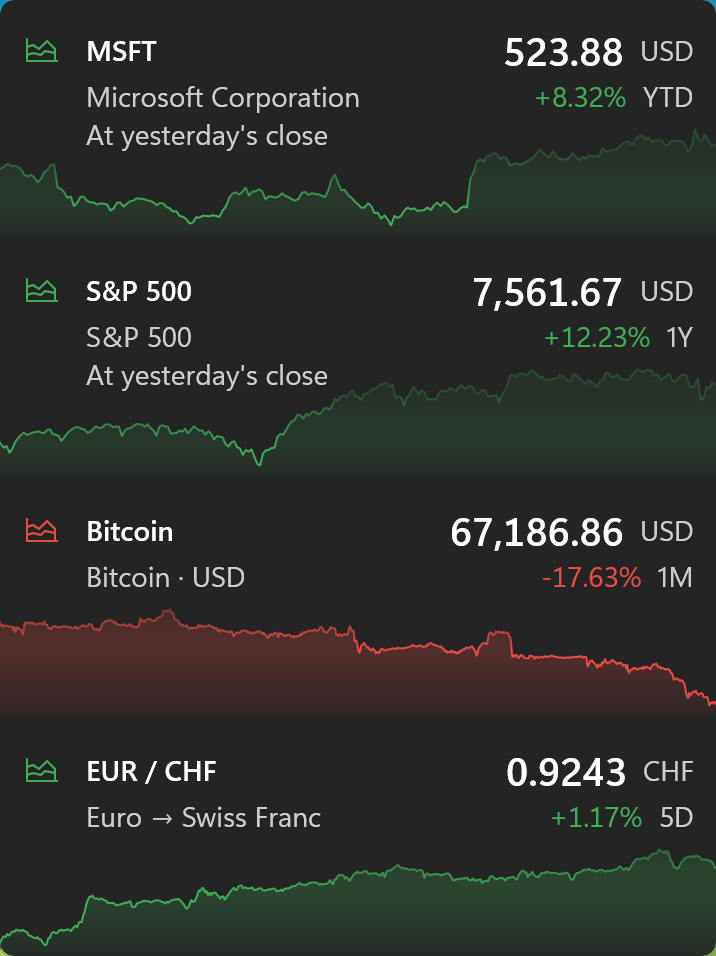
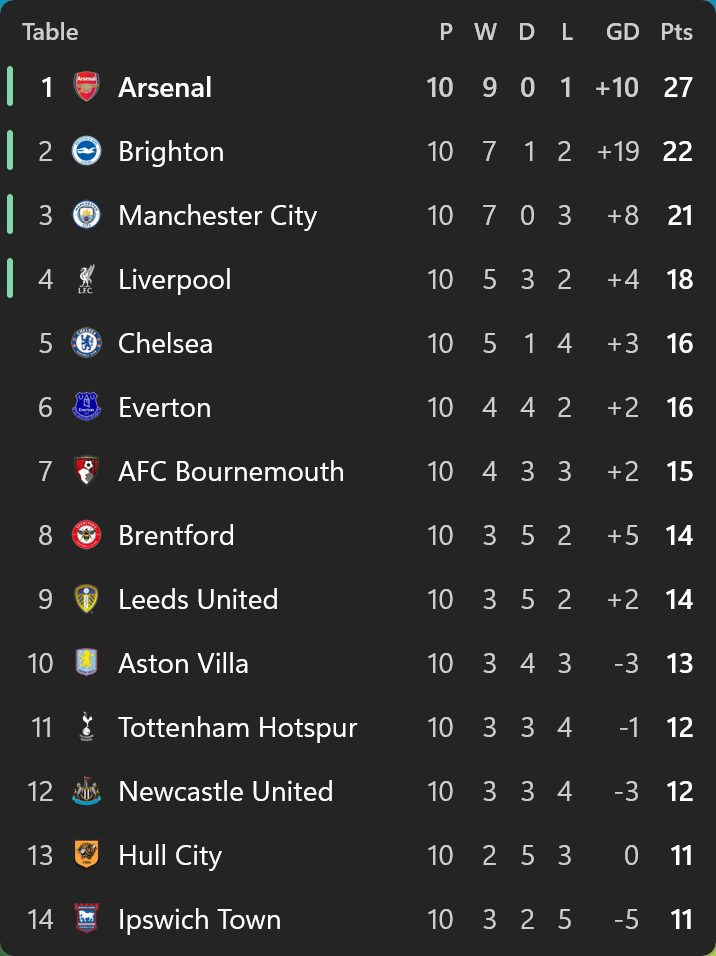
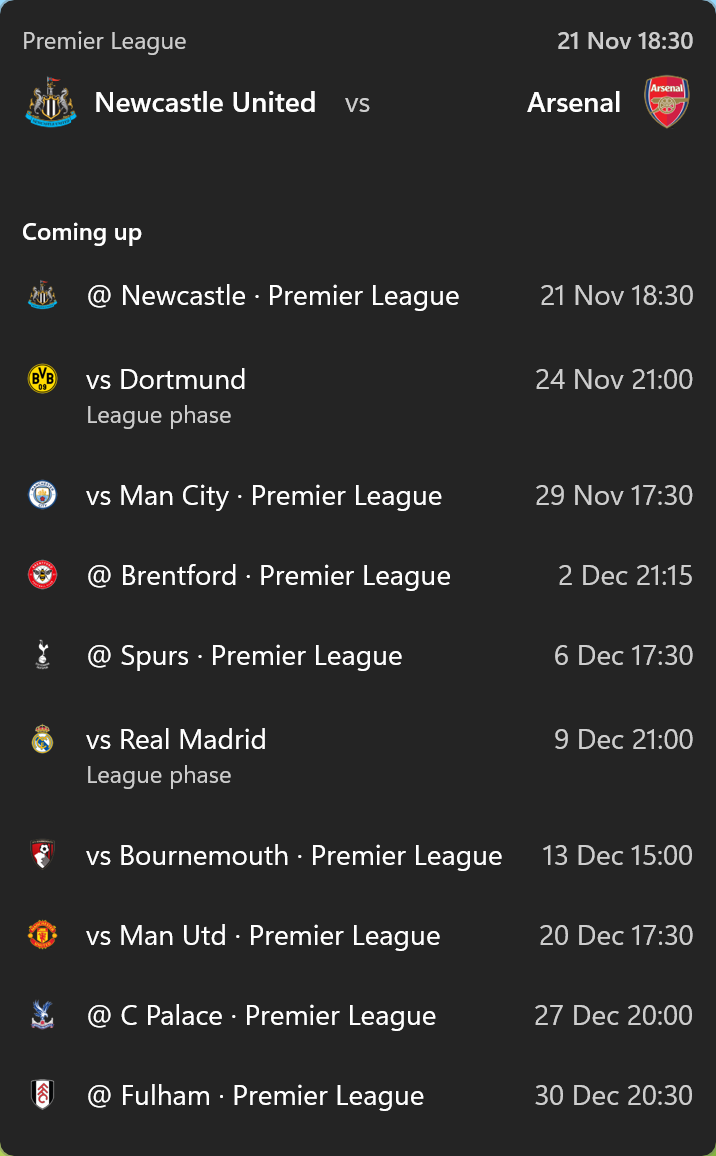
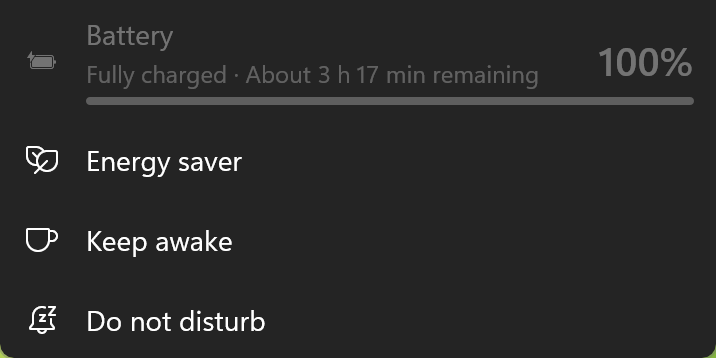
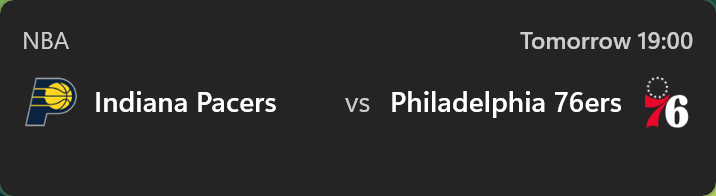
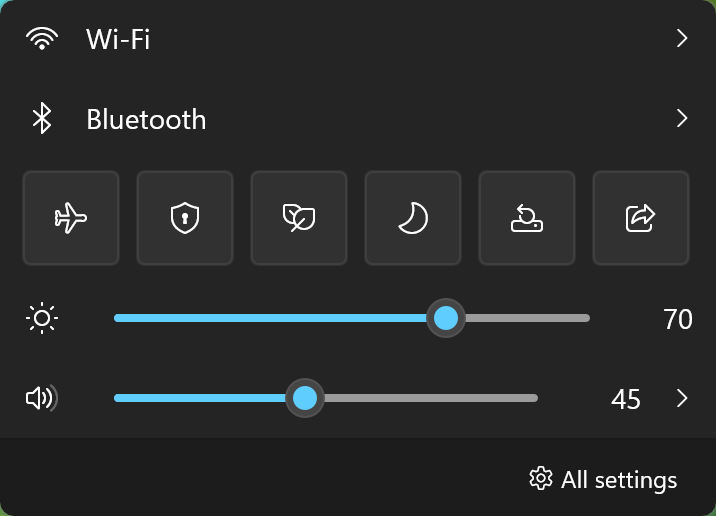
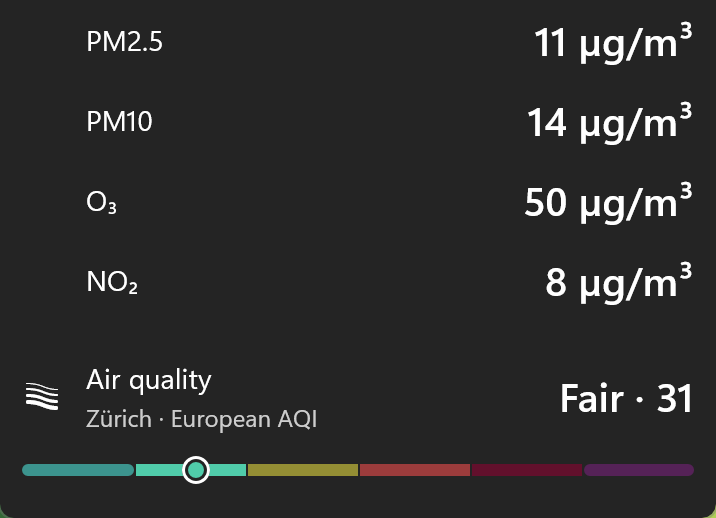
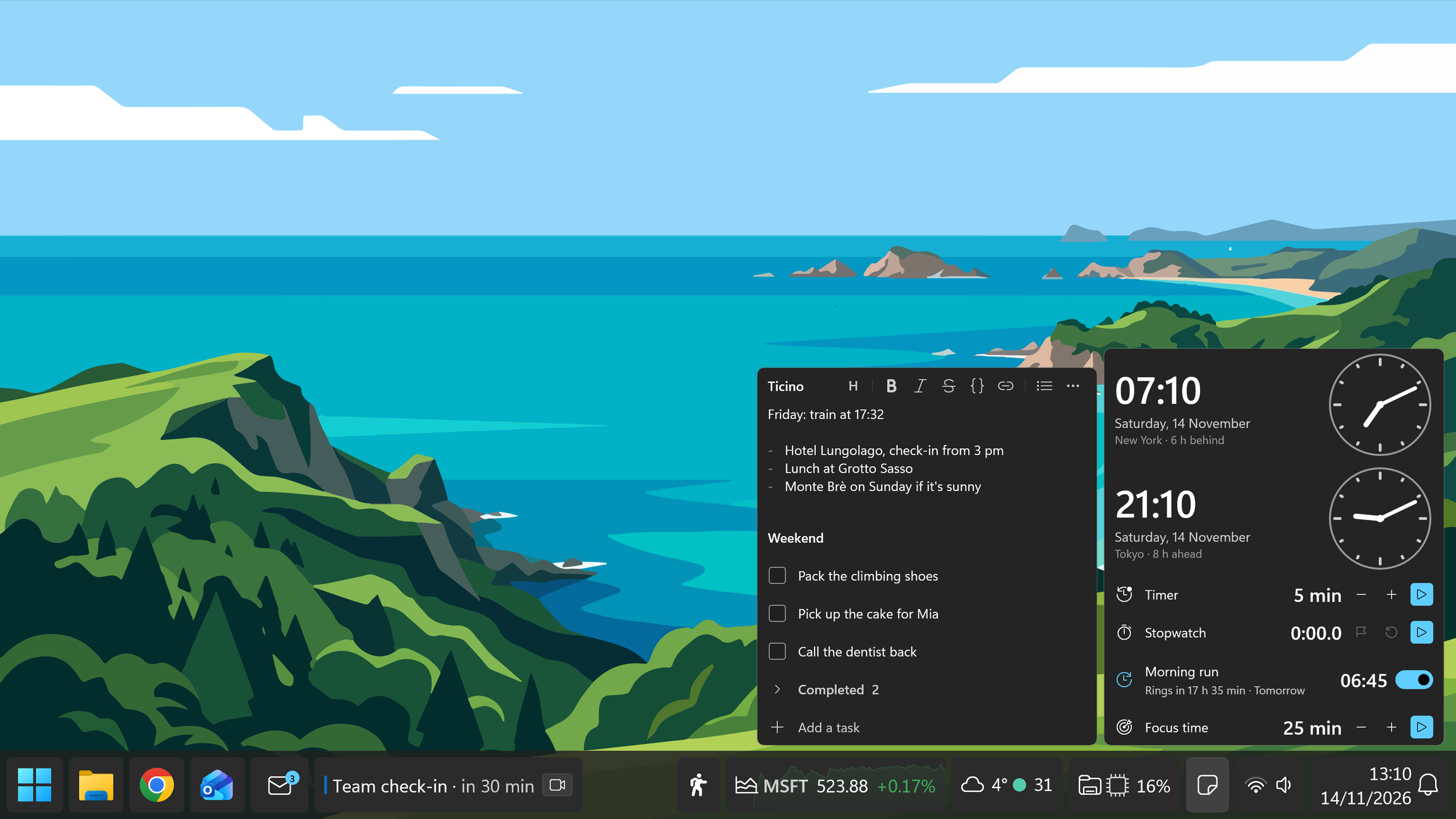
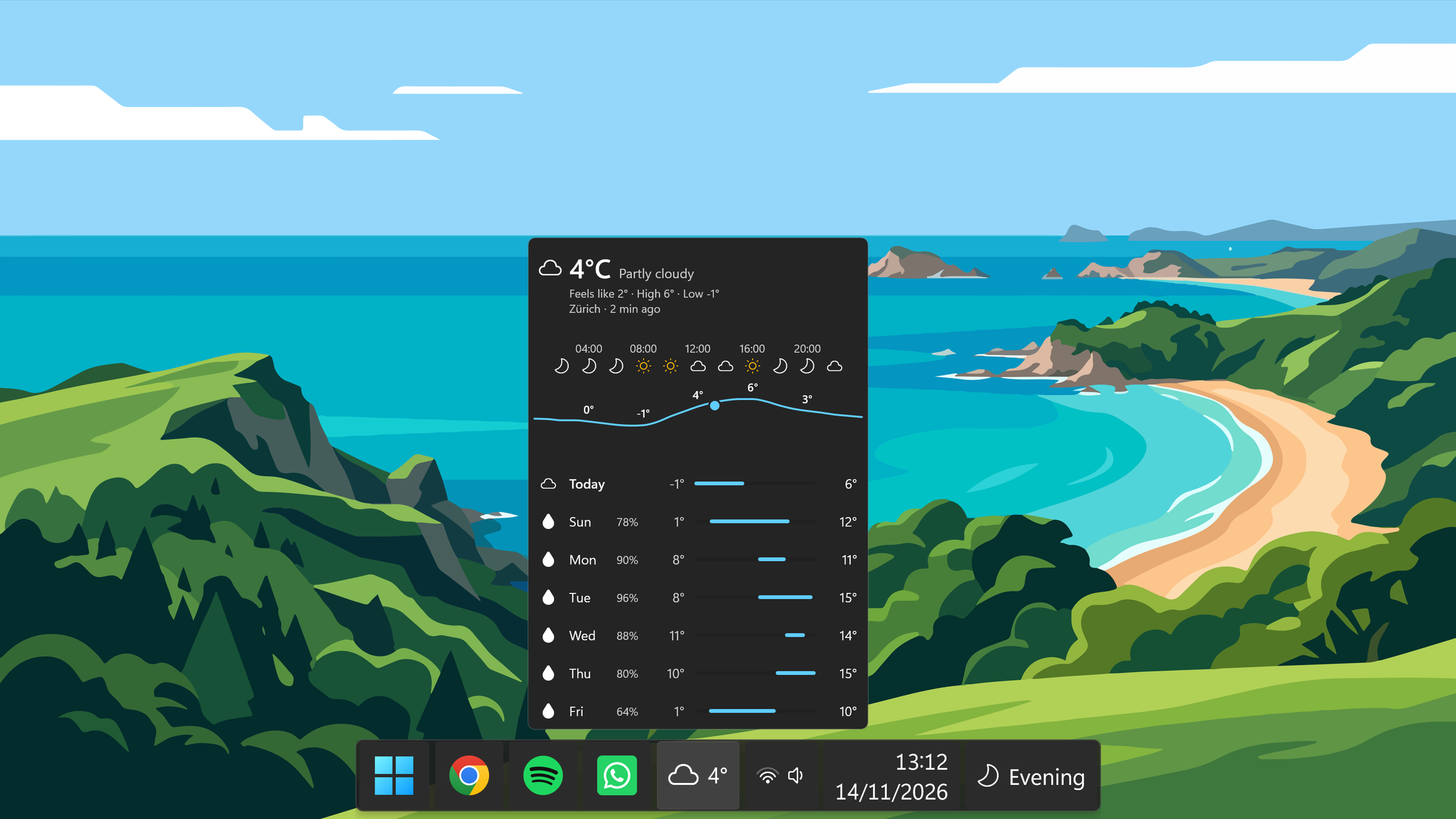
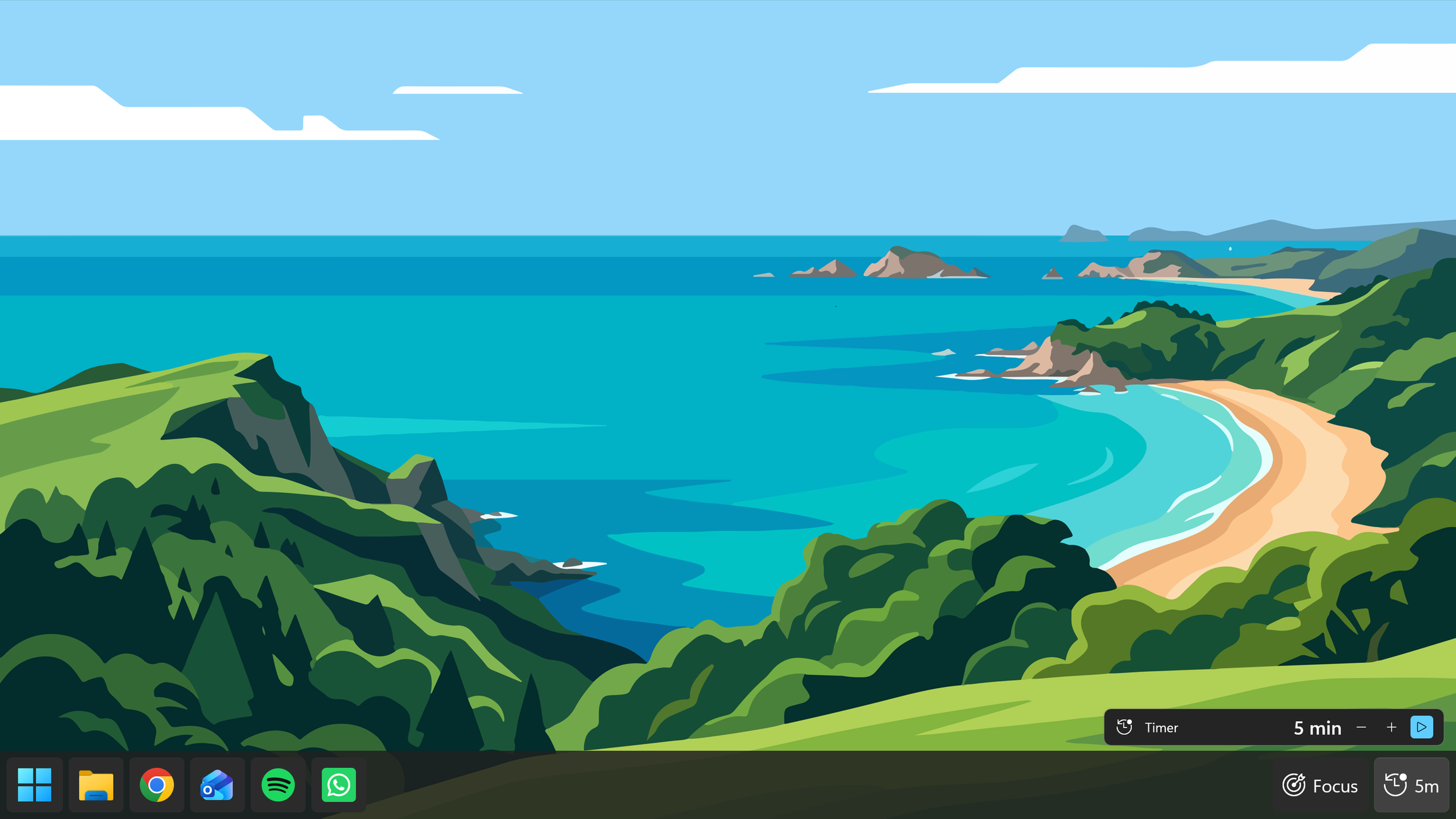
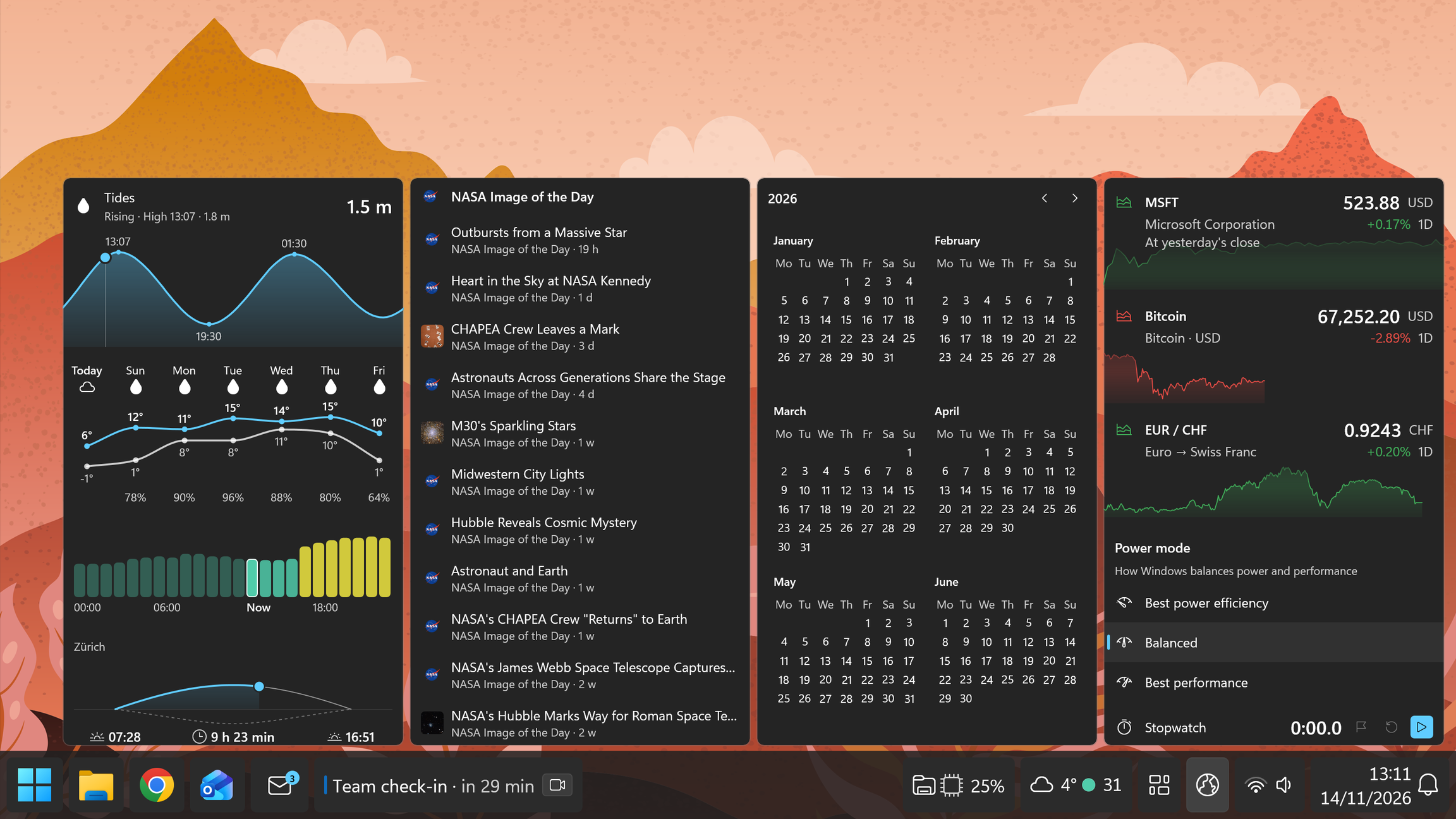
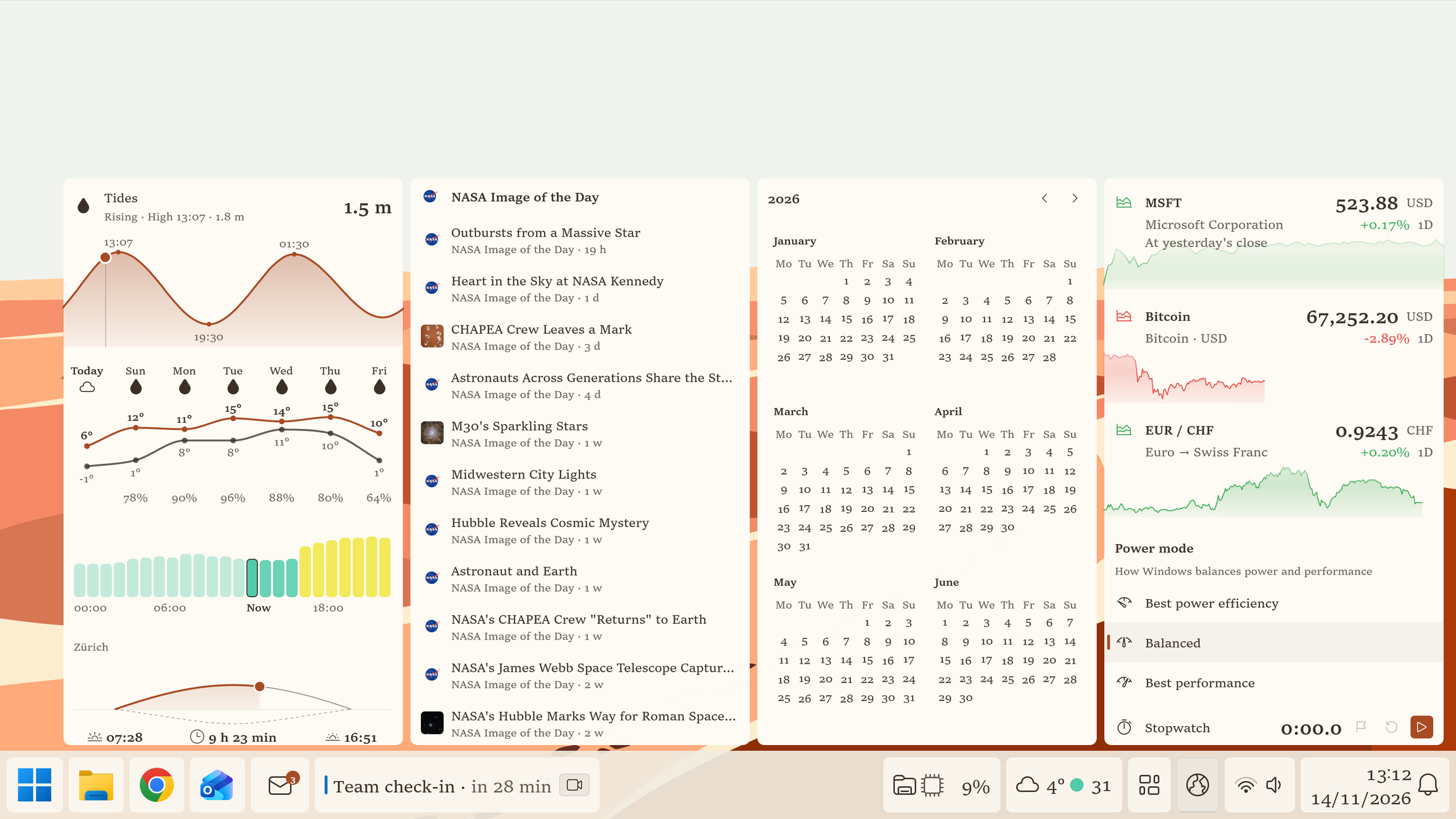
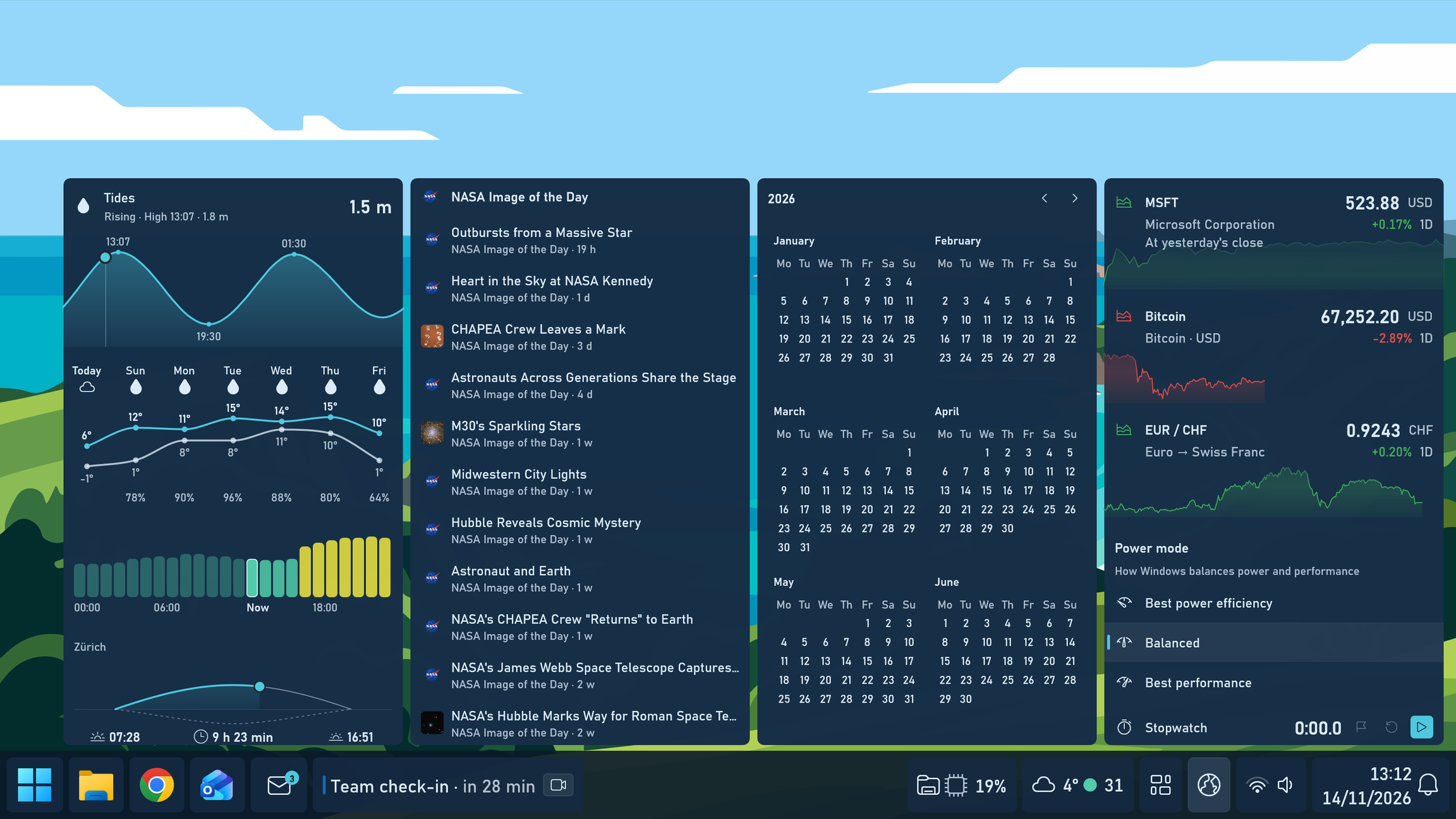
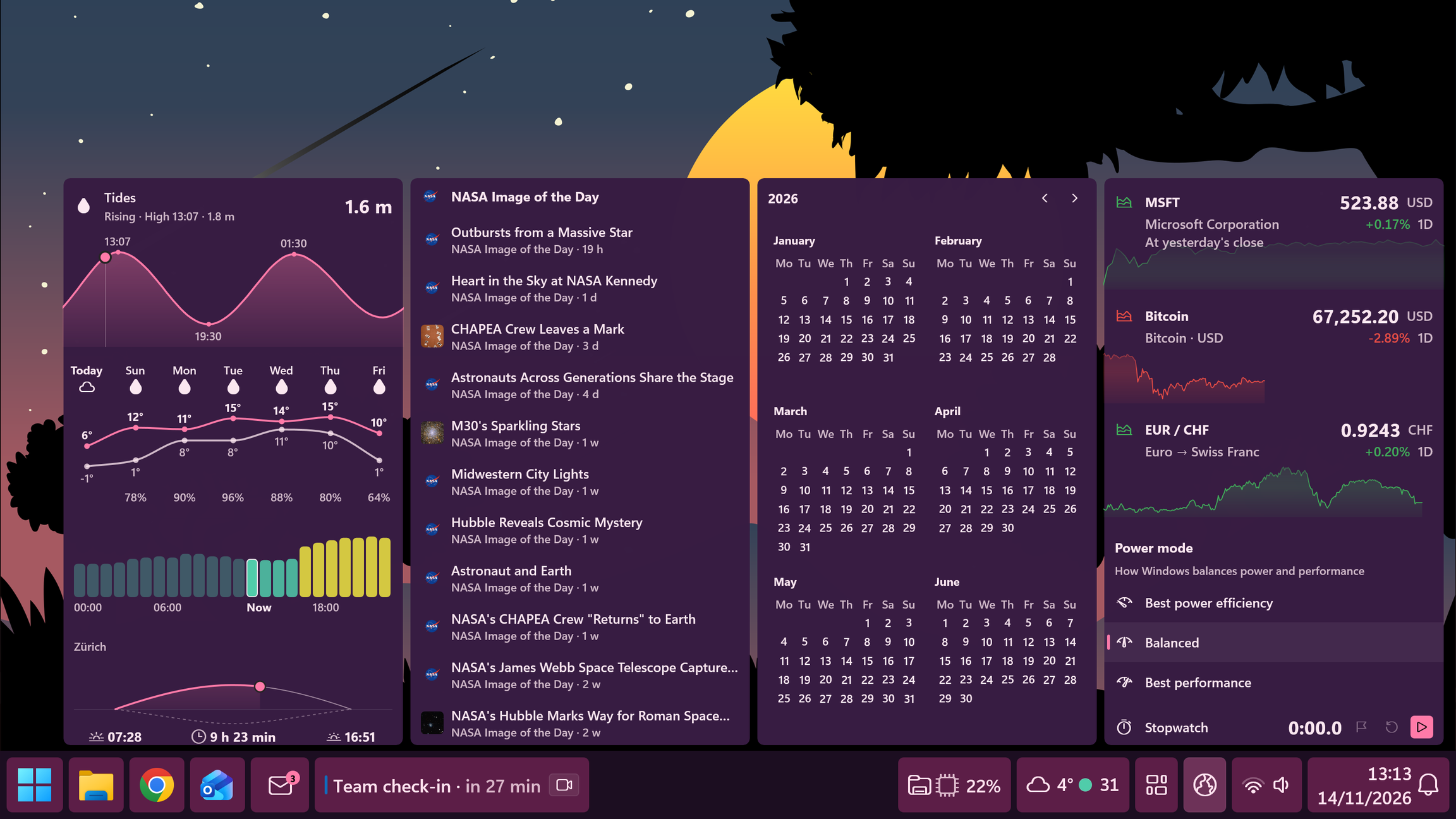
তোমার ক্যালেন্ডার আর ইমেল, আবহাওয়া, শেয়ার, গান, টাইমার, দ্রুত সেটিংস আর তোমার PC কতটা খাটছে। যেটা চাও টাস্কবারে রাখো, বা সবকিছু এমন একটা ফোল্ডারে জড়ো করো যা এক ক্লিকে খোলে।
তোমার মিটিং আর ইমেল টাস্কবারে
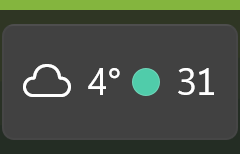
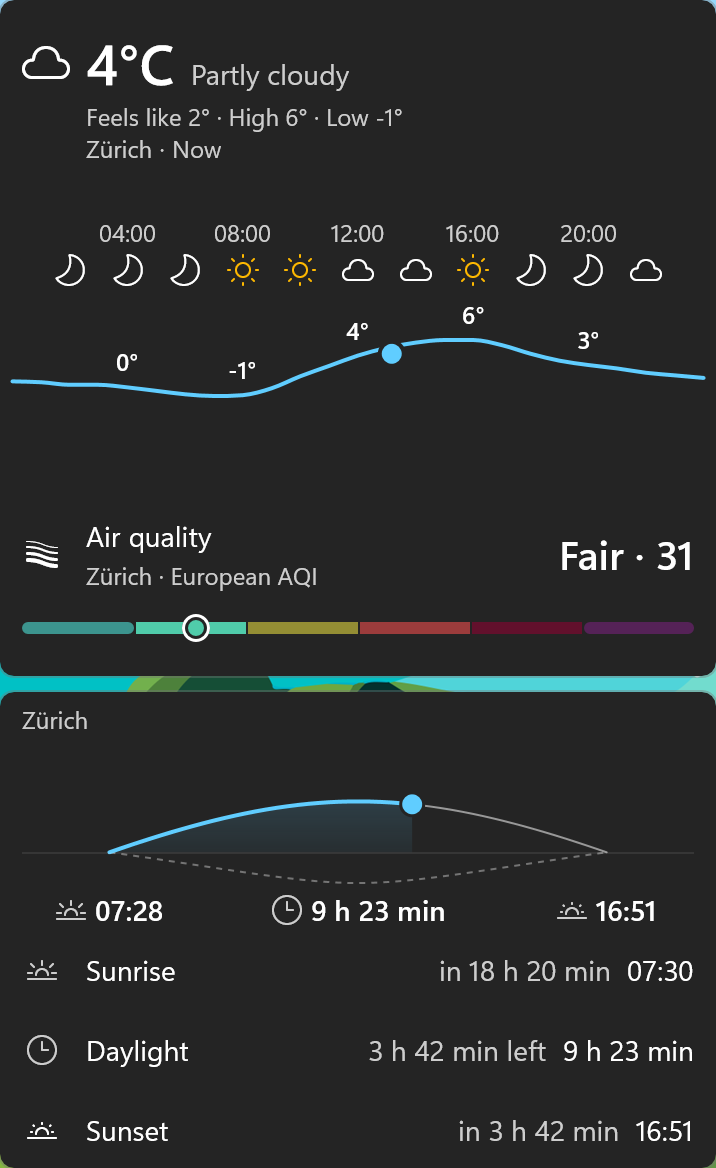
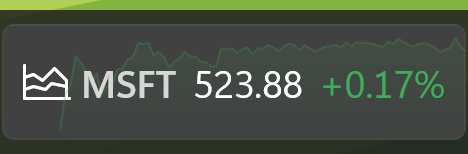
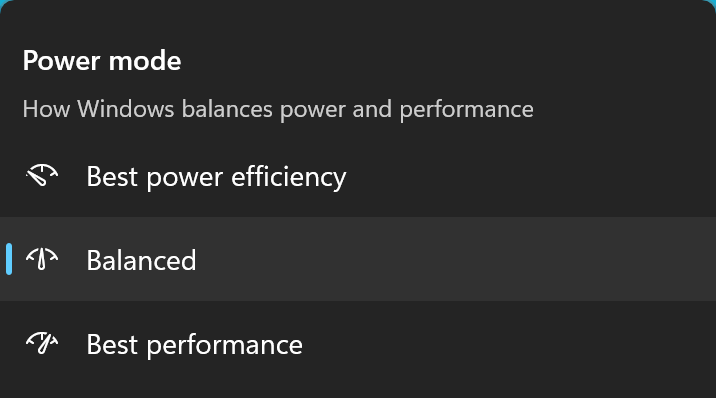
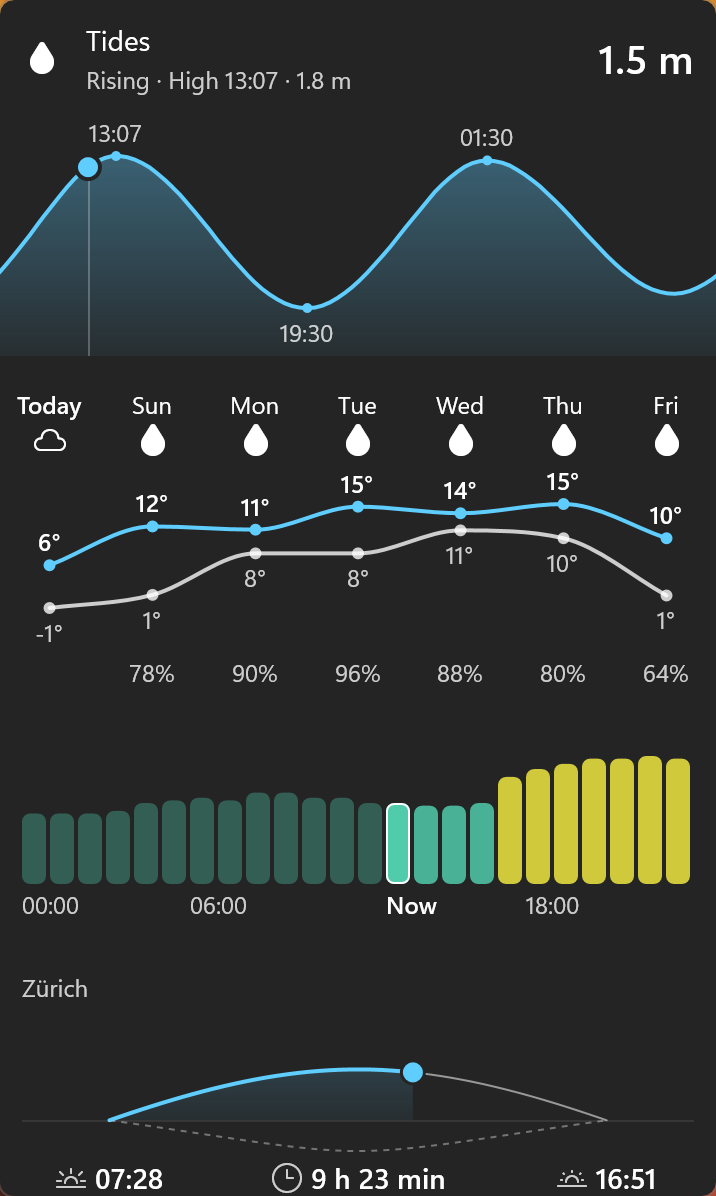
আবহাওয়া, গান আর তোমার PC এক নজরে
ফোল্ডার, যা তুমি উইজেটে ভরে নাও
কাজ, সন্ধ্যা আর গেমের জন্য লেআউট
ফুল স্পিডে Windows টাস্কবার
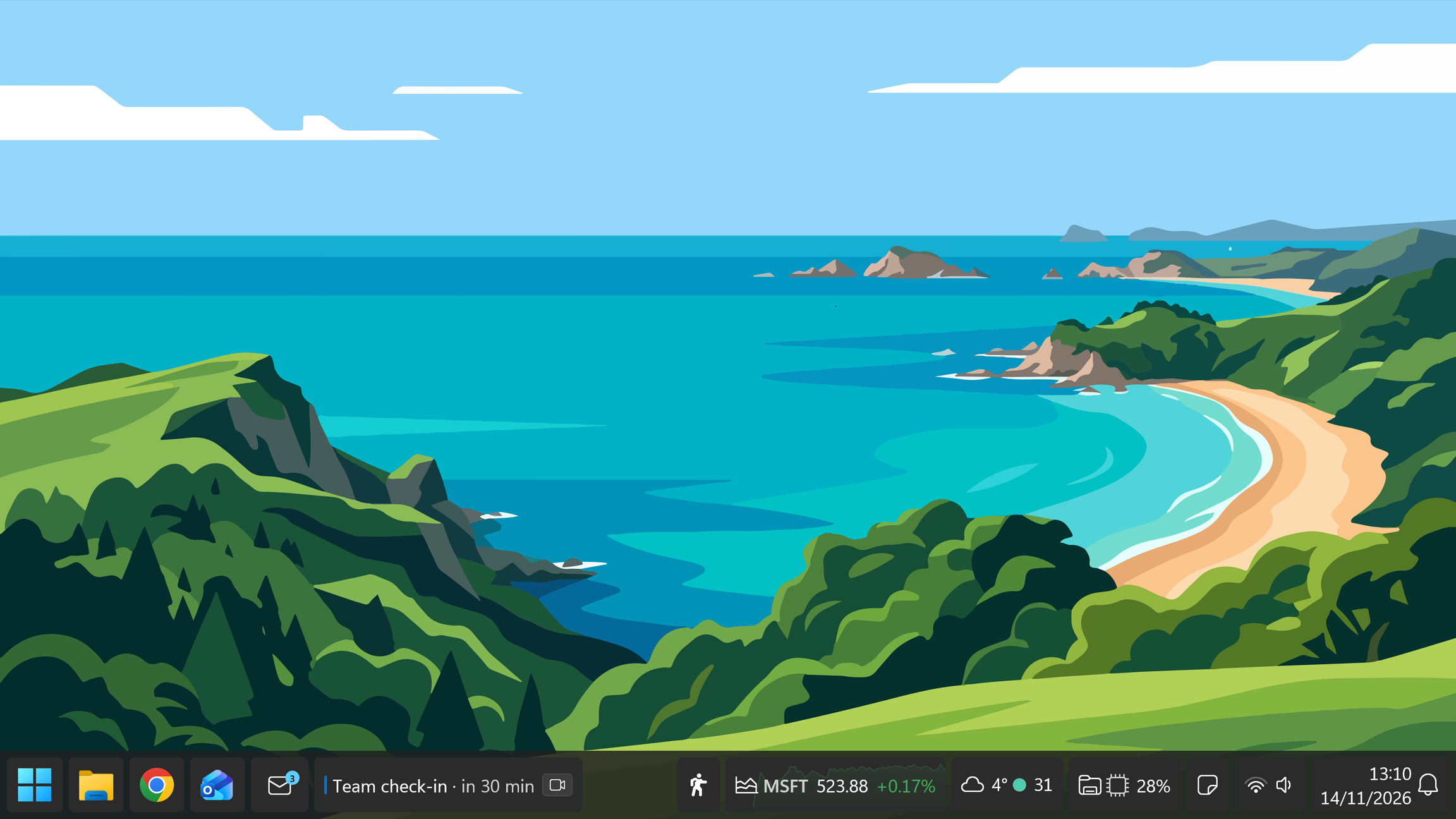
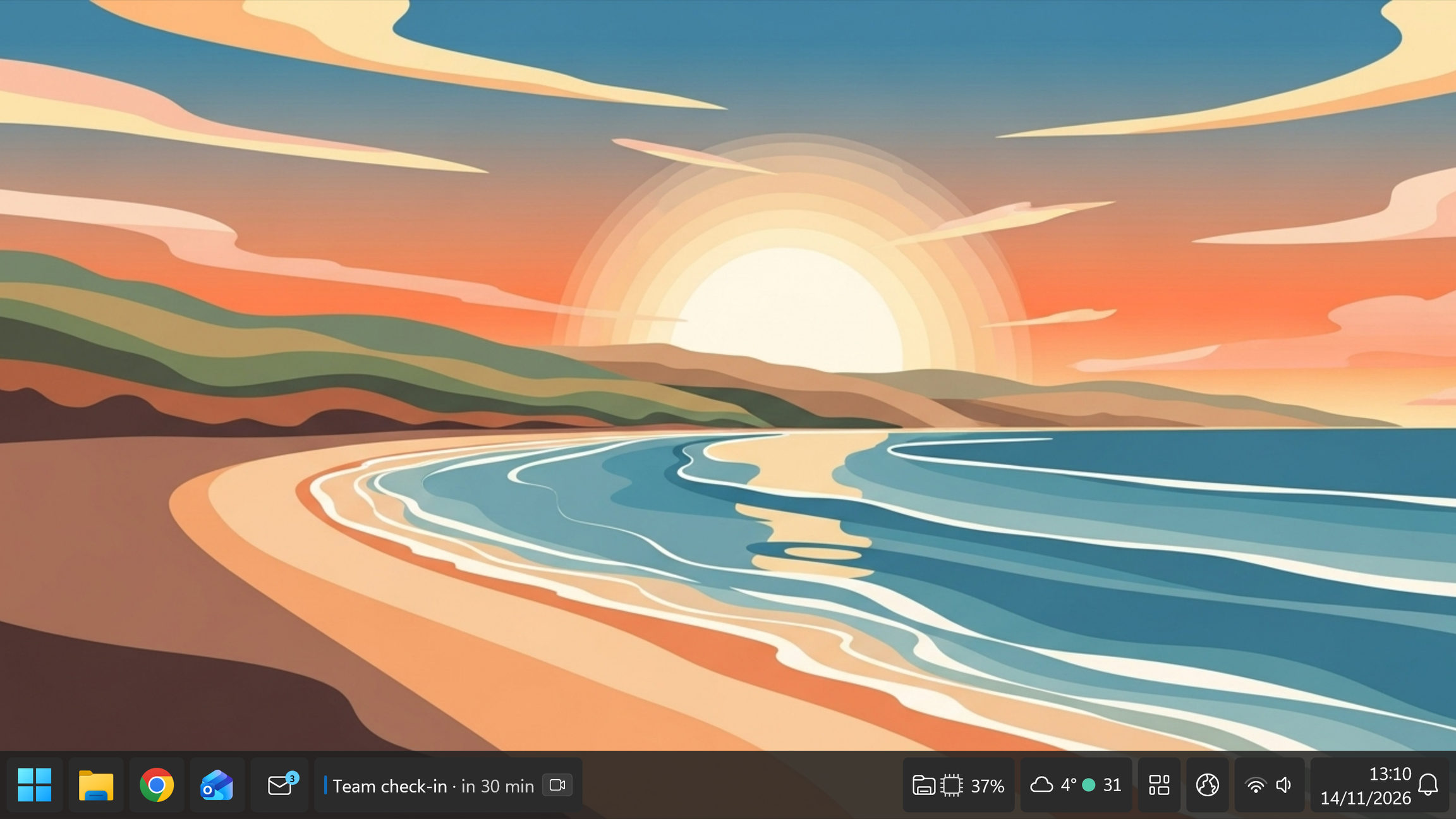
Windows টাস্কবার, যেখানে থাকে তোমার পুরো দিন। পরের মিটিং আর নতুন ইমেল, আবহাওয়া আর তোমার গান এক নজরে দেখো, আর এক ক্লিকে খোলো উইজেটে ভরা ফোল্ডার।
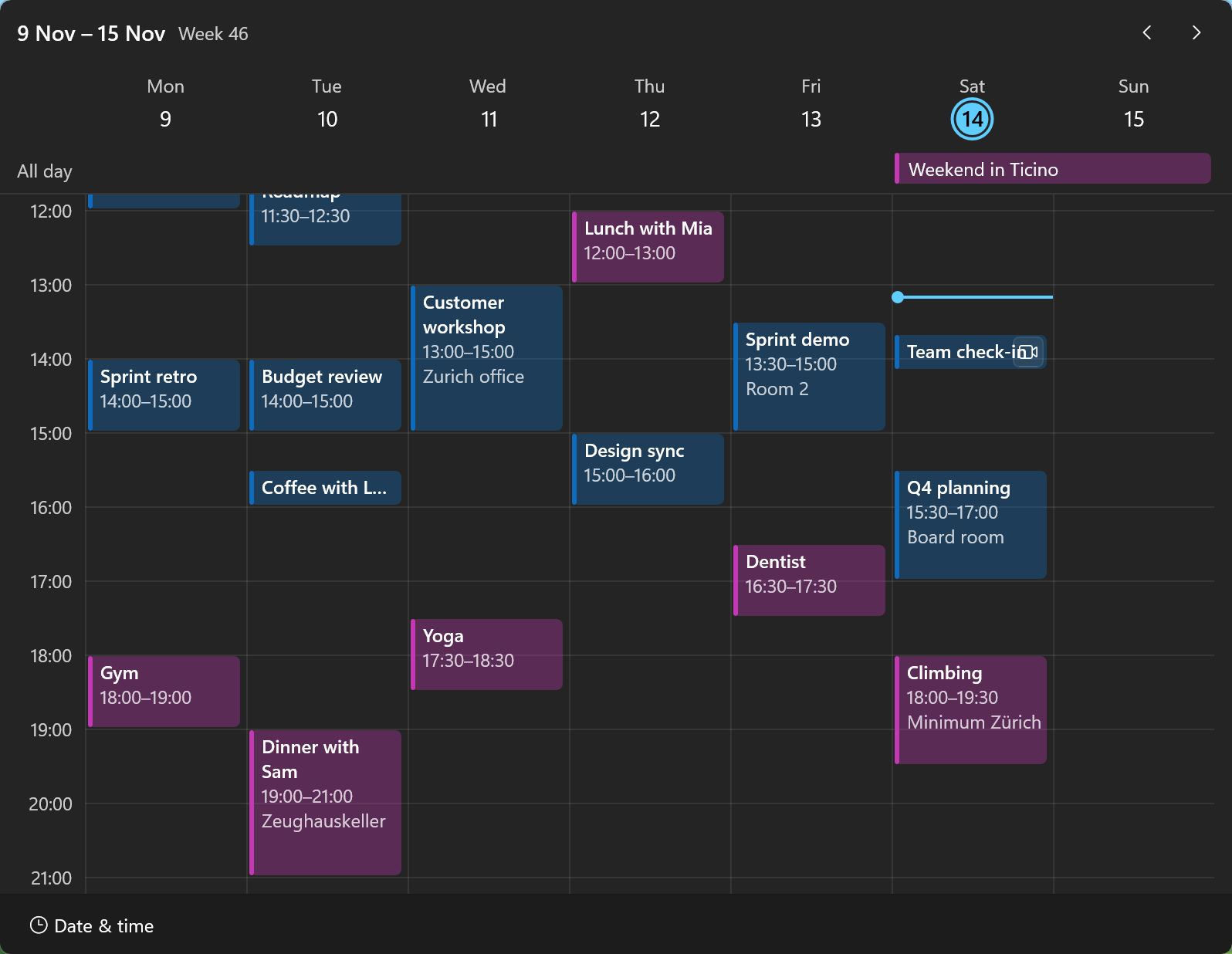
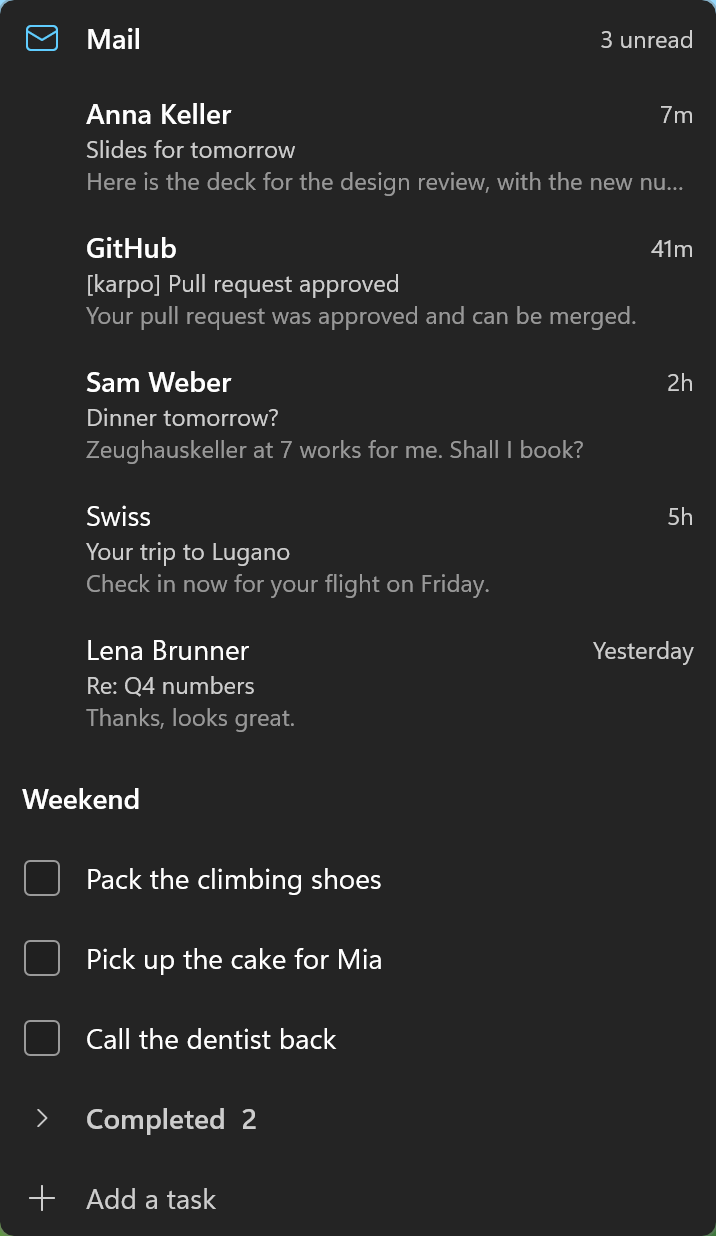
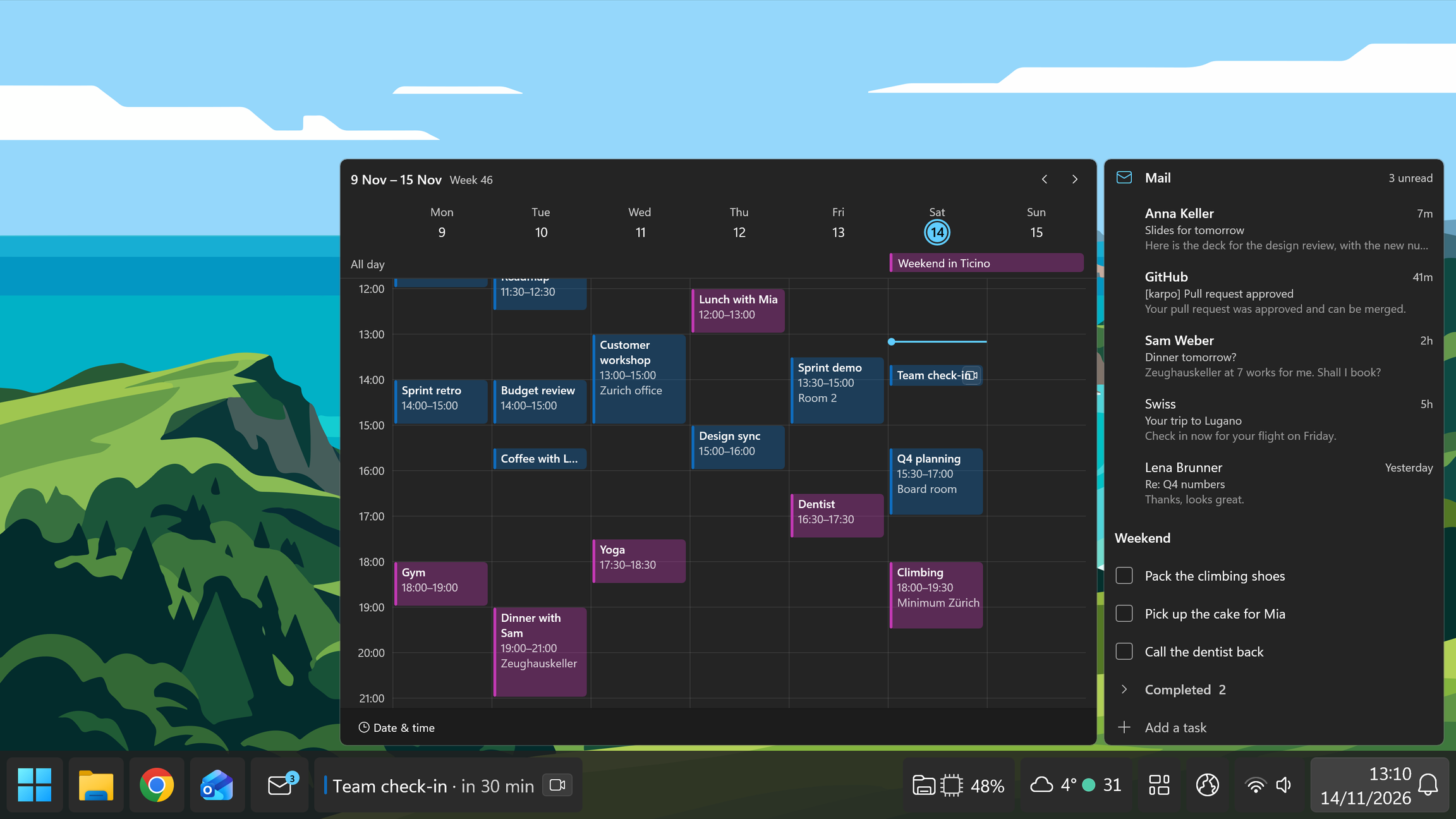
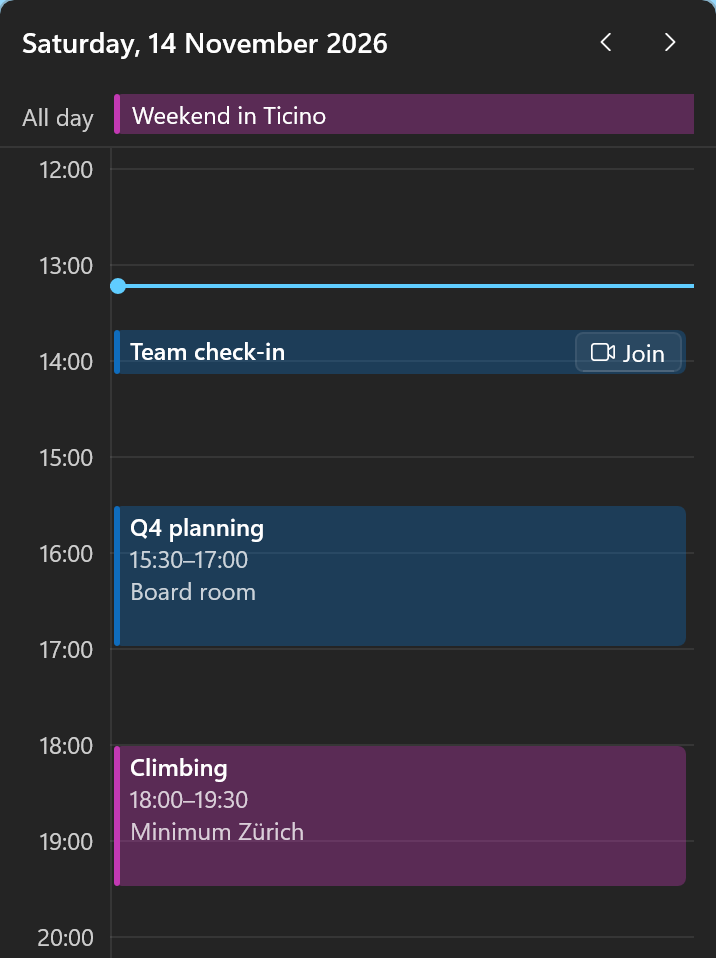
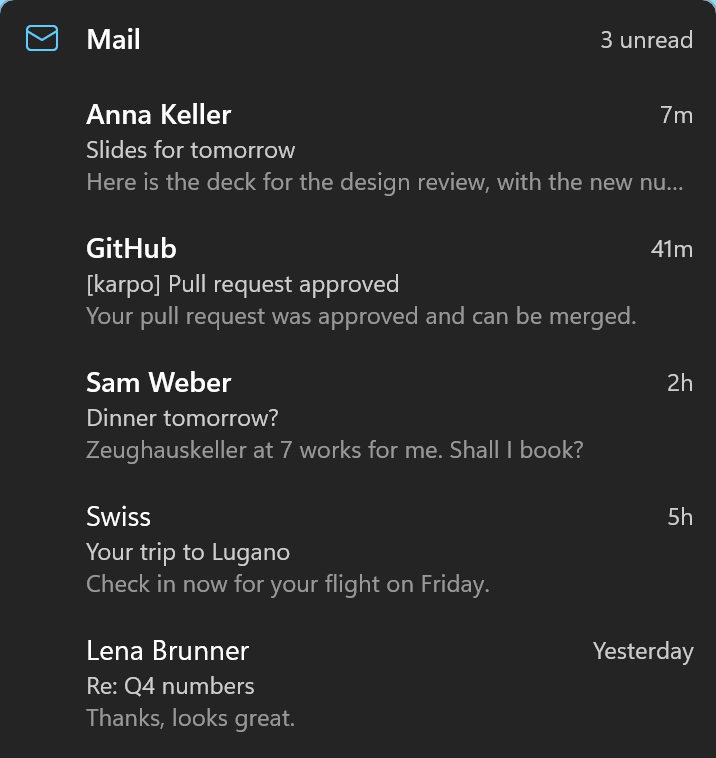
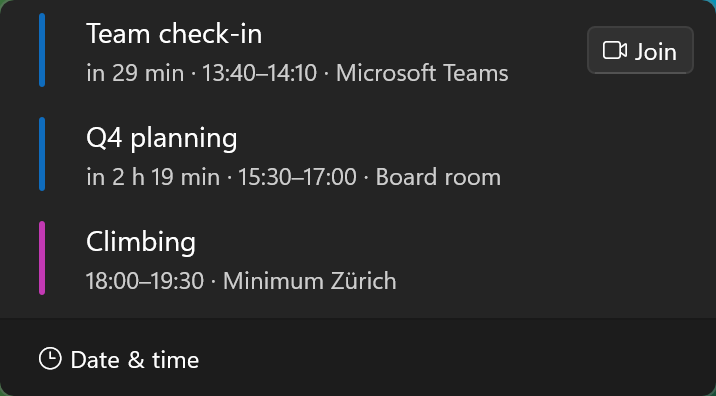
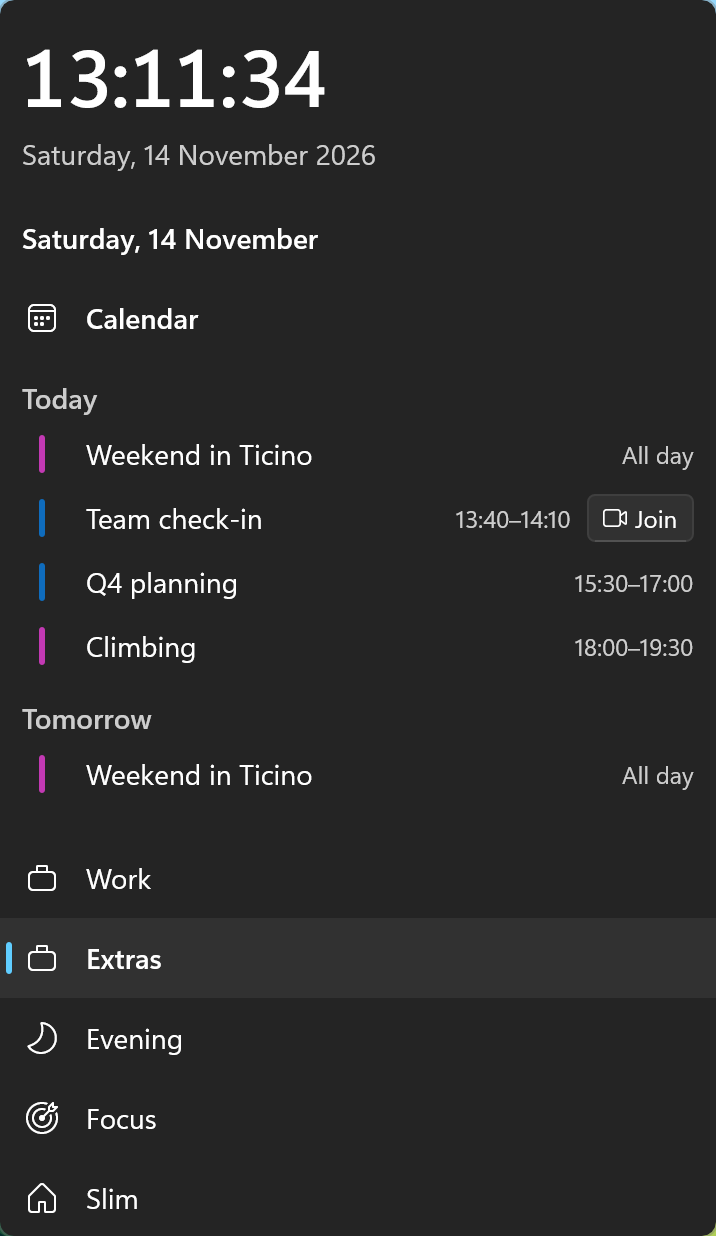
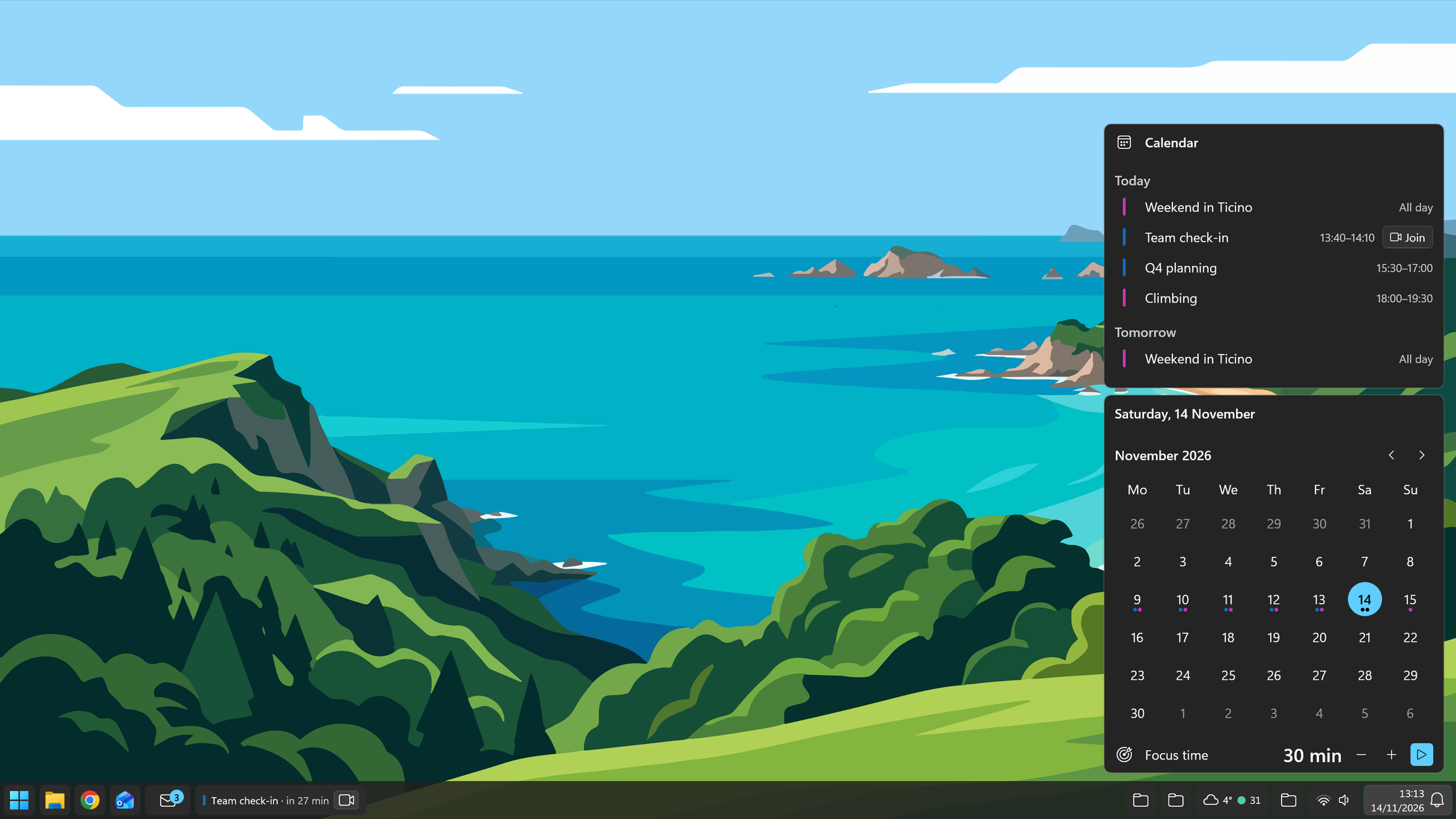
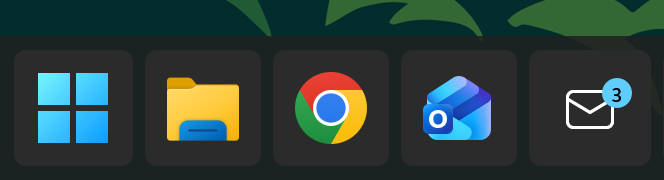
Karpo তোমার পরের মিটিং আর সবচেয়ে নতুন ইমেল টাস্কবারে দেখায়, তোমার Microsoft অ্যাকাউন্ট বা অন্য কোনো ক্যালেন্ডার আর ইমেল অ্যাকাউন্ট থেকে। এক ক্লিকেই পুরো দিন চোখের সামনে।
123
মিটিংসহ তোমার পুরো সপ্তাহ দেখো
নতুন ইমেল এলেই দেখে নাও
এক ক্লিকে পরের মিটিংয়ে যোগ দাও
মিটিংসহ তোমার পুরো সপ্তাহ দেখো
নতুন ইমেল এলেই দেখে নাও
এক ক্লিকে পরের মিটিংয়ে যোগ দাও
বার
যা যা দেখো, সব এক বারে।
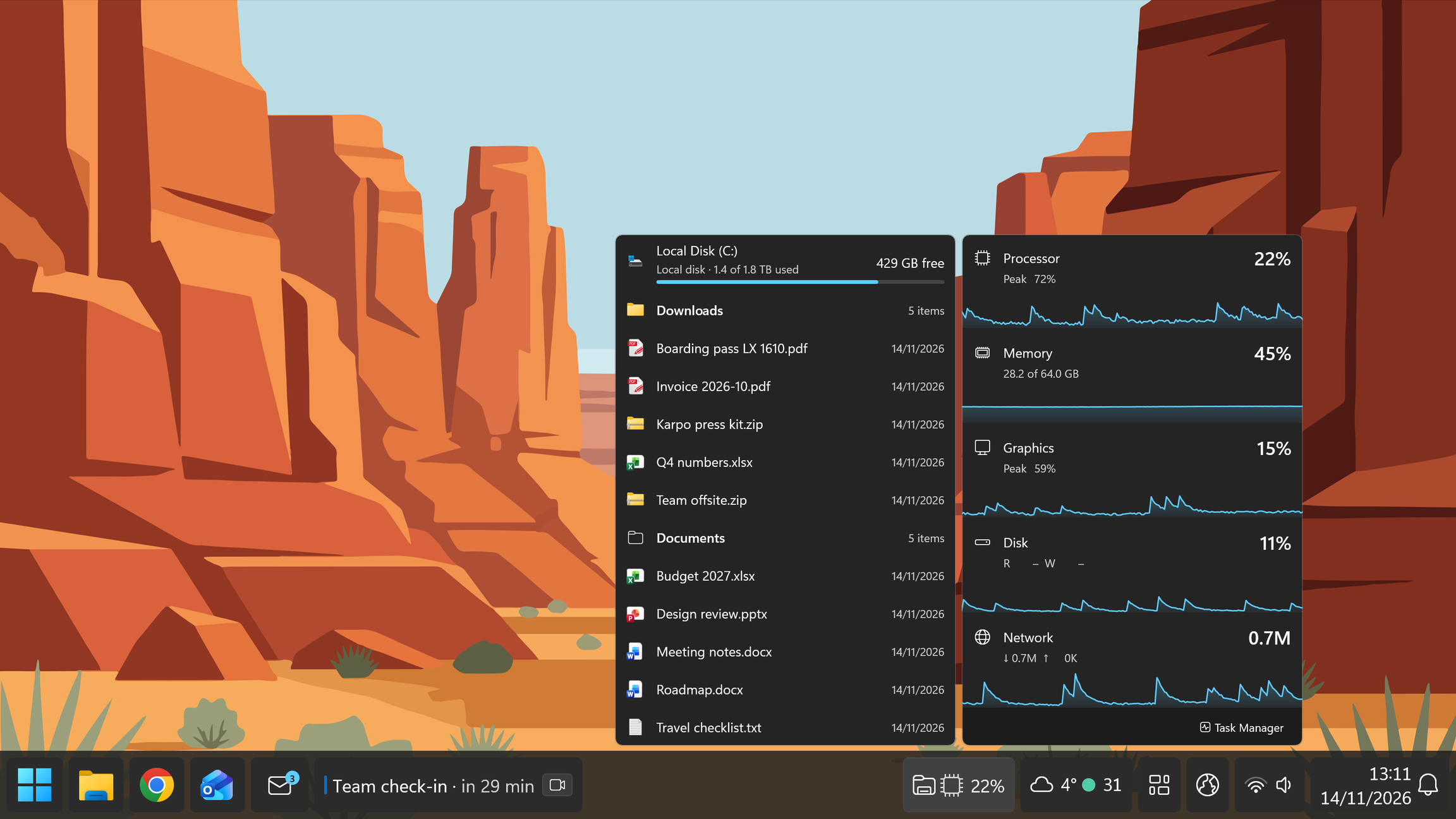
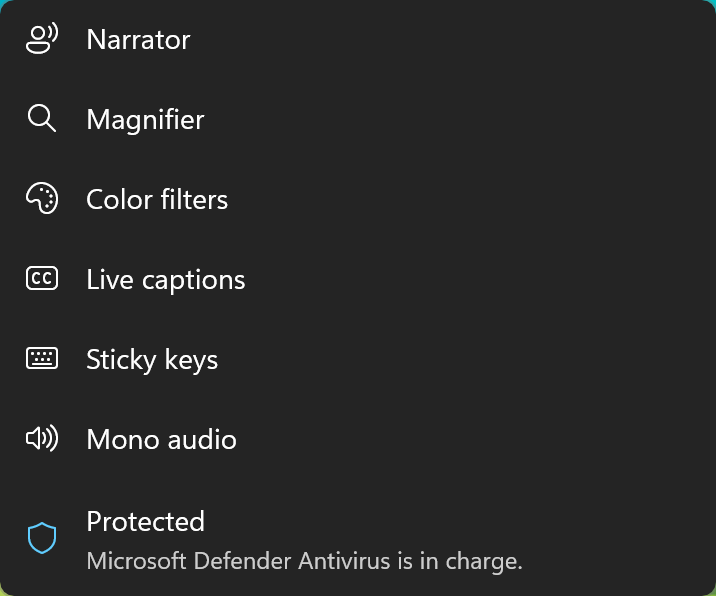
আবহাওয়া, তোমার ফাইল, দ্রুত সেটিংস আর তোমার দিন: প্রতিটার নিজের বোতাম, তোমার অ্যাপের ঠিক পাশে।
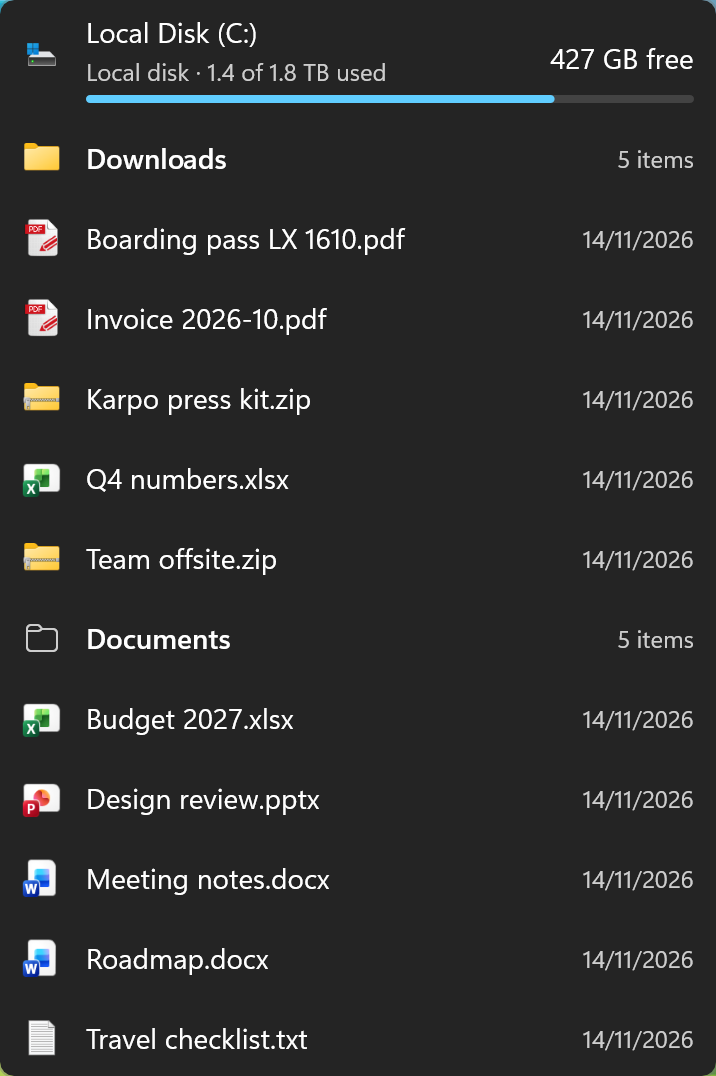
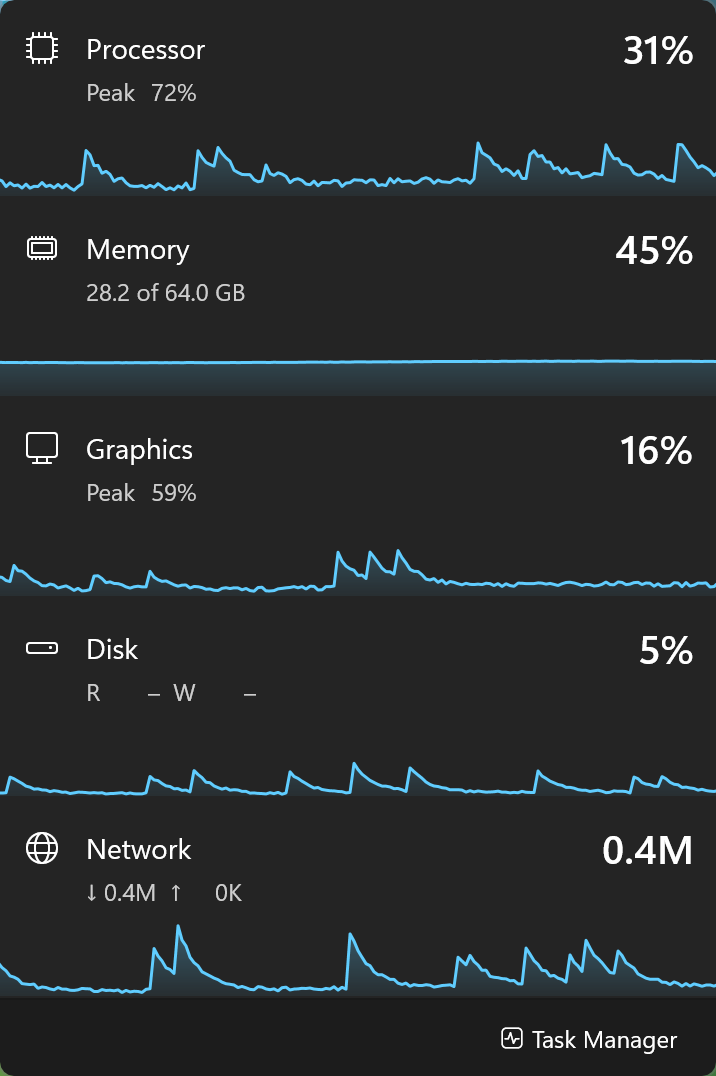
খালি জায়গা, তোমার সবচেয়ে নতুন ফাইল আর প্রসেসর, মেমরি ও নেটওয়ার্কের লাইভ গ্রাফ। ফাইল এক্সপ্লোরার বা টাস্ক ম্যানেজার লাগবে না।
1234
ড্রাইভের খালি জায়গা
তোমার নতুন ডাউনলোড
যেকোনো ফোল্ডার
লাইভ গ্রাফ
ড্রাইভের খালি জায়গা
তোমার নতুন ডাউনলোড
যেকোনো ফোল্ডার
লাইভ গ্রাফ
অ্যাকাউন্ট
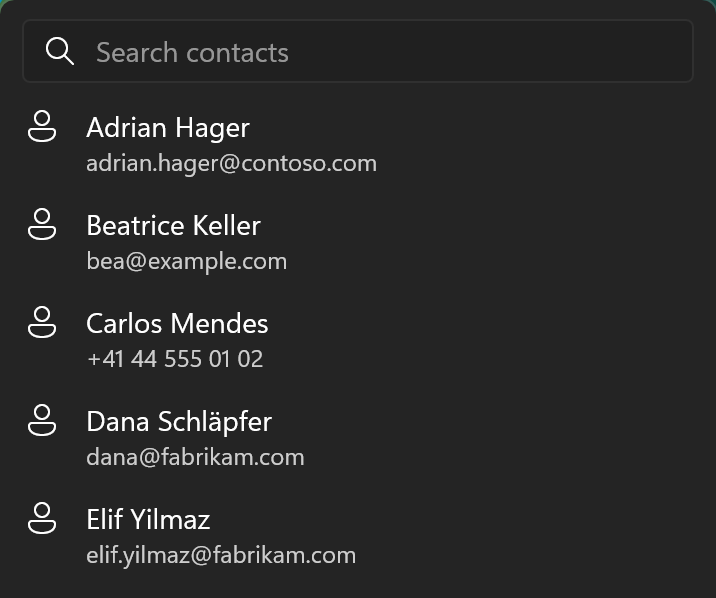
তোমার ক্যালেন্ডার, মেইল আর পরিচিতি।
Microsoft দিয়ে সাইন ইন করো বা IMAP, CalDAV বা CardDAV অ্যাকাউন্ট যোগ করো।
ক্যালেন্ডার
পরিচিতি
মেইল
To Do-র কাজ
Microsoft 365
ক্যালেন্ডার
পরিচিতি
মেইল
To Do-র কাজ
Outlook.com
ক্যালেন্ডার
পরিচিতি
মেইল
To Do-র কাজ
iCloud
ক্যালেন্ডার
পরিচিতি
মেইল
CalDAV
ক্যালেন্ডার
CardDAV
পরিচিতি
IMAP
মেইল
এক ক্লিকে যোগ দাও
Teams
Zoom
Google Meet
Webex
12345
ক্যালেন্ডার
পরিচিতি
মেইল
To Do-র কাজ
এক ক্লিকে যোগ দাও
ক্যালেন্ডার
পরিচিতি
মেইল
To Do-র কাজ
এক ক্লিকে যোগ দাও
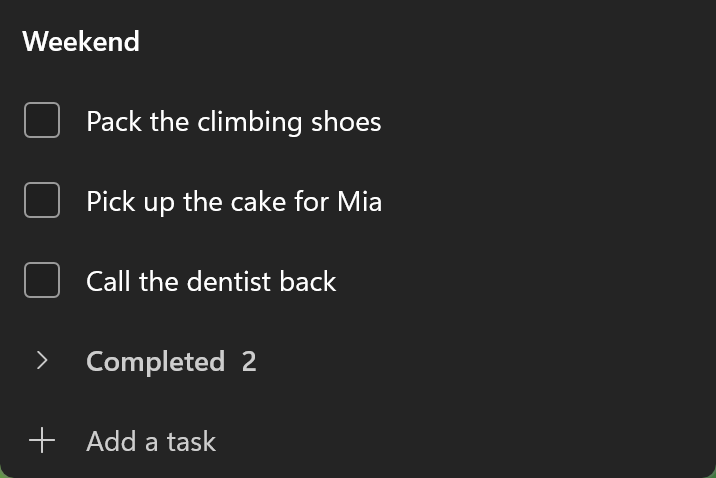
ফোল্ডার
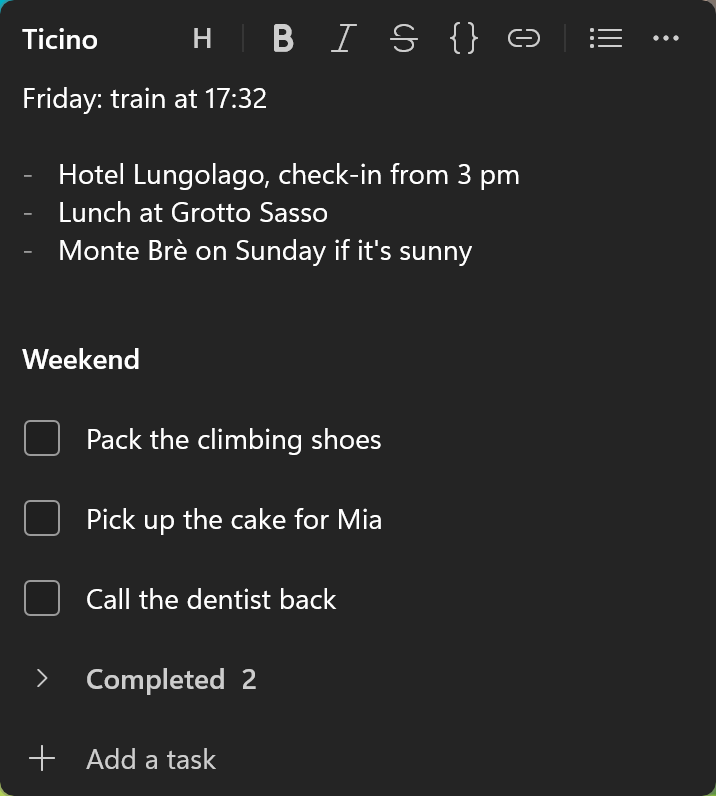
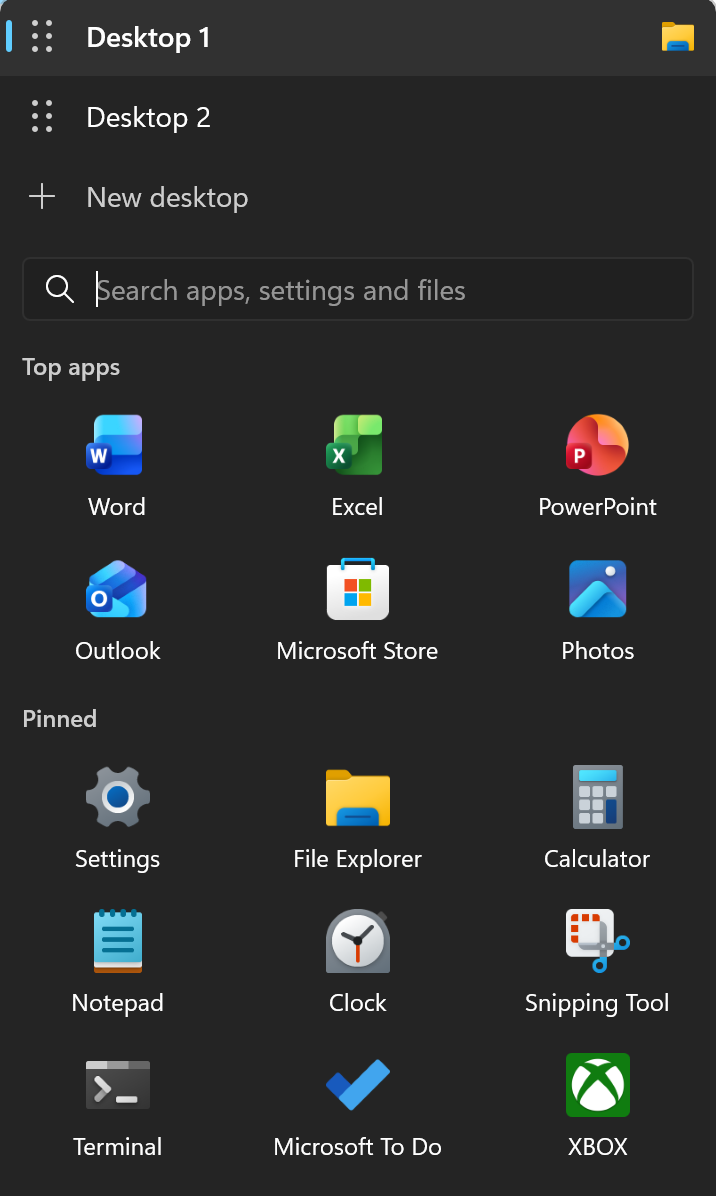
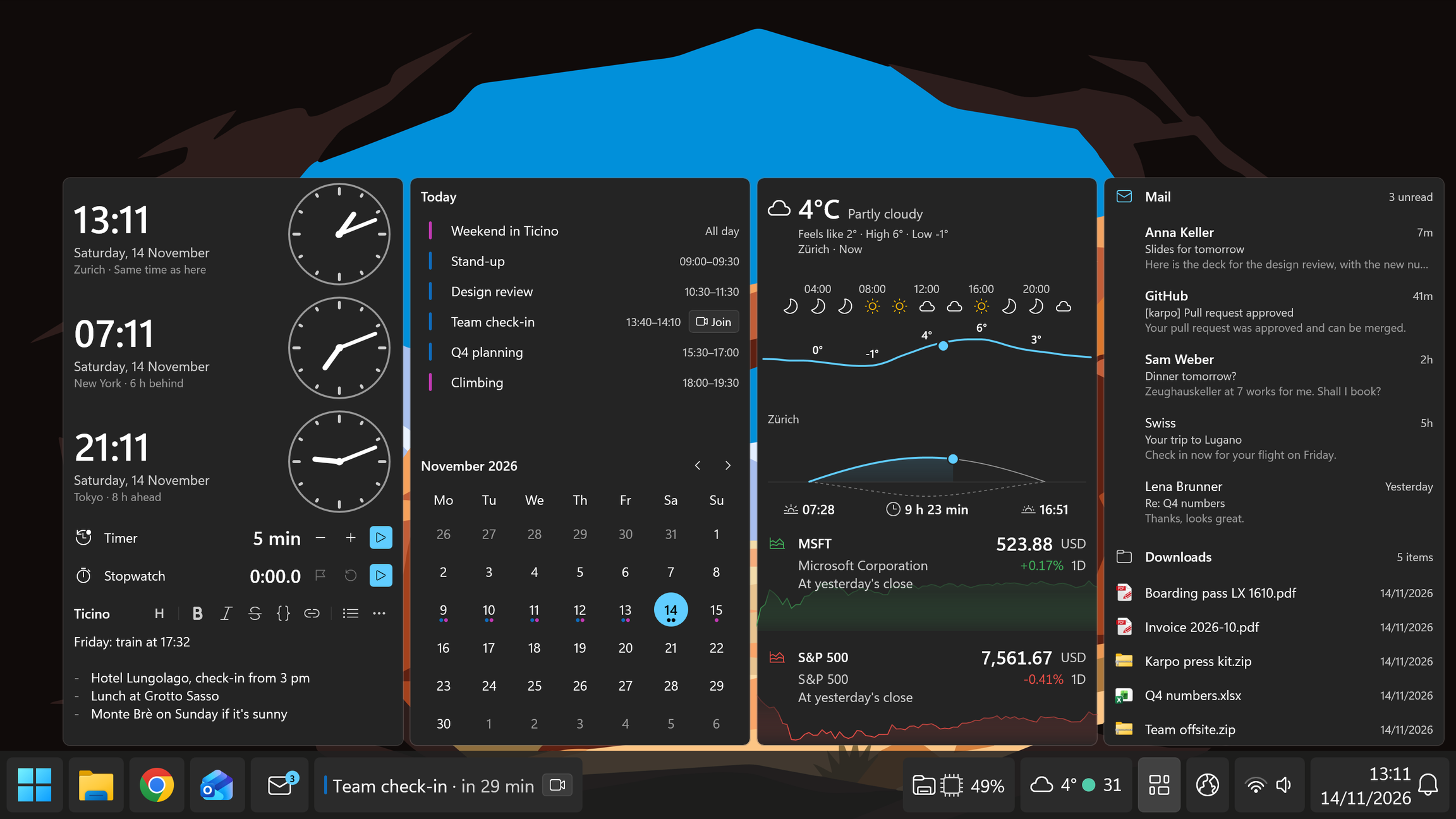
ফোল্ডার, যা তুমি উইজেটে ভরে নাও।
এক ক্লিকে খোলে তোমার নিজের ছোট্ট ড্যাশবোর্ড।
12345
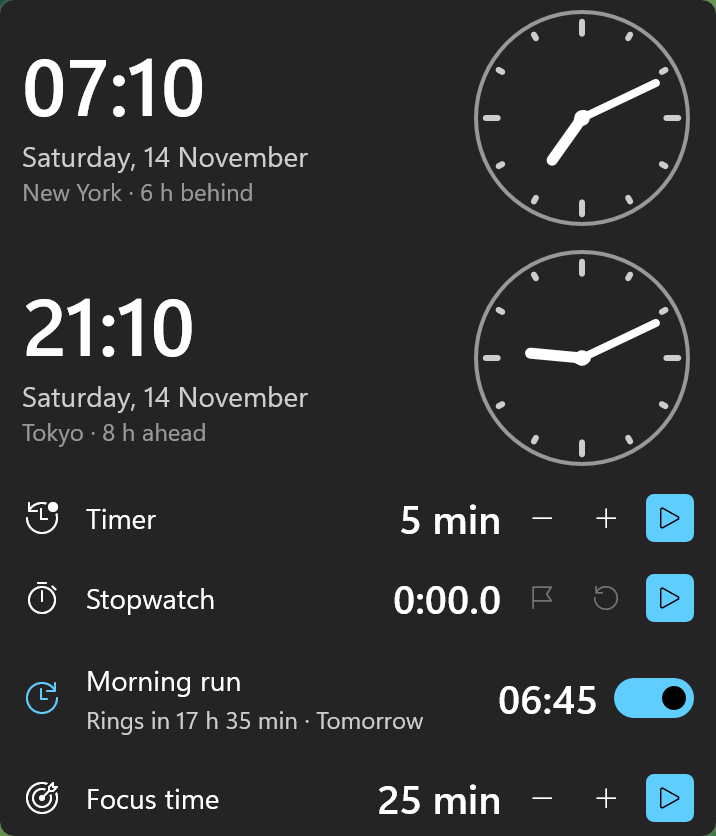
অন্য শহরের ঘড়ি
আজকের মিটিং
ঘণ্টা ধরে বৃষ্টি
সবচেয়ে নতুন মেইল
সাম্প্রতিক ডাউনলোড
অন্য শহরের ঘড়ি
আজকের মিটিং
ঘণ্টা ধরে বৃষ্টি
সবচেয়ে নতুন মেইল
সাম্প্রতিক ডাউনলোড
উইজেট
100টিরও বেশি উইজেট।
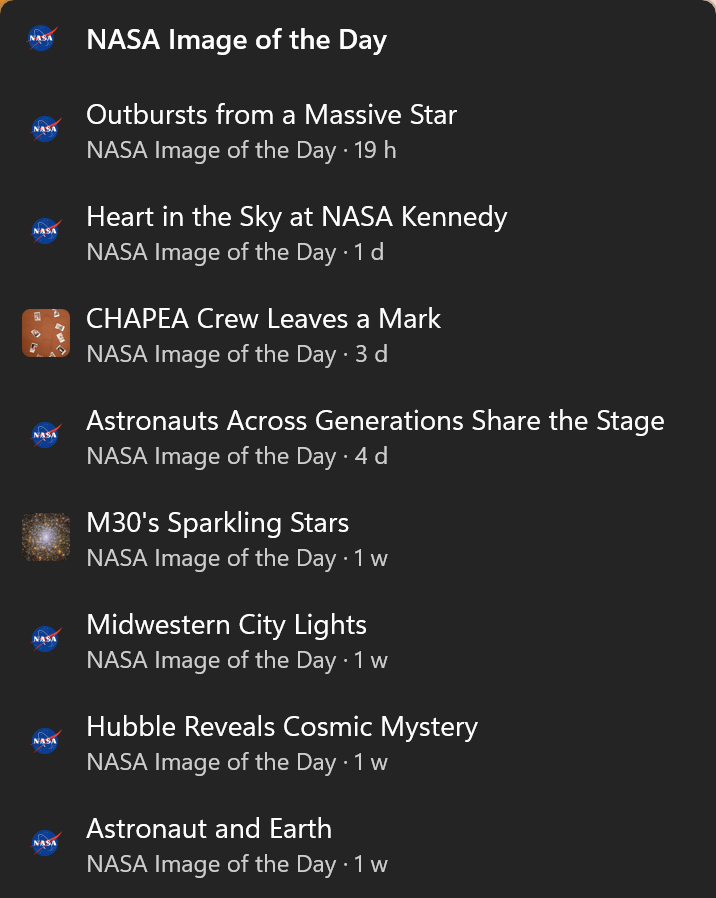
ক্যালেন্ডার, মেইল, আবহাওয়া, শেয়ার, ফাইল, টাইমার, দ্রুত সেটিংস আর তোমার PC। টাস্কবারে বা ফোল্ডারে।
নিজের মতো করে নাও
সবকিছু সাজাও ঠিক যেমনটা তুমি চাও।
টাস্কবারে কোনো কিছুরই বাঁধা জায়গা নেই। যেকোনো উইজেট, বোতাম বা ফোল্ডার যোগ করো, সরাও, তার আকার বদলাও বা বাদ দাও, আর ফোল্ডারে যা খুশি ভরে নাও। এটাকে পুরো টাস্কবার বানাও বা ছোট একটা ডক, উঁচু বা সরু, আর কাজের জন্য, সন্ধ্যার জন্য আর মন দিয়ে কাজ করার সময়ের জন্য আলাদা আলাদা লেআউট রাখো।
চেহারা
যেমন চাও, তেমন চেহারা।
টাস্কবারে আর প্রতিটা ফোল্ডারে তোমার নিজের রং আর ফন্ট, বা Karpo-র কোনো প্যালেট।
দিনের প্রতিটা সময়ের জন্য একটা লেআউট
কাজের জন্য ক্যালেন্ডার আর মেইলসহ টাস্কবার, সন্ধ্যার জন্য গান আর আবহাওয়াসহ ডক, আর মন দিয়ে কাজ করতে চাইলে শুধু একটা টাইমার। দুই ক্লিকে বদলাও, বা প্রতিটা স্ক্রিনকে দাও তার নিজের লেআউট।
দেখতে ঠিক Windows-এর মতো
স্টার্ট, সার্চ, তোমার পিন করা আর খোলা অ্যাপ, সিস্টেম ট্রে আর ঘড়ি দেখতে আর কাজে ঠিক Windows-এর নিজেরগুলোর মতো। Karpo মেনে চলে তোমার লাইট বা ডার্ক থিম, তোমার অ্যাকসেন্ট রঙ আর তোমার লেখার সাইজ।
গোড়া থেকেই প্রাইভেট
Karpo-তে কোনো বিজ্ঞাপন নেই, ট্র্যাকিং নেই, অ্যানালিটিক্স নেই, অ্যাকাউন্টও নেই। এটা তোমার মেইল আর ক্যালেন্ডার শুধু পড়ে: কোনো ইমেল পাঠাতে বা কোনো ইভেন্ট বদলাতে পারে না। তোমার সাইন-ইন Windows এনক্রিপ্ট করে রাখে শুধু তোমার Windows ইউজারের জন্য, আর তোমার ডেটা থাকে তোমার PC-তেই। Karpo-র নিজস্ব কোনো সার্ভার নেই।
তোমার PC-র ওপর হালকা
চালু হওয়ার এক পলকের মধ্যেই Karpo তার টাস্কবার দেখায়, আর তুমি যখন সেদিকে তাকাচ্ছ না, তখন খুব কম মেমরি আর পাওয়ার খরচ করে, তাই তোমার PC থাকে দ্রুত আর ব্যাটারি চলে বেশিক্ষণ।
সিদ্ধান্ত সবসময় তোমার
Windows টাস্কবার লুকানো একটা সেটিং, যা তুমি বন্ধ করে দিতে পারো। যখন খুশি Karpo থেকে বেরিয়ে যাও, আর Windows টাস্কবার ঠিক আগের মতো ফিরে আসবে। স্টার্ট আর সার্চ Windows-এরই থাকে।
শুরু করো ফ্রিতে। আরও চাইলে একবারই কিনে নাও।
সব উইজেট আর সব সেটিং ফ্রি ভার্সনেই আছে। Karpo Pro সব লিমিট তুলে দেয়।
Karpo
ফ্রি
সব উইজেট ও সব সেটিং
লেআউট প্রতি সর্বোচ্চ 20টি উইজেট
সর্বোচ্চ 2টি লেআউট
কোনো বিজ্ঞাপন নেই
কোনো ট্র্যাকিং নেই
শিগগিরই আসছেWindows 11 ও Windows 10
Karpo Pro
$15একবারের কেনা
Karpo-র সবকিছু
যত খুশি উইজেট
যত খুশি লেআউট
এই মূল ভার্সনের জন্য ফ্রি আপডেট
Karpo-র ভেতরেই Microsoft Store দিয়ে কিনে নাও। চিরকাল তোমার, কোনো সাবস্ক্রিপশন নেই।
শিগগিরই আসছেWindows 11 ও Windows 10
প্রশ্ন ও উত্তর
Karpo কী পড়ে, কোথায় রাখে, আর তোমার PC-র সঙ্গে কীভাবে মানিয়ে যায়।
Karpo আমার মেইল আর ক্যালেন্ডার থেকে কী পড়ে?
শুধু যা তোমাকে দেখায়, ততটুকুই: তোমার ইনবক্সের সবচেয়ে নতুন 30টি মেসেজ, এক সপ্তাহ আগে থেকে দুই মাস পর পর্যন্ত তোমার ইভেন্ট, আর তোমার কন্টাক্ট। এটা শুধু পড়ে। Karpo মেইল পাঠাতে, কোনো ইভেন্ট বদলাতে বা কোনো মেসেজকে পড়া হয়েছে বলে মার্ক করতে পারে না। Microsoft অ্যাকাউন্টের ক্ষেত্রে এটা শুধু পড়ার অনুমতি চায়, তার বেশি কিছু নয়।
আমার ডেটা কোথায় রাখা হয়? সেটা কি আমার PC-র বাইরে যায়?
এটা তোমার PC-তেই থাকে। তোমার পাসওয়ার্ড আর সাইন-ইন Windows এনক্রিপ্ট করে রাখে শুধু তোমার Windows ইউজারের জন্য, তোমার ক্যালেন্ডার আর ইনবক্সের অফলাইন কপিও তা-ই। Karpo-র নিজস্ব কোনো সার্ভার নেই, কোনো অ্যাকাউন্ট নেই, কোনো অ্যানালিটিক্স নেই, কোনো ক্র্যাশ রিপোর্টও নেই। তোমার মেইল আর ইভেন্ট সরাসরি তোমার প্রোভাইডার থেকে তোমার PC-তে আসে।
Karpo আর কোন কোন সার্ভিসের সঙ্গে কানেক্ট করে?
শুধু সেগুলোর সঙ্গে, যেগুলো এর উইজেটের দরকার: তোমার মেইল আর ক্যালেন্ডার প্রোভাইডার, আবহাওয়ার জন্য Open-Meteo (তোমার লোকেশন প্রায় এক কিলোমিটার পর্যন্ত রাউন্ড করে), শেয়ারের দামের জন্য Yahoo Finance, আর যে ওয়েবসাইট ও ফিড তুমি নিজে যোগ করো। তুমি কোনো মেইল অ্যাকাউন্ট যোগ করলে Karpo তার সার্ভার সেটিংস খুঁজে নেয়, আর তার জন্য Mozilla-র Thunderbird ডিরেক্টরির কাছে তোমার ইমেল ডোমেন নিয়ে জানতে চাওয়া হতে পারে।
কোন কোন মেইল আর ক্যালেন্ডার অ্যাকাউন্ট চলে?
তোমার ক্যালেন্ডার, কন্টাক্ট আর মেইলের জন্য Microsoft অ্যাকাউন্ট, পার্সোনাল হোক বা অফিস বা স্কুল-কলেজের (Outlook.com, Hotmail, Microsoft 365)। মেইলের জন্য যেকোনো IMAP অ্যাকাউন্ট; iCloud-এ অ্যাপ পাসওয়ার্ড লাগে। ক্যালেন্ডার আর কন্টাক্টের জন্য CalDAV ও CardDAV সার্ভার, যেমন iCloud, Fastmail বা Nextcloud। তোমার প্রতিষ্ঠান যদি তোমাকে নিজে অ্যাপ অনুমোদন করতে না দেয়, তাহলে একজন অ্যাডমিন একবার Karpo অনুমোদন করে দেন।
এটা কি Google ক্যালেন্ডারের সঙ্গে কাজ করে?
এখনো না। Google ক্যালেন্ডারের জন্য এমন এক ধরনের সাইন-ইন লাগে, যা Karpo এখনো সাপোর্ট করে না।
Karpo কি একাধিক মনিটরে কাজ করে?
হ্যাঁ। Karpo প্রতিটা ডিসপ্লেতে একটা করে টাস্কবার রাখে। প্রতিটা টাস্কবার নিজের আলাদা কিনারায় থাকতে পারে, উপরে, নিচে, বাঁয়ে বা ডানে, আর দেখাতে পারে নিজের লেআউট, অথবা কিছুই না।
আমি কি Windows টাস্কবারে ফিরে যেতে পারব?
যখন খুশি। Karpo-র সেটিংসে “Karpo থেকে প্রস্থান করুন” বেছে নাও, আর Windows টাস্কবার আগের মতো ফিরে আসবে। Karpo কখনো ক্র্যাশ করলে এটা নিজে থেকেই টাস্কবার ফিরিয়ে দেয়। দুটোই রাখতে চাইলে “Windows টাস্কবার লুকান” বন্ধ করে দাও। Karpo সরাতে চাইলে আগে এটা থেকে বেরিয়ে যাও, তারপর অন্য যেকোনো অ্যাপের মতো Windows সেটিংসে গিয়ে এটা আনইনস্টল করো।
Karpo কি Windows 10-এ চলে?
হ্যাঁ, Windows 11-এর পাশাপাশি Windows 10 সংস্করণ 2004 বা পরবর্তী সংস্করণেও, 64-বিট (x64) PC-তে। আমরা Windows 11-ই বলব। Windows 10-এ Karpo, Windows 10-এর আইকন ব্যবহার করে, আর কয়েকটা দ্রুত সেটিংস, যা শুধু Windows 11-এ আছে, যেমন মোবাইল হটস্পট, সেখানে থাকে না।
এটা কি স্টার্ট মেনু বা সার্চের জায়গা নেয়?
না। স্টার্ট মেনু আর সার্চ Windows-এর নিজস্ব, আর Karpo-র বোতামগুলো সেগুলো ঠিক Windows টাস্কবারের বোতামের মতোই খোলে। Karpo জায়গা নেয় এগুলোর চারপাশের টাস্কবারের: তোমার অ্যাপ, সিস্টেম ট্রে, ঘড়ি আর উইজেট।
আমার কি অ্যাকাউন্ট লাগবে? এটা কি অফলাইনে চলে?
Karpo-র কোনো অ্যাকাউন্টই নেই। ইন্টারনেট ছাড়াও এটা চলতে থাকে: টাস্কবার চলে তোমার PC-তে, আর তুমি আবার অনলাইনে না আসা পর্যন্ত তোমার ক্যালেন্ডার, মেইল, আবহাওয়া আর শেয়ার শেষবার যা আনা হয়েছিল, তা-ই দেখায়।
Karpo নাও
কয়েক মিনিটেই তোমার টাস্কবার সাজিয়ে নাও। আর যখন খুশি Windows-এর নিজের টাস্কবারে ফিরে যেতে পারবে।
তোমার মিটিং আর ইমেল টাস্কবারে
আবহাওয়া, গান আর তোমার PC এক নজরে
ফোল্ডার, যা তুমি উইজেটে ভরে নাও
কাজ, সন্ধ্যা আর গেমের জন্য লেআউট
শিগগিরই Microsoft Store-এ আসছেWindows 11 ও Windows 10