
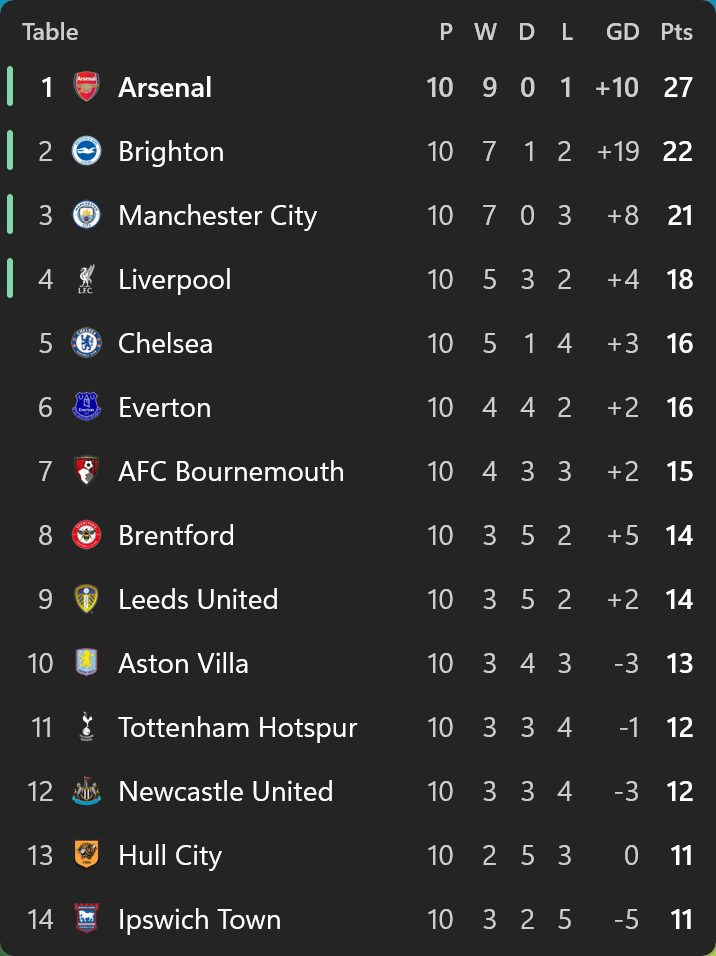
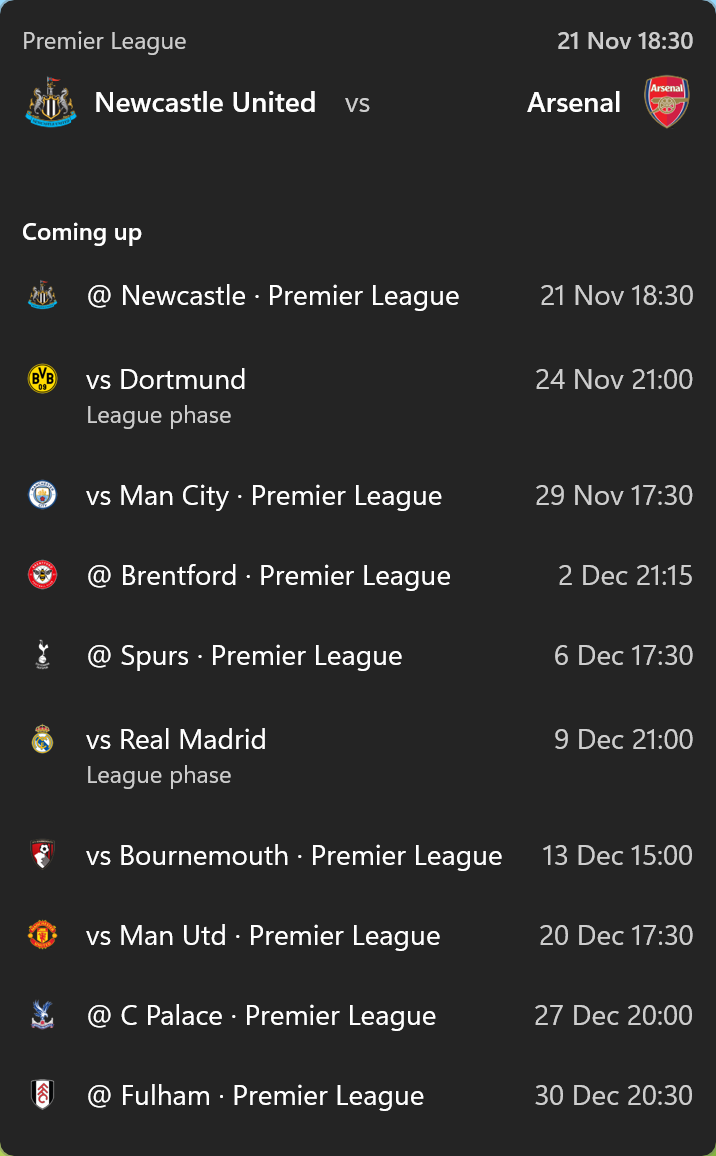
تمہارا ڈیٹا ایک جگہ، تمہارے اپنے ڈیوائس پر۔

UR
Karpo

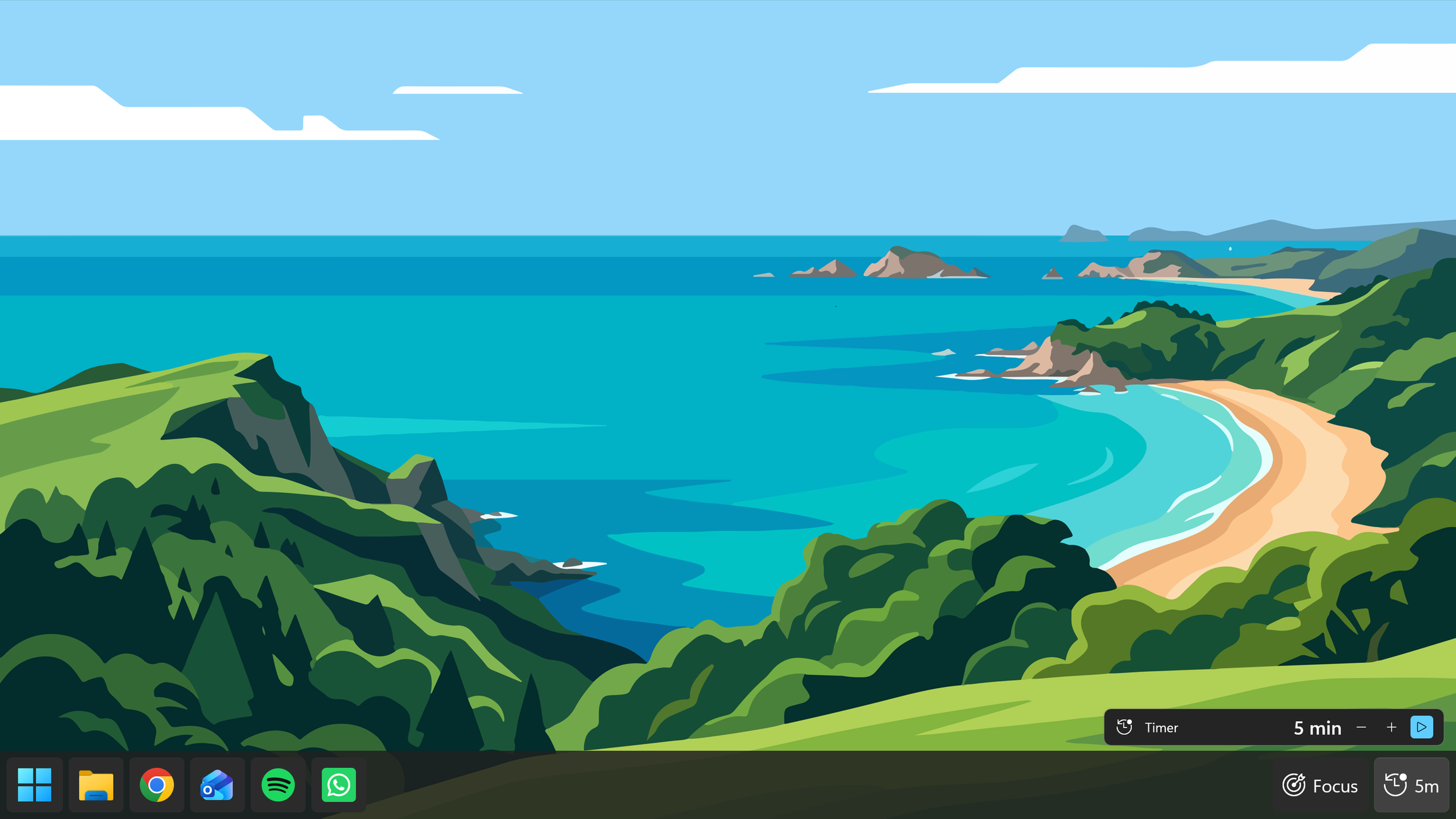
ٹاسک بار پر جو چاہو رکھ لو

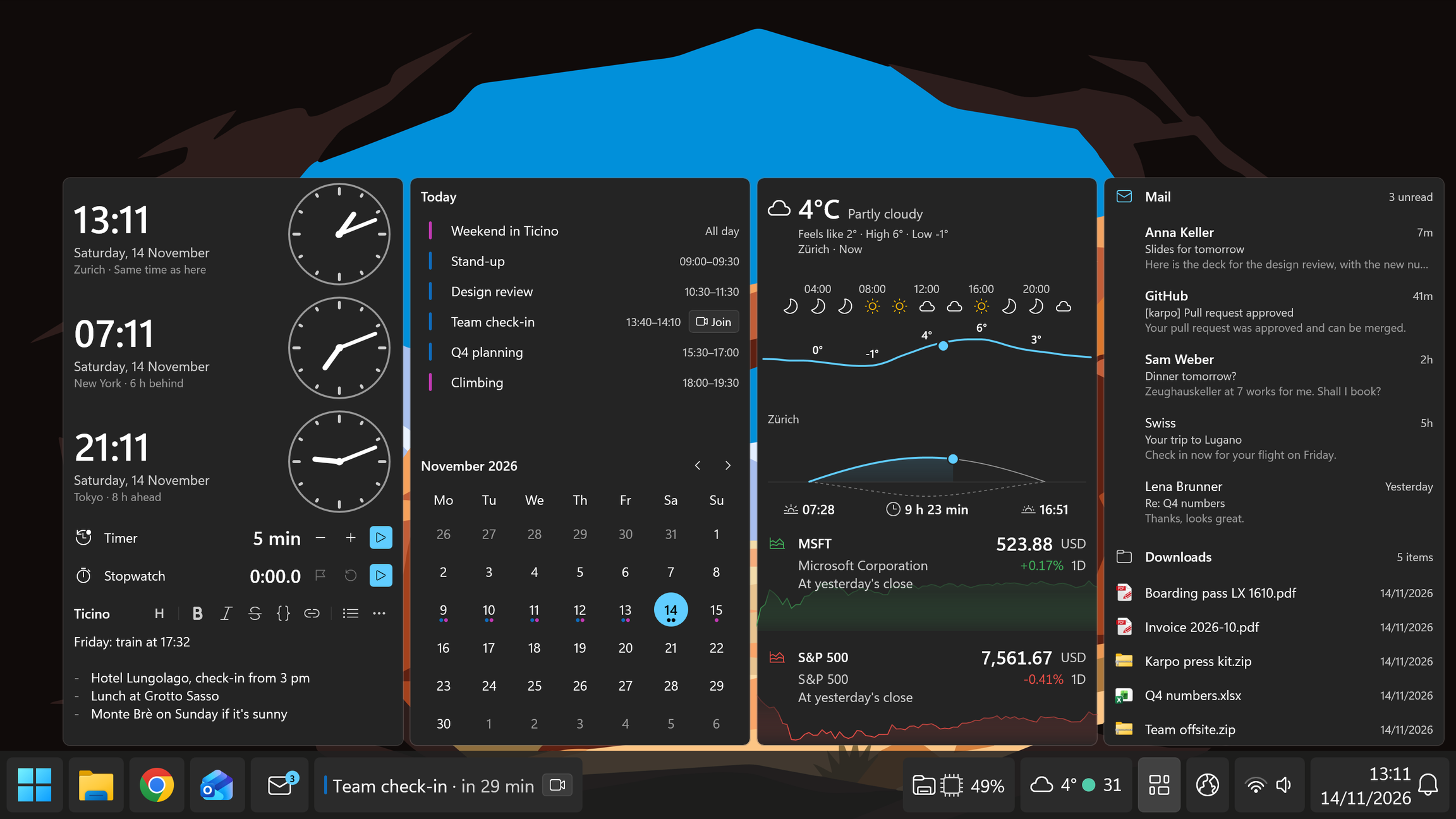
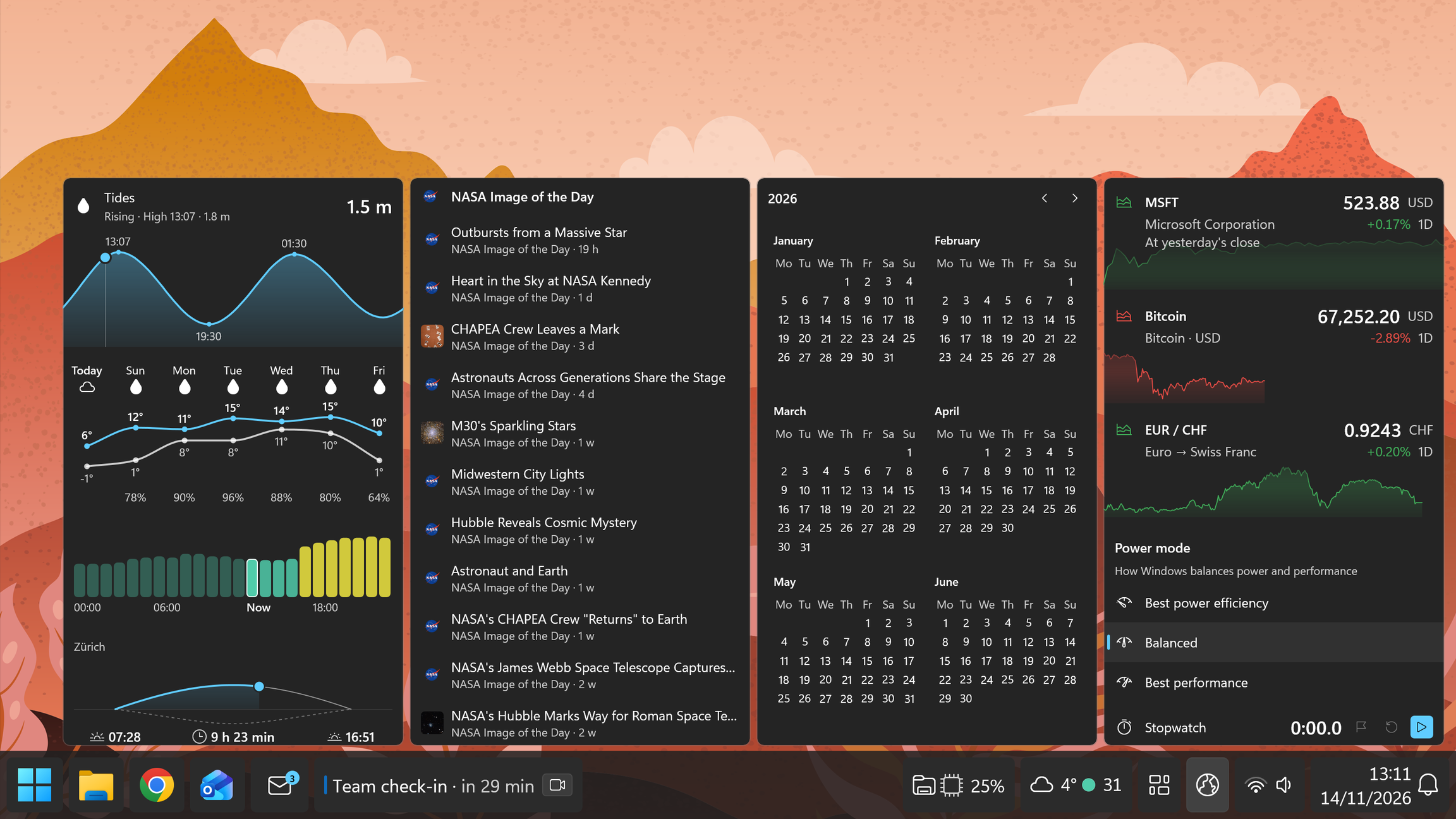
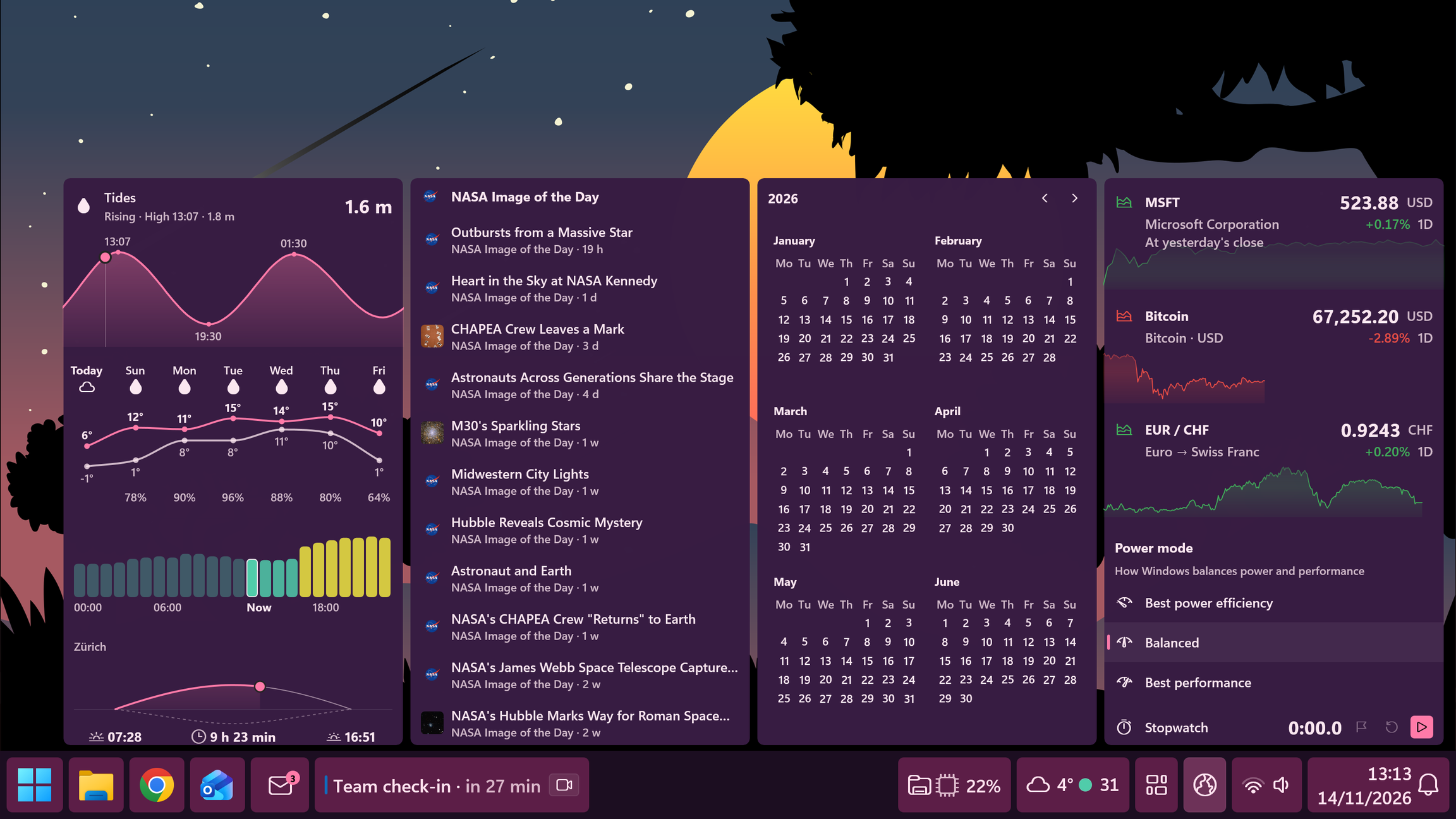
تمہارا کیلنڈر اور ای میل، موسم، شیئرز، موسیقی، ٹائمر، فوری ترتیبات اور یہ کہ تمہارا PC کتنا مصروف ہے۔ جو چاہو ٹاسک بار پر رکھو، یا سب کچھ ایک فولڈر میں جمع کر لو جو ایک کلک سے کھلتا ہے۔

  • تمہاری میٹنگز اور ای میلز ٹاسک بار پر
  • موسم، موسیقی اور تمہارا PC ایک نظر میں
  • فولڈرز جنہیں تم ویجیٹس سے بھرتے ہو
  • کام، شام اور گیمز کے لیے لے آؤٹس

Windows کا ٹاسک بار، پوری رفتار پر

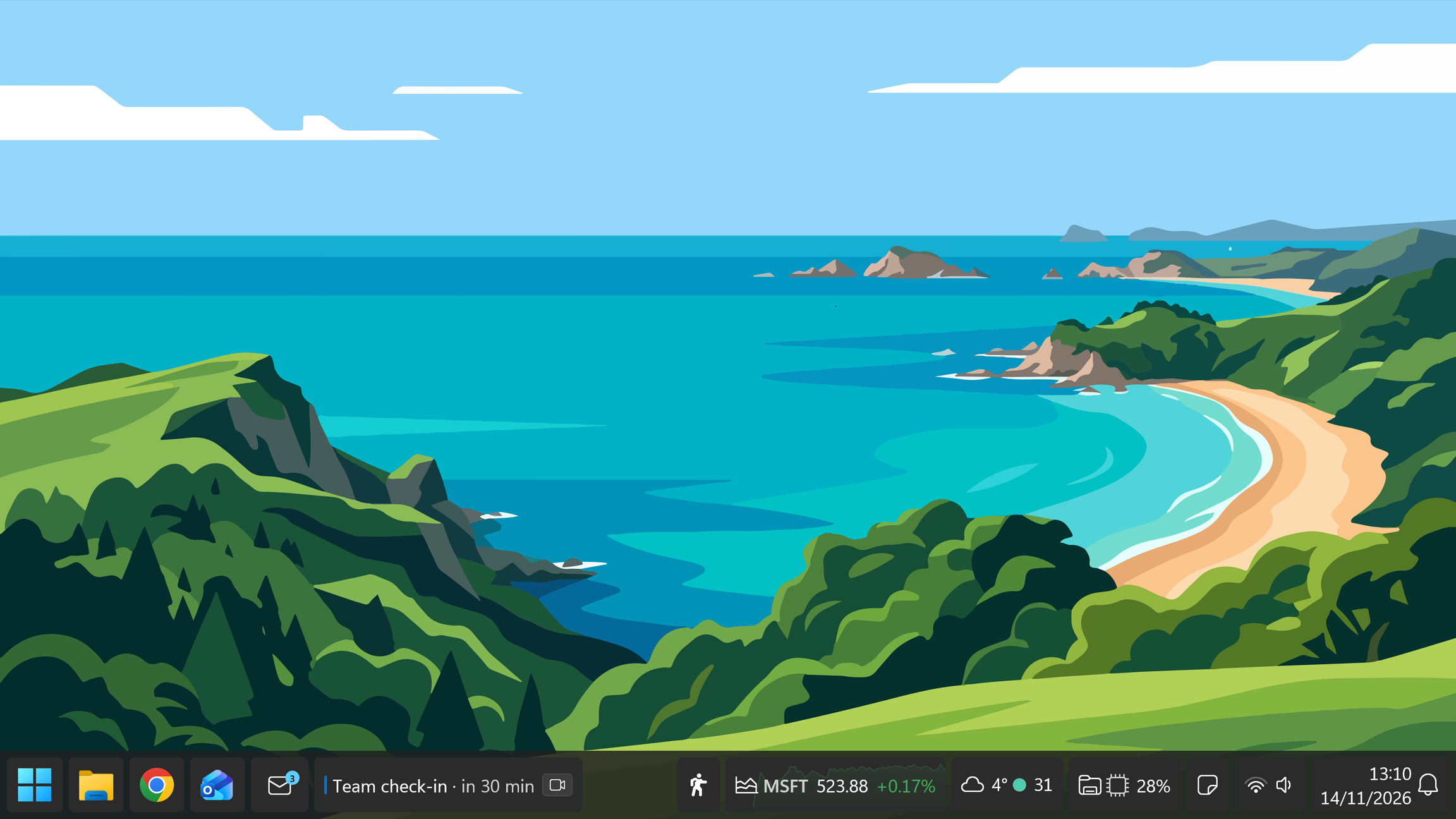
Windows کا ٹاسک بار، اور اس میں تمہارا دن۔ اپنی اگلی میٹنگز اور نئی ای میلز، موسم اور اپنی موسیقی ایک نظر میں دیکھو، اور ویجیٹس سے بھرے فولڈرز ایک کلک میں کھولو۔

یہ صرف ایک مثال ہے۔ ہر بٹن، فولڈر اور ویجیٹ کو تم اپنی مرضی سے ترتیب دے سکتے ہو۔
تمہارا دن

تمہاری میٹنگز اور ای میلز، صرف ایک تاریخ نہیں۔

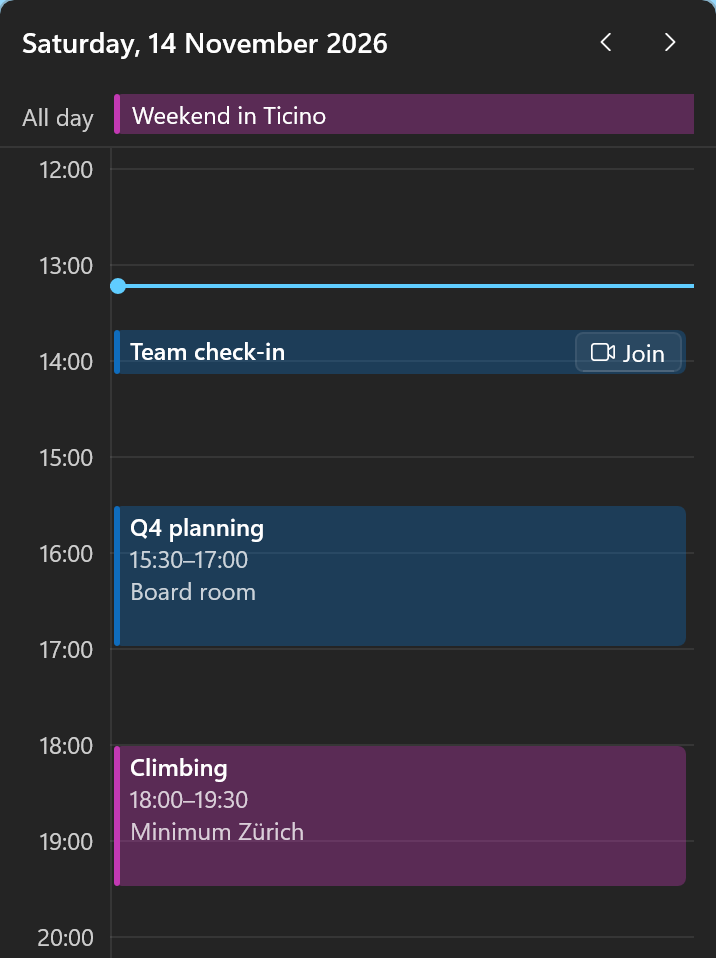
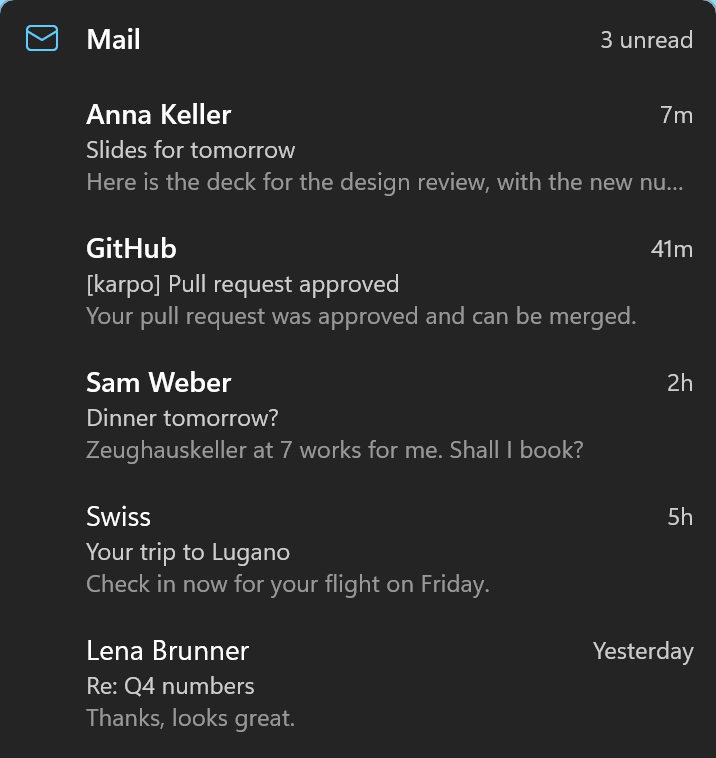
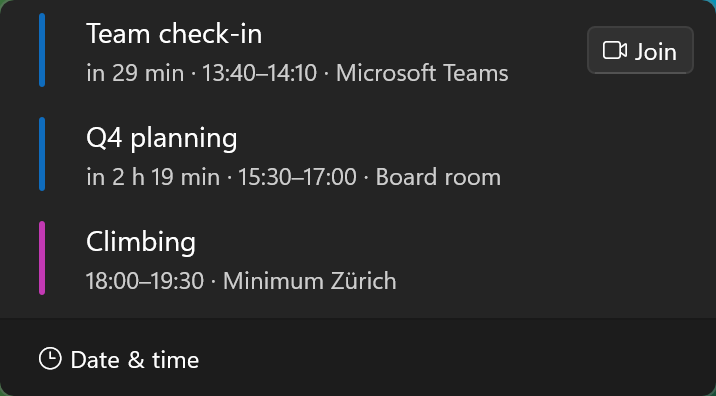
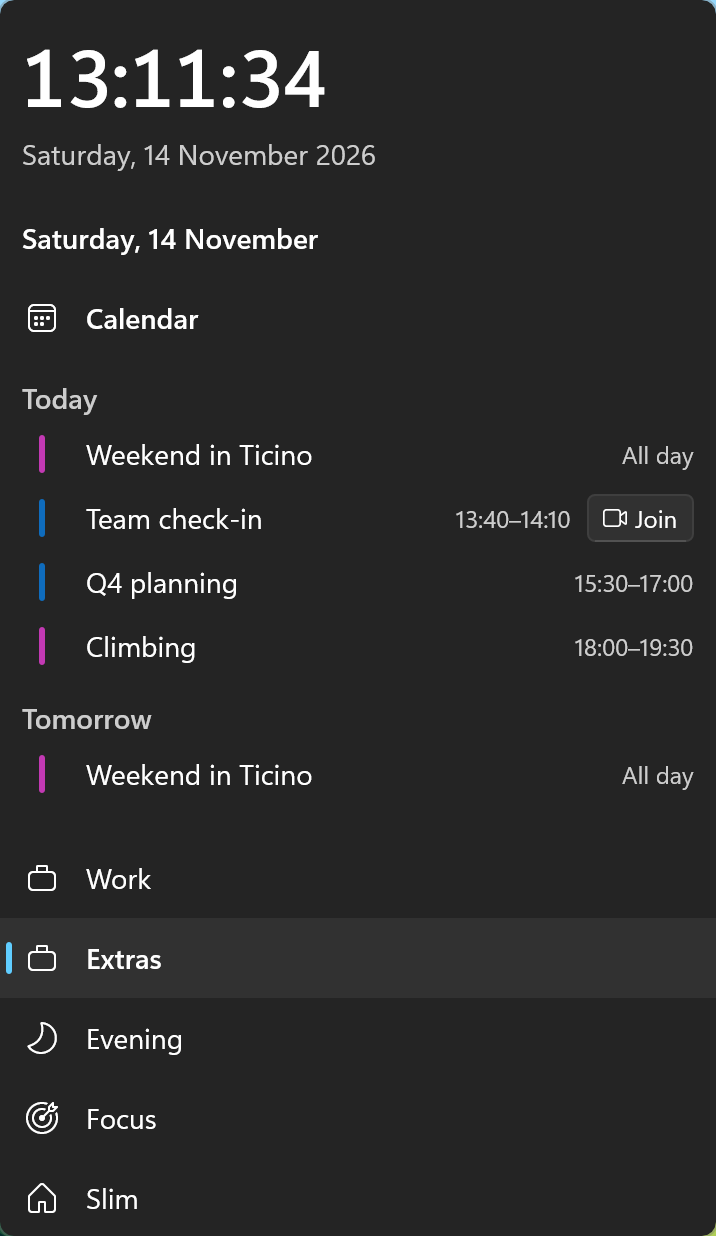
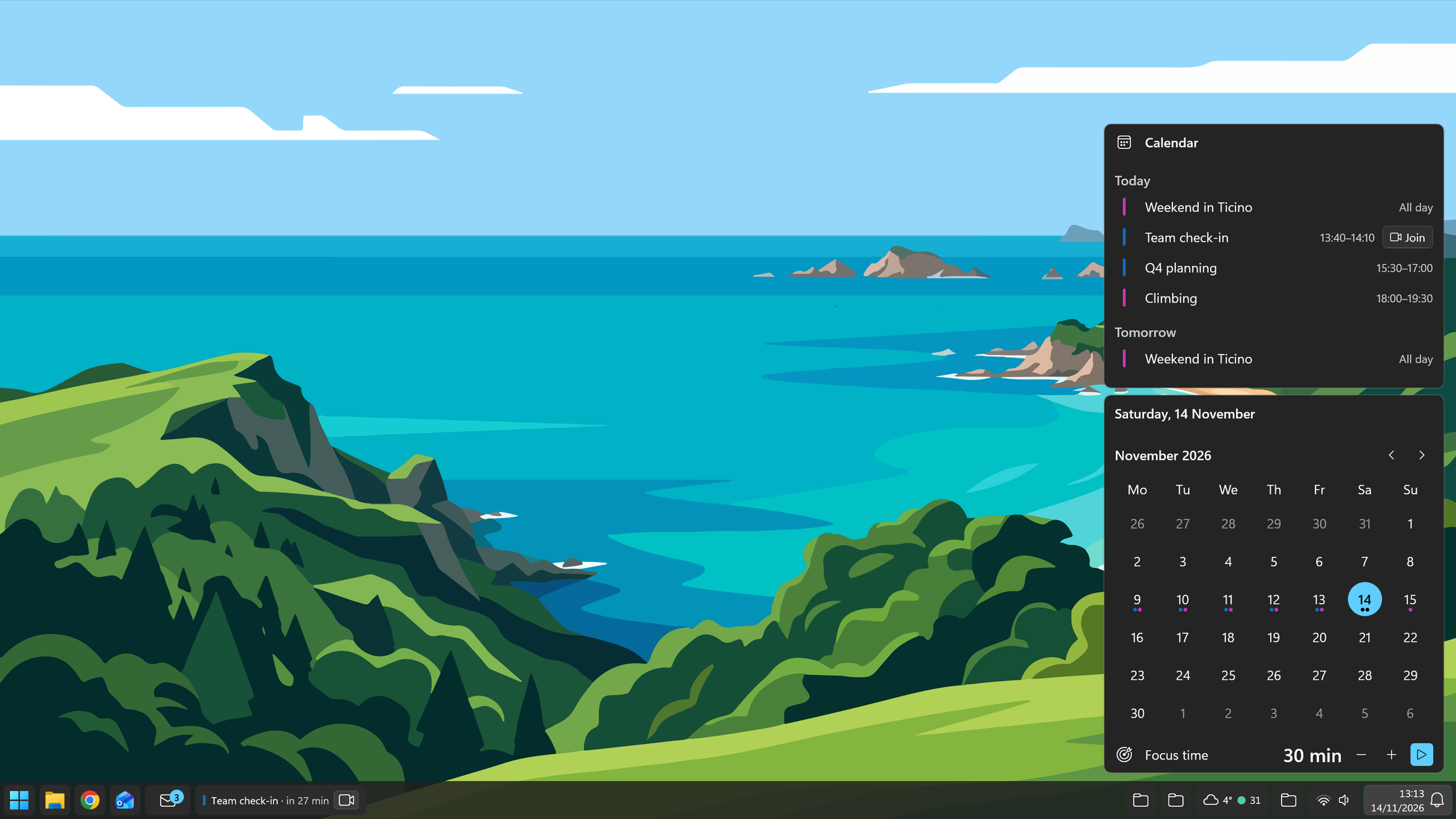
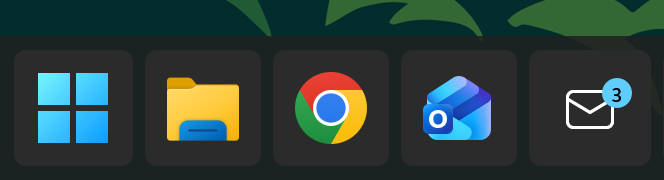
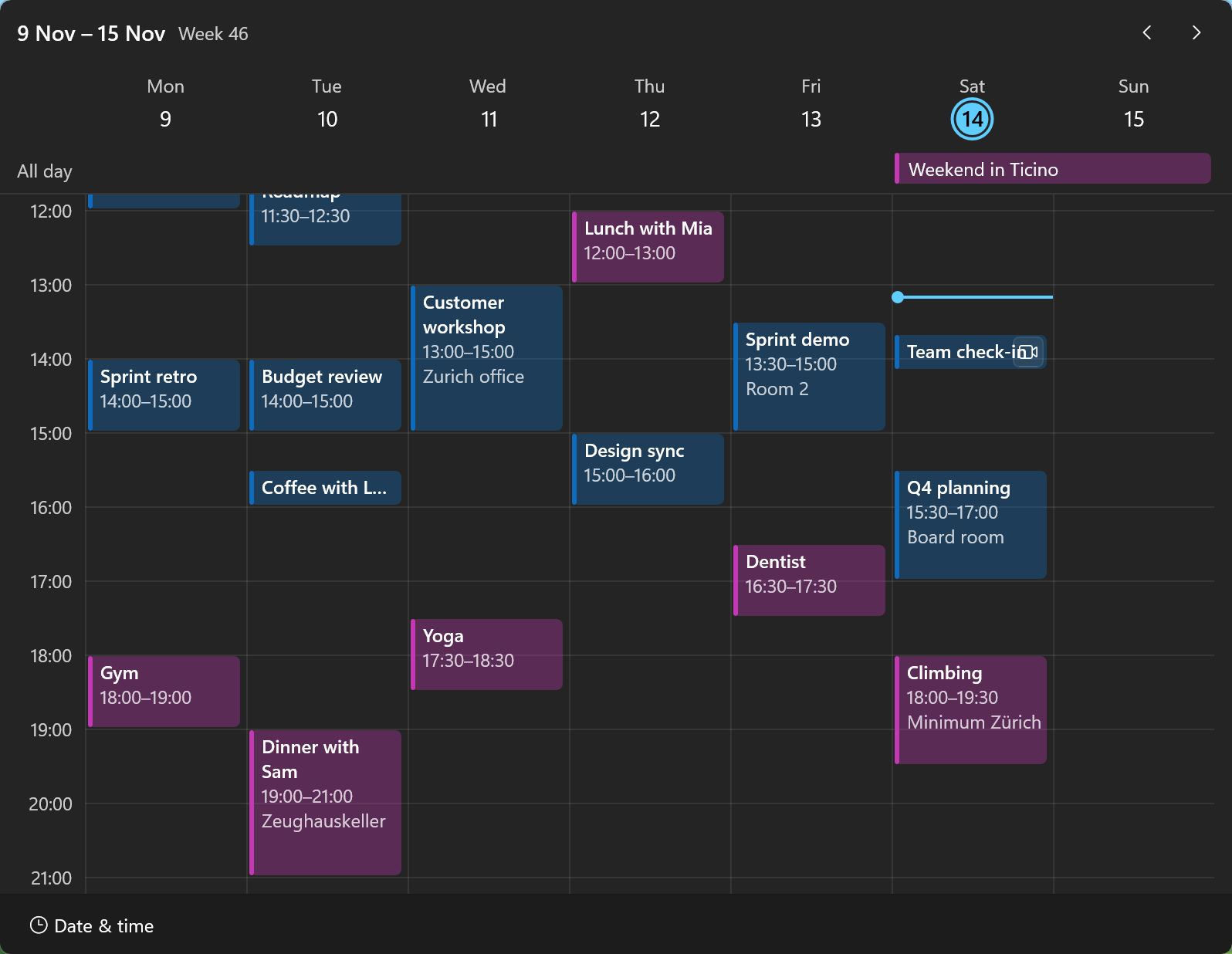
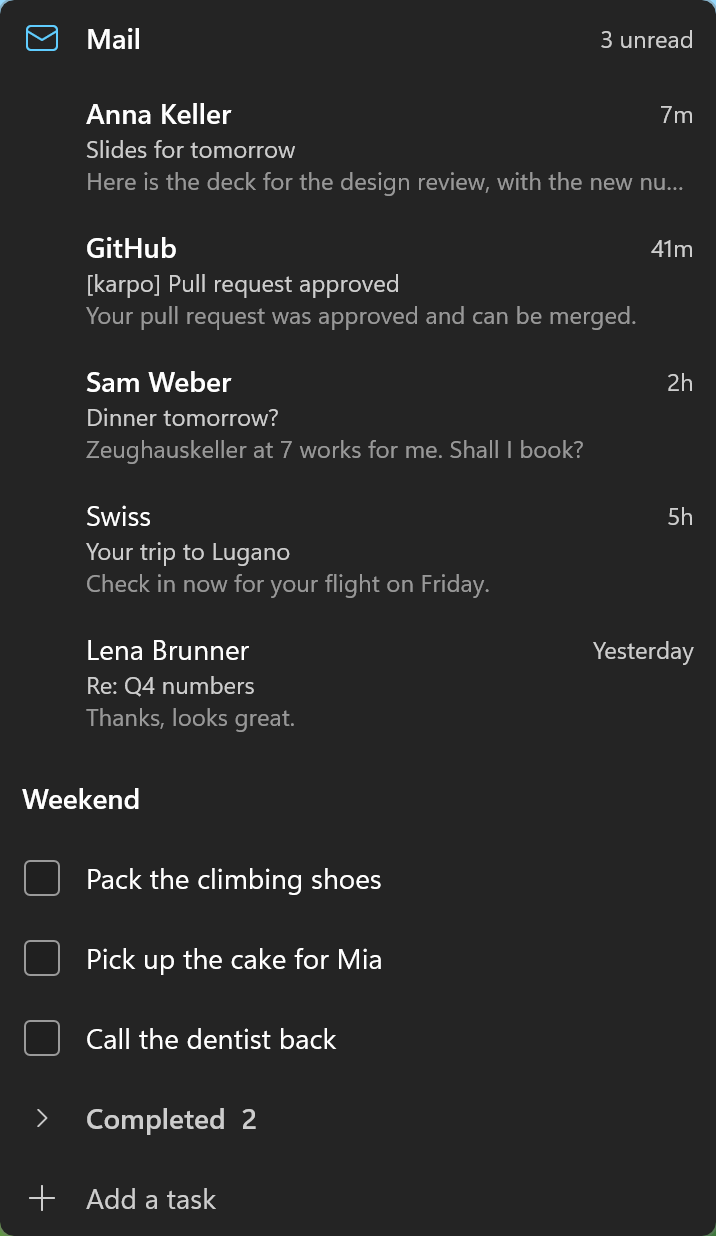
Karpo تمہاری اگلی ملاقات اور تازہ ترین ای میلز ٹاسک بار پر دکھاتا ہے، تمہارے Microsoft اکاؤنٹ سے یا کسی اور کیلنڈر اور ای میل اکاؤنٹ سے۔ ایک کلک، اور پورا دن سامنے۔
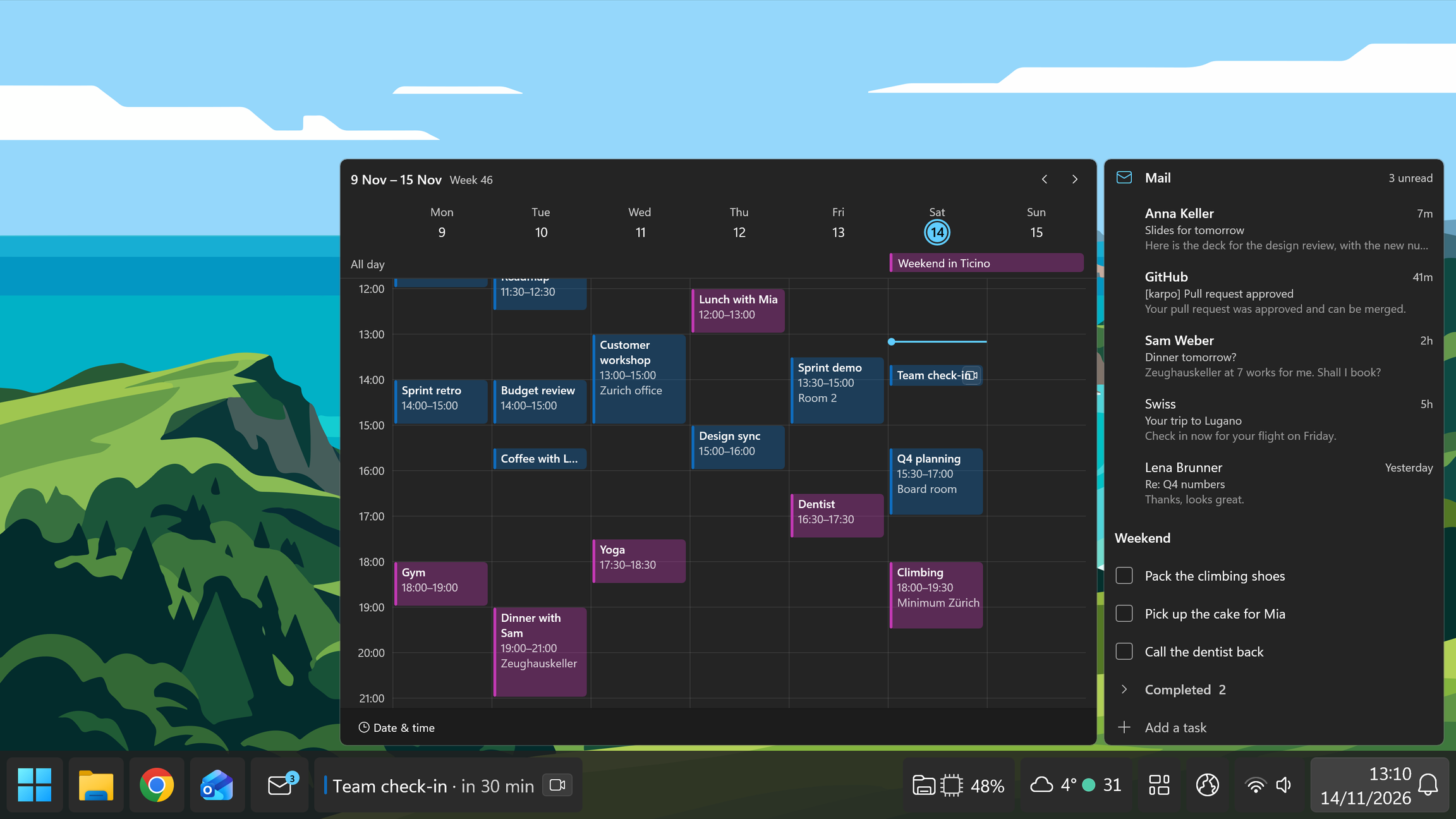
  • میٹنگز سمیت اپنا پورا ہفتہ دیکھو
  • نئی ای میلز آتے ہی دیکھو
  • ایک کلک میں اپنی اگلی میٹنگ میں شامل ہو جاؤ
بار

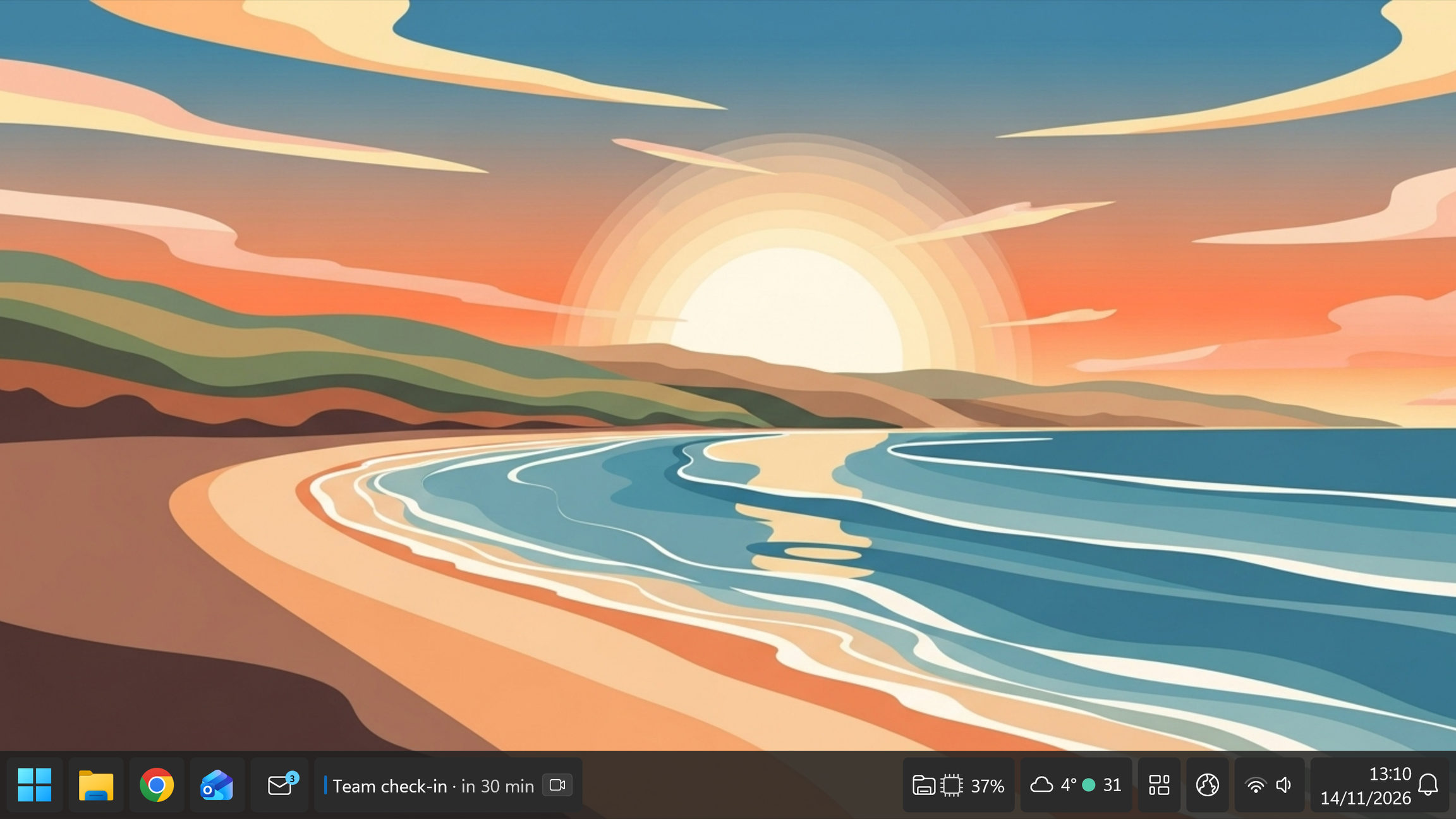
جو کچھ تم دیکھتے ہو، ایک ہی بار پر۔

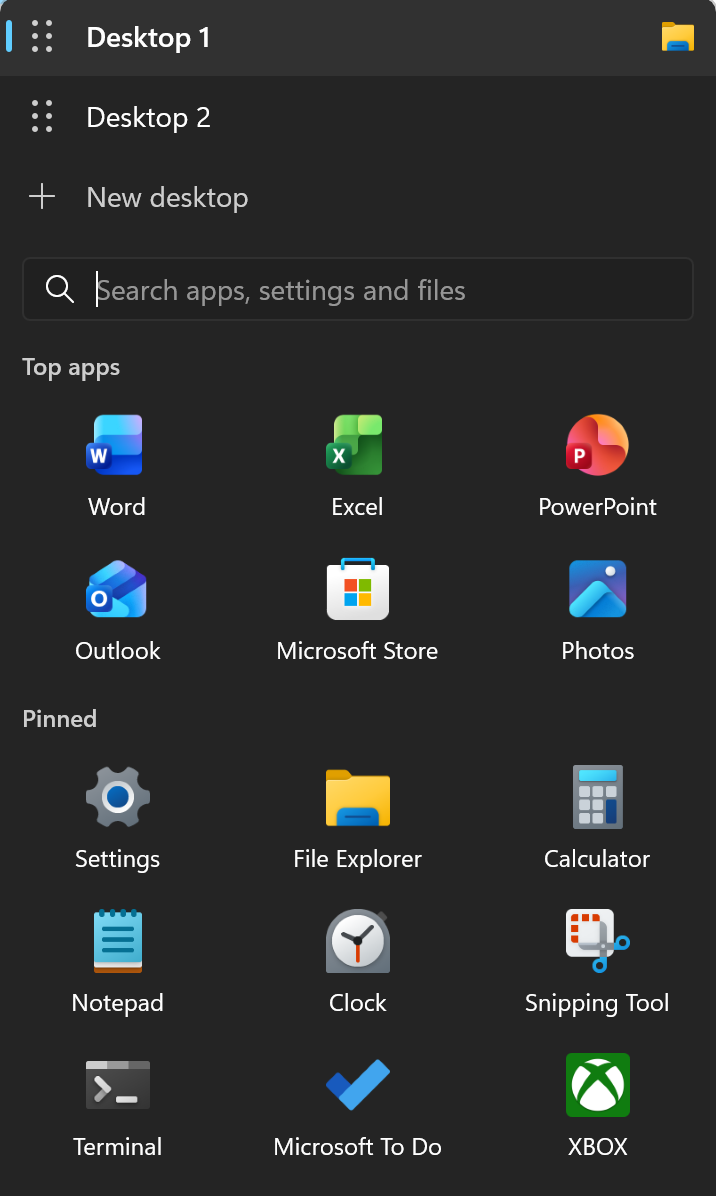
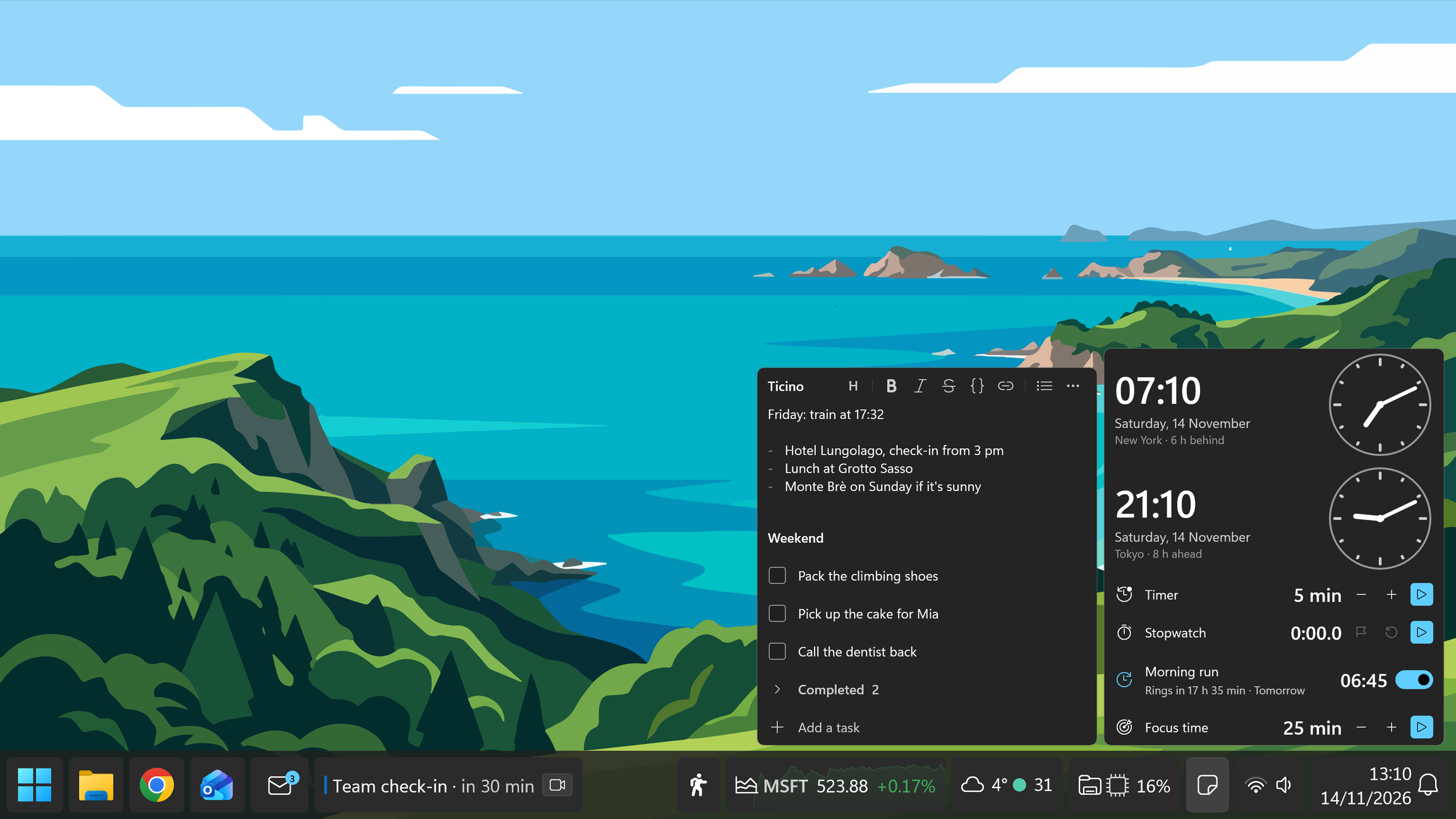
موسم، تمہاری فائلیں، فوری ترتیبات اور تمہارا دن: ہر ایک کا اپنا بٹن، تمہاری ایپس کے بالکل ساتھ۔

  • تمہاری ایپس
  • نئی میل
  • اگلی میٹنگ
  • تمہارا PC
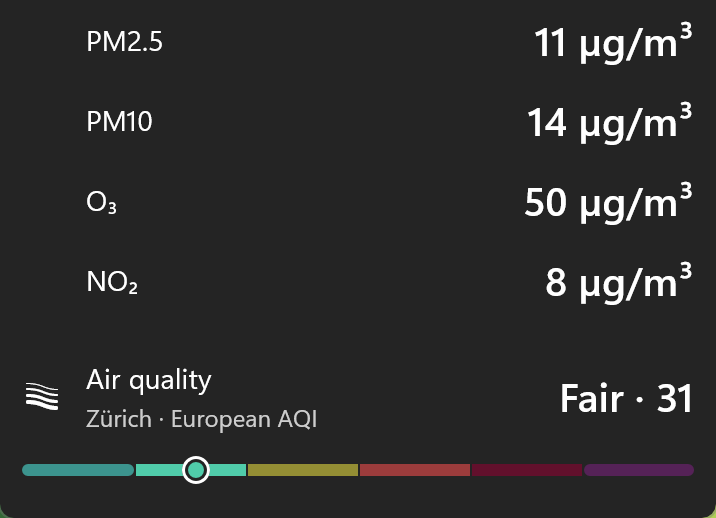
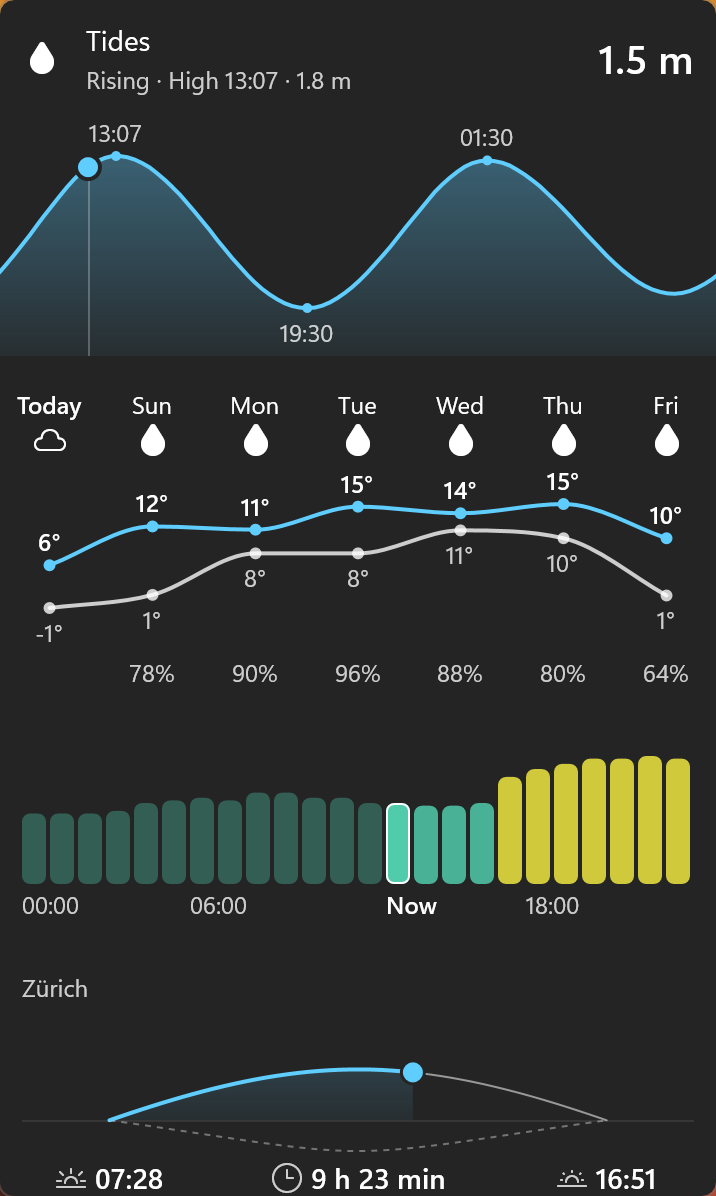
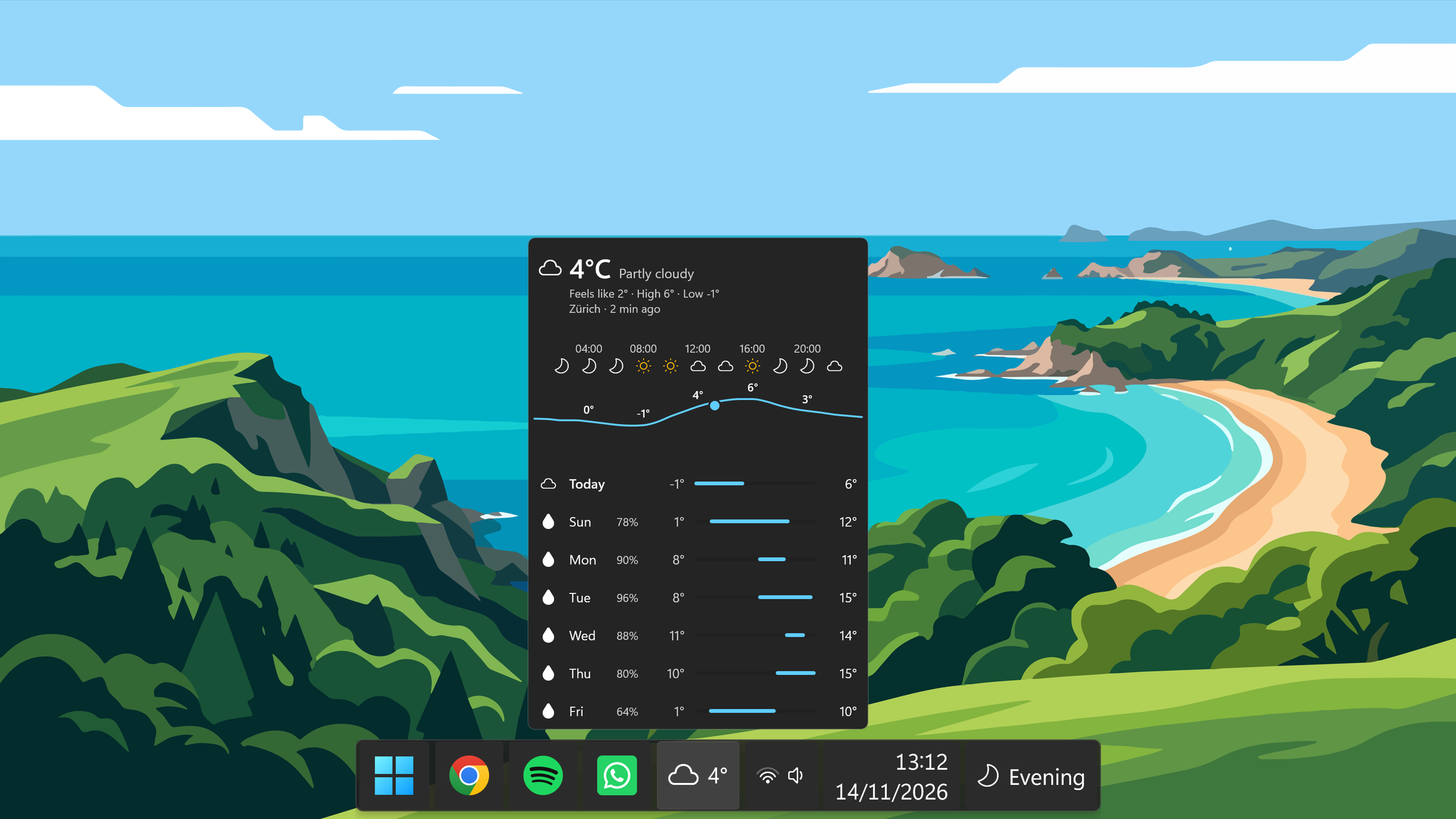
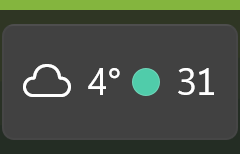
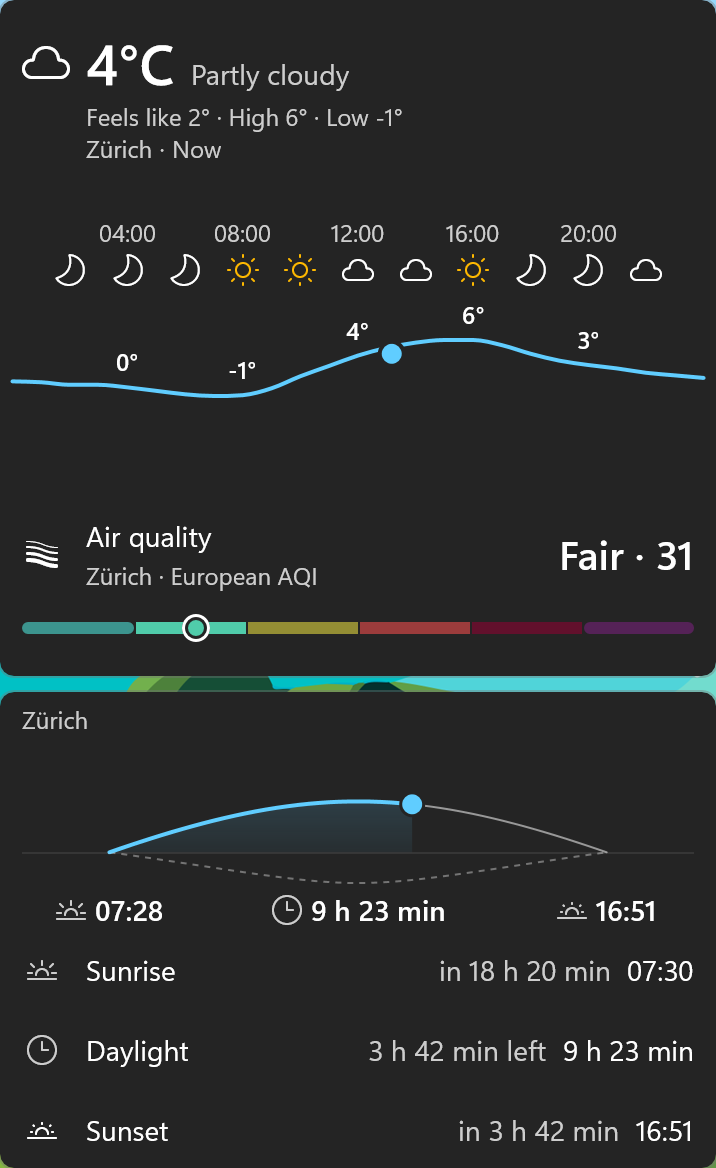
  • موسم اور ہوا کا معیار
  • فولڈرز
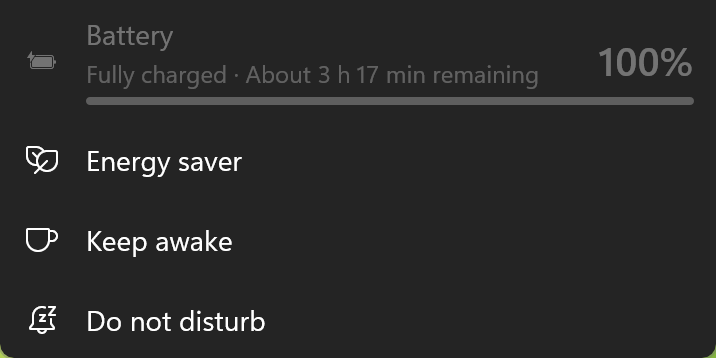
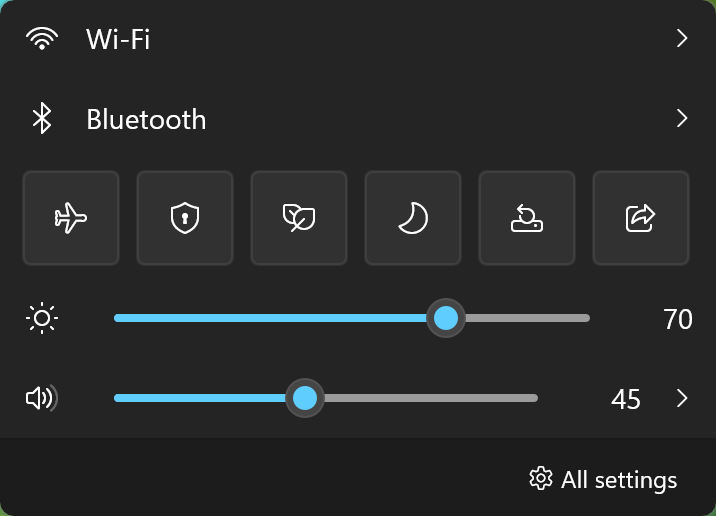
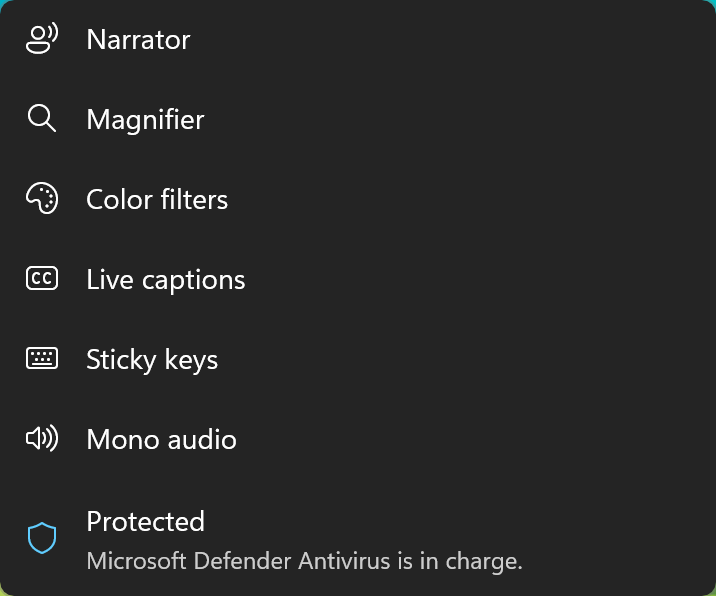
  • فوری ترتیبات
  • تمہارا دن
ایک کلک

ہر بٹن کے پیچھے اور بہت کچھ۔

بار کا ہر بٹن وہ کھولتا ہے جو اس سے جڑا ہے: موسم کی پیشگوئی، تمہاری فائلیں، تمہارا دن، تمہارا PC۔

تمہارا PC

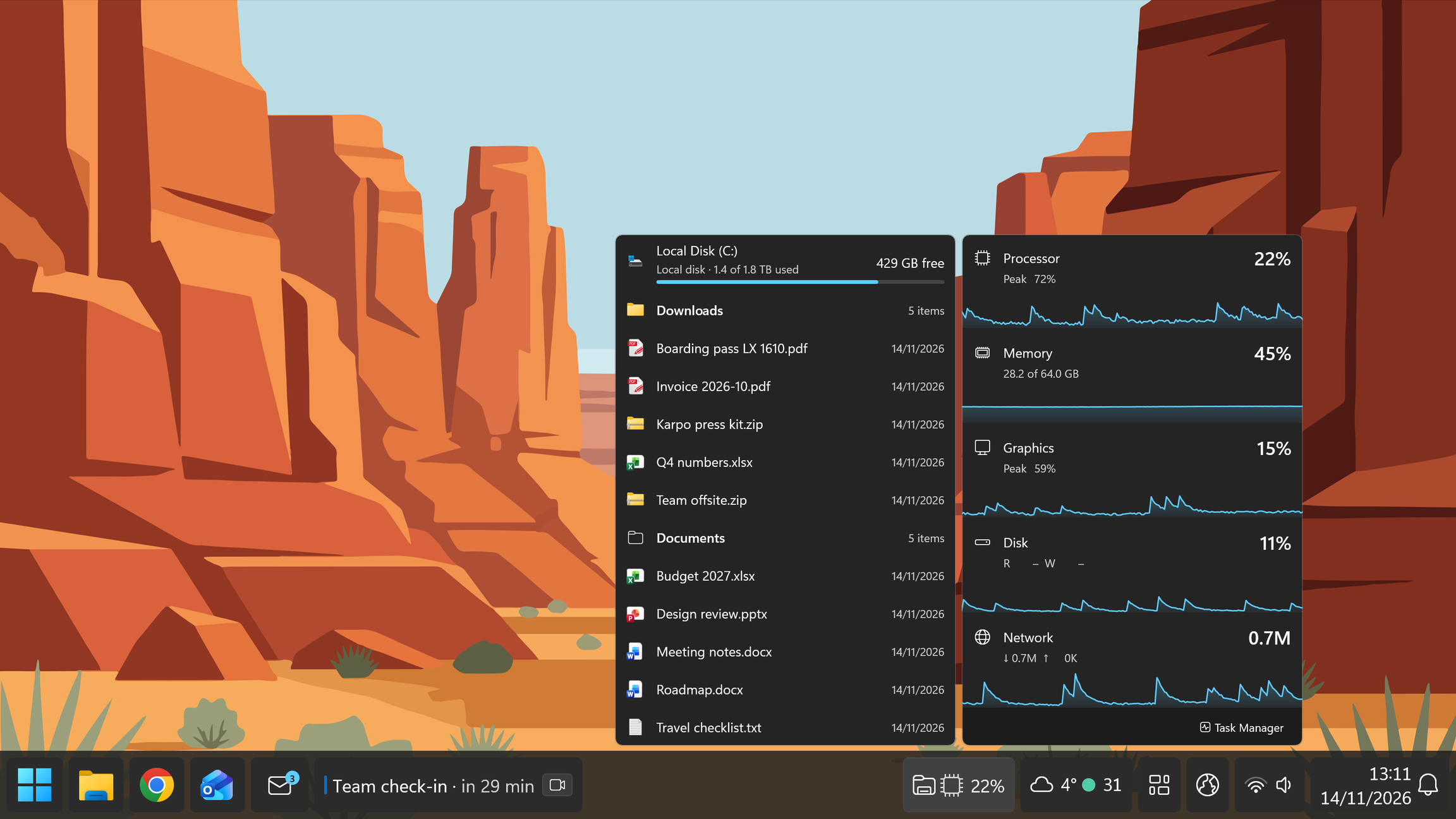
تمہاری فائلیں اور تمہارا PC، ایک کلک دور۔

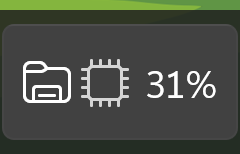
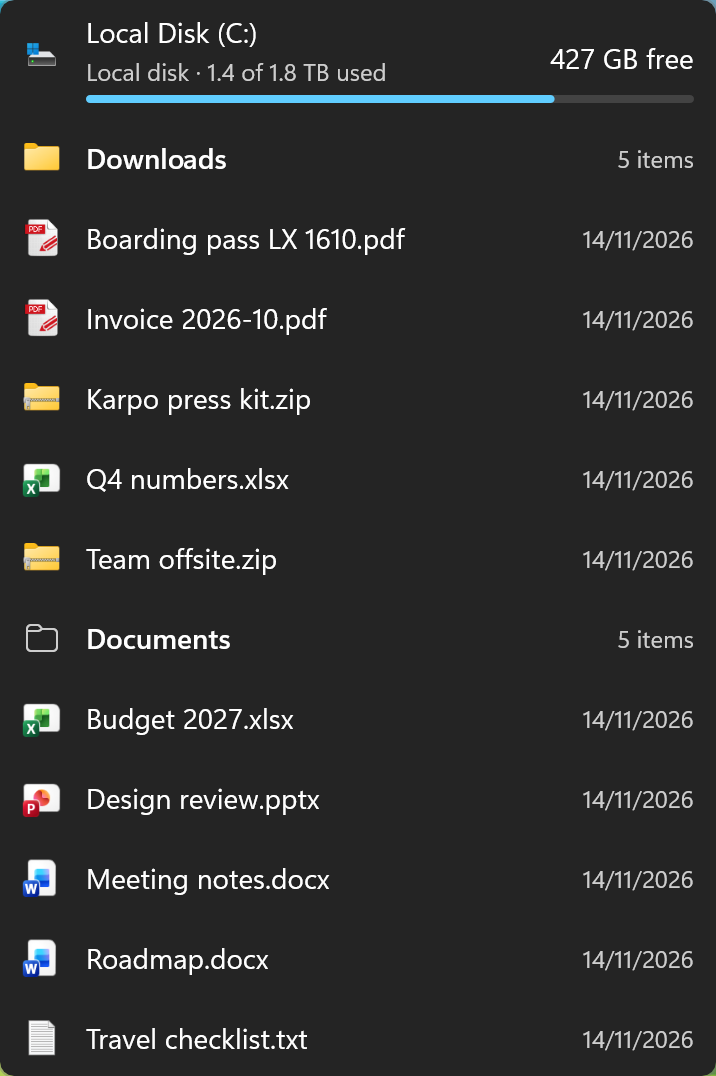
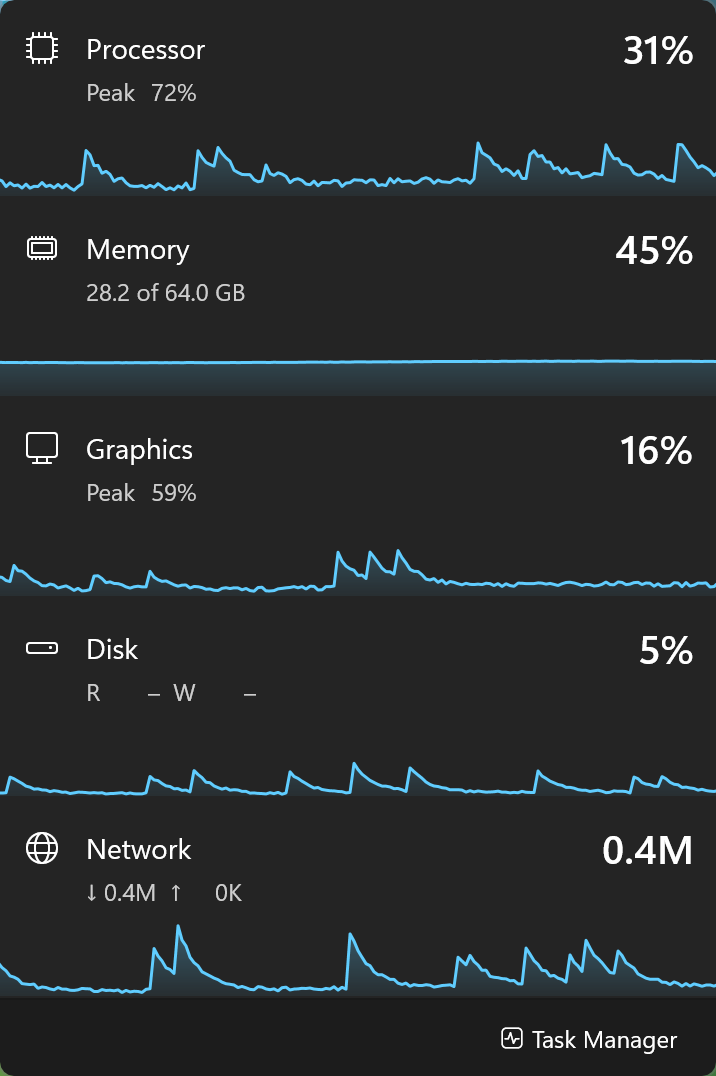
خالی جگہ، تمہاری تازہ ترین فائلیں اور پروسیسر، میموری اور نیٹ ورک کے لائیو گرافس۔ نہ فائل ایکسپلورر، نہ ٹاسک مینیجر۔

  • ہر ڈرائیو پر خالی جگہ
  • تمہارے تازہ ڈاؤن لوڈز
  • جو فولڈر تم چاہو
  • لائیو گرافس
اکاؤنٹس

تمہارے کیلنڈر، میل اور رابطے۔

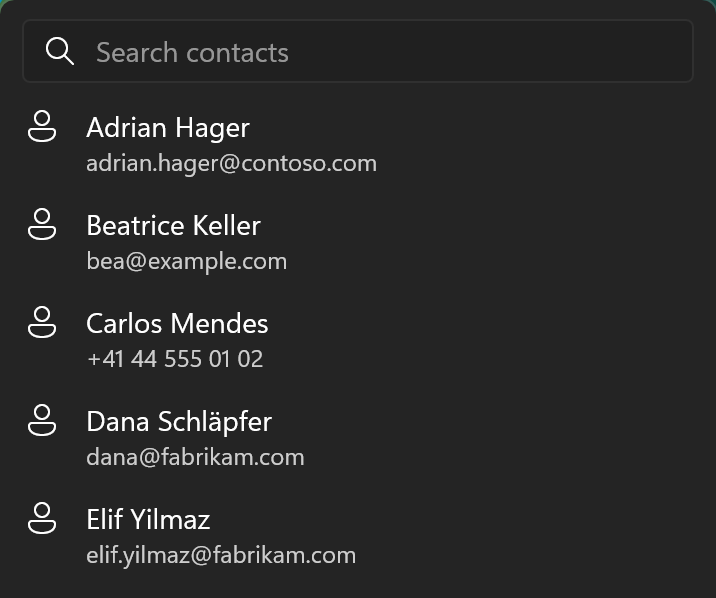
Microsoft سے سائن ان کرو یا کوئی IMAP، CalDAV یا CardDAV اکاؤنٹ شامل کرو۔

کیلنڈررابطےمیلTo Do کے کام
کیلنڈررابطےمیل
کیلنڈر
رابطے
میل
ایک کلک میں شامل ہو
  • Teams
  • Zoom
  • Google Meet
  • Webex
  • کیلنڈر
  • رابطے
  • میل
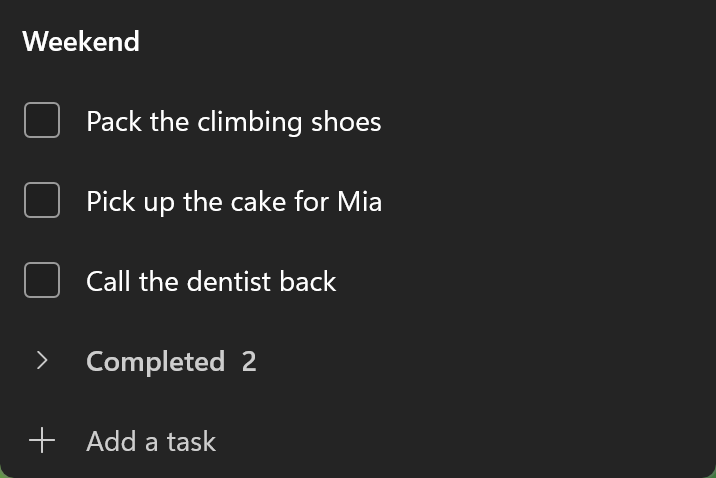
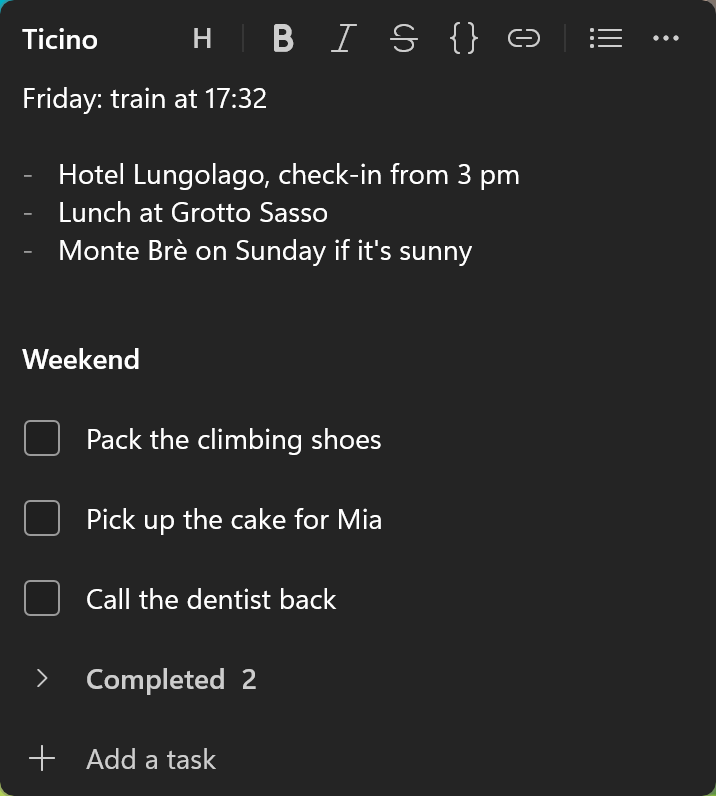
  • To Do کے کام
  • ایک کلک میں شامل ہو
فولڈرز

فولڈرز جنہیں تم ویجیٹس سے بھرتے ہو۔

ایک کلک سے تمہارا اپنا چھوٹا سا ڈیش بورڈ کھل جاتا ہے۔

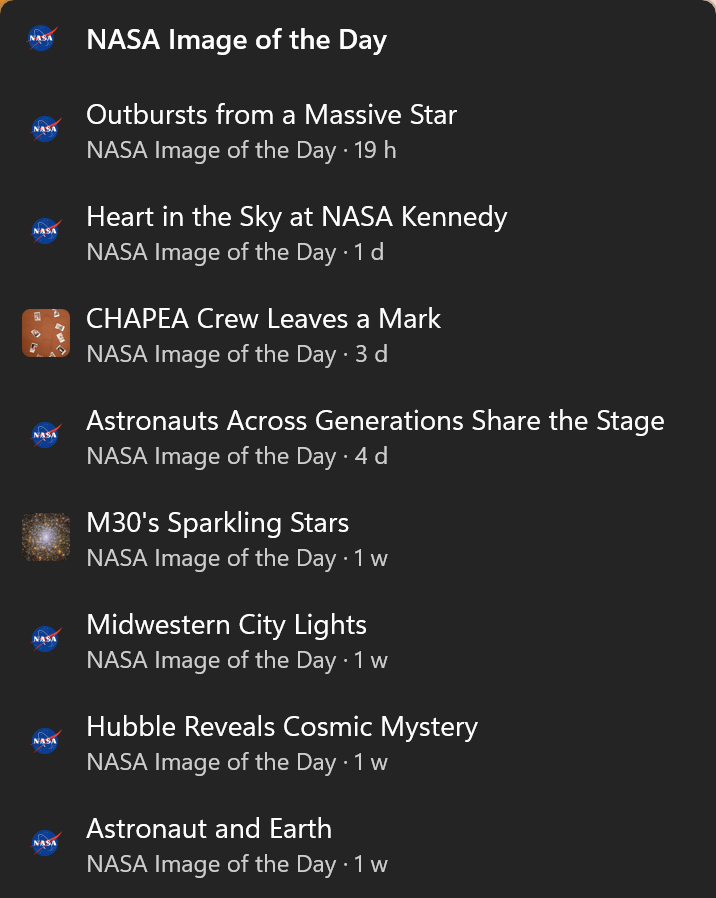
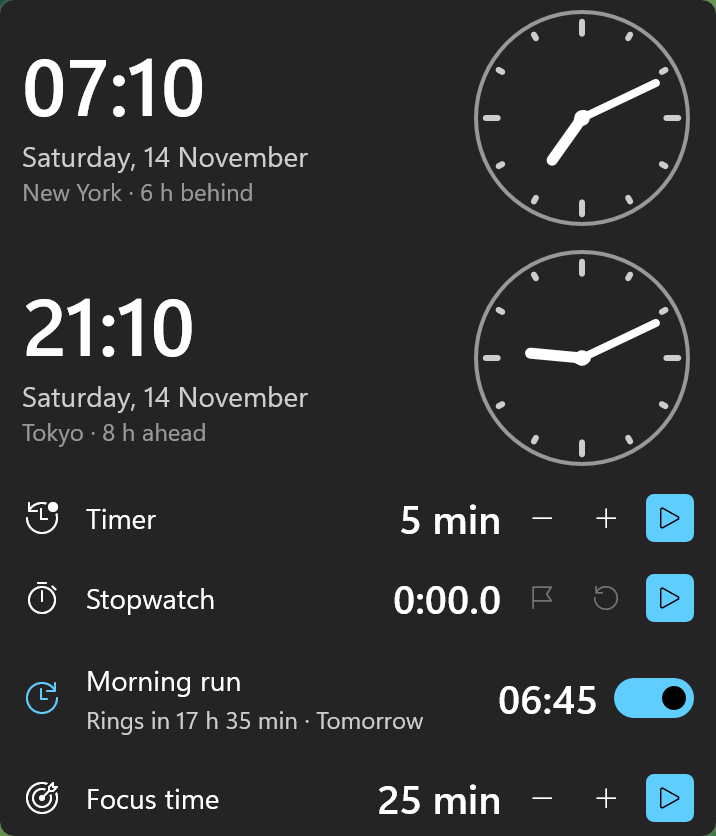
  • دوسرے شہروں کی گھڑیاں
  • آج کی میٹنگز
  • گھنٹہ وار بارش
  • تازہ ترین میل
  • حالیہ ڈاؤن لوڈز
ویجیٹس

100 سے زیادہ ویجیٹس۔

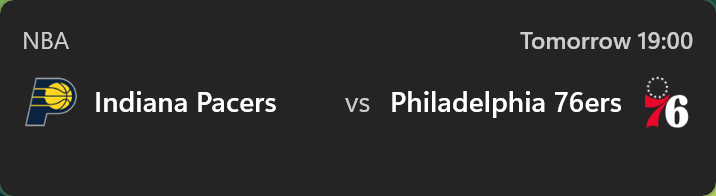
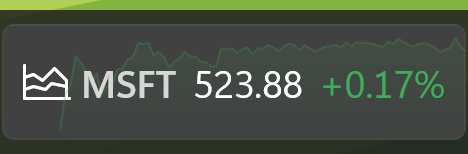
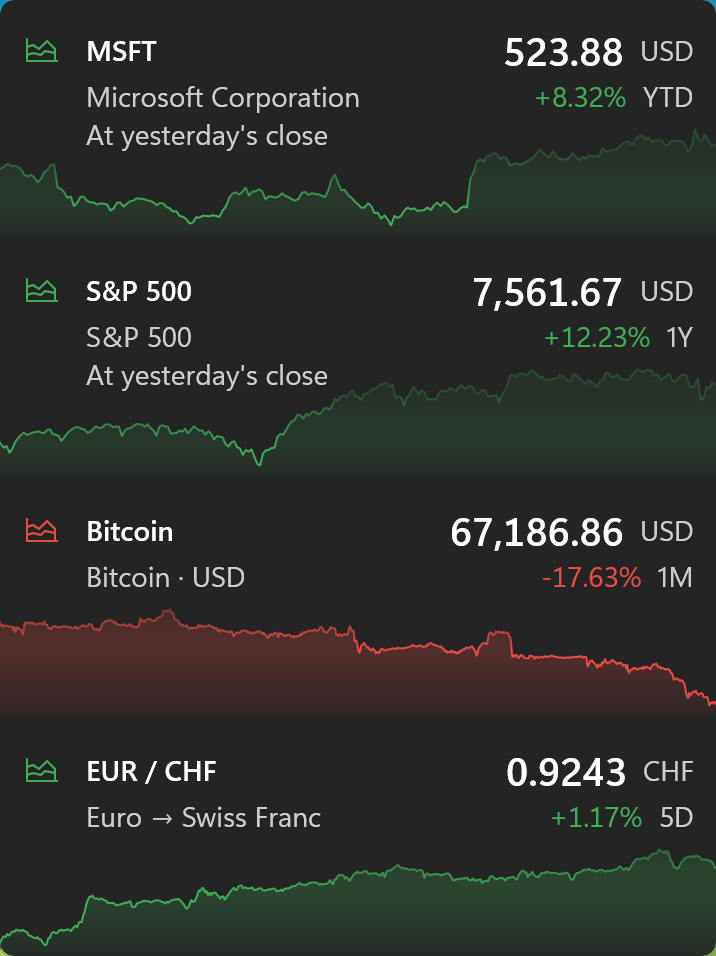
کیلنڈر، میل، موسم، اسٹاکس، فائلیں، ٹائمرز، فوری ترتیبات اور تمہارا PC۔ ٹاسک بار پر یا کسی فولڈر میں۔

اپنے انداز میں

سب کچھ ویسے ترتیب دو جیسے تم چاہو۔

ٹاسک بار پر کسی چیز کی جگہ مقرر نہیں۔ کوئی بھی ویجیٹ، بٹن یا فولڈر شامل کرو، ہلاؤ، اس کا سائز بدلو یا ہٹا دو، اور اپنے فولڈرز میں جو چاہو بھرو۔ اسے پورا ٹاسک بار بناؤ یا چھوٹا سا ڈاک، اونچا یا پتلا، اور کام کے لیے، شام کے لیے اور دھیان لگانے کے وقت کے لیے الگ الگ لے آؤٹ رکھو۔

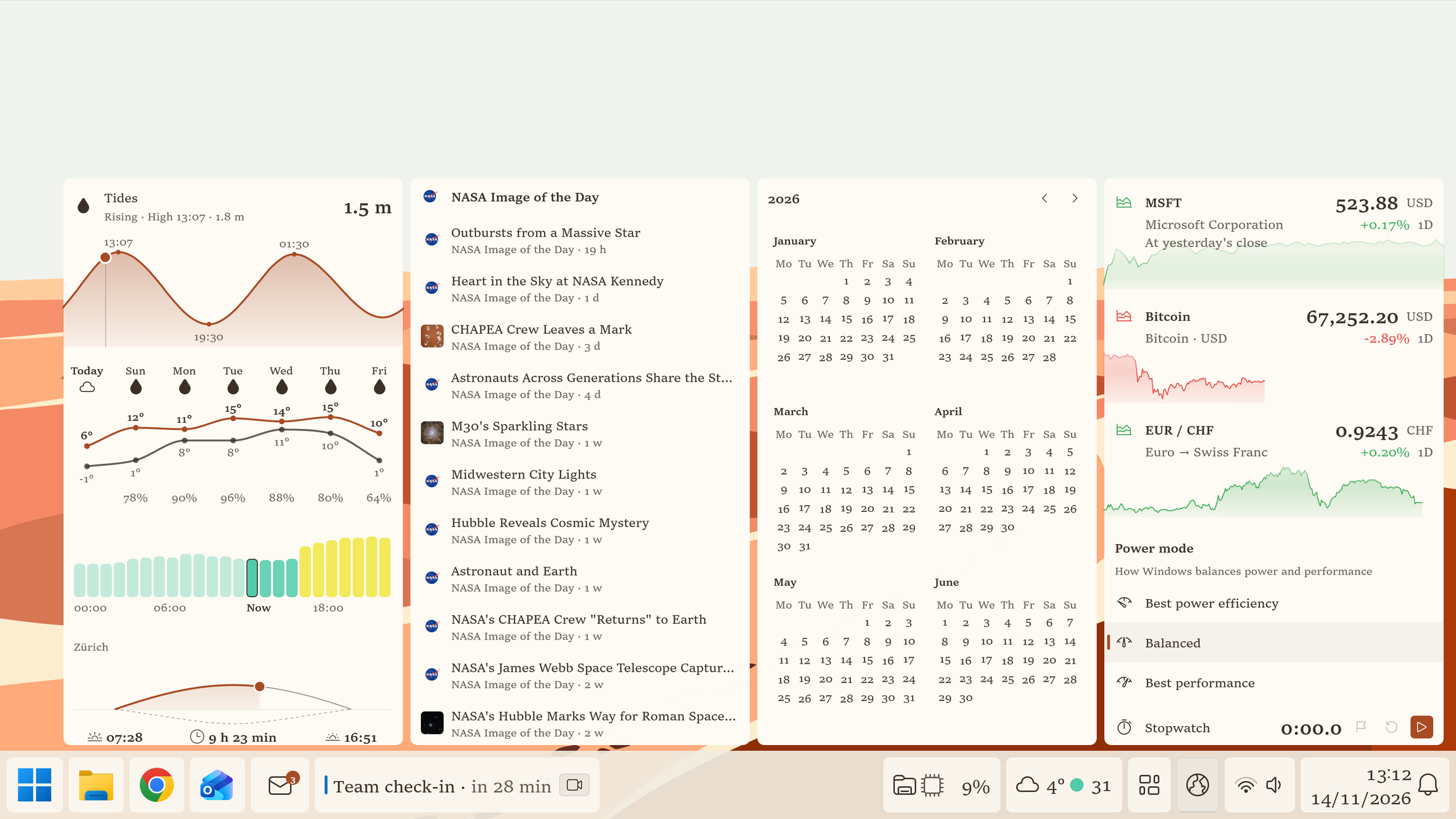
شکل

جیسی تمہیں پسند ہو، ویسی شکل۔

ٹاسک بار پر اور ہر فولڈر میں تمہارے اپنے رنگ اور فونٹس، یا Karpo کا کوئی پیلیٹ۔

دن کے ہر حصے کے لیے ایک لے آؤٹ

کام کے لیے کیلنڈر اور میل والا ٹاسک بار، شام کے لیے موسیقی اور موسم والا ڈاک، اور دھیان لگانا ہو تو بس ایک ٹائمر۔ دو کلکس میں بدلو، یا ہر اسکرین کو اس کا اپنا لے آؤٹ دو۔

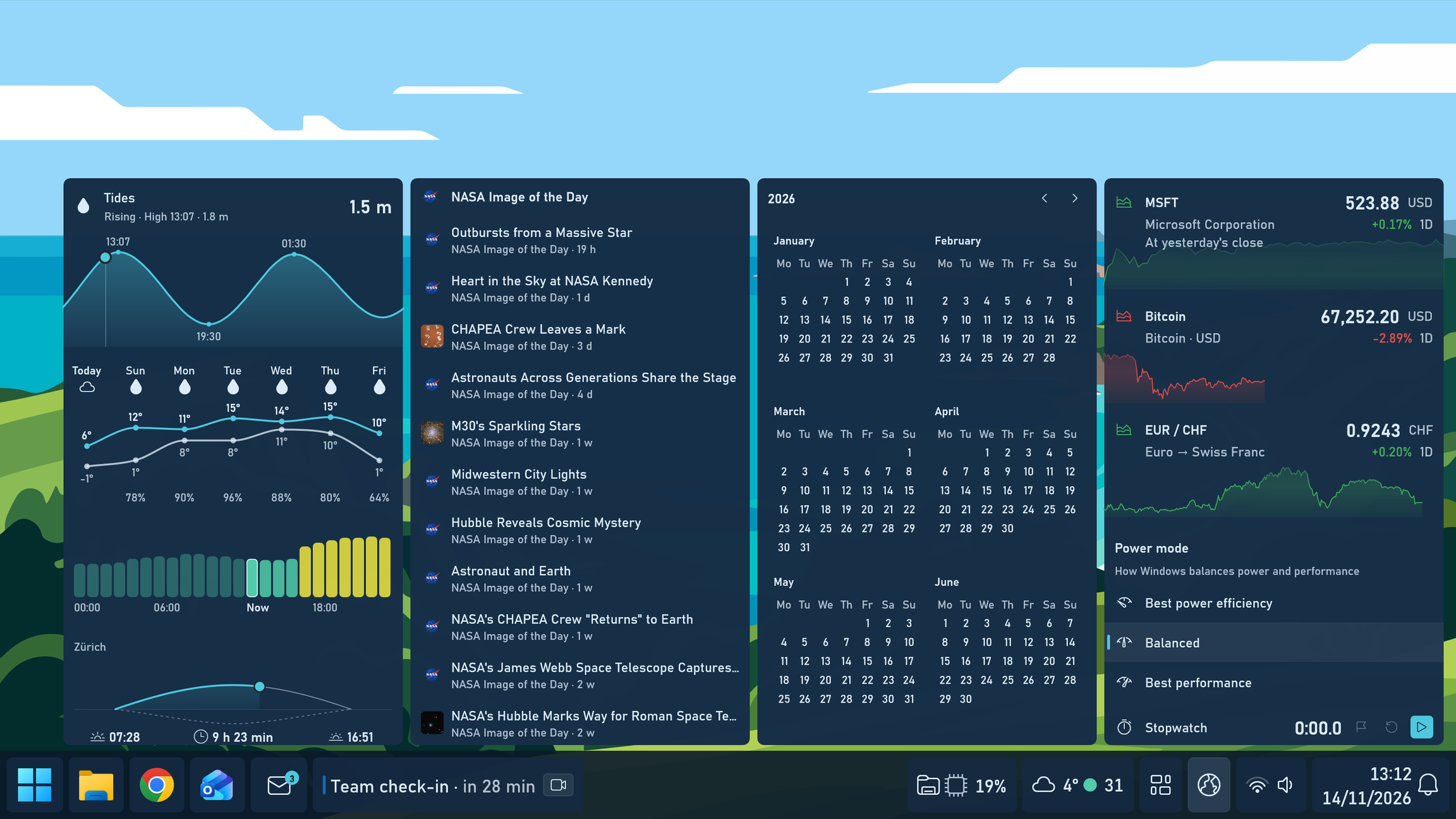
بالکل Windows جیسا

اسٹارٹ، تلاش، تمہاری پن کی ہوئی اور کھلی ایپس، سسٹم ٹرے اور گھڑی بالکل Windows کی اپنی جیسی دکھتی اور چلتی ہیں۔ Karpo تمہاری لائٹ یا ڈارک تھیم، ایکسنٹ رنگ اور ٹیکسٹ سائز کے مطابق ڈھل جاتا ہے۔

رازداری، بنیاد ہی سے

Karpo میں نہ اشتہار ہیں، نہ ٹریکنگ، نہ اینالیٹکس اور نہ کوئی اکاؤنٹ۔ یہ تمہاری میل اور کیلنڈر کو صرف پڑھتا ہے: نہ کوئی ای میل بھیج سکتا ہے، نہ کوئی ایونٹ بدل سکتا ہے۔ تمہارے سائن اِنز کو Windows صرف تمہارے Windows صارف کے لیے انکرپٹ کرتا ہے، اور تمہارا ڈیٹا تمہارے PC پر ہی رہتا ہے۔ Karpo کا اپنا کوئی سرور نہیں۔

تمہارے PC پر ہلکا

Karpo شروع ہوتے ہی سیکنڈ کے ایک چھوٹے سے حصے میں اپنا ٹاسک بار دکھا دیتا ہے، اور جب تم اسے نہیں دیکھ رہے ہوتے تو بہت کم میموری اور بجلی استعمال کرتا ہے، تاکہ تمہارا PC تیز رہے اور بیٹری دیر تک چلے۔

فیصلہ ہمیشہ تمہارا

Windows ٹاسک بار کو چھپانا ایک ترتیب ہے جسے تم بند کر سکتے ہو۔ جب چاہو Karpo بند کرو، اور Windows کا ٹاسک بار بالکل پہلے جیسا واپس آ جاتا ہے۔ اسٹارٹ اور تلاش Windows کے اپنے ہی رہتے ہیں۔

مفت شروع کرو۔ اور چاہیے تو بس ایک بار پیسے دو۔

ہر ویجیٹ اور ہر ترتیب مفت ورژن میں ہی شامل ہے۔ Karpo Pro ساری حدیں ختم کر دیتا ہے۔

Karpo

مفت
  • ہر ویجیٹ اور ہر ترتیب
  • ہر لے آؤٹ میں 20 ویجیٹس تک
  • 2 لے آؤٹس تک
  • کوئی اشتہار نہیں
  • کوئی ٹریکنگ نہیں
جلد آ رہا ہےWindows 11 اور Windows 10

Karpo Pro

15 ڈالرایک بار کی خریداری
  • Karpo کی ہر چیز
  • جتنے چاہو ویجیٹس
  • جتنے چاہو لے آؤٹس
  • اس مرکزی ورژن کے لیے مفت اپ ڈیٹس

Karpo کے اندر ہی Microsoft Store کے ذریعے خریدو۔ ہمیشہ کے لیے تمہارا، کوئی سبسکرپشن نہیں۔

جلد آ رہا ہےWindows 11 اور Windows 10

سوالات اور جوابات

Karpo کیا پڑھتا ہے، اسے کہاں رکھتا ہے، اور تمہارے PC کے ساتھ کیسے چلتا ہے۔

Karpo میری میل اور کیلنڈر سے کیا پڑھتا ہے؟

صرف وہی جو وہ تمہیں دکھاتا ہے: تمہارے ان باکس کے تازہ ترین 30 پیغامات، ایک ہفتہ پہلے سے دو مہینے آگے تک کے تمہارے ایونٹس، اور تمہارے رابطے۔ یہ صرف پڑھتا ہے۔ Karpo نہ میل بھیج سکتا ہے، نہ کوئی ایونٹ بدل سکتا ہے، نہ کسی پیغام کو پڑھا ہوا نشان زد کر سکتا ہے۔ Microsoft اکاؤنٹ کے ساتھ یہ صرف پڑھنے کی اجازت مانگتا ہے، اس سے زیادہ کچھ نہیں۔

میرا ڈیٹا کہاں رکھا جاتا ہے؟ کیا یہ میرے PC سے باہر جاتا ہے؟

یہ تمہارے PC پر ہی رہتا ہے۔ تمہارے پاس ورڈز اور سائن اِنز کو Windows صرف تمہارے Windows صارف کے لیے انکرپٹ کرتا ہے، اور تمہارے کیلنڈر اور ان باکس کی آف لائن کاپی کو بھی۔ Karpo کا اپنا کوئی سرور نہیں، کوئی اکاؤنٹ نہیں، کوئی اینالیٹکس نہیں اور کوئی کریش رپورٹس نہیں۔ تمہاری میل اور ایونٹس سیدھے تمہارے پرووائیڈر سے تمہارے PC پر آتے ہیں۔

Karpo اور کن سروسز سے جڑتا ہے؟

صرف ان سے جن کی اس کے ویجیٹس کو ضرورت ہے: تمہارا میل اور کیلنڈر پرووائیڈر، موسم کے لیے Open-Meteo (تمہارا مقام تقریباً ایک کلومیٹر تک گول کر کے)، شیئرز کی قیمتوں کے لیے Yahoo Finance، اور وہ ویب سائٹس اور فیڈز جو تم خود شامل کرتے ہو۔ جب تم کوئی میل اکاؤنٹ شامل کرتے ہو تو Karpo اس کی سرور ترتیبات ڈھونڈتا ہے، جس میں Mozilla کی Thunderbird ڈائریکٹری سے تمہارے ای میل ڈومین کے بارے میں پوچھنا بھی شامل ہو سکتا ہے۔

کون سے میل اور کیلنڈر اکاؤنٹس کام کرتے ہیں؟

تمہارے کیلنڈر، رابطوں اور میل کے لیے Microsoft اکاؤنٹس، چاہے ذاتی ہوں یا کام یا اسکول کے (Outlook.com، Hotmail، Microsoft 365)۔ میل کے لیے کوئی بھی IMAP اکاؤنٹ؛ iCloud کو ایپ پاس ورڈ چاہیے۔ کیلنڈرز اور رابطوں کے لیے CalDAV اور CardDAV سرورز، جیسے iCloud، Fastmail یا Nextcloud۔ اگر تمہاری تنظیم تمہیں خود ایپس منظور کرنے نہیں دیتی، تو ایک ایڈمن ایک بار Karpo کو منظور کر دیتا ہے۔

کیا یہ Google کیلنڈر کے ساتھ کام کرتا ہے؟

ابھی نہیں۔ Google کیلنڈر کو ایک ایسے سائن اِن کی ضرورت ہوتی ہے جسے Karpo ابھی سپورٹ نہیں کرتا۔

کیا Karpo ایک سے زیادہ مانیٹرز کے ساتھ کام کرتا ہے؟

ہاں۔ Karpo ہر ڈسپلے پر ایک ٹاسک بار لگاتا ہے۔ ہر ٹاسک بار اپنے الگ کنارے پر رہ سکتا ہے، اوپر، نیچے، بائیں یا دائیں، اور اپنا الگ لے آؤٹ دکھا سکتا ہے، یا کچھ بھی نہیں۔

کیا میں Windows کے ٹاسک بار پر واپس جا سکتا ہوں؟

کسی بھی وقت۔ Karpo کی ترتیبات میں “Karpo بند کریں” چنو، اور Windows کا ٹاسک بار پہلے کی طرح واپس آ جاتا ہے۔ اگر Karpo کبھی کریش ہو جائے تو یہ ٹاسک بار خود ہی واپس کر دیتا ہے۔ دونوں رکھنے ہوں تو “Windows ٹاسک بار چھپائیں” کو آف کر دو۔ Karpo ہٹانا ہو تو پہلے اسے بند کرو، پھر کسی بھی دوسری ایپ کی طرح Windows ترتیبات میں اسے اَن انسٹال کر دو۔

کیا Karpo، Windows 10 پر چلتا ہے؟

ہاں، Windows 11 کے ساتھ ساتھ Windows 10 ورژن 2004 یا اس کے بعد کے ورژن پر بھی، 64 بٹ (x64) PCs پر۔ ہم Windows 11 کا مشورہ دیتے ہیں۔ Windows 10 پر Karpo، Windows 10 کے آئیکنز استعمال کرتا ہے، اور کچھ فوری ترتیبات جو صرف Windows 11 میں ہیں، جیسے موبائل ہاٹ اسپاٹ، وہاں موجود نہیں ہوتیں۔

کیا یہ اسٹارٹ یا تلاش کی جگہ لیتا ہے؟

نہیں۔ اسٹارٹ اور تلاش Windows کے اپنے ہیں، اور Karpo کے بٹن انہیں بالکل ویسے ہی کھولتے ہیں جیسے Windows کے ٹاسک بار کے بٹن۔ Karpo ان کے اردگرد کے ٹاسک بار کی جگہ لیتا ہے: تمہاری ایپس، سسٹم ٹرے، گھڑی اور ویجیٹس۔

کیا مجھے اکاؤنٹ کی ضرورت ہے؟ کیا یہ آف لائن کام کرتا ہے؟

Karpo کا کوئی اکاؤنٹ ہوتا ہی نہیں۔ انٹرنیٹ کے بغیر بھی یہ چلتا رہتا ہے: ٹاسک بار تمہارے PC پر چلتا ہے، اور جب تک تم دوبارہ آن لائن نہ ہو، تمہارا کیلنڈر، میل، موسم اور شیئرز وہی دکھاتے ہیں جو آخری بار لیا گیا تھا۔

Karpo لو

چند منٹ میں اپنا ٹاسک بار سیٹ کر لو۔ اور جب چاہو Windows کے اپنے ٹاسک بار پر واپس جا سکتے ہو۔

  • تمہاری میٹنگز اور ای میلز ٹاسک بار پر
  • موسم، موسیقی اور تمہارا PC ایک نظر میں
  • فولڈرز جنہیں تم ویجیٹس سے بھرتے ہو
  • کام، شام اور گیمز کے لیے لے آؤٹس
جلد Microsoft Store پرWindows 11 اور Windows 10

Karpo کی خبریں پاؤ، شروعات Microsoft Store پر اس کے لانچ سے۔

سال میں بس چند ای میلز، پہلی لانچ پر۔ جب چاہو اَن سبسکرائب کر سکتے ہو۔