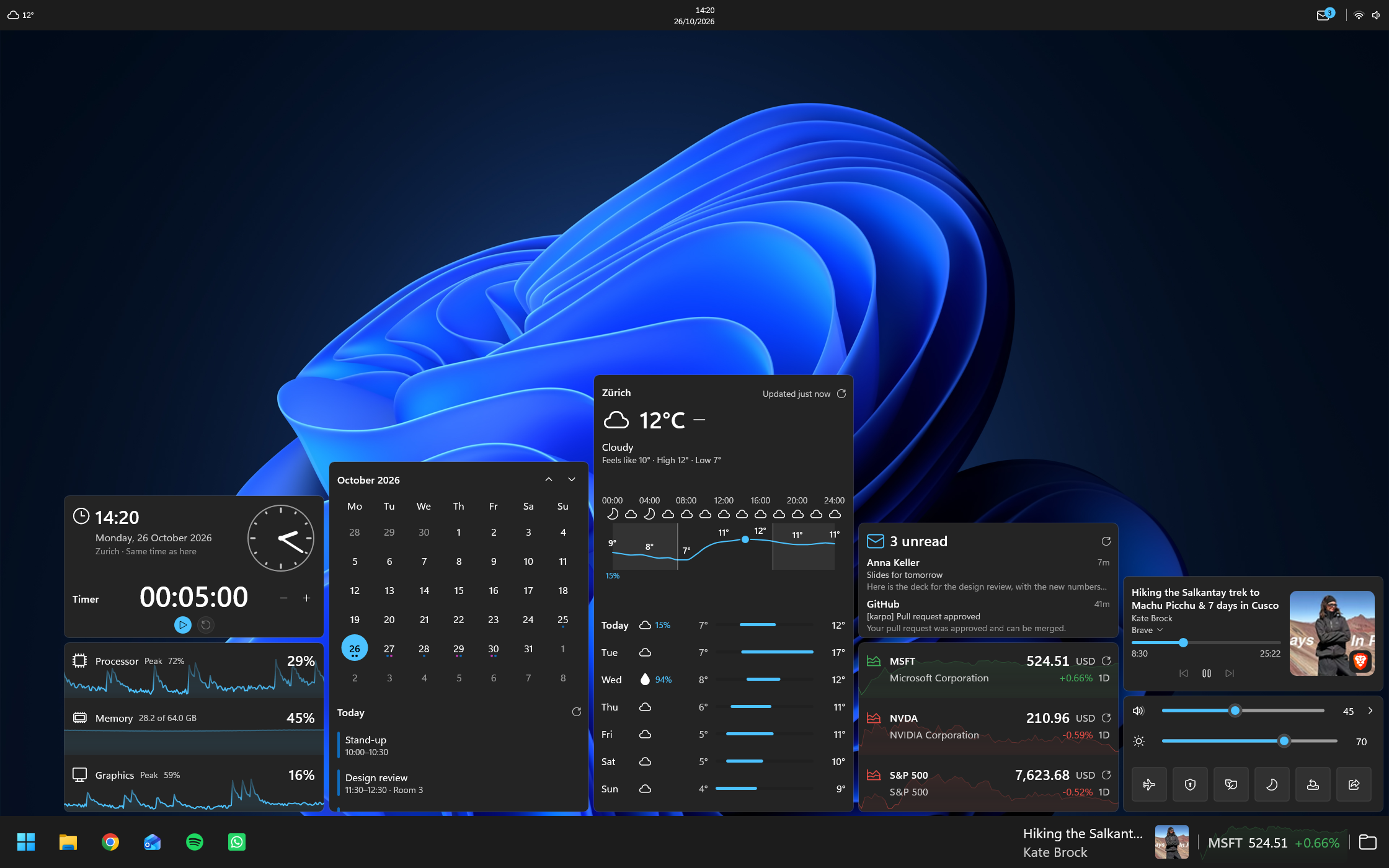
તમારું કૅલેન્ડર અને મેઇલ, હવામાન, શેર, સંગીત, ટાઇમર, ઝડપી સેટિંગ્સ અને તમારું PC કેટલું કામ કરે છે. તેમાંથી કોઈ પણ ટાસ્કબાર પર મૂકો, અથવા એક ક્લિકમાં ખૂલતા ફોલ્ડરમાં ભેગાં કરો.
ટાસ્કબાર પર તમારી મીટિંગો અને ઇમેઇલ
હવામાન, સંગીત અને તમારું PC એક નજરે
વિજેટથી ભરો તેવાં ફોલ્ડર
કામ, સાંજ અને ગેમ્સ માટે લેઆઉટ
પૂરપાટ દોડતો Windows ટાસ્કબાર
Windows ટાસ્કબાર, તેમાં તમારા દિવસ સાથે. તમારી આગામી મીટિંગો અને નવા ઇમેઇલ, હવામાન અને તમારું સંગીત એક નજરે જુઓ, અને વિજેટથી ભરેલાં ફોલ્ડર એક ક્લિકમાં ખોલો.
તમારો દિવસ
તમારી મીટિંગો અને ઇમેઇલ, ફક્ત તારીખ નહીં.
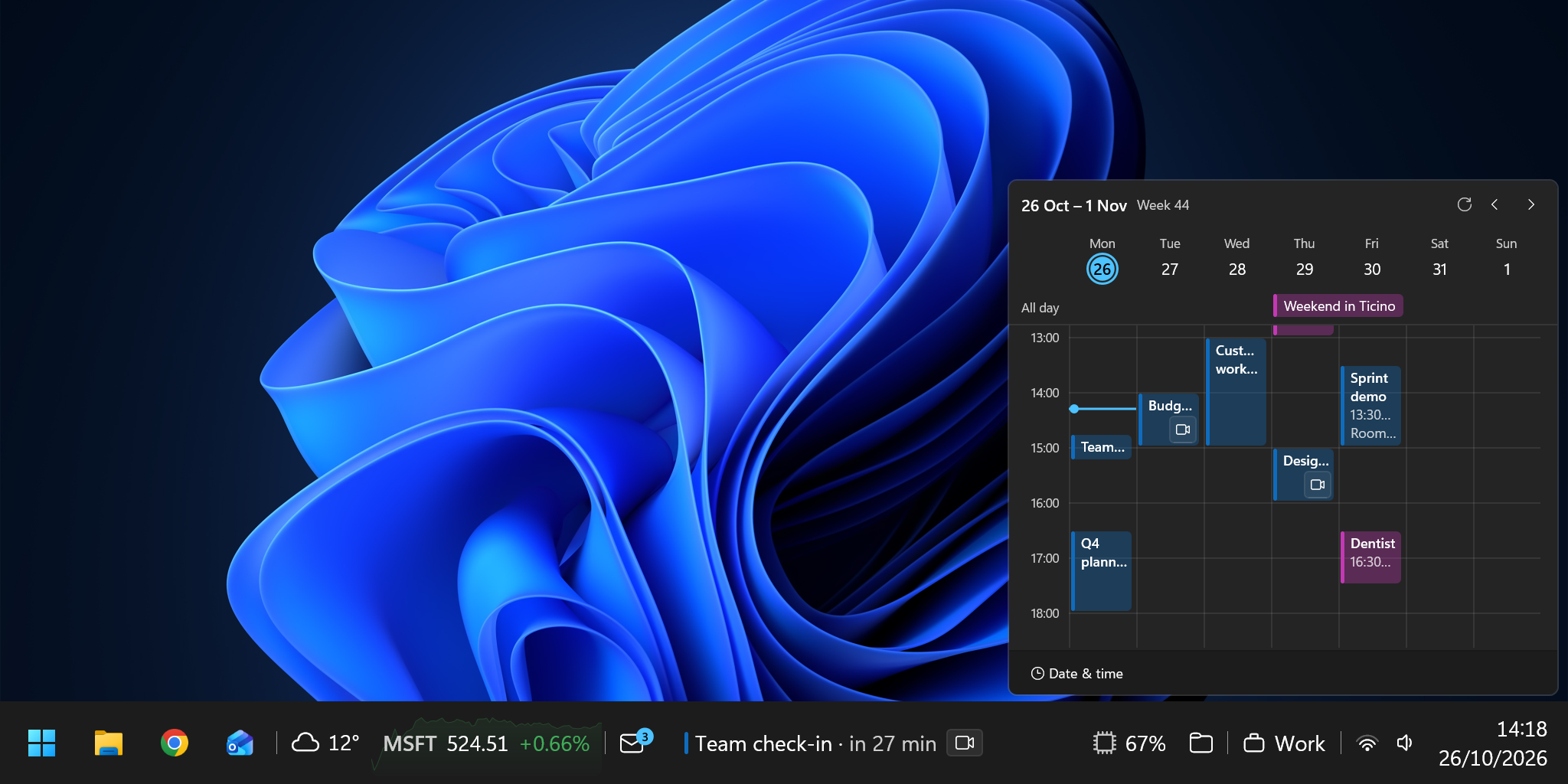
Karpo તમારા Microsoft એકાઉન્ટ કે બીજા કૅલેન્ડર અને ઇમેઇલ એકાઉન્ટમાંથી તમારી આગામી મુલાકાત અને સૌથી નવા ઇમેઇલ ટાસ્કબાર પર બતાવે છે. એક ક્લિક આખો દિવસ બતાવે છે.
123
તમારું આખું અઠવાડિયું, મીટિંગો સહિત, જુઓ
નવા ઇમેઇલ આવે તેમ જ જુઓ
એક ક્લિકમાં તમારી આગામી મીટિંગમાં જોડાઓ
તમારું આખું અઠવાડિયું, મીટિંગો સહિત, જુઓ
નવા ઇમેઇલ આવે તેમ જ જુઓ
એક ક્લિકમાં તમારી આગામી મીટિંગમાં જોડાઓ
એક નજરે
તમે આખો દિવસ જે જુઓ છો, તે સીધું ટાસ્કબાર પર.
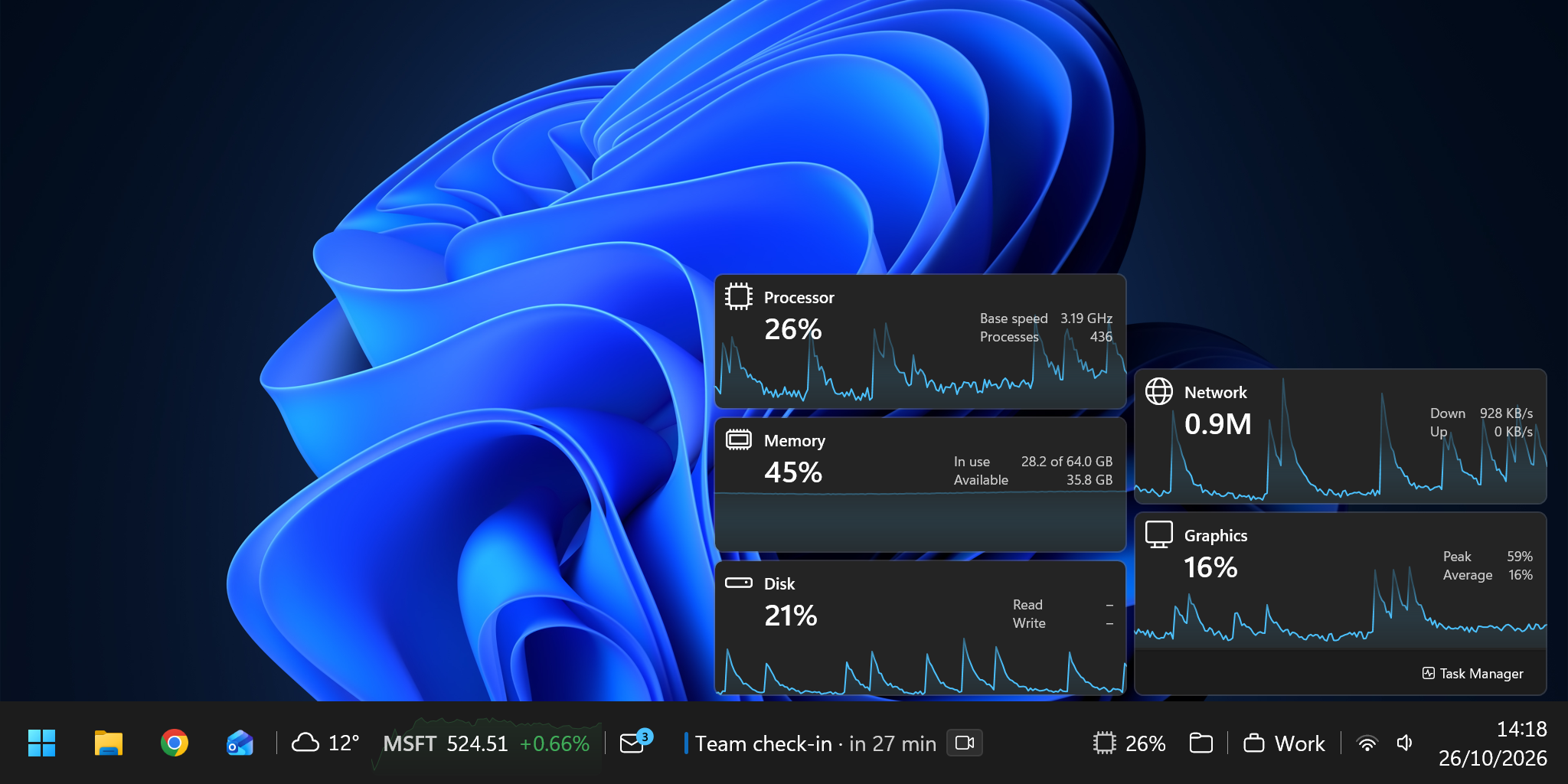
હવામાન, શું વાગે છે, તમારું PC કેટલું વ્યસ્ત છે. દરેક વિજેટ એક ક્લિકમાં ખૂલે છે: પૂરી આગાહી, તમારા સંગીતનાં નિયંત્રણો, વિગતો.
123
તમારું PC કેટલું કામ કરે છે તે જુઓ
તમારા શેર પર નજર રાખો
કલાકવાર અને અઠવાડિયાની આગાહી તપાસો
તમારું PC કેટલું કામ કરે છે તે જુઓ
તમારા શેર પર નજર રાખો
કલાકવાર અને અઠવાડિયાની આગાહી તપાસો
ફોલ્ડર
વિજેટથી ભરો તેવાં ફોલ્ડર.
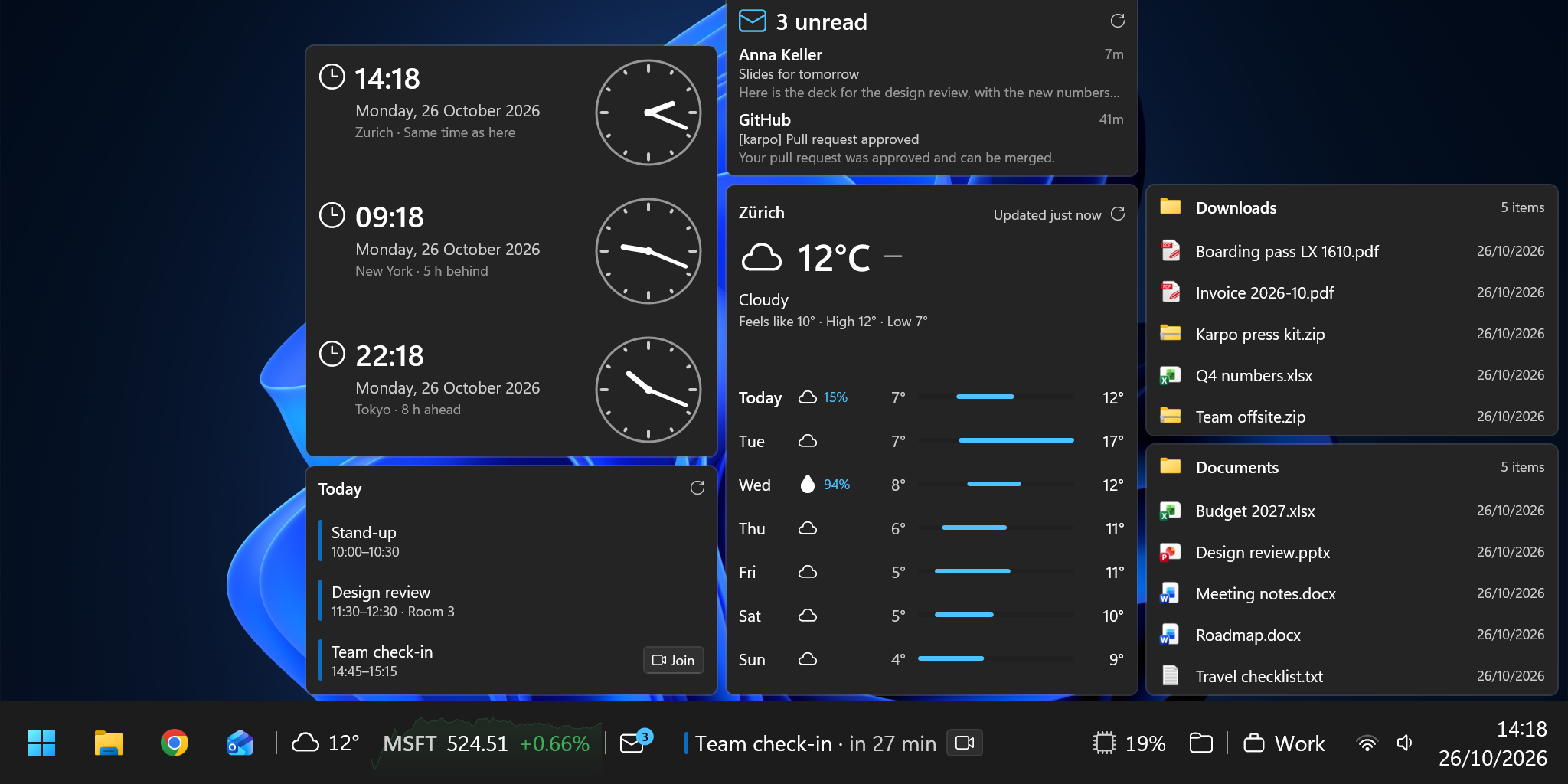
ફોલ્ડર ખૂલીને નાનું ડૅશબોર્ડ બને છે: ત્રણ શહેરોની ઘડિયાળો, આજનો એજન્ડા, તમારું ઇનબૉક્સ, આગાહી. જે જોઈએ તે ઉમેરો અને તમારા ક્રમમાં ગોઠવો.
12
વિજેટમાંથી તમારું પોતાનું ડૅશબોર્ડ બનાવો
એક્સપ્લોરર ખોલ્યા વિના તમારી તાજેતરની ફાઇલો શોધો
વિજેટમાંથી તમારું પોતાનું ડૅશબોર્ડ બનાવો
એક્સપ્લોરર ખોલ્યા વિના તમારી તાજેતરની ફાઇલો શોધો
લેઆઉટ
તમારા દિવસના દરેક ભાગ માટે એક લેઆઉટ.
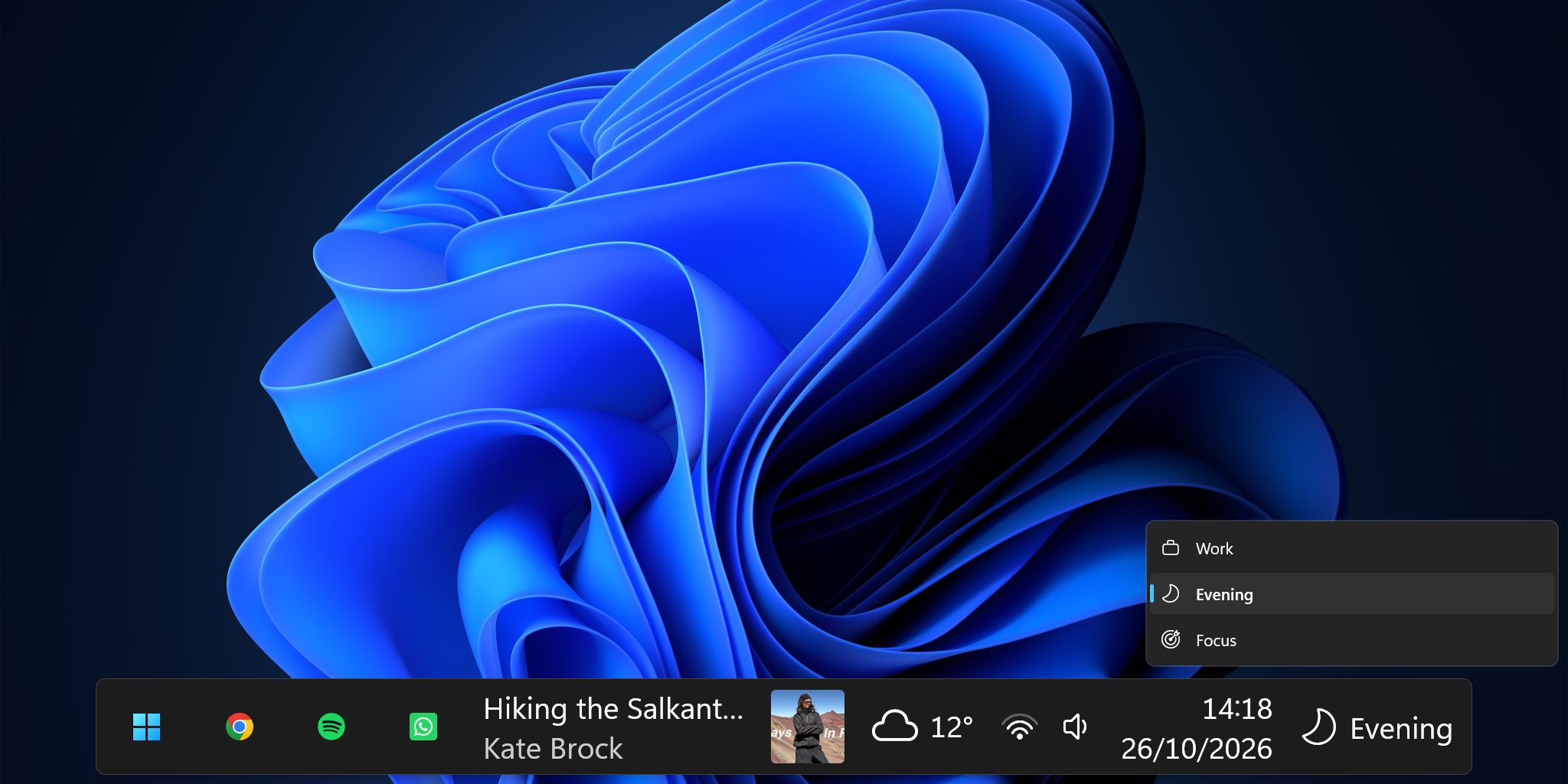
કામ માટે તમારા કૅલેન્ડર અને મેઇલ સાથેનો ટાસ્કબાર, સાંજ માટે સંગીત અને હવામાન સાથેનો ડૉક, ધ્યાન કેન્દ્રિત કરવું હોય ત્યારે ફક્ત એક ટાઇમર. બે ક્લિકમાં બદલો, અથવા દરેક સ્ક્રીનને તેનું પોતાનું આપો.
1234
તમારા દિવસના દરેક ભાગ માટે લેઆઉટ બદલો
પૂરા ટાસ્કબાર પર પાછા
ફક્ત તમારી ઍપ્સ અને એક ટાઇમર
સંગીત અને હવામાન સાથેનો ડૉક
તમારા દિવસના દરેક ભાગ માટે લેઆઉટ બદલો
પૂરા ટાસ્કબાર પર પાછા
ફક્ત તમારી ઍપ્સ અને એક ટાઇમર
સંગીત અને હવામાન સાથેનો ડૉક
શરૂ કરવા મફત. વધુ જોઈએ તો એક વાર ચૂકવો.
દરેક વિજેટ અને દરેક સેટિંગ મફત સંસ્કરણમાં છે. Karpo Pro મર્યાદાઓ હટાવે છે.
Karpo
મફત
દરેક વિજેટ અને દરેક સેટિંગ
દરેક લેઆઉટમાં 20 વિજેટ સુધી
2 લેઆઉટ સુધી
કોઈ જાહેરાત નહીં
કોઈ ટ્રૅકિંગ નહીં
જલદી આવે છેWindows 11 અને Windows 10
Karpo Pro
$15એક વારની ખરીદી
Karpo માંનું બધું
તમને જોઈએ તેટલાં વિજેટ
તમને જોઈએ તેટલા લેઆઉટ
આ મુખ્ય સંસ્કરણ માટે મફત અપડેટ
Microsoft Store દ્વારા Karpo માં ખરીદાય છે. હંમેશાં તમારું, કોઈ સબ્સ્ક્રિપ્શન નહીં.
જલદી આવે છેWindows 11 અને Windows 10
પ્રશ્નો અને જવાબો
Karpo શું વાંચે છે, ક્યાં રાખે છે, અને તમારા PC માં કેવી રીતે બંધબેસે છે.
Karpo મારા મેઇલ અને કૅલેન્ડરમાંથી શું વાંચે છે?
ફક્ત જે બતાવે છે તે જ: તમારા ઇનબૉક્સના સૌથી નવા 30 સંદેશા, એક અઠવાડિયા પહેલાંથી બે મહિના આગળ સુધીના તમારા કાર્યક્રમો, અને તમારા સંપર્કો. તે ફક્ત વાંચે છે. Karpo મેઇલ મોકલી શકતું નથી, કાર્યક્રમ બદલી શકતું નથી કે સંદેશને વાંચેલો ચિહ્નિત કરી શકતું નથી. Microsoft એકાઉન્ટ સાથે તે ફક્ત વાંચવાનો ઍક્સેસ માગે છે, વધુ કંઈ નહીં.
મારો ડેટા ક્યાં રખાય છે? શું તે મારું PC છોડે છે?
તે તમારા PC પર રહે છે. તમારા પાસવર્ડ અને સાઇન-ઇન Windows દ્વારા ફક્ત તમારા Windows વપરાશકર્તા માટે એન્ક્રિપ્ટ થાય છે, અને તમારા કૅલેન્ડર અને ઇનબૉક્સની ઑફલાઇન નકલ પણ. Karpo પાસે પોતાના કોઈ સર્વર નથી, કોઈ એકાઉન્ટ નથી, કોઈ ઍનાલિટિક્સ નથી અને કોઈ ક્રૅશ રિપોર્ટ નથી. તમારા મેઇલ અને કાર્યક્રમો સીધા તમારા પ્રદાતા પાસેથી તમારા PC પર આવે છે.
Karpo બીજી કઈ સેવાઓ સાથે કનેક્ટ થાય છે?
ફક્ત તેનાં વિજેટને જરૂરી હોય તે: તમારા મેઇલ અને કૅલેન્ડર પ્રદાતા, હવામાન માટે Open-Meteo (તમારું સ્થાન લગભગ એક કિલોમીટર સુધી ગોળ કરીને), શેરના ભાવ માટે Yahoo Finance, અને તમે જાતે ઉમેરો તે વેબસાઇટ અને ફીડ. તમે મેઇલ એકાઉન્ટ ઉમેરો ત્યારે, Karpo તેની સર્વર સેટિંગ્સ શોધે છે, જેનો અર્થ તમારા ઇમેઇલ ડોમેન વિશે Mozilla ની Thunderbird ડિરેક્ટરીને પૂછવું હોઈ શકે.
કયાં મેઇલ અને કૅલેન્ડર એકાઉન્ટ ચાલે છે?
તમારા કૅલેન્ડર, સંપર્કો અને મેઇલ માટે Microsoft એકાઉન્ટ, અંગત કે કાર્ય અને શાળા (Outlook.com, Hotmail, Microsoft 365). મેઇલ માટે કોઈ પણ IMAP એકાઉન્ટ; Gmail અને iCloud ને ઍપ પાસવર્ડ જોઈએ. કૅલેન્ડર અને સંપર્કો માટે iCloud, Fastmail કે Nextcloud જેવા CalDAV અને CardDAV સર્વર. જો તમારી સંસ્થા તમને જાતે ઍપ મંજૂર કરવા ન દેતી હોય, તો ઍડમિન એક વાર Karpo ને મંજૂરી આપે છે.
શું તે Google Calendar સાથે ચાલે છે?
હજી નહીં. Gmail મેઇલ માટે ચાલે છે, ઍપ પાસવર્ડ સાથે IMAP દ્વારા, પણ Google Calendar ને એવા પ્રકારનું સાઇન-ઇન જોઈએ જે Karpo હજી સપોર્ટ કરતું નથી.
શું Karpo એકથી વધુ મૉનિટર સાથે ચાલે છે?
હા. Karpo દરેક ડિસ્પ્લે પર એક બાર મૂકે છે. દરેક પોતાની કિનારે, ઉપર, નીચે, ડાબે કે જમણે રહી શકે, અને પોતાનું લેઆઉટ બતાવી શકે, અથવા કંઈ જ નહીં.
શું હું Windows ટાસ્કબાર પર પાછો જઈ શકું?
ગમે ત્યારે. તેની સેટિંગ્સમાં “Karpo બંધ કરો” પસંદ કરો અને Windows ટાસ્કબાર પહેલાં જેવો હતો તેવો પાછો આવે છે. જો Karpo ક્યારેય ક્રૅશ થાય, તો તે જાતે ટાસ્કબાર પાછો આપે છે. બંને રાખવા, “Windows ટાસ્કબાર છુપાવો” બંધ કરો. Karpo દૂર કરવા, પહેલાં તેને બંધ કરો, પછી બીજી કોઈ પણ ઍપની જેમ Windows સેટિંગ્સમાં અનઇન્સ્ટૉલ કરો.
શું Karpo Windows 10 પર ચાલે છે?
હા, Windows 10 સંસ્કરણ 2004 કે પછીના પર તેમ જ Windows 11 પર, 64-બિટ (x64) PC પર. અમે Windows 11 ની ભલામણ કરીએ છીએ. Windows 10 પર, Karpo Windows 10 નાં આઇકન વાપરે છે, અને ફક્ત Windows 11 માં હોય તેવી થોડી ઝડપી સેટિંગ્સ, જેમ કે મોબાઇલ હૉટસ્પૉટ, ત્યાં નથી.
શું તે પ્રારંભ કે શોધની જગ્યા લે છે?
ના. પ્રારંભ અને શોધ Windows નાં પોતાનાં છે, અને Karpo નાં બટન તેમને Windows ટાસ્કબારનાં બટનની જેમ જ ખોલે છે. Karpo તેમની આસપાસના બારની જગ્યા લે છે: તમારી ઍપ્સ, સિસ્ટમ ટ્રે, ઘડિયાળ અને વિજેટ.
શું મારે એકાઉન્ટની જરૂર છે? શું તે ઑફલાઇન ચાલે છે?
Karpo નું કોઈ એકાઉન્ટ નથી. ઇન્ટરનેટ વિના તે ચાલતું રહે છે: બાર તમારા PC પર ચાલે છે, અને તમે ફરી ઑનલાઇન ન થાઓ ત્યાં સુધી તમારું કૅલેન્ડર, મેઇલ, હવામાન અને શેર છેલ્લે મેળવેલું બતાવે છે.
Karpo મેળવો
થોડી મિનિટોમાં તમારો ટાસ્કબાર સેટ કરો. Windows સાથે આવેલા ટાસ્કબાર પર તમે હંમેશાં પાછા જઈ શકો છો.
ટાસ્કબાર પર તમારી મીટિંગો અને ઇમેઇલ
હવામાન, સંગીત અને તમારું PC એક નજરે
વિજેટથી ભરો તેવાં ફોલ્ડર
કામ, સાંજ અને ગેમ્સ માટે લેઆઉટ
Microsoft Store માં જલદી આવે છેWindows 11 અને Windows 10