一日の予定
日付だけでなく、会議やメールも。
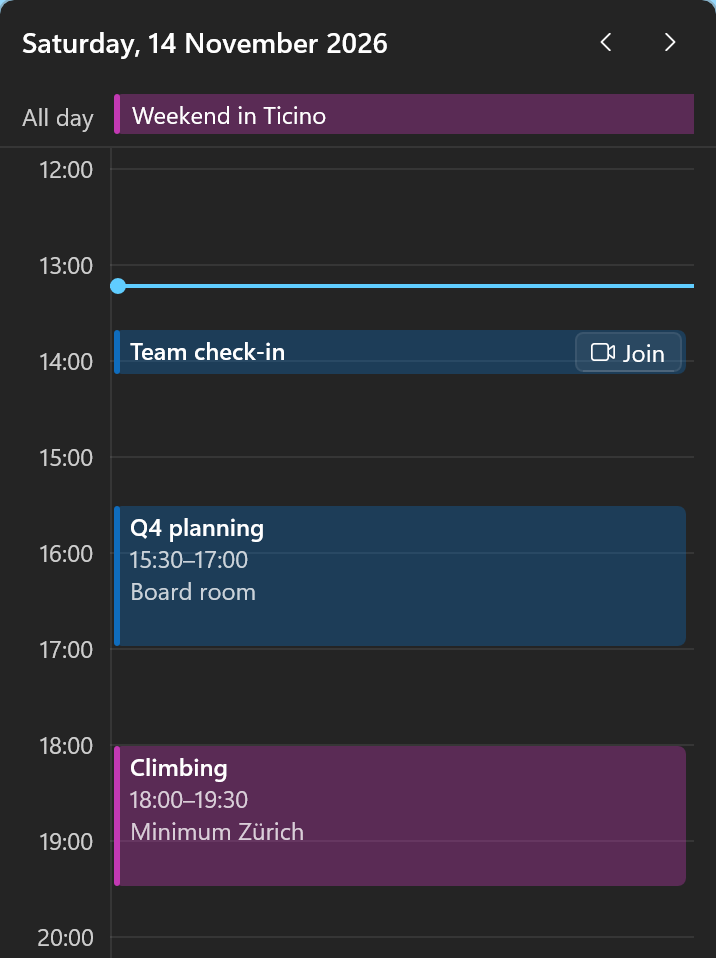
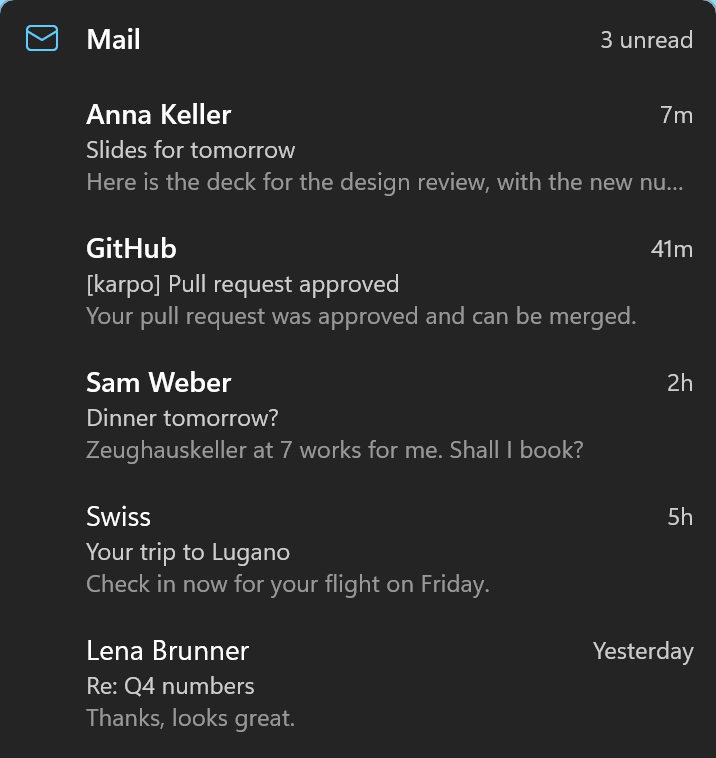
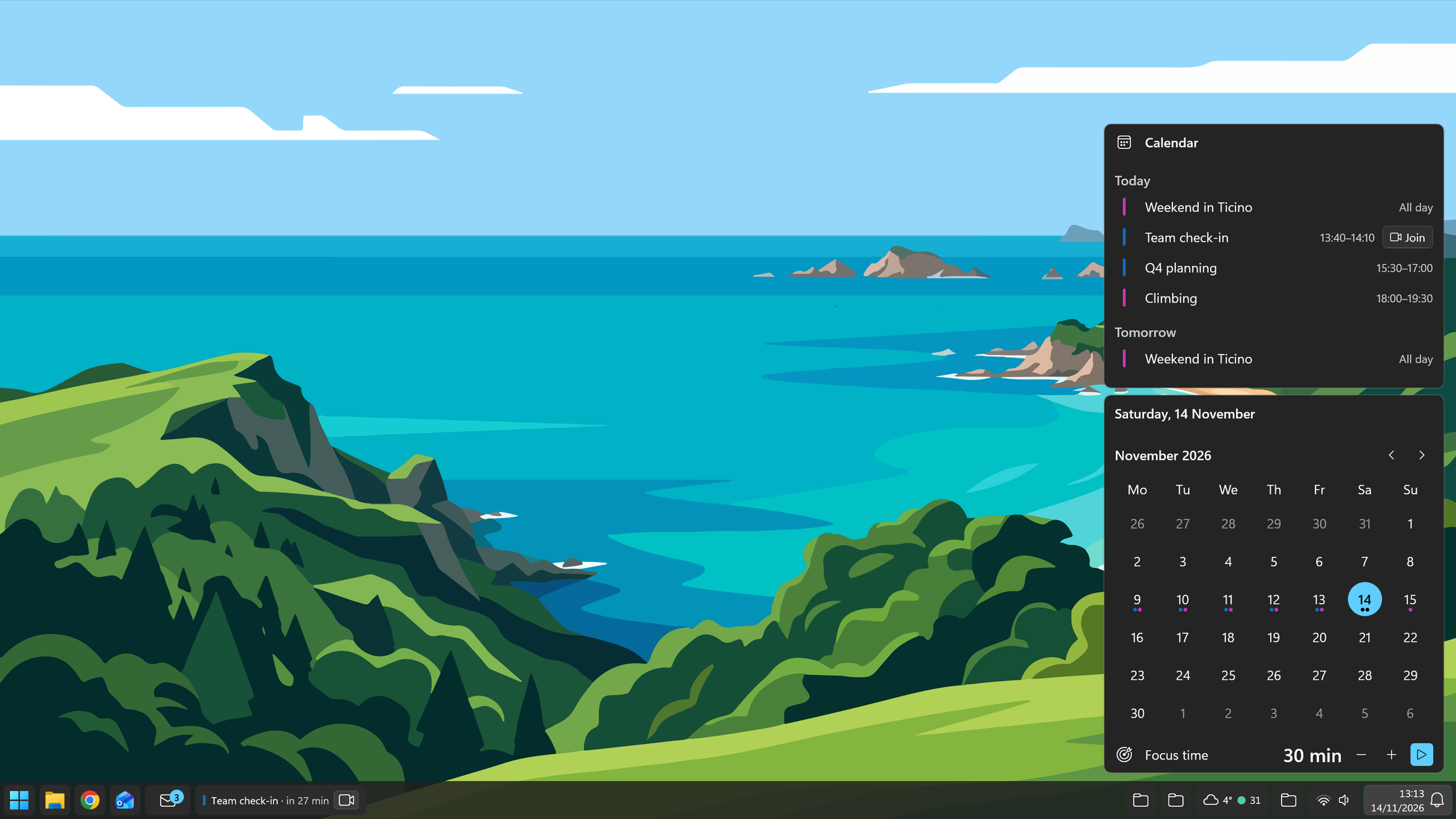
Karpo は次の予定と最新のメールをタスク バーに表示します。Microsoft アカウントでも、ほかのカレンダーやメールのアカウントでも OK。クリックすれば、その日の予定がぜんぶ見られます。
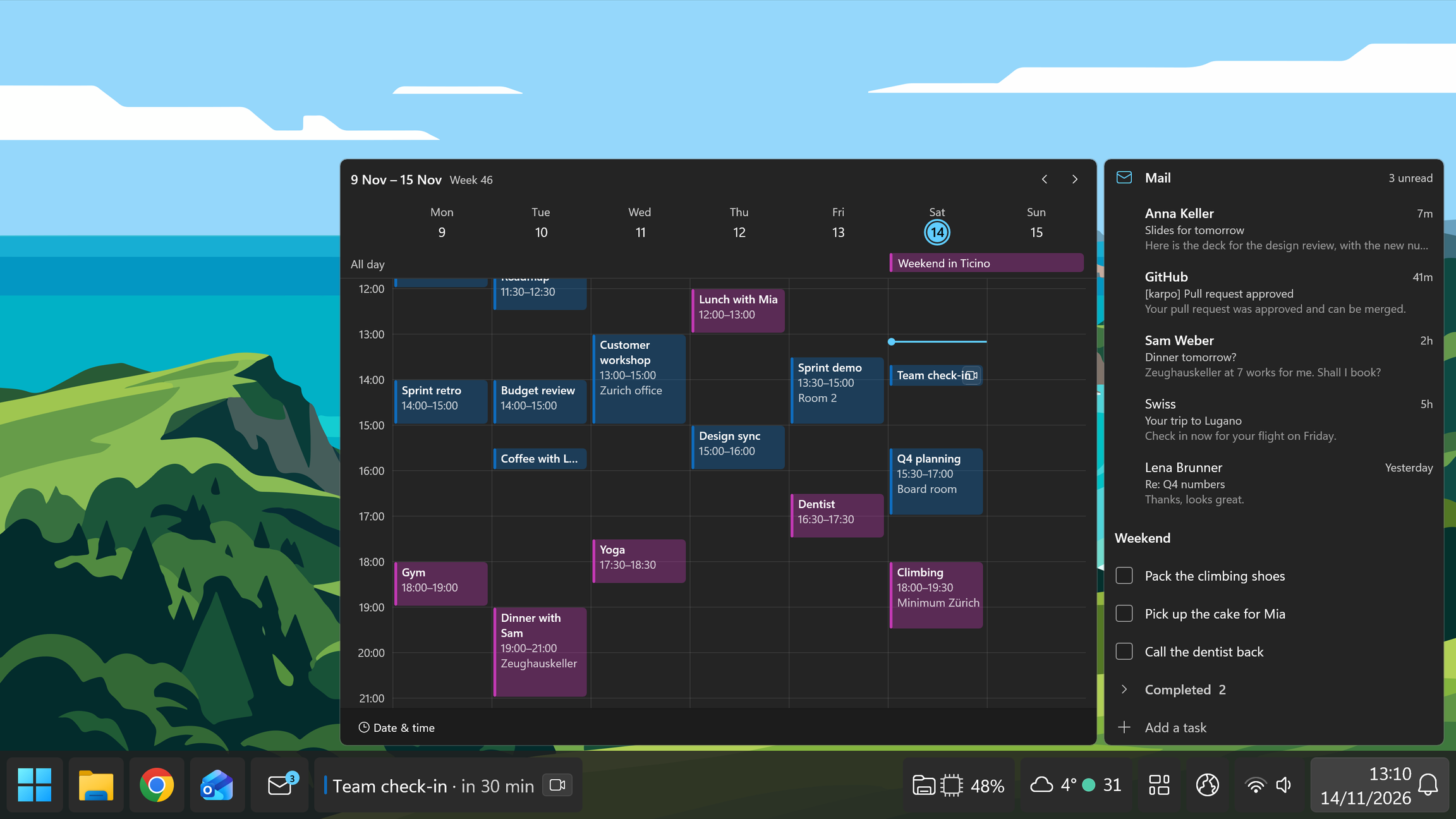
- 1 週間の予定を、会議までまるっとチェック
- 新着メールを届いたらすぐに確認
- 次の会議にワンクリックで参加
あなたのデータを、あなたのデバイスでひとつに。

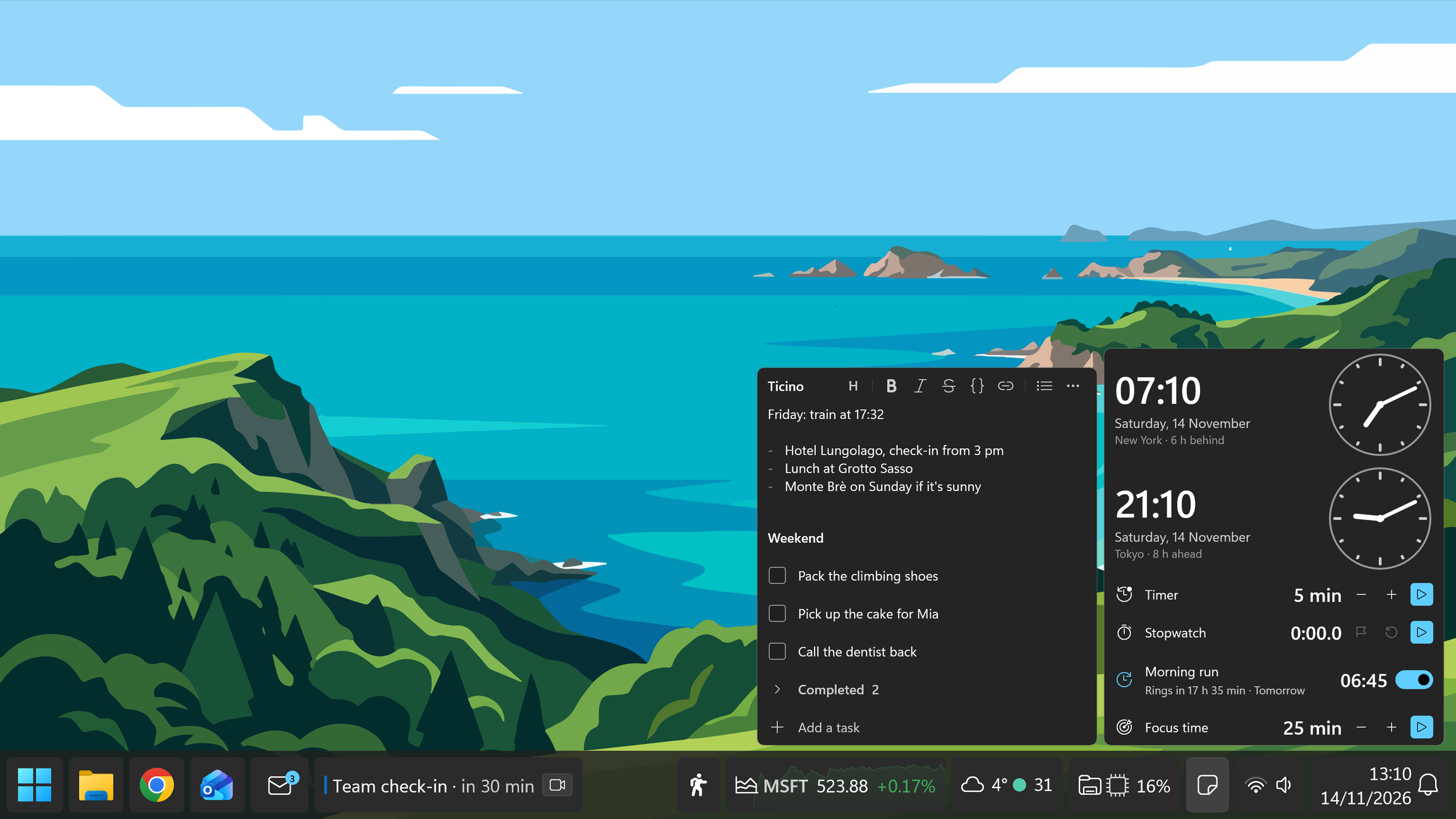
予定表とメール、天気、株価、音楽、タイマー、クイック設定、そして PC の負荷。好きなものをタスク バーに置いたり、クリック一つで開くフォルダーにまとめたりできます。
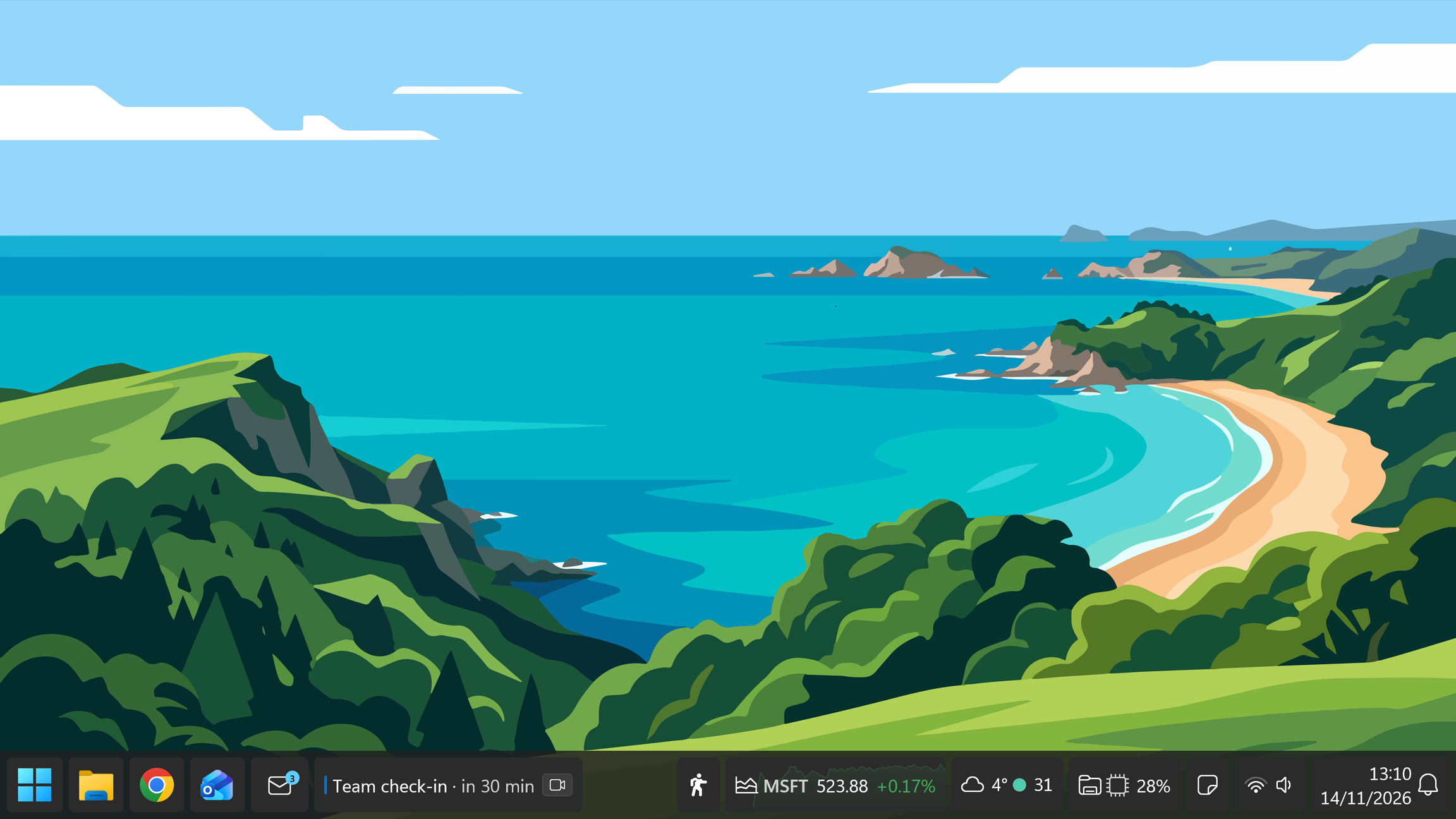
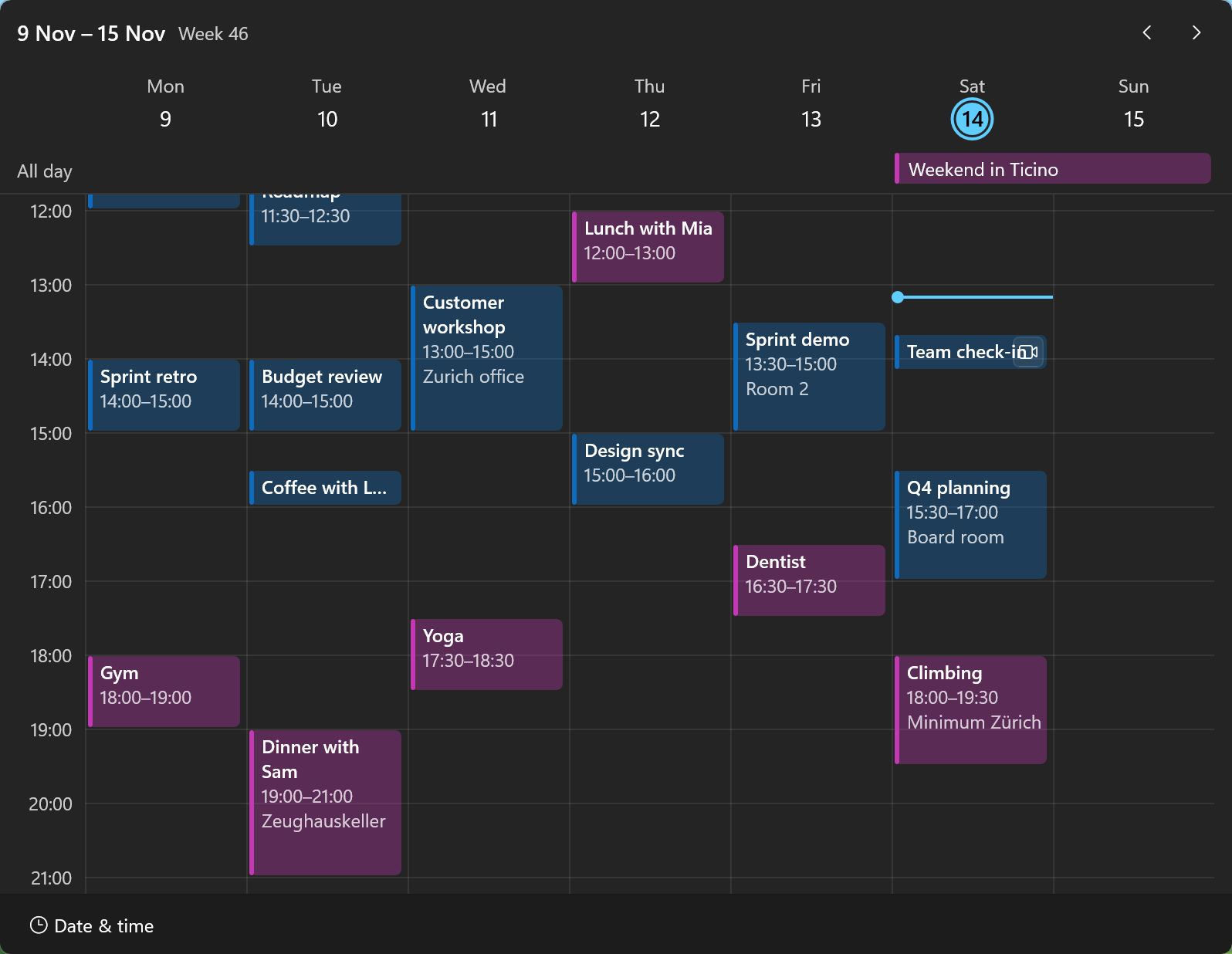
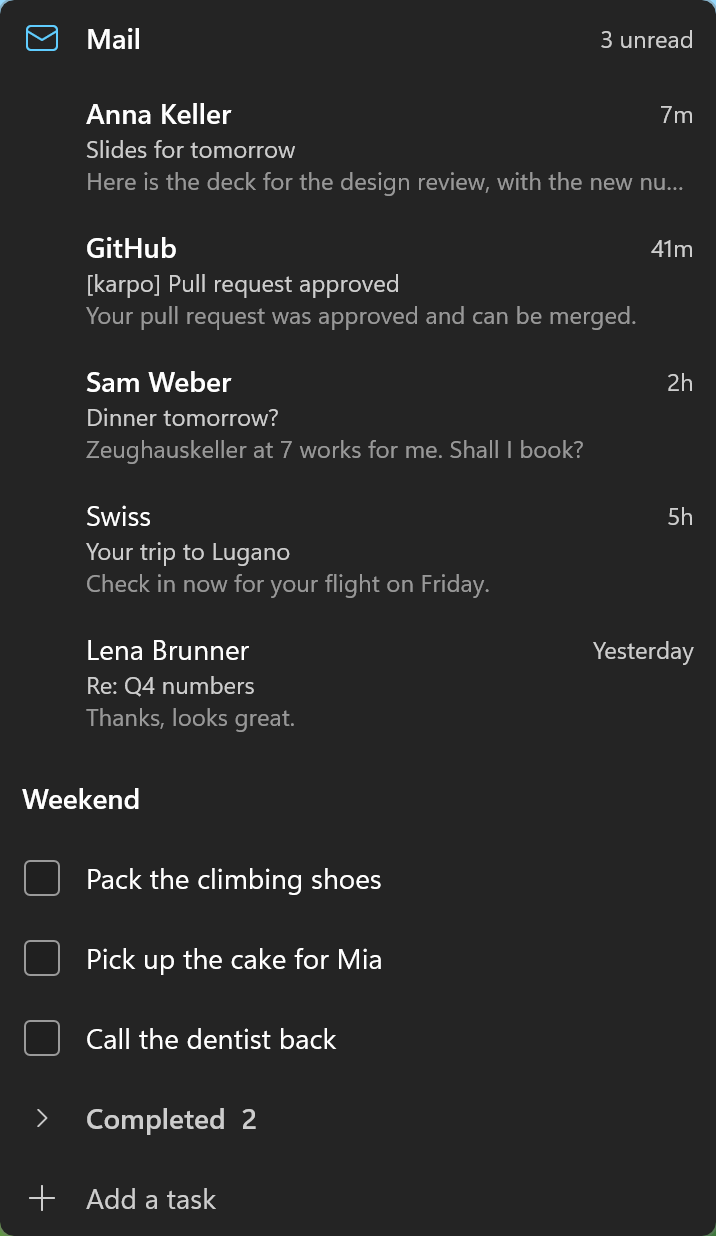

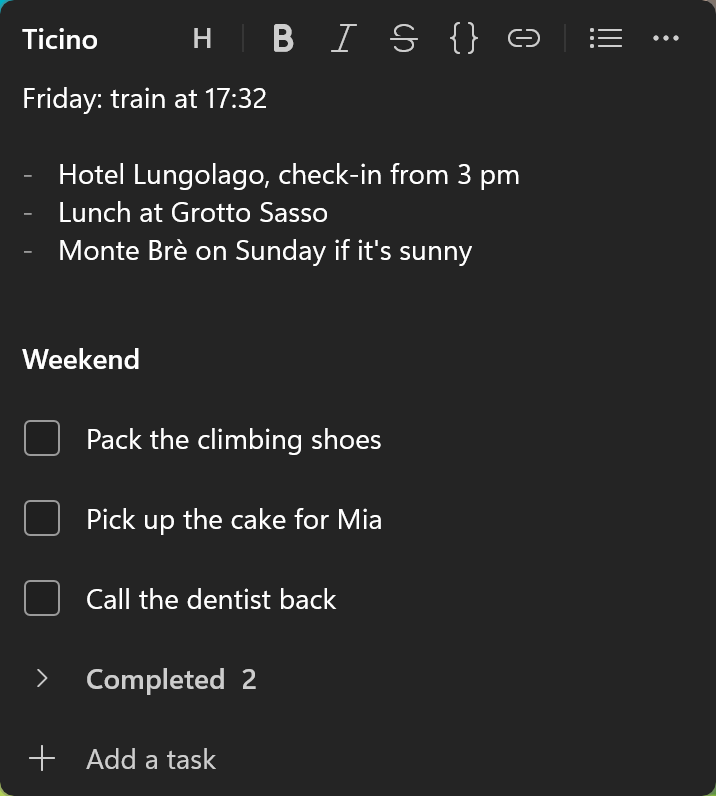
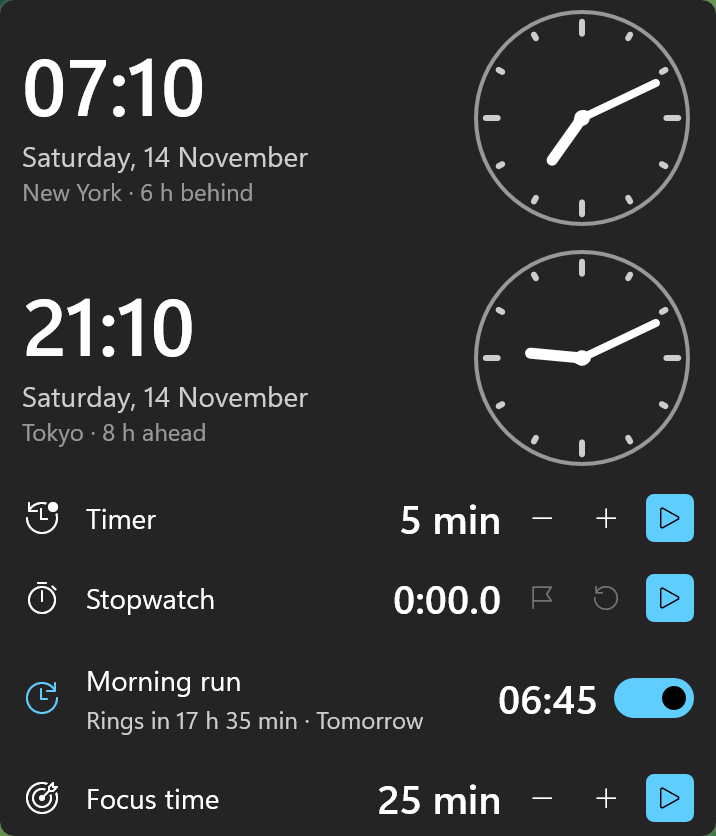
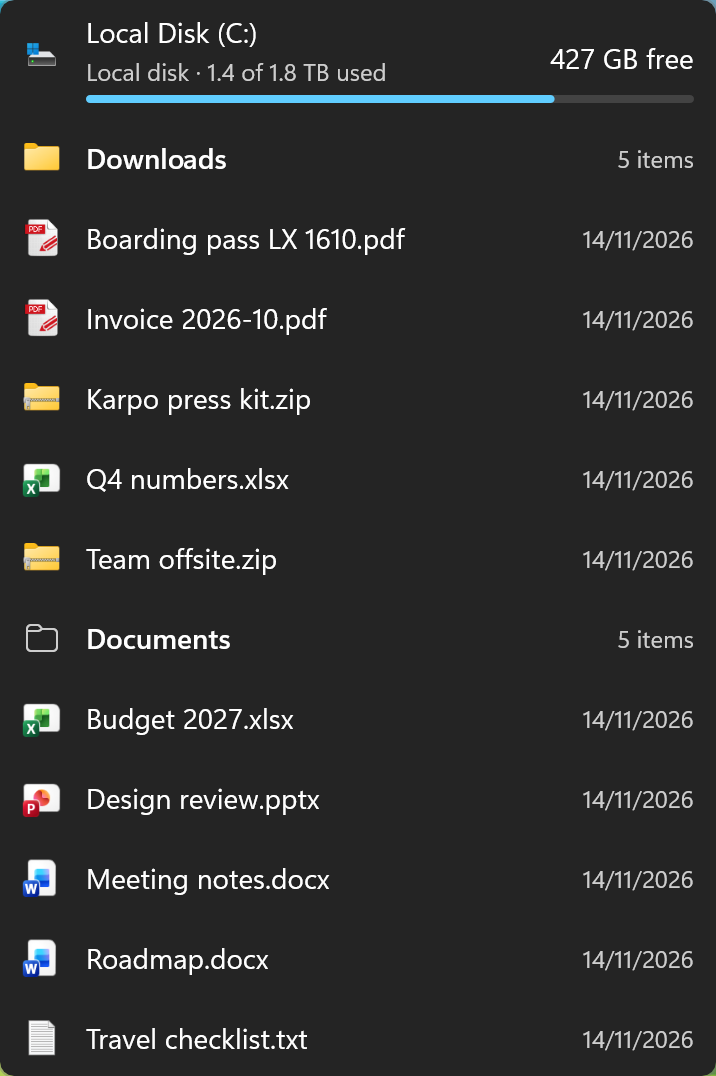
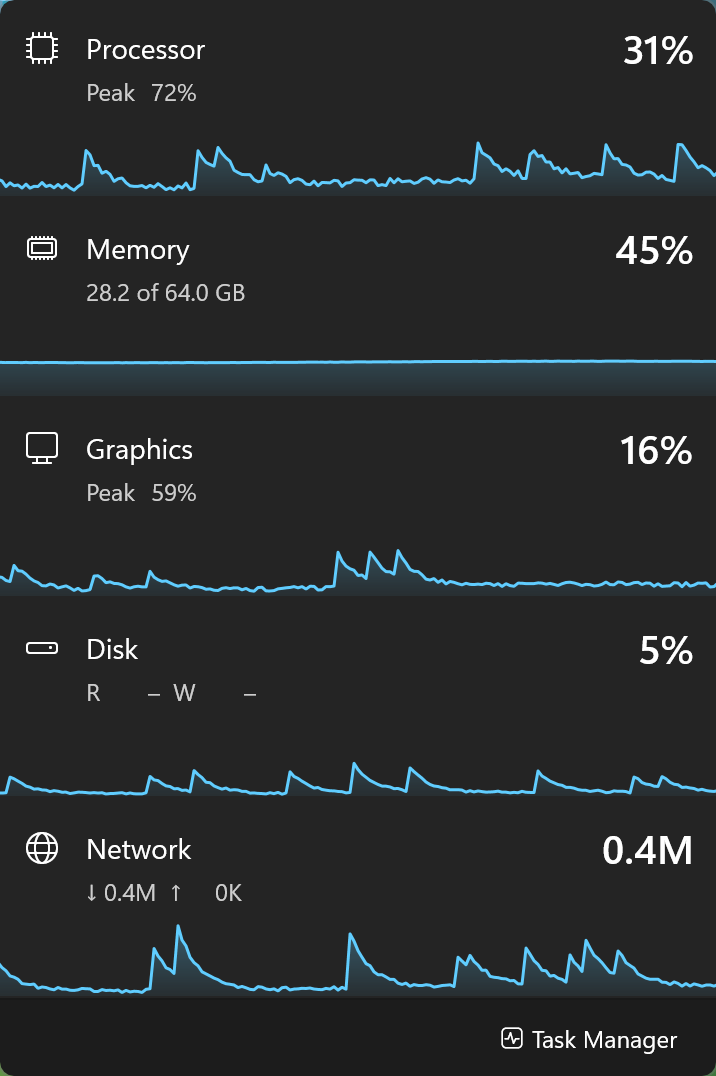
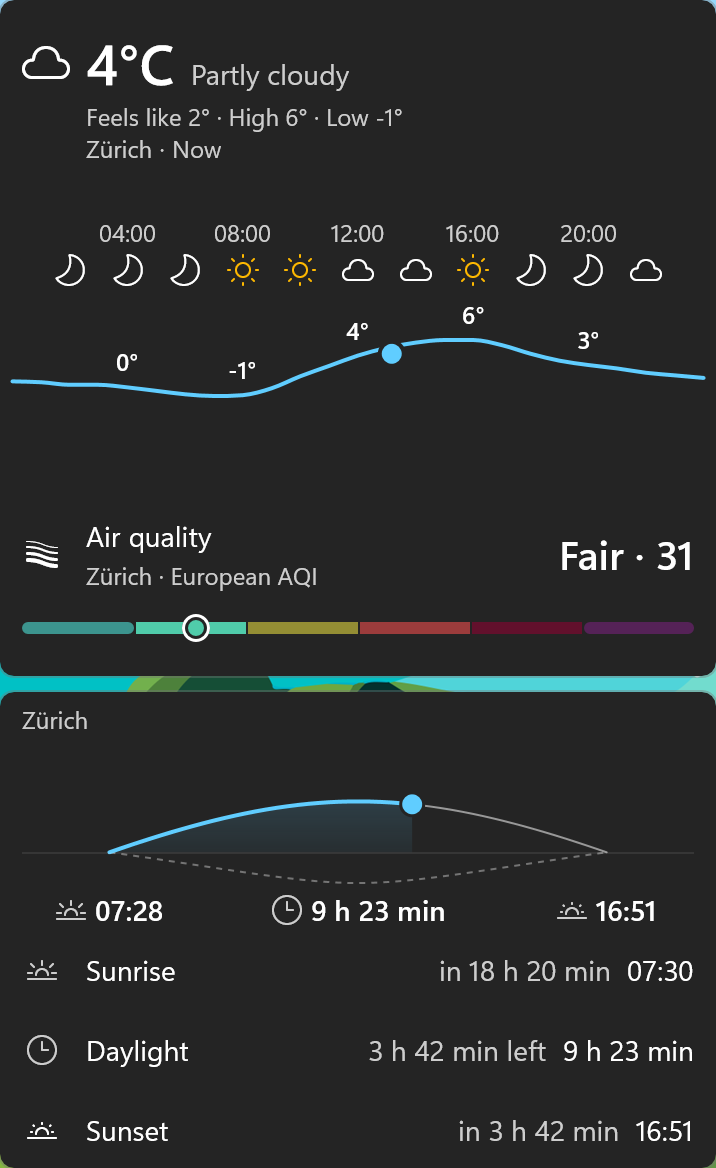
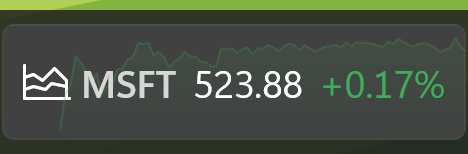
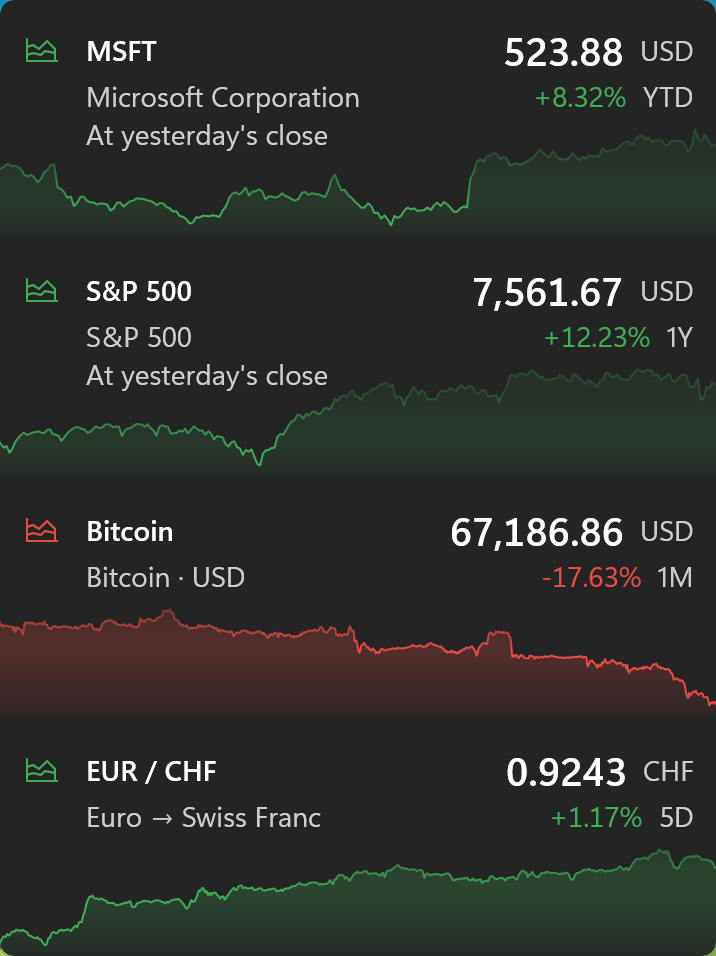
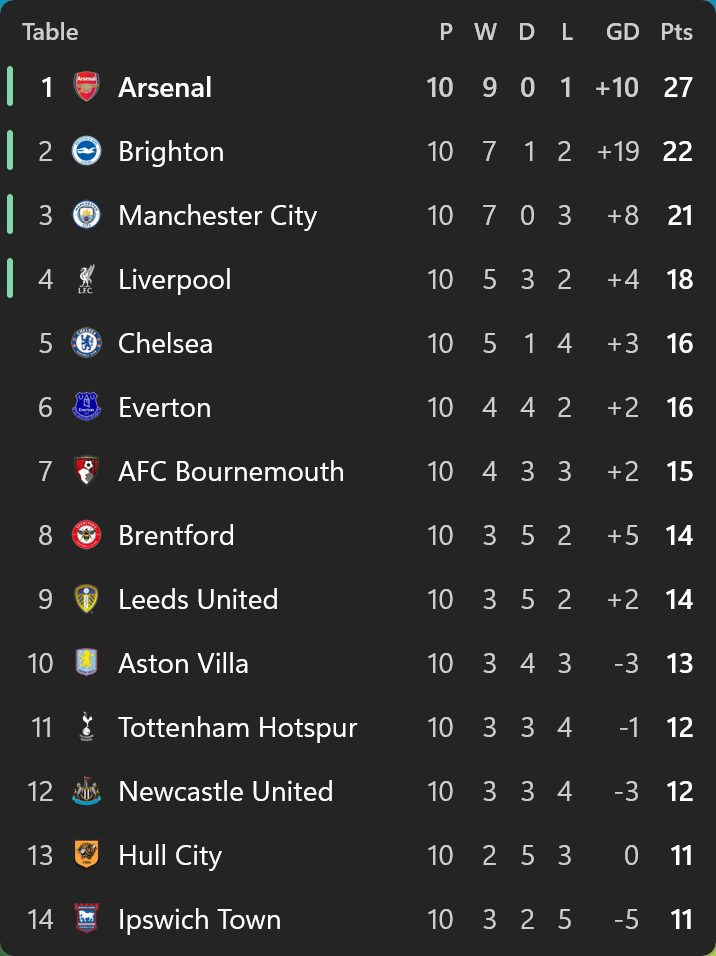
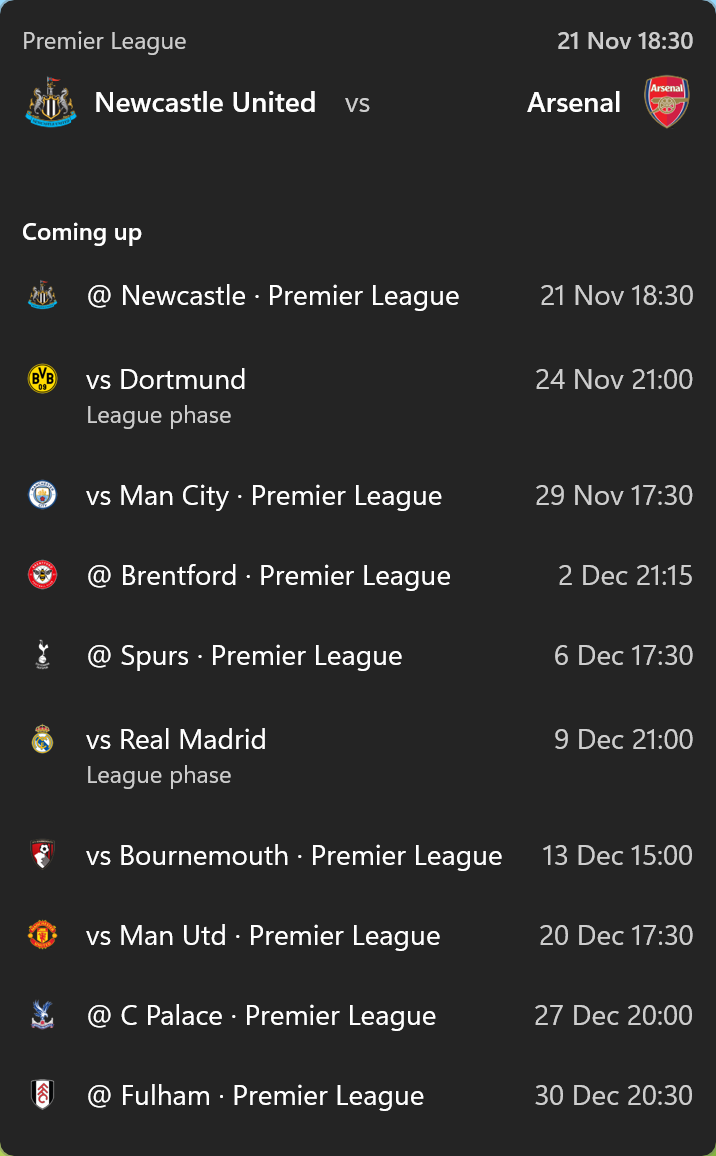
Windows のタスク バーに、一日のすべてを。次の会議や新着メール、天気、音楽がひと目でわかって、ウィジェットがぎっしりのフォルダーもワンクリックで開けます。
これは一例です。ボタンもフォルダーもウィジェットも、すべて自由に配置できます。Karpo は次の予定と最新のメールをタスク バーに表示します。Microsoft アカウントでも、ほかのカレンダーやメールのアカウントでも OK。クリックすれば、その日の予定がぜんぶ見られます。
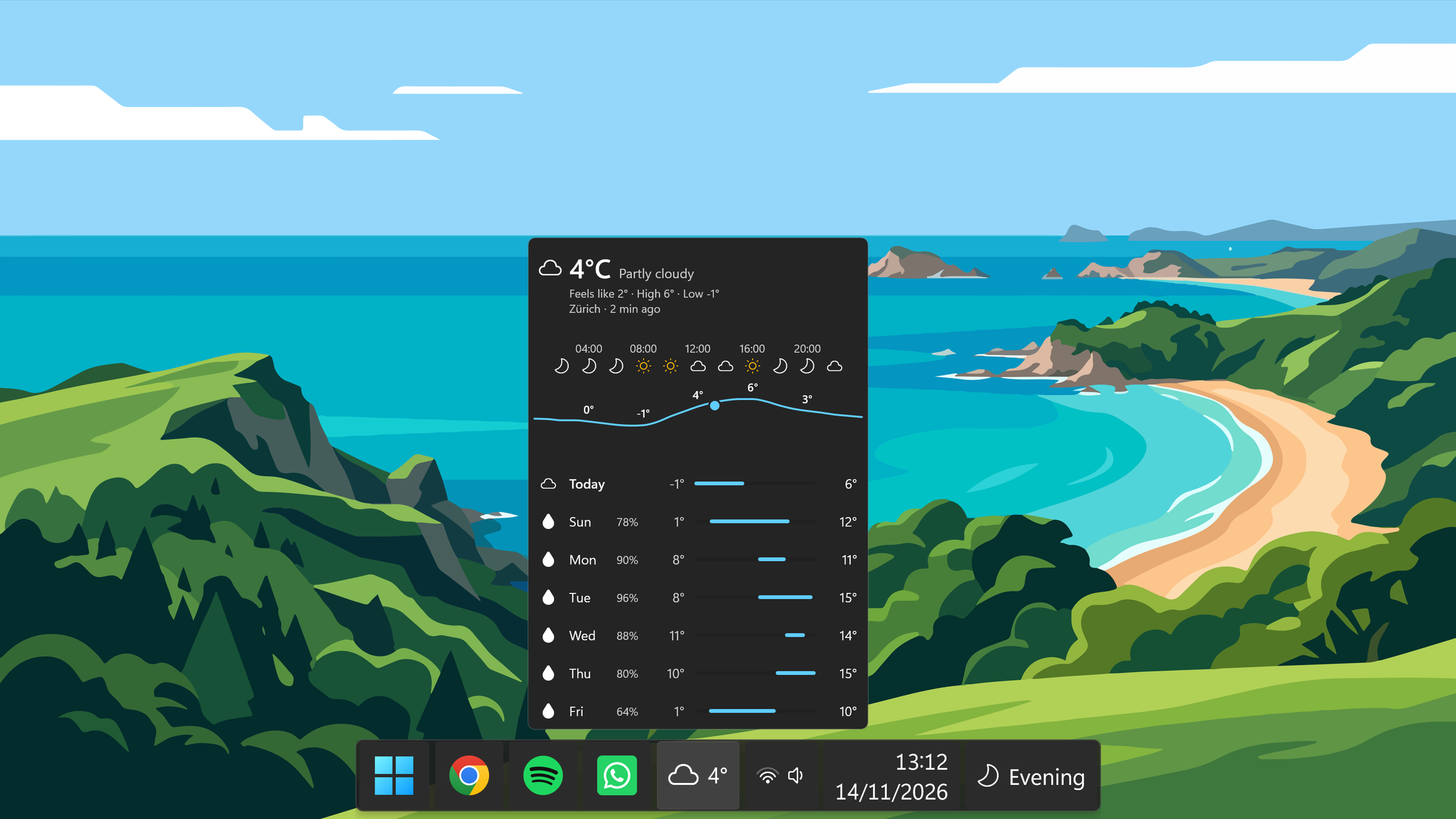
天気、ファイル、クイック設定、一日の予定。それぞれのボタンが、アプリのすぐ横に並びます。
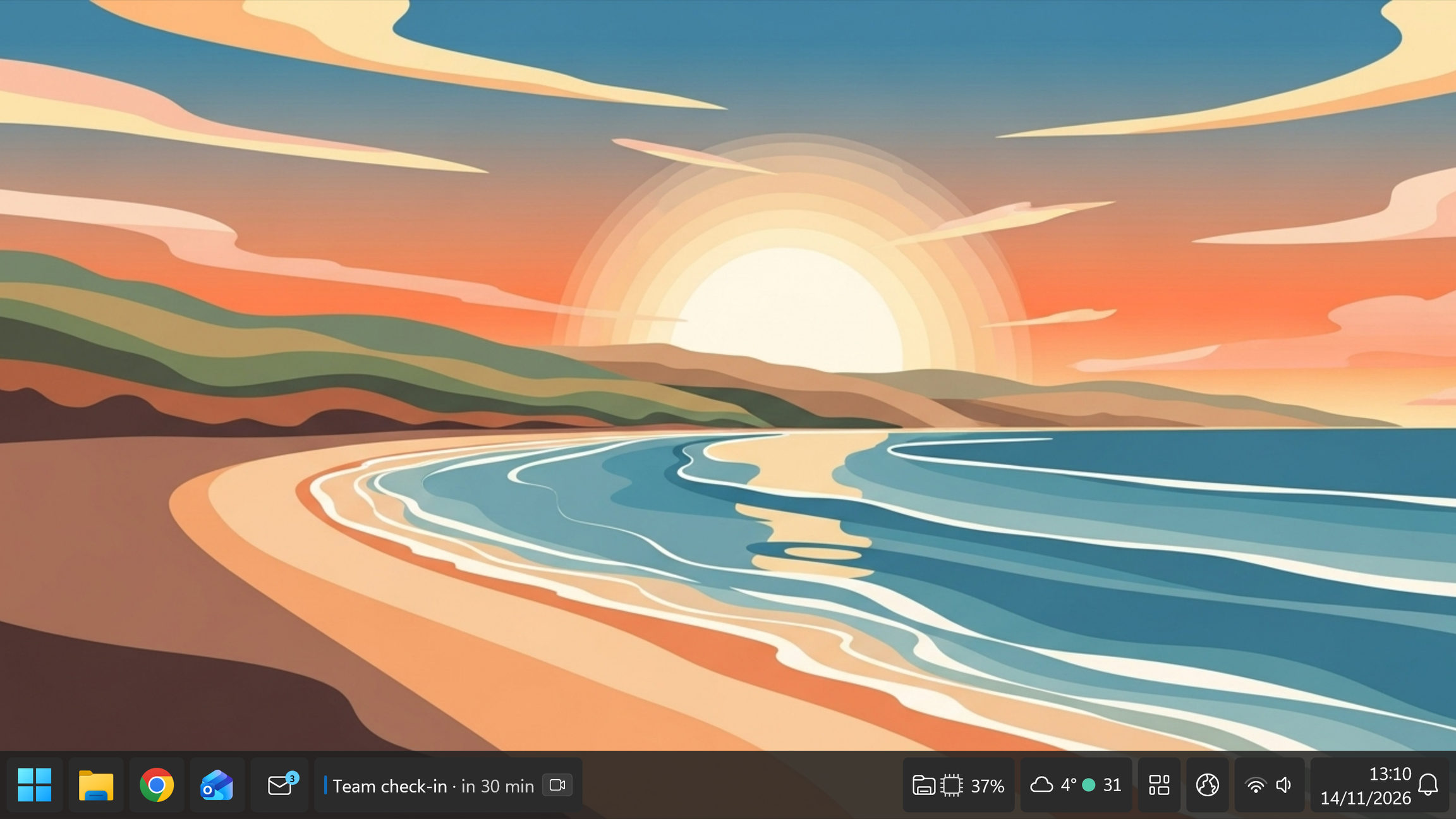


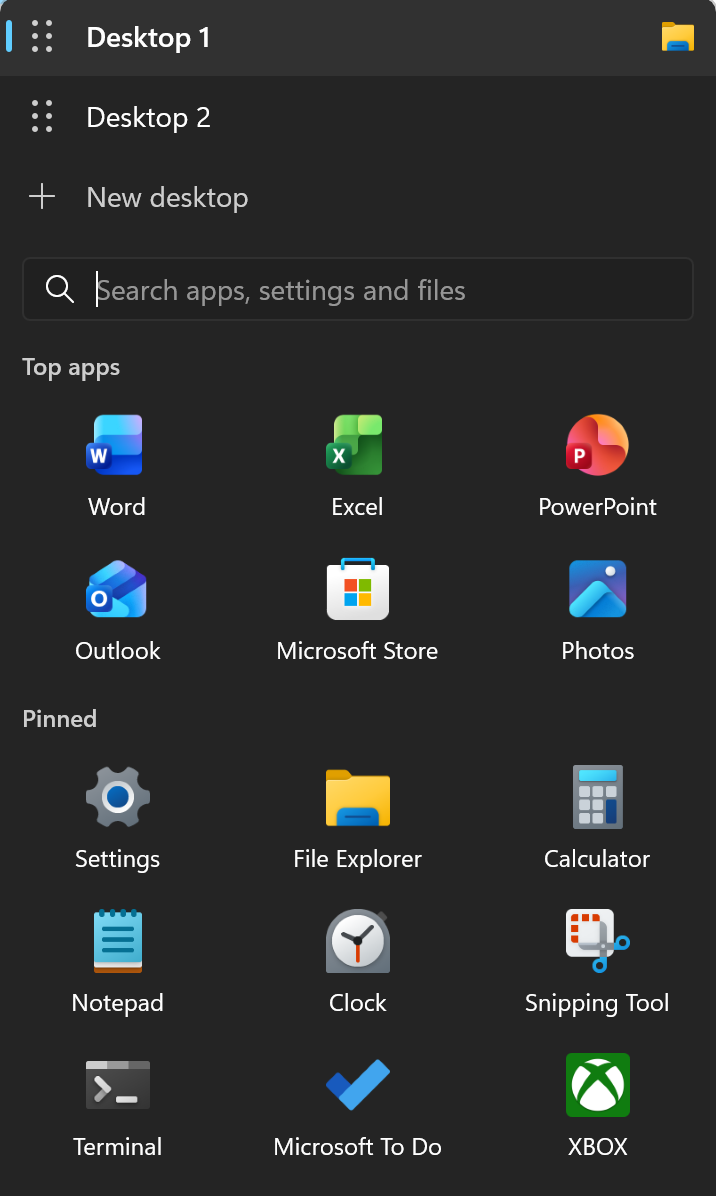
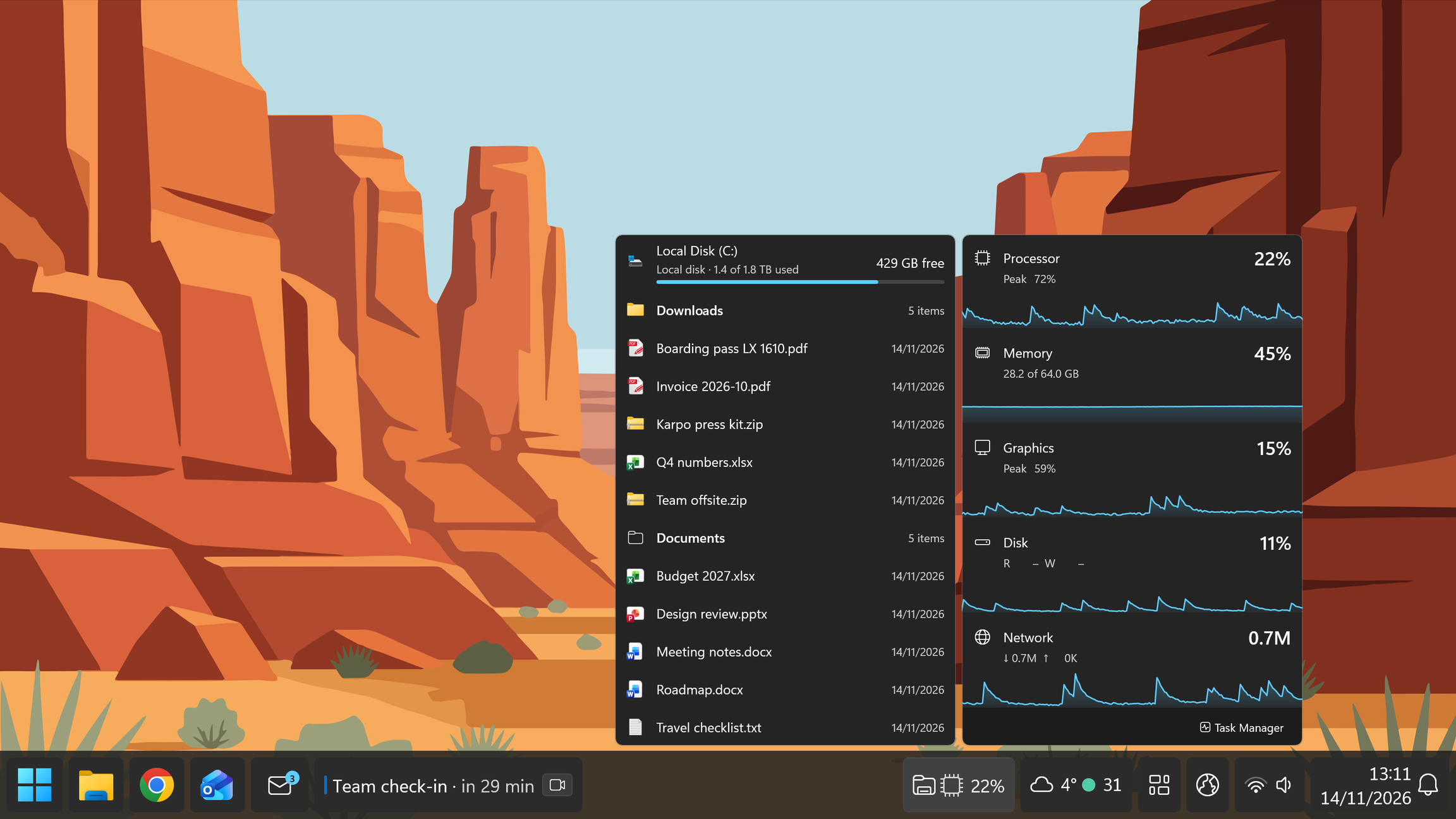
バーのボタンをクリックすると、それぞれに合ったものが開きます。天気予報、ファイル、一日の予定、PC の状態。
空き容量、最新のファイル、そしてプロセッサ、メモリ、ネットワークのリアルタイム グラフ。エクスプローラーもタスク マネージャーも要りません。
Microsoft でサインイン。IMAP、CalDAV、CardDAV のアカウントも追加できます。
| 予定 | 連絡先 | メール | To Do のタスク | |
|---|---|---|---|---|
| Microsoft 365 | 予定 | 連絡先 | メール | To Do のタスク |
| Outlook.com | 予定 | 連絡先 | メール | To Do のタスク |
| iCloud | 予定 | 連絡先 | メール | |
| CalDAV | 予定 | |||
| CardDAV | 連絡先 | |||
| IMAP | メール |
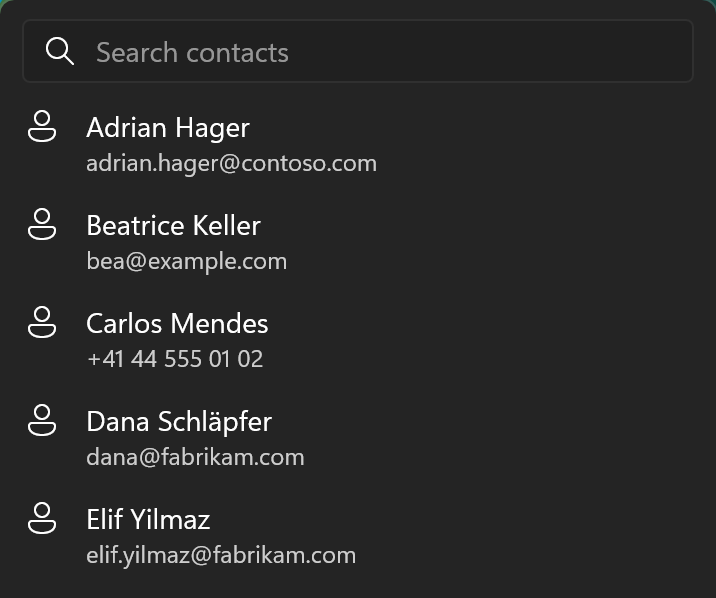
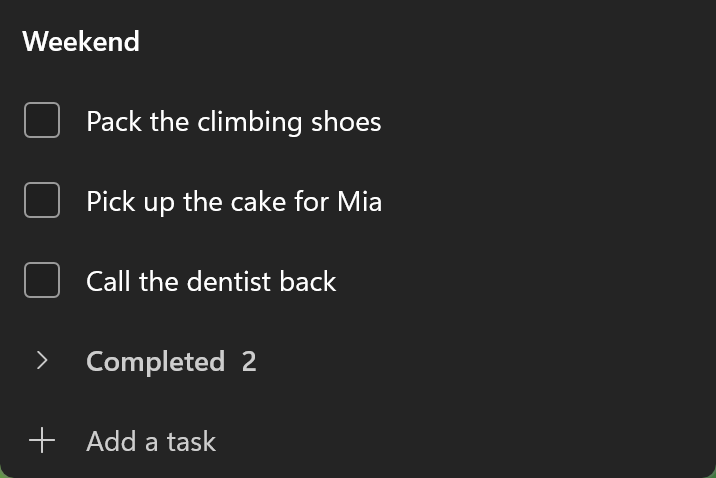
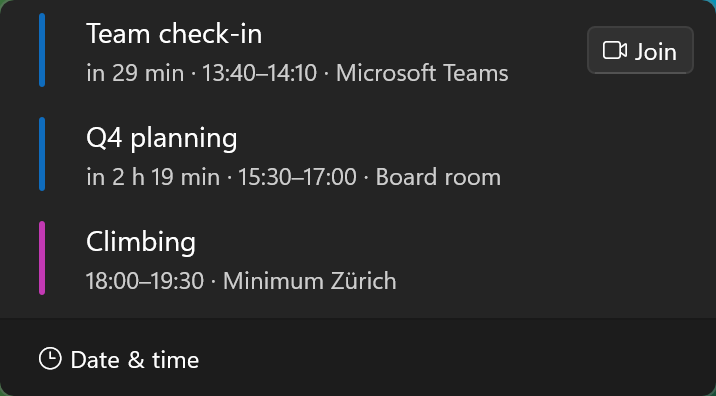
クリック一つで、自分だけの小さなダッシュボードに。
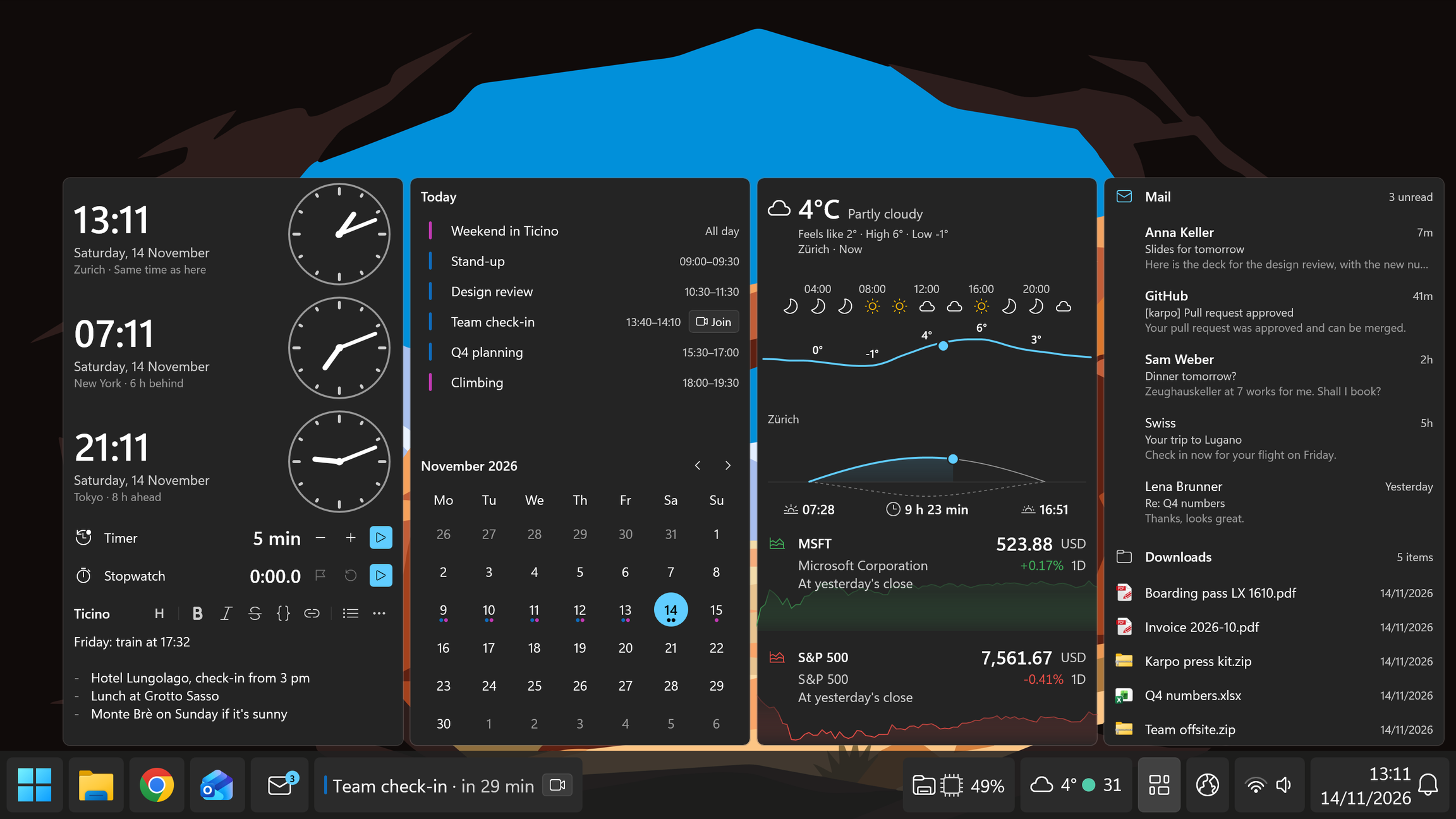
予定、メール、天気、株価、ファイル、タイマー、クイック設定、PC。タスク バーにもフォルダーにも。
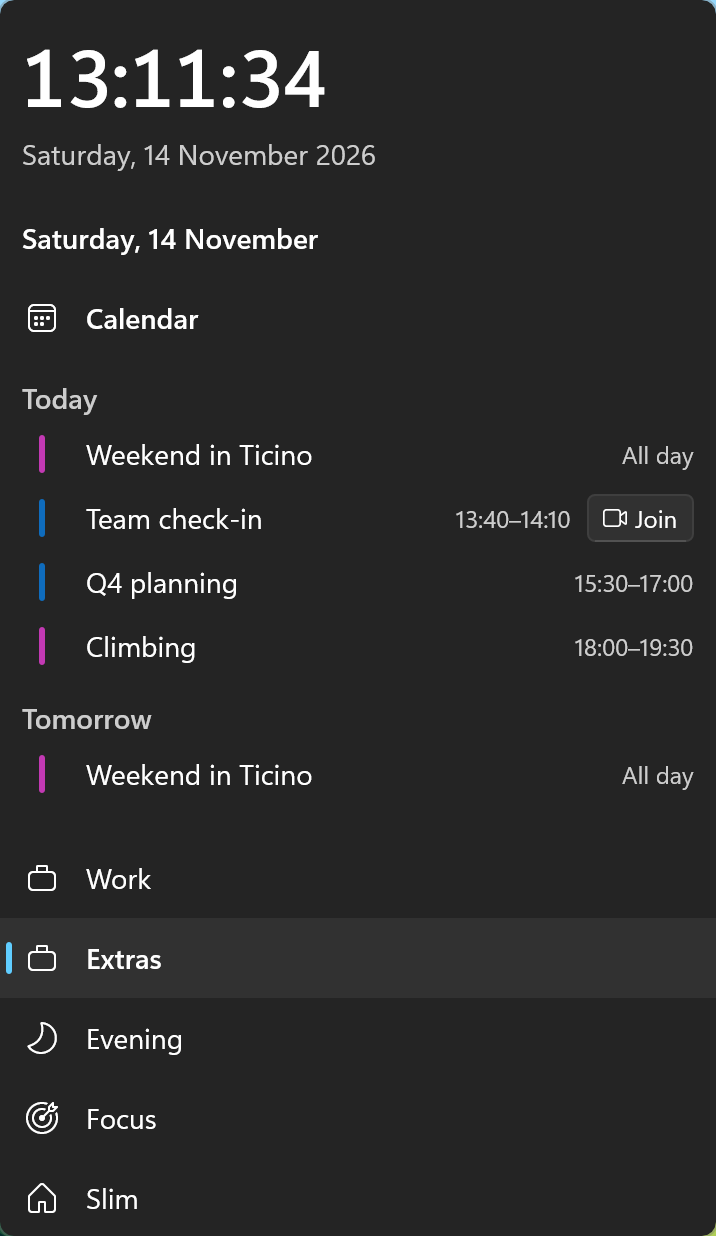
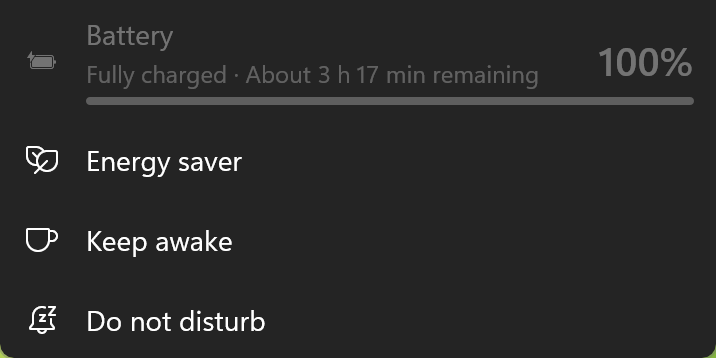
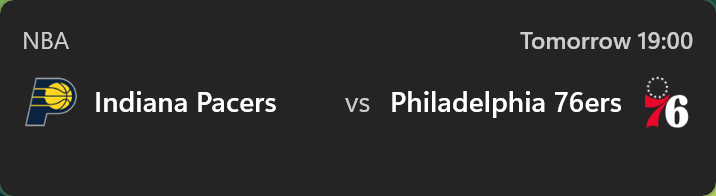
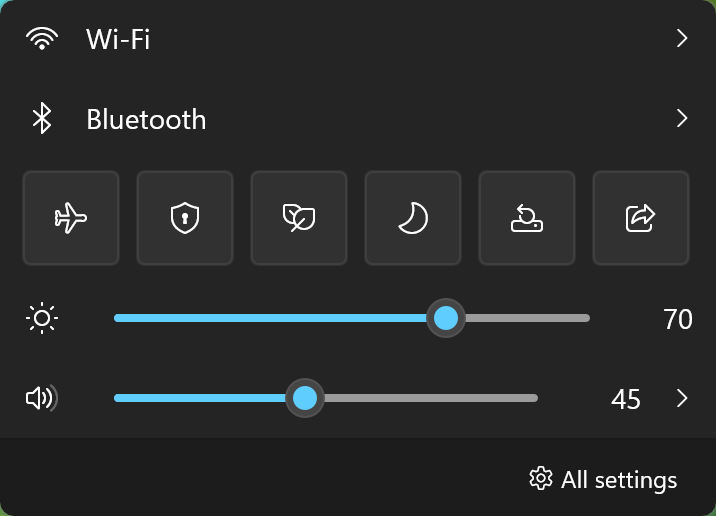
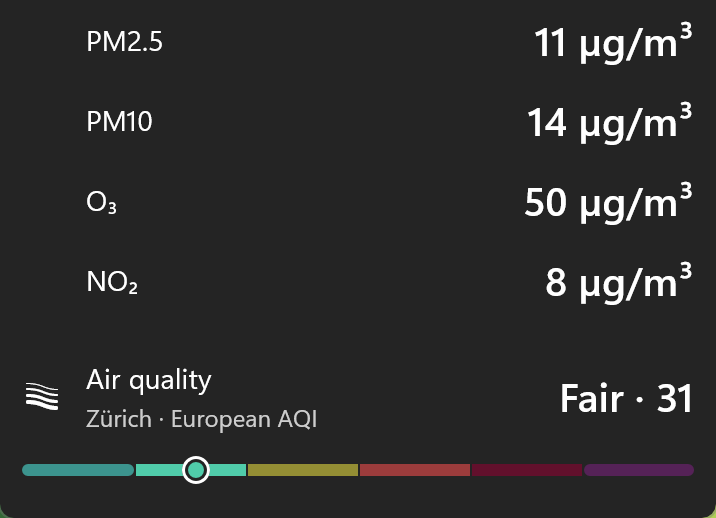
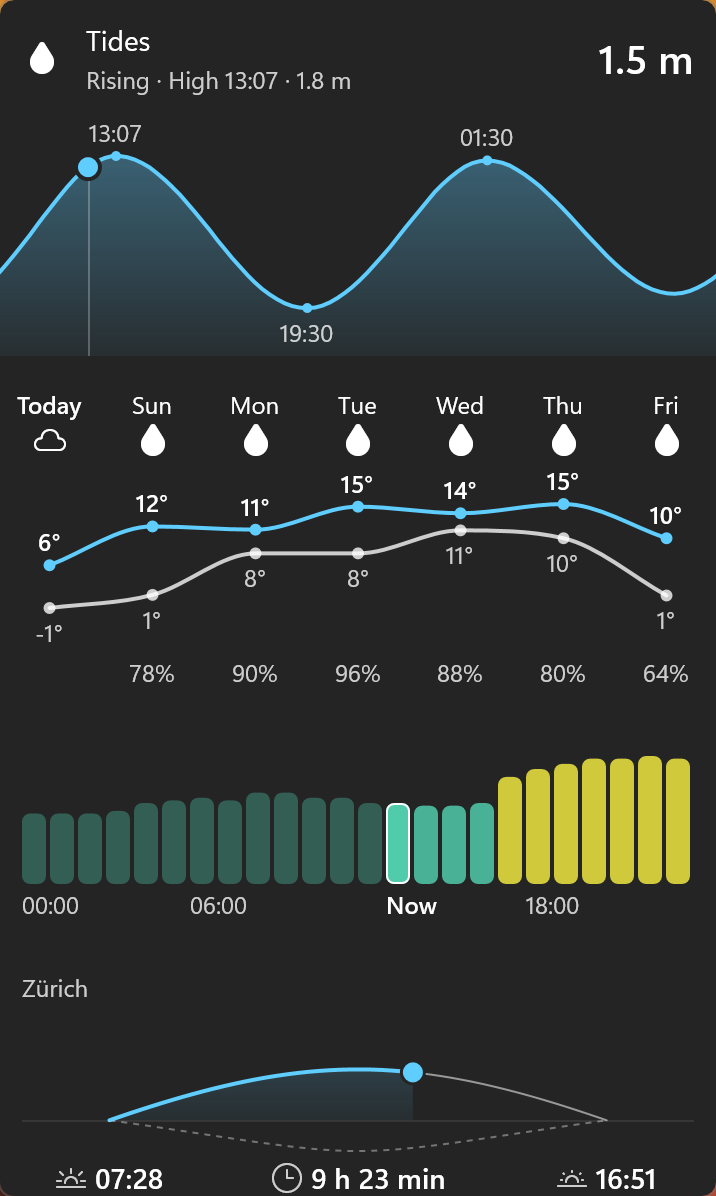
タスク バーに決まった場所はありません。ウィジェットもボタンもフォルダーも、追加、移動、サイズ変更、削除が自由にでき、フォルダーには好きなものを入れられます。フル サイズのタスク バーにも小さなドックにも、太くも細くもできて、仕事用、夜用、集中したいとき用に別々のレイアウトを用意できます。
タスク バーにもどのフォルダーにも、自分の色とフォントを。Karpo のパレットも。
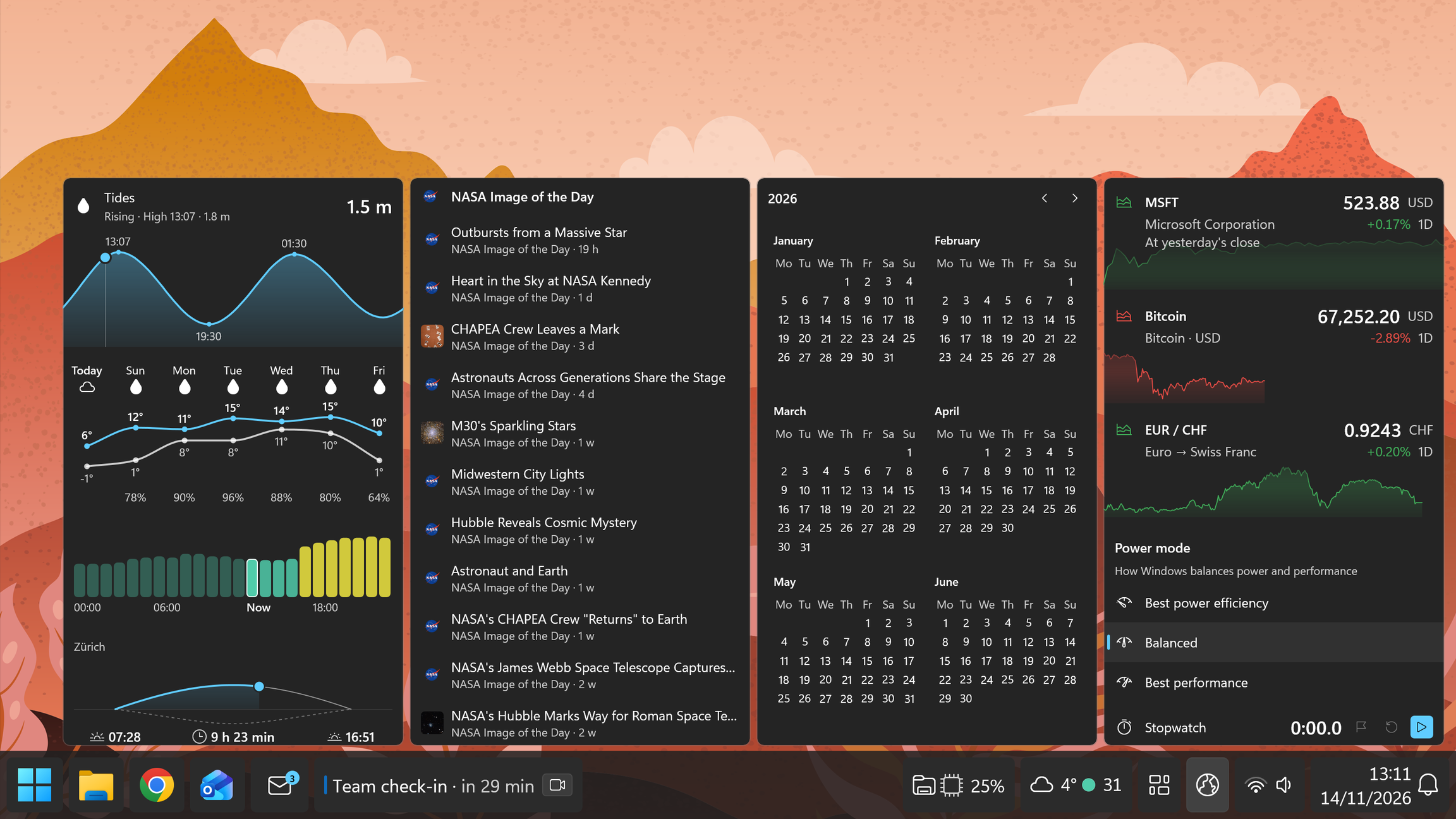
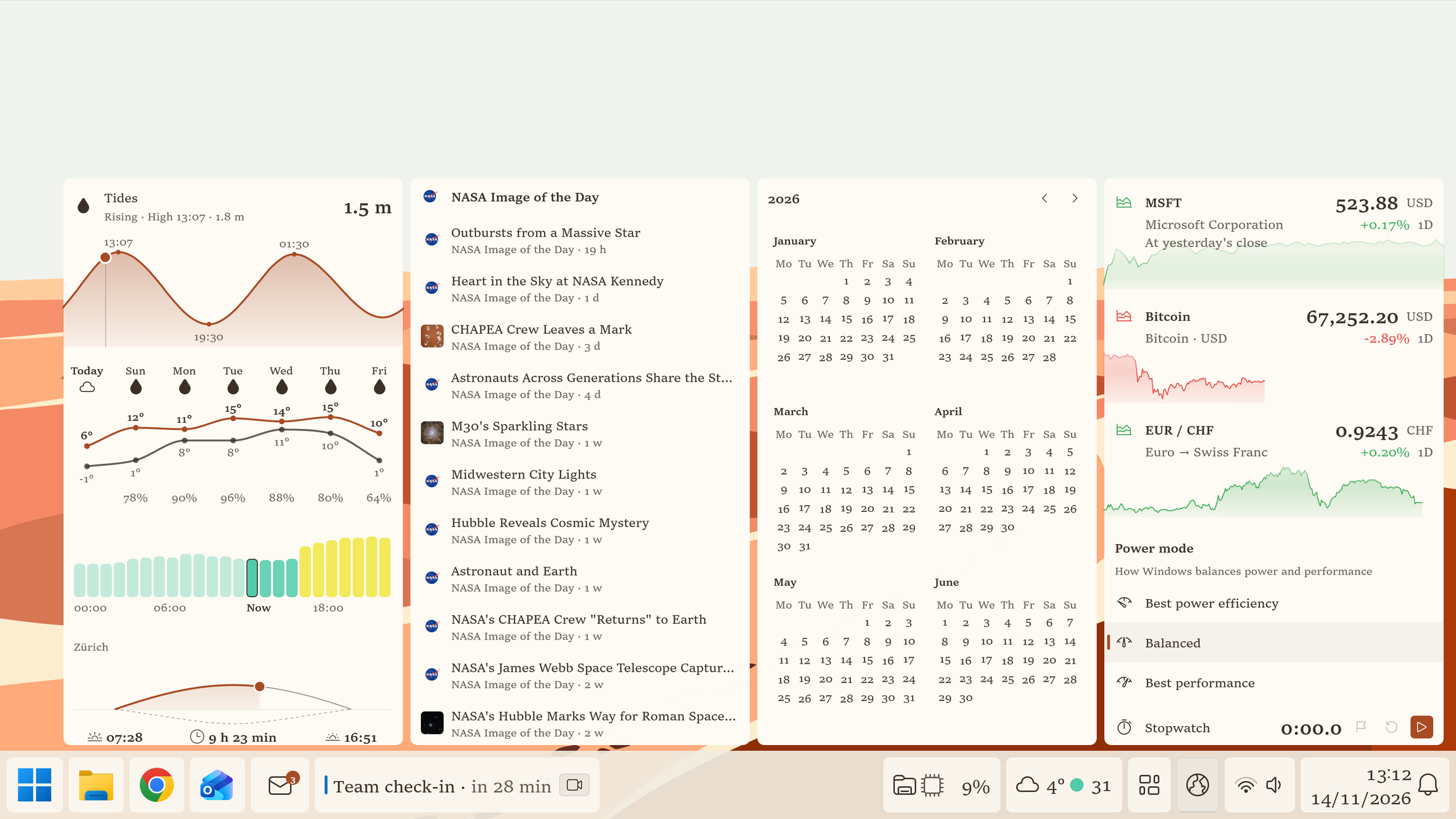
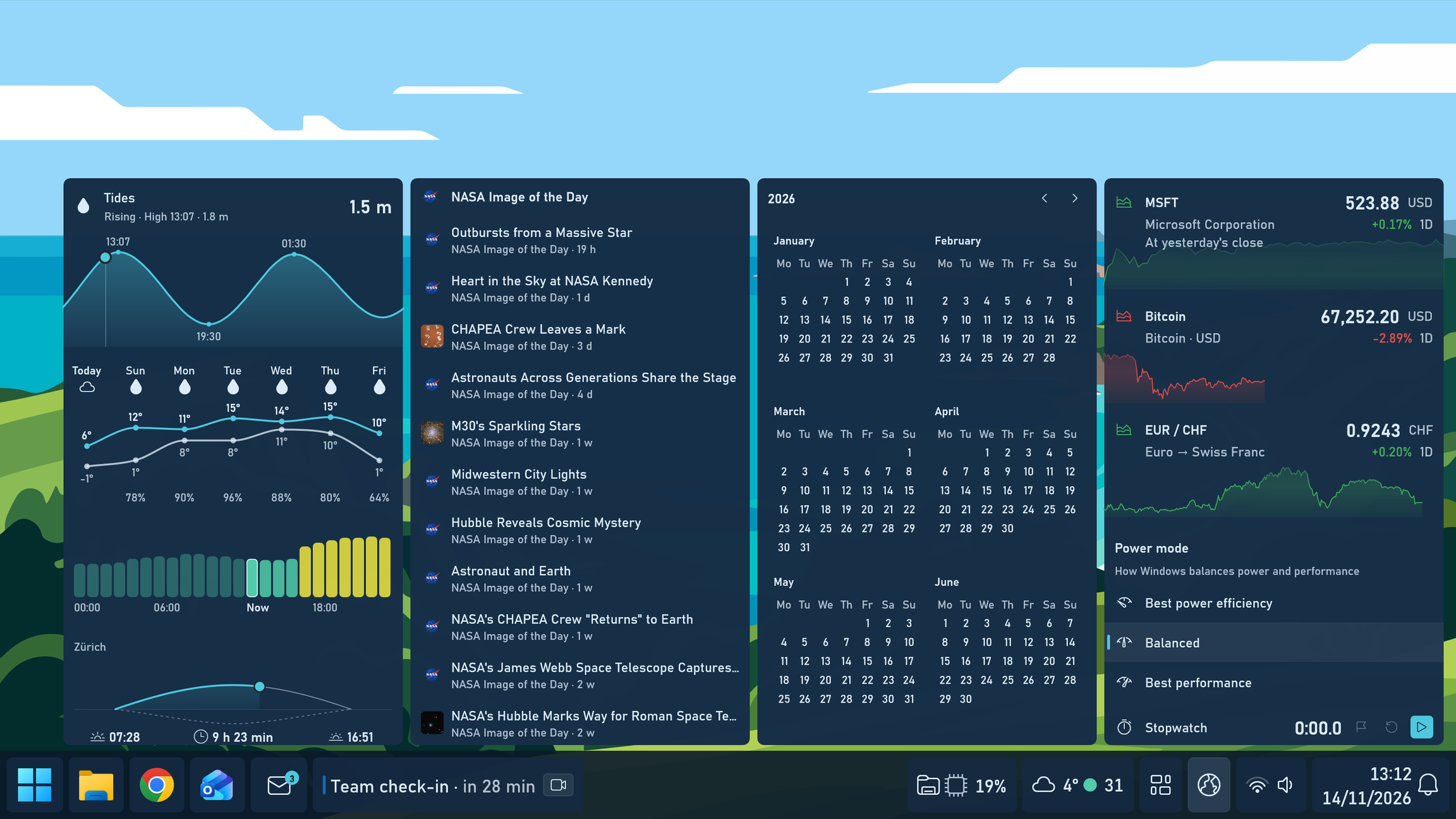
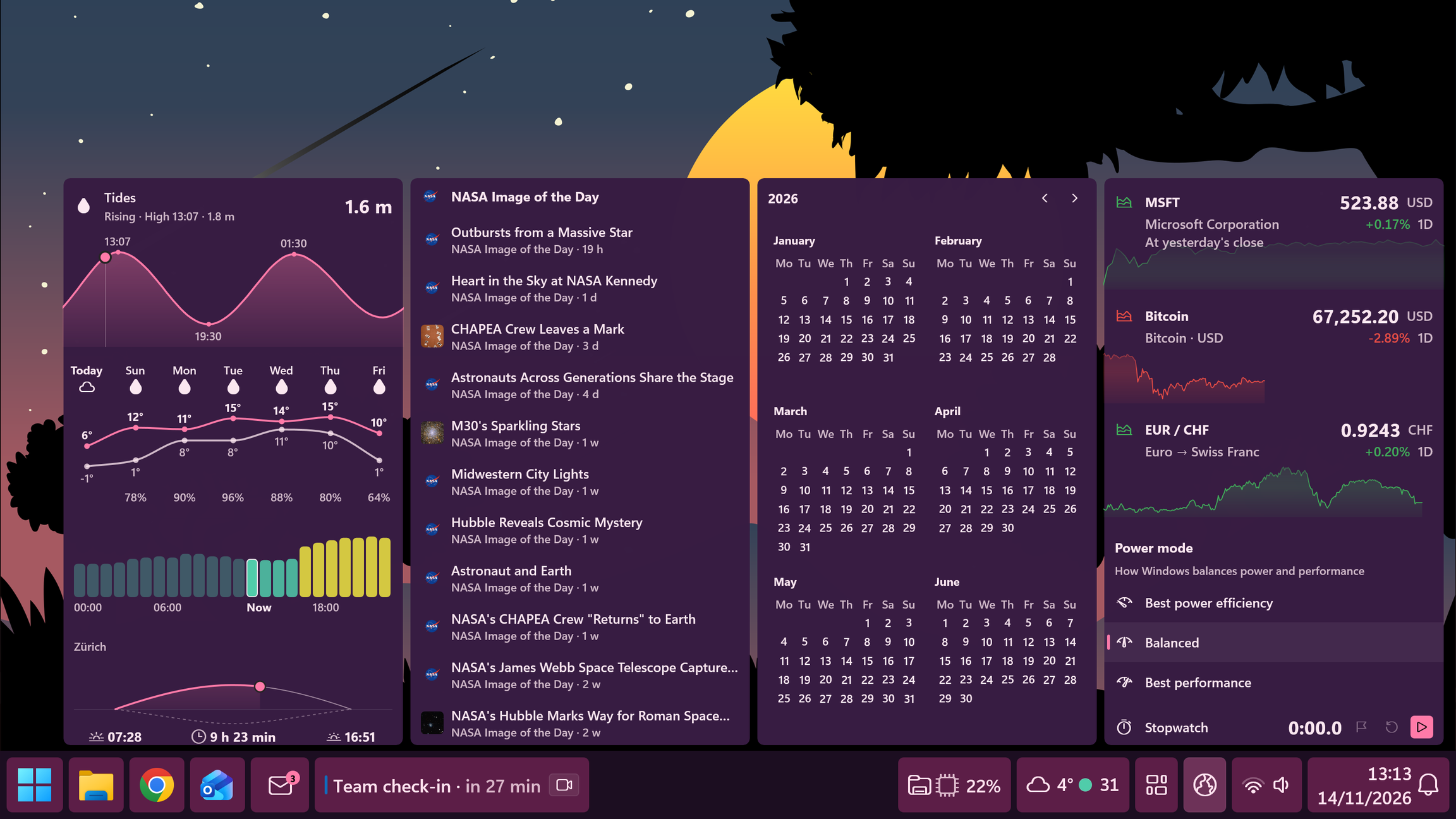
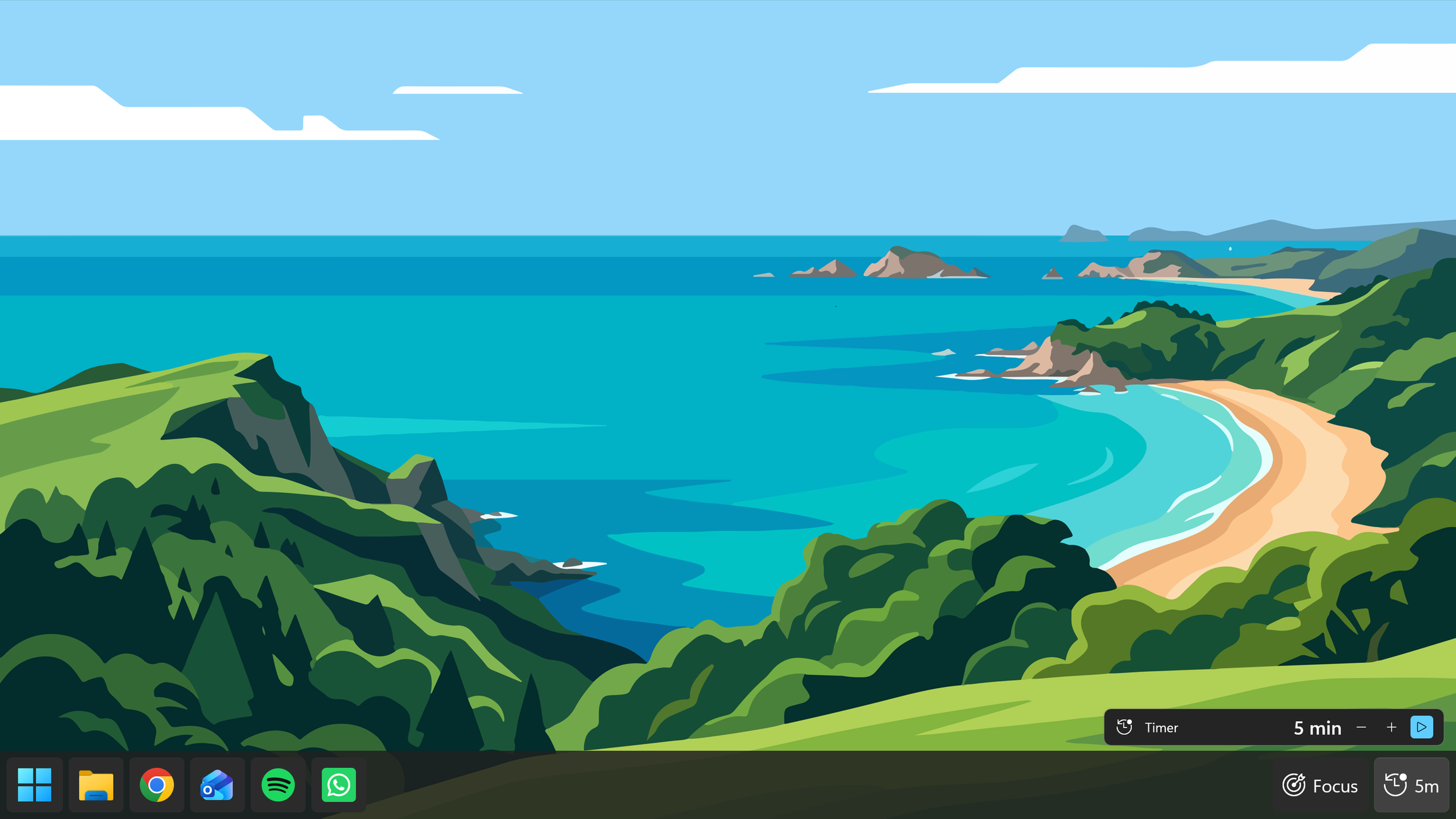
仕事中はカレンダーとメールのタスク バー、夜は音楽と天気のドック、集中したいときはタイマーだけ。2 回のクリックで切り替えられて、画面ごとに別のレイアウトにもできます。
スタート、検索、ピン留めしたアプリや開いているアプリ、システム トレイ、時計は、見た目も使い勝手も Windows 標準と同じです。ライト テーマやダーク テーマ、アクセント カラー、文字のサイズにも合わせます。
Karpo には広告も、トラッキングも、分析も、アカウントもありません。メールとカレンダーは読み取るだけで、メールの送信も予定の変更もできません。サインイン情報は Windows が暗号化するので、使えるのはあなたの Windows ユーザーだけ。データは PC にとどまります。Karpo は独自のサーバーを持っていません。
Karpo は起動してすぐにタスク バーを表示し、見ていないあいだはメモリも電力もほとんど使いません。PC は軽快なまま、バッテリーも長持ちします。
Windows のタスク バーを非表示にするかどうかは、設定でオフにできます。Karpo をいつ終了しても、Windows のタスク バーは元どおりに戻ります。スタートと検索は Windows のものをそのまま使います。
ウィジェットも設定も、ぜんぶ無料版で使えます。Karpo Pro なら制限もなくなります。
Karpo の中から Microsoft Store で買えます。一度買えばずっとあなたのもの。サブスクリプションはありません。
Karpo が何を読み取って、どこに保存して、PC にどうなじむのか。
表示するものだけです。受信トレイの最新 30 件のメッセージ、1 週間前から 2 か月先までの予定、そして連絡先です。Karpo は読み取るだけで、メールの送信、予定の変更、メッセージを既読にすることはできません。Microsoft アカウントでも、求めるのは読み取り専用のアクセス許可だけです。
データは PC にとどまります。パスワードとサインイン情報は Windows が暗号化するので、使えるのはあなたの Windows ユーザーだけです。カレンダーと受信トレイのオフライン コピーも同様です。Karpo には独自のサーバーもアカウントもなく、分析データやクラッシュ レポートも収集しません。メールと予定は、プロバイダーから PC に直接届きます。
ウィジェットに必要なサービスだけです。メールとカレンダーのプロバイダー、天気のための Open-Meteo(位置情報は約 1 km 単位に丸められます)、株価のための Yahoo Finance、そして自分で追加した Web サイトとフィードです。メール アカウントを追加すると、Karpo はそのサーバー設定を調べます。その際、メール ドメインについて Mozilla の Thunderbird ディレクトリに問い合わせることがあります。
個人用の Microsoft アカウントと職場または学校アカウント(Outlook.com、Hotmail、Microsoft 365)は、カレンダー、連絡先、メールに使えます。メールには任意の IMAP アカウントが使えますが、iCloud ではアプリ パスワードが必要です。カレンダーと連絡先には、iCloud、Fastmail、Nextcloud などの CalDAV サーバーと CardDAV サーバーが使えます。組織の設定でアプリを自分で承認できない場合は、管理者が Karpo を一度だけ承認します。
まだ対応していません。Google カレンダーには Karpo がまだ対応していない種類のサインインが必要です。
はい。Karpo はすべてのディスプレイにバーを表示します。バーはそれぞれ上、下、左、右のどの端にも配置でき、それぞれ別のレイアウトを表示することも、何も表示しないこともできます。
いつでも戻せます。Karpo の設定で「Karpo を終了」を選ぶと、Windows のタスク バーが元どおりに戻ります。万一 Karpo がクラッシュした場合も、Karpo が自動的にタスク バーを元に戻します。両方を使いたい場合は、「Windows のタスク バーを非表示にする」をオフにしてください。Karpo を削除するには、まず終了してから、ほかのアプリと同じように Windows の設定でアンインストールします。
はい。Windows 11 に加えて Windows 10 バージョン 2004 以降でも、64 ビット(x64)の PC で動作します。おすすめは Windows 11 です。Windows 10 では Windows 10 のアイコンが使われ、モバイル ホットスポットなど、Windows 11 にしかない一部のクイック設定はありません。
いいえ。スタートと検索は Windows 自身の機能で、Karpo のボタンは Windows のタスク バーと同じようにそれらを開きます。Karpo が置き換えるのは、その周りのバー、つまりアプリ、システム トレイ、時計、ウィジェットです。
Karpo のアカウントは、そもそもありません。インターネットにつながっていなくても、ちゃんと動き続けます。バーは PC 上で動作し、カレンダー、メール、天気、株価は、再びオンラインになるまで最後に取得した内容を表示します。

タスク バーの設定は数分で終わります。Windows 標準のタスク バーにも、いつでも戻せます。