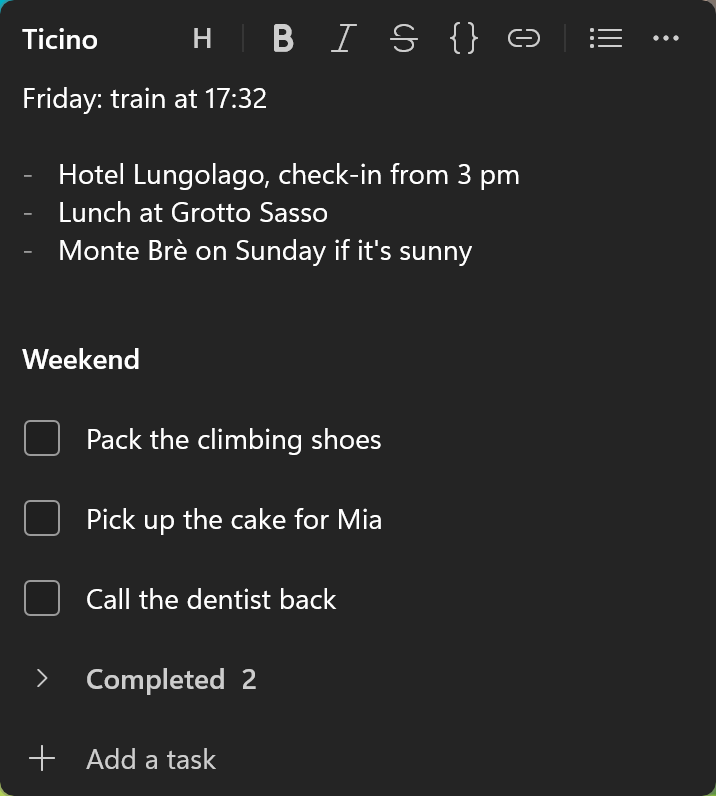
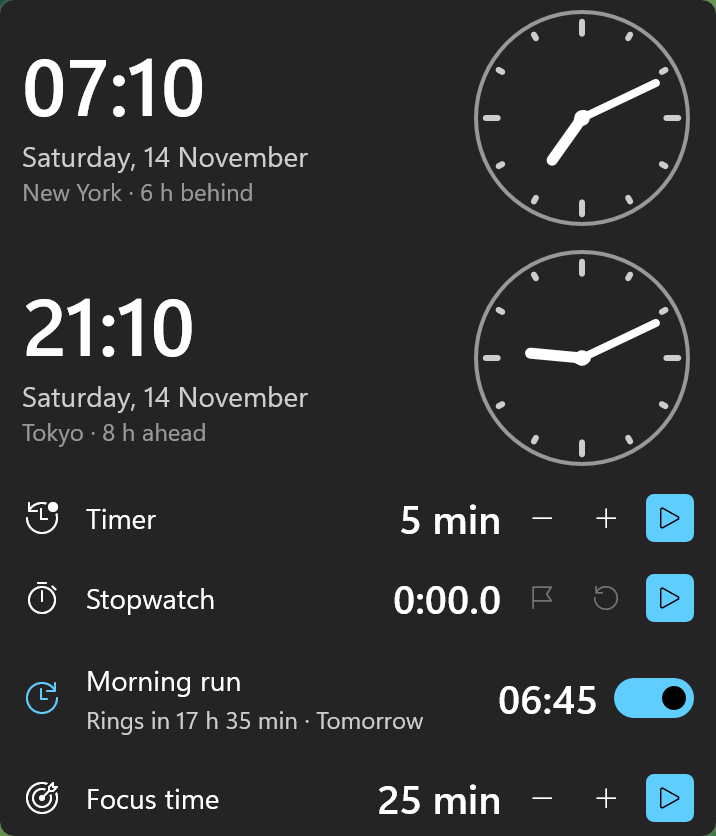
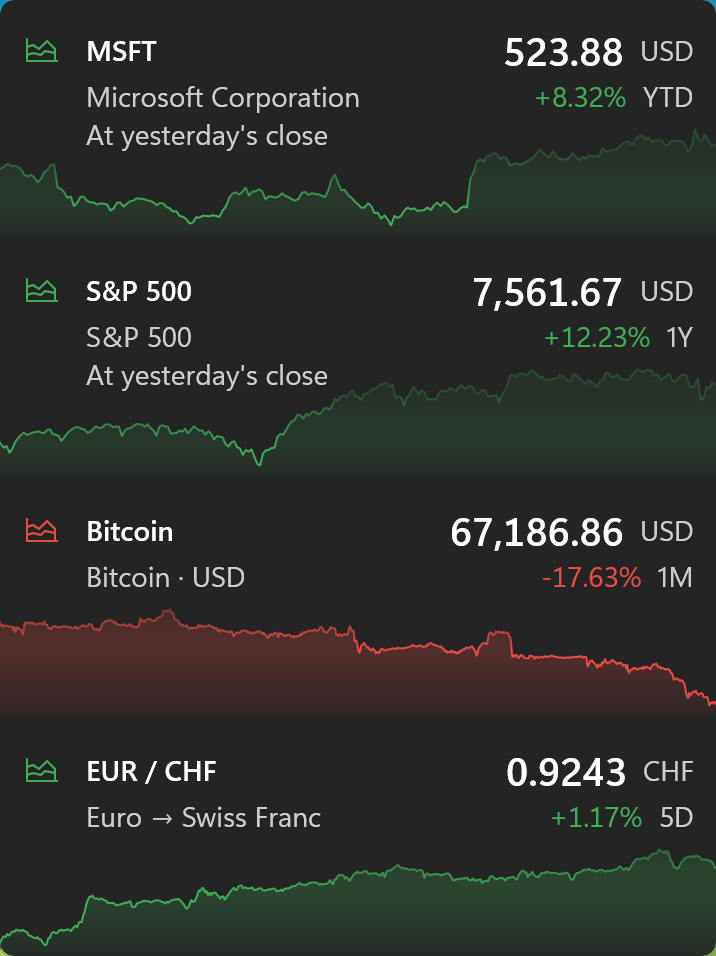
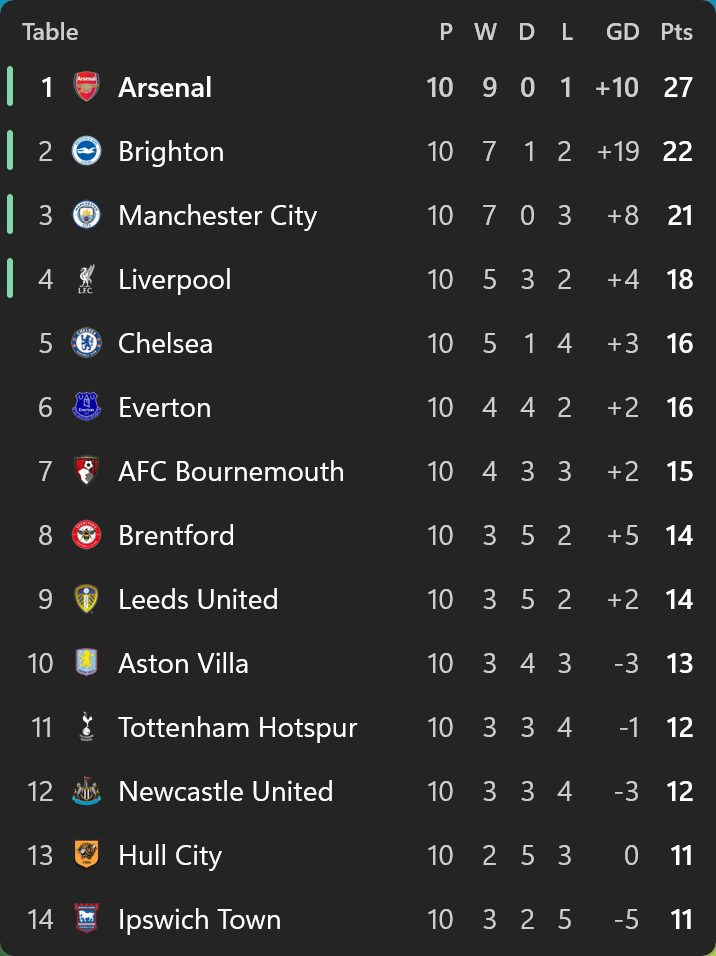
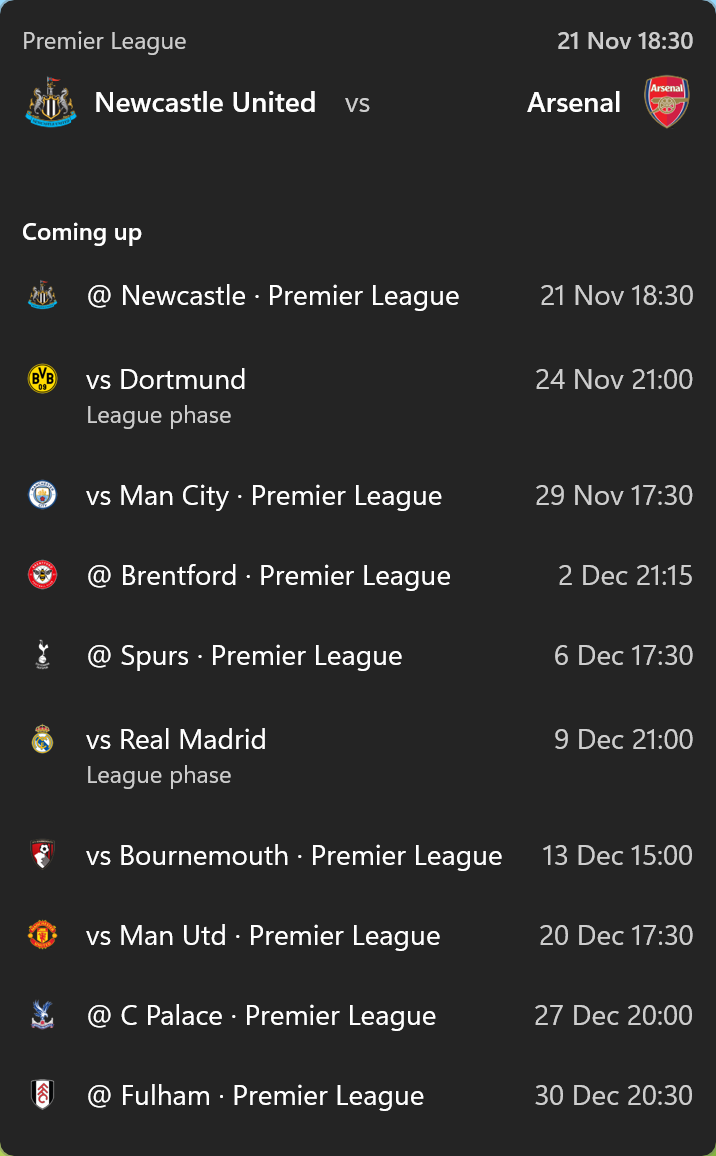
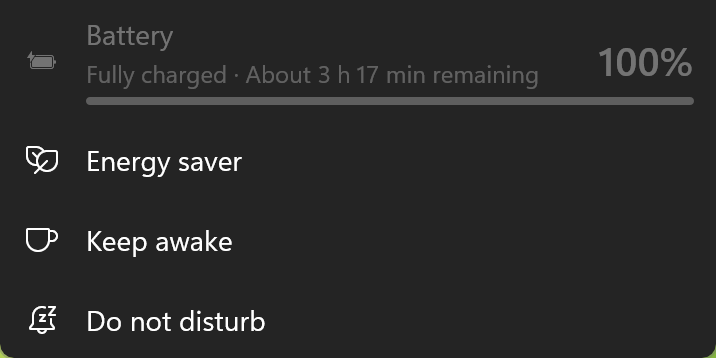
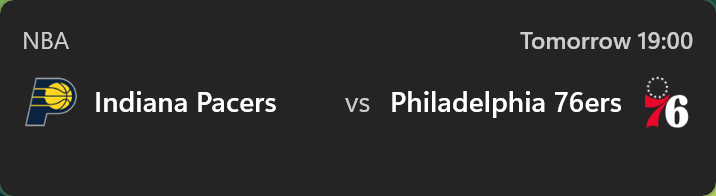
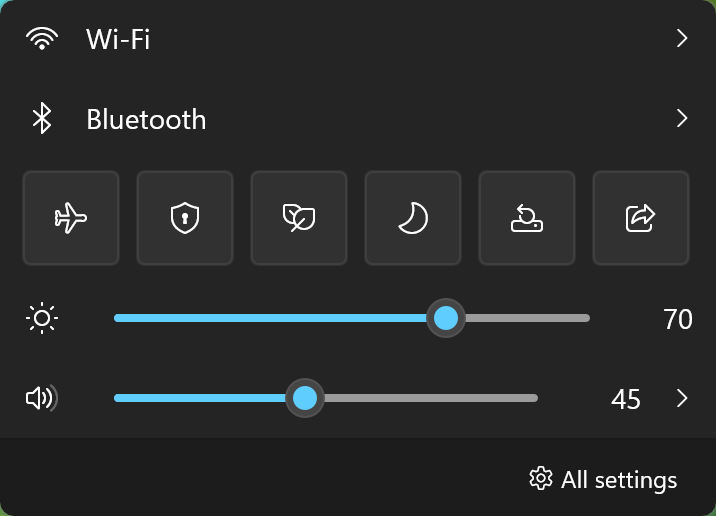
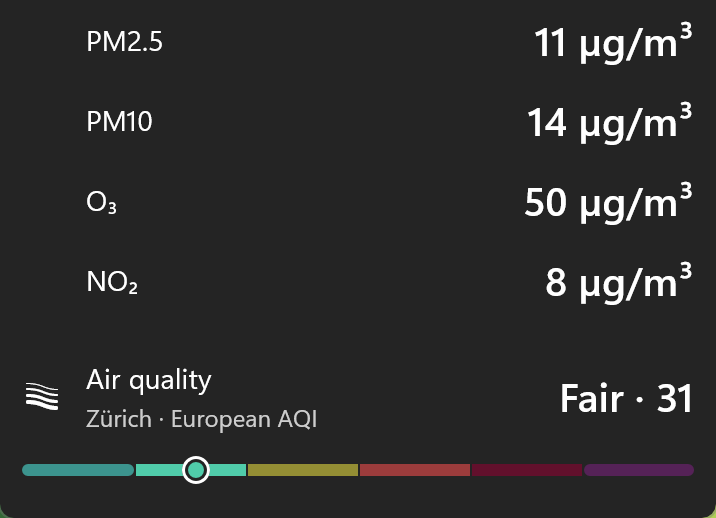
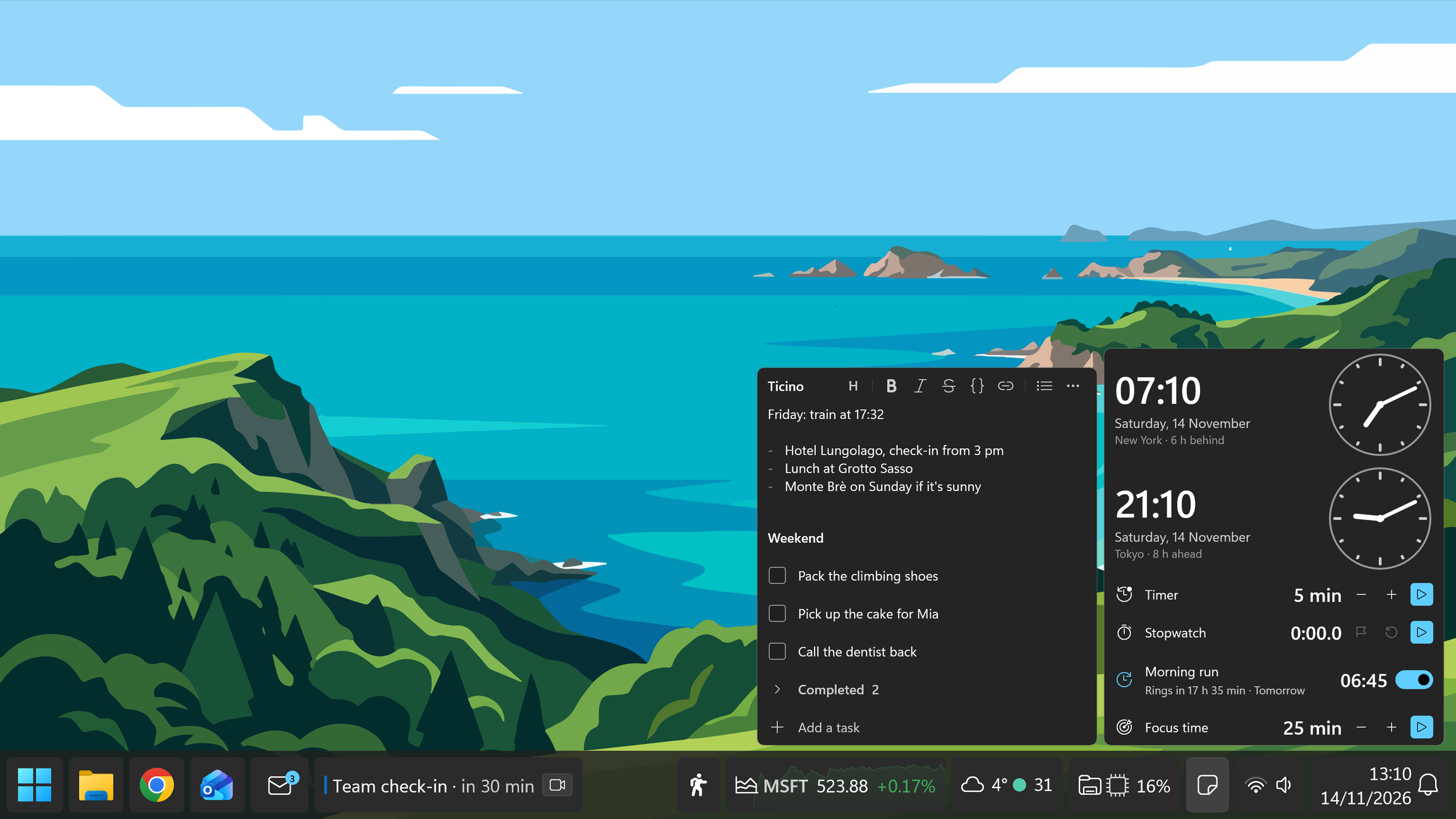
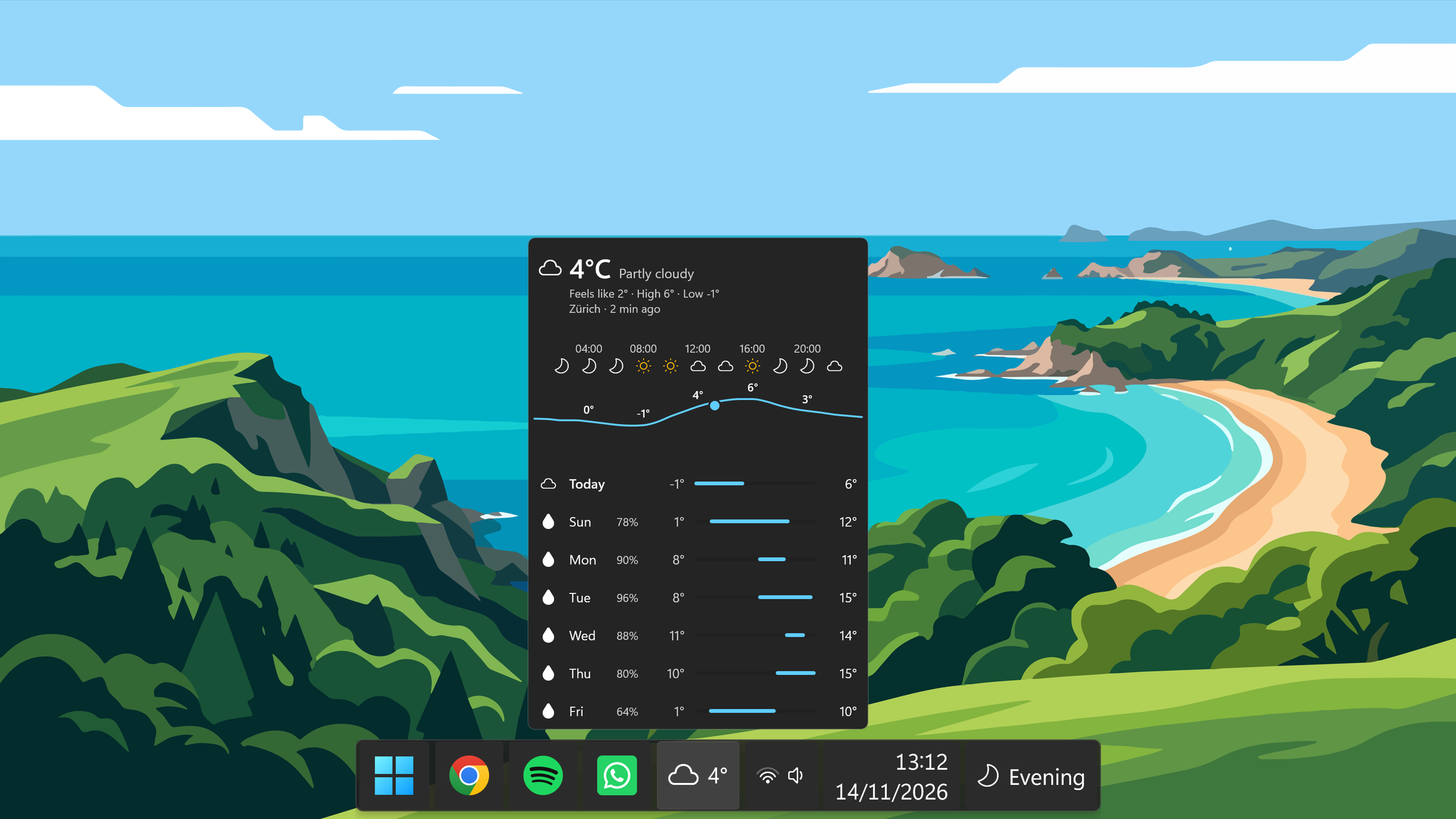
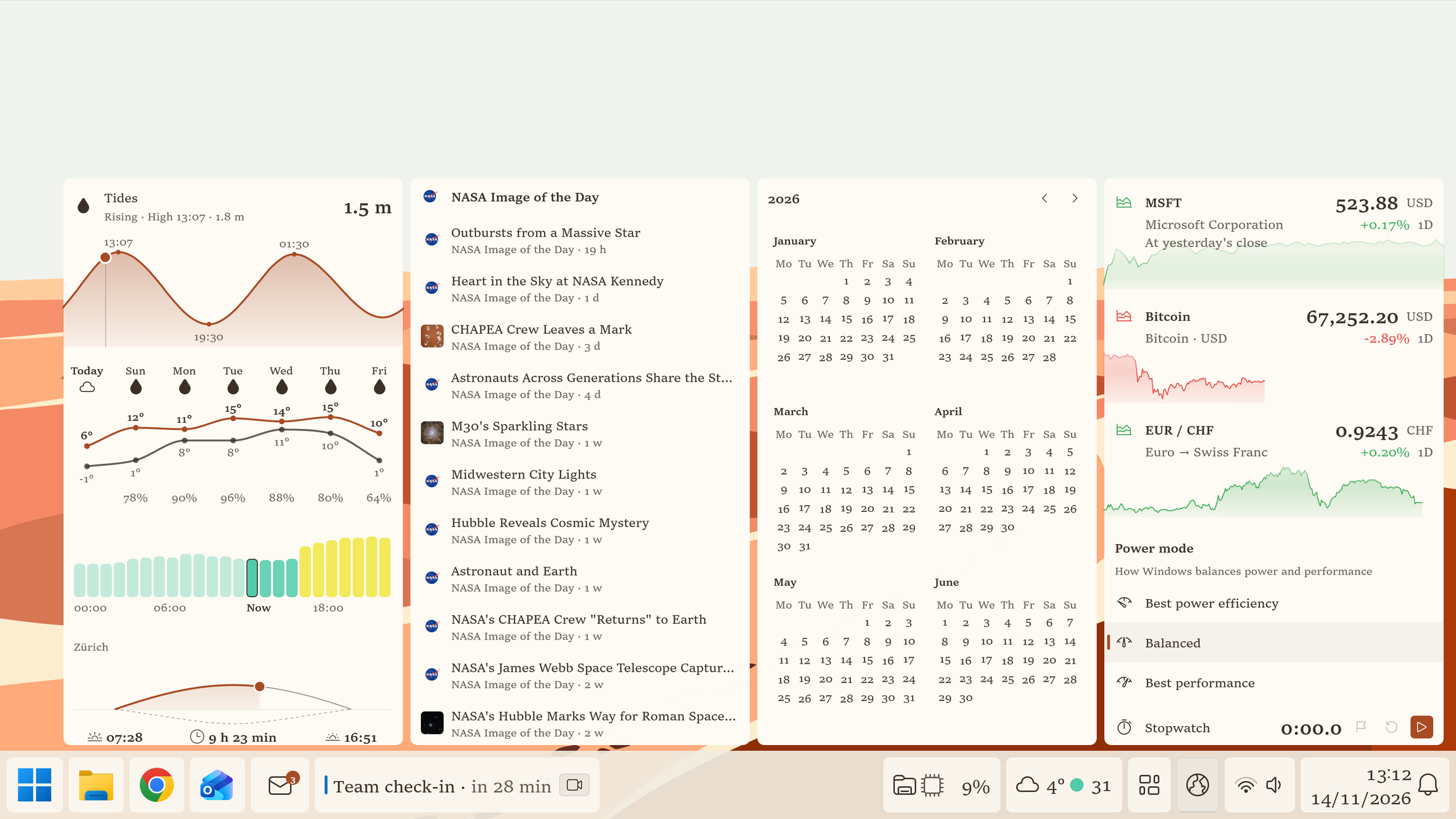
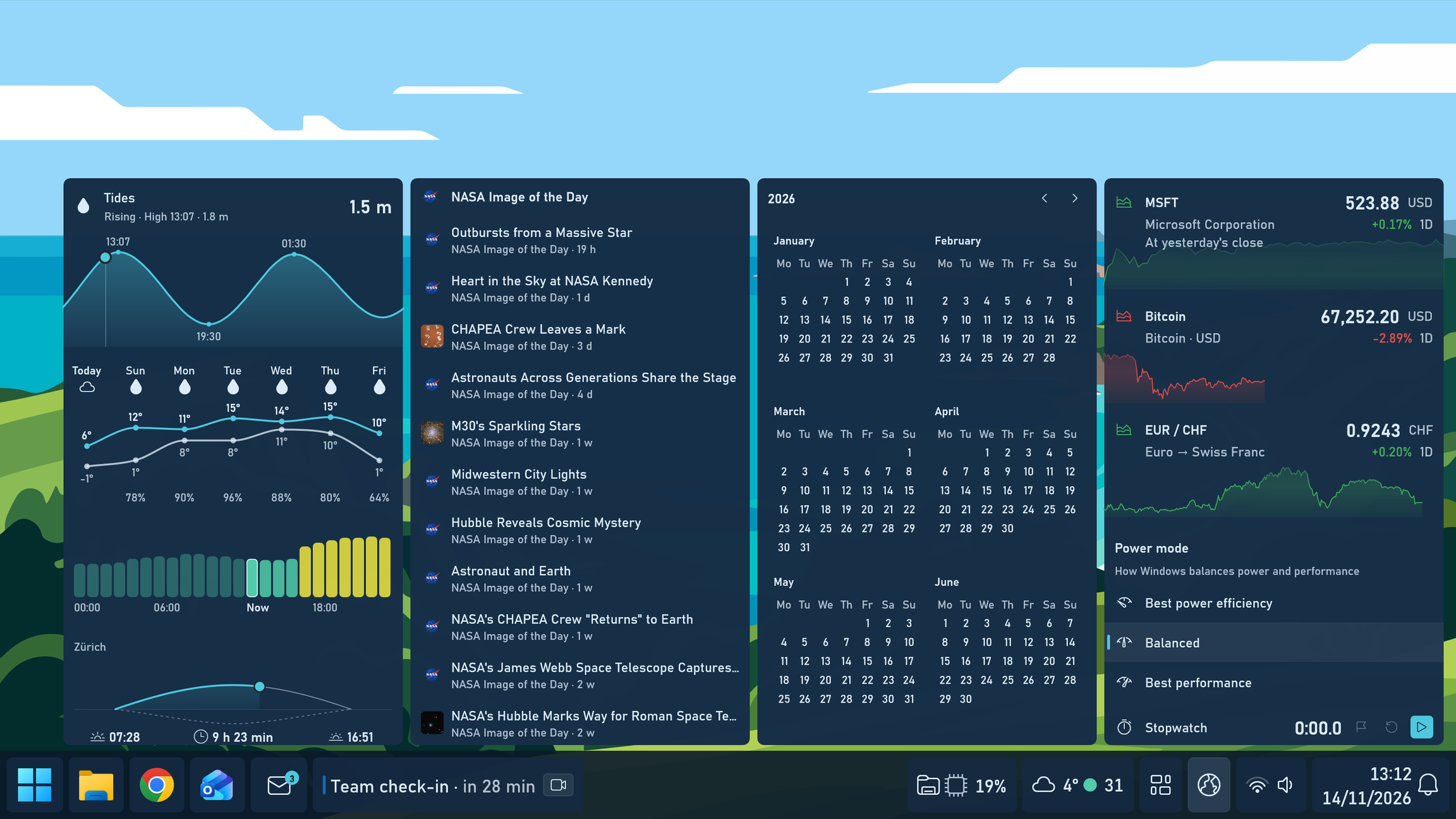
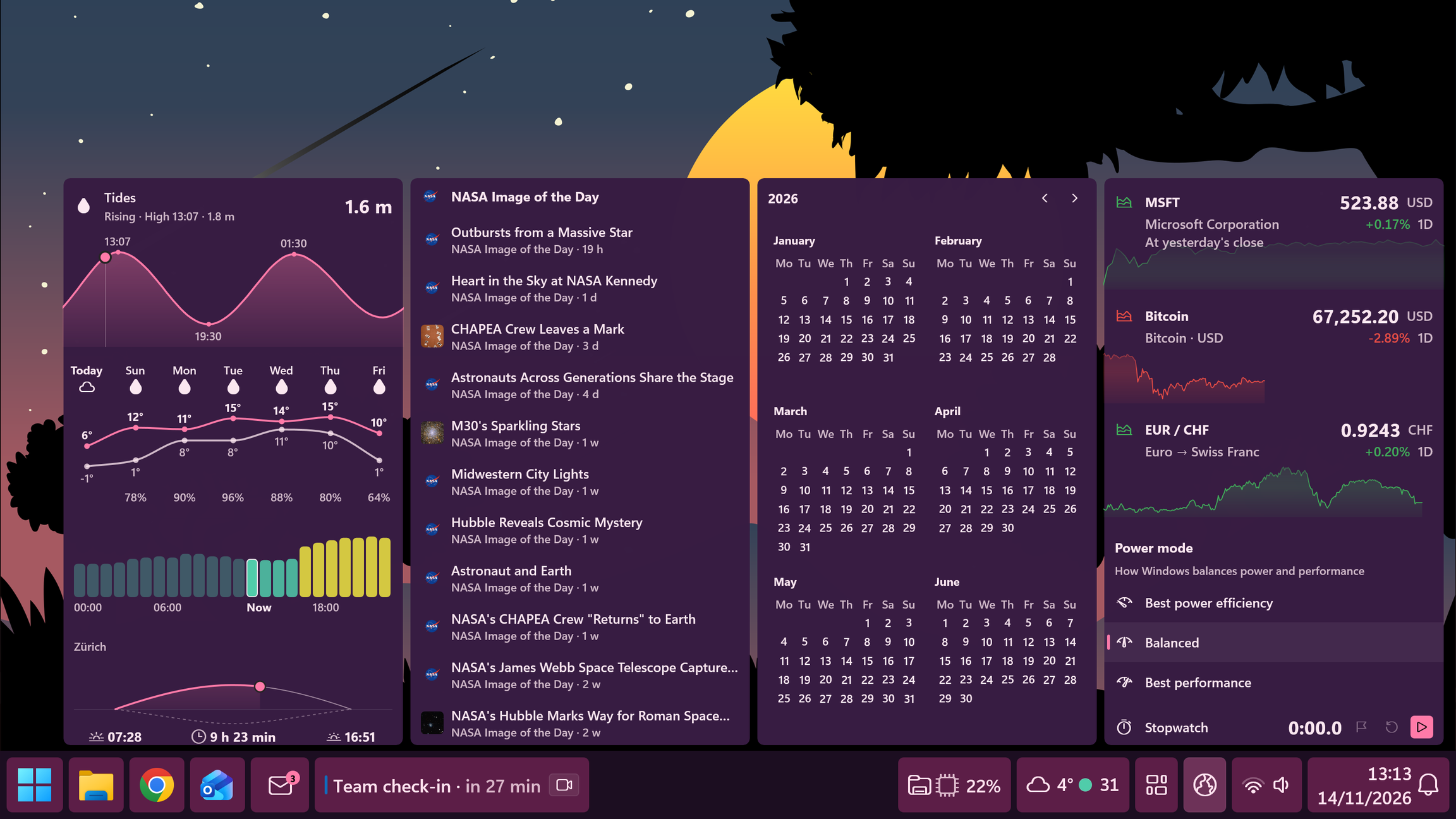
Твой календарь и почта, погода, акции, музыка, таймеры, быстрые настройки и то, насколько загружен твой ПК. Вынеси на панель задач что хочешь или собери всё в папку, которая открывается одним щелчком.
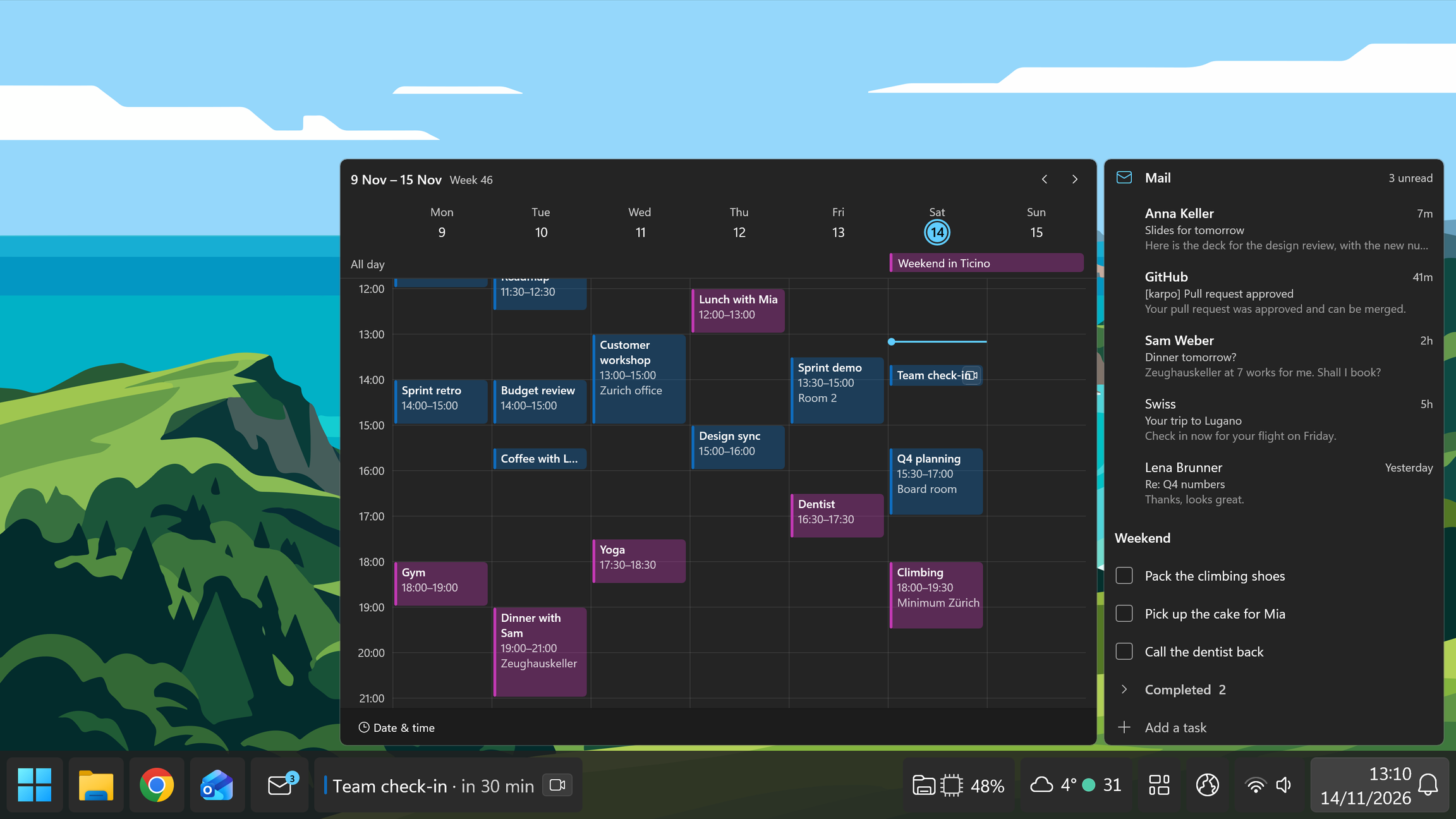
Твои встречи и письма на панели задач
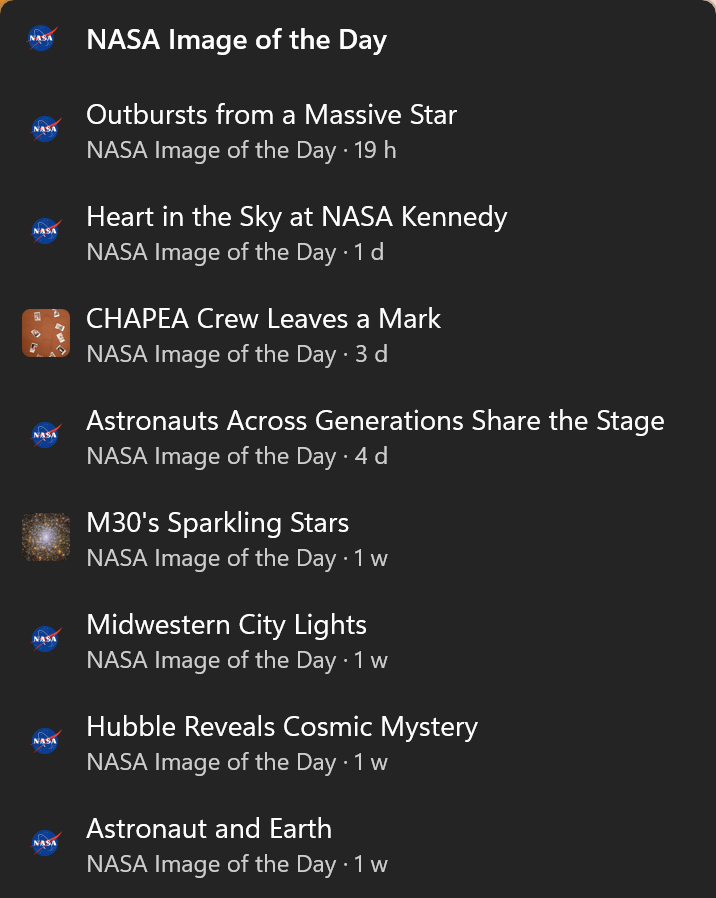
Погода, музыка и компьютер — одним взглядом
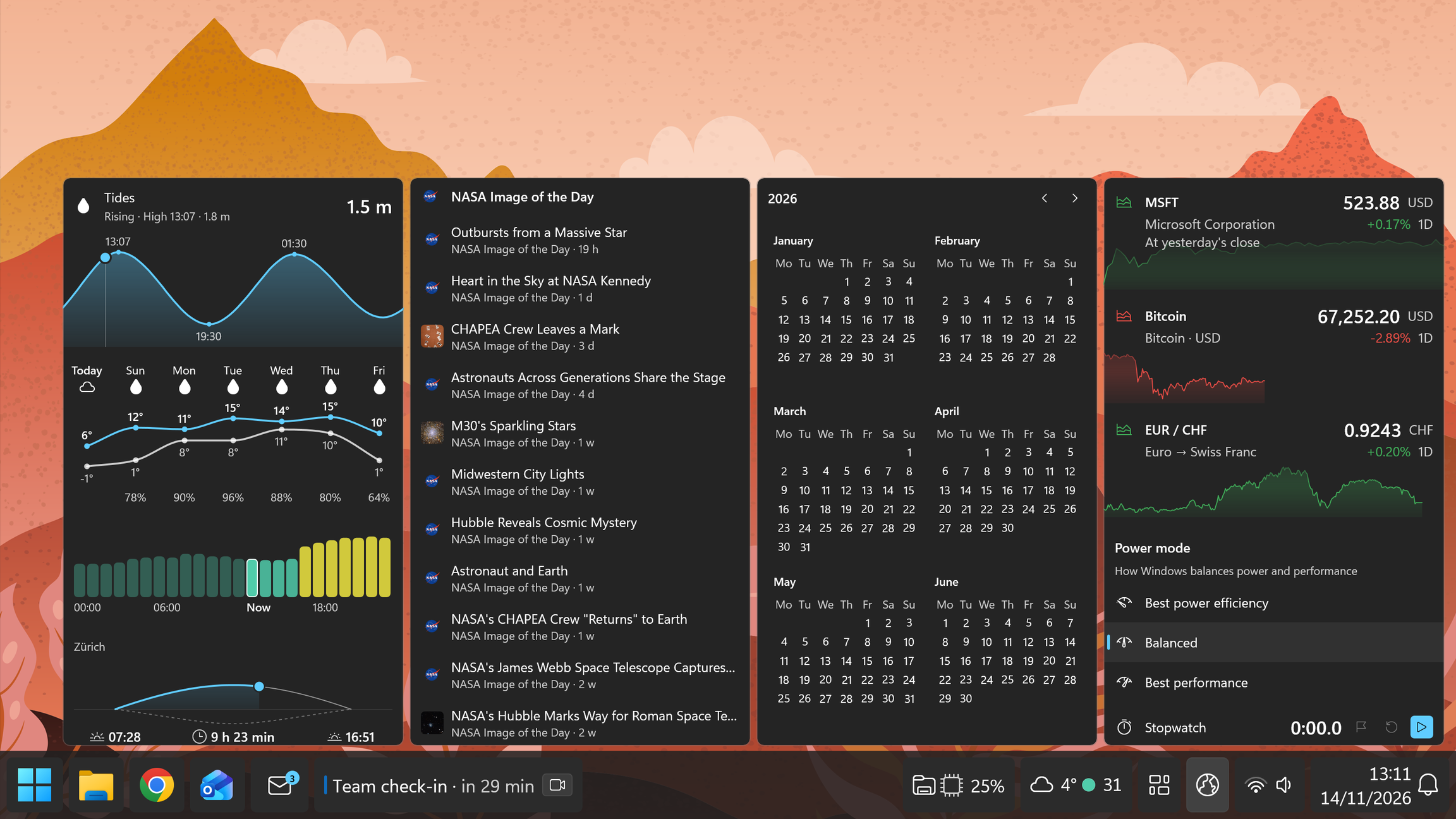
Папки, которые ты наполняешь виджетами
Макеты для работы, вечера и игр
Панель задач Windows на полную мощность
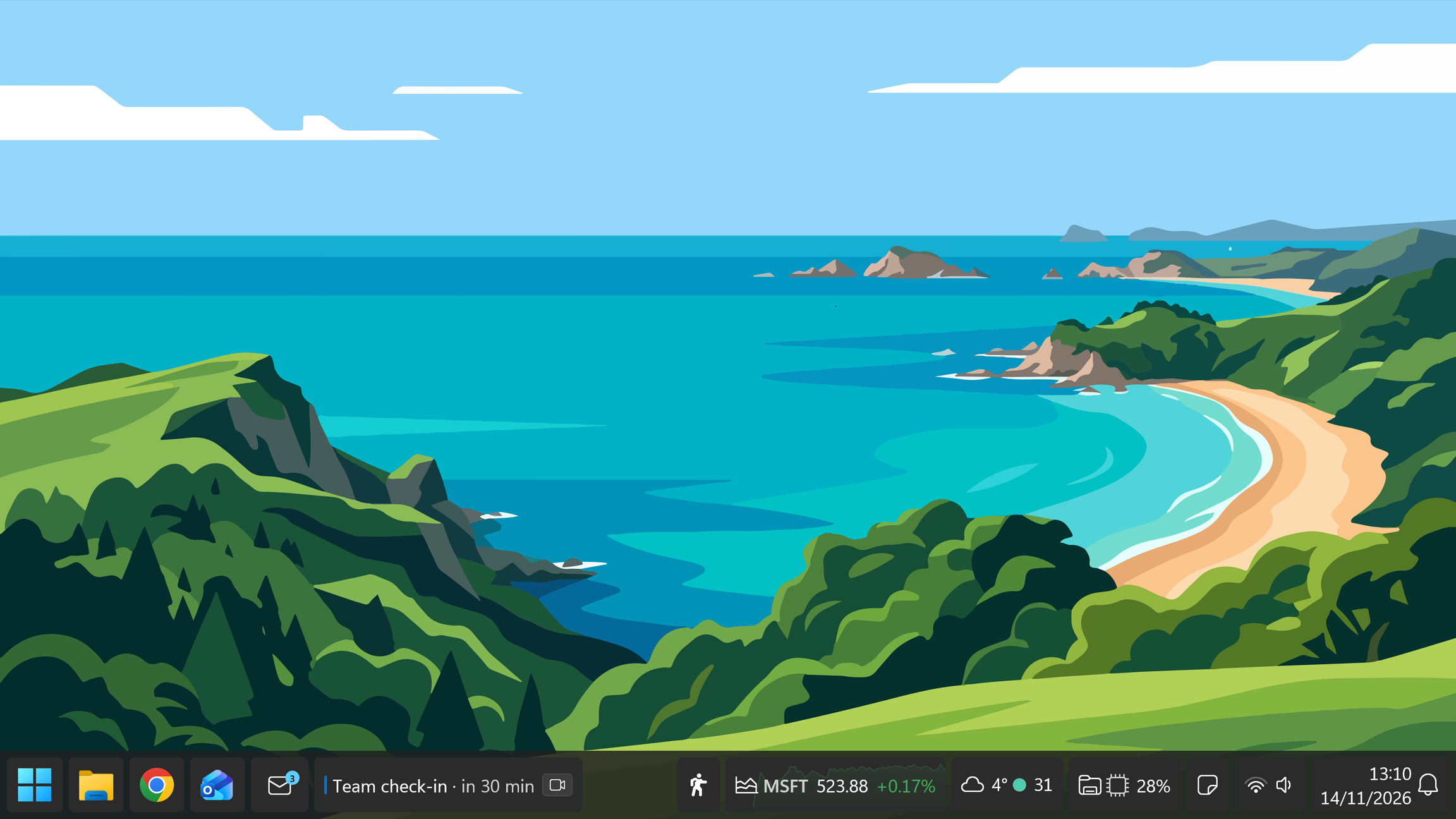
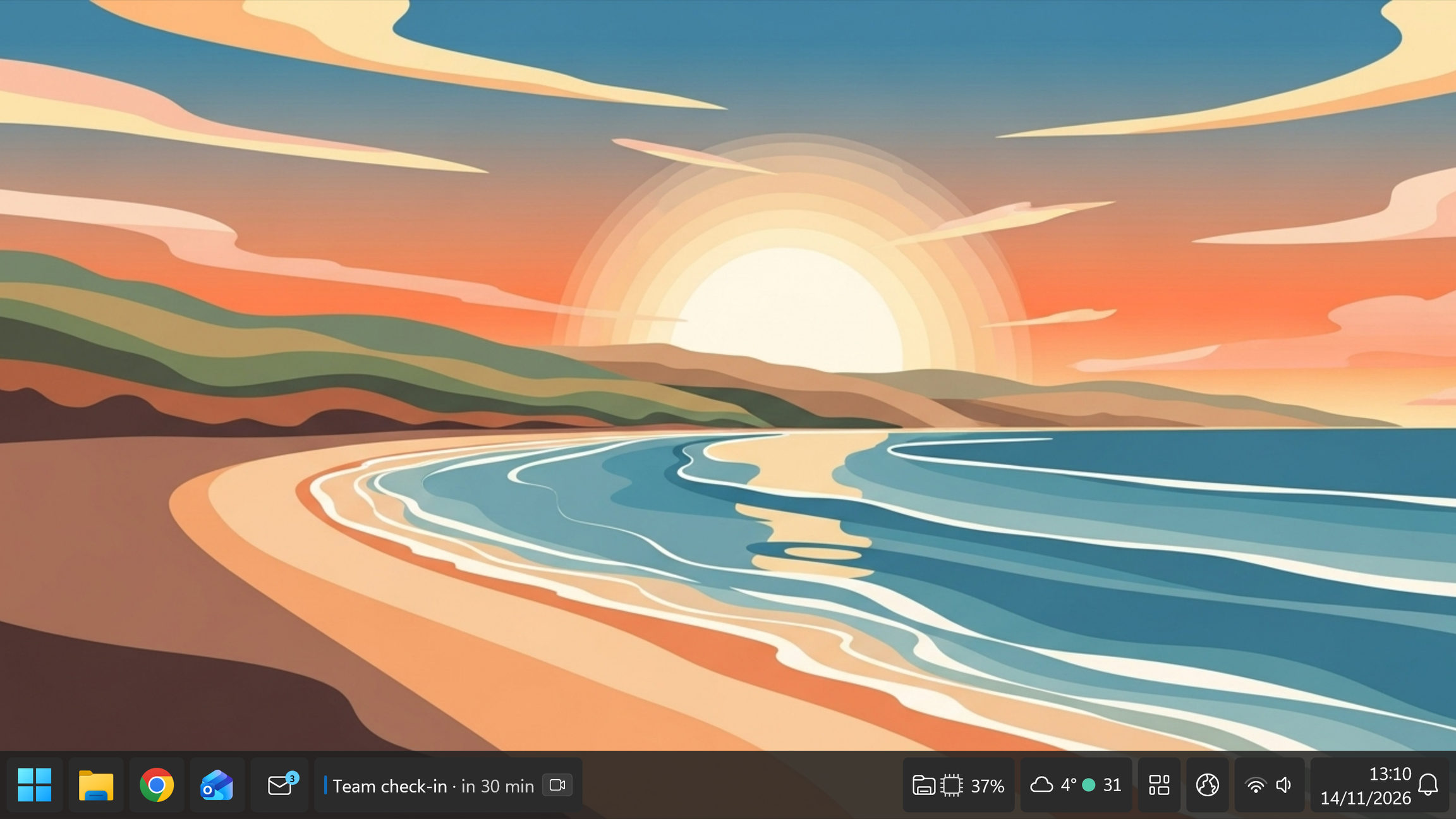
Панель задач Windows, а на ней — твой день. Ближайшие встречи и новые письма, погода и музыка всегда перед глазами, а папки, полные виджетов, открываются одним щелчком.
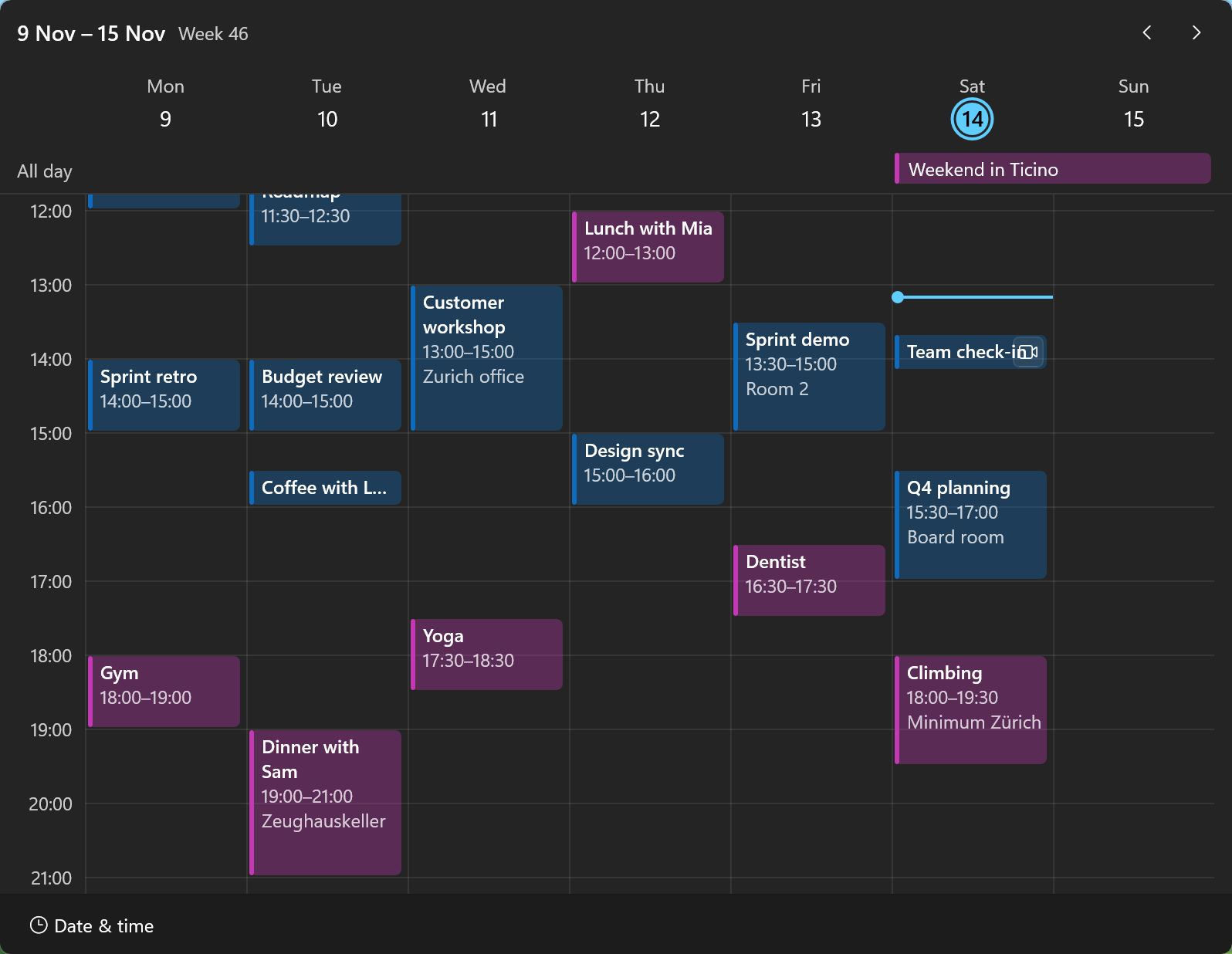
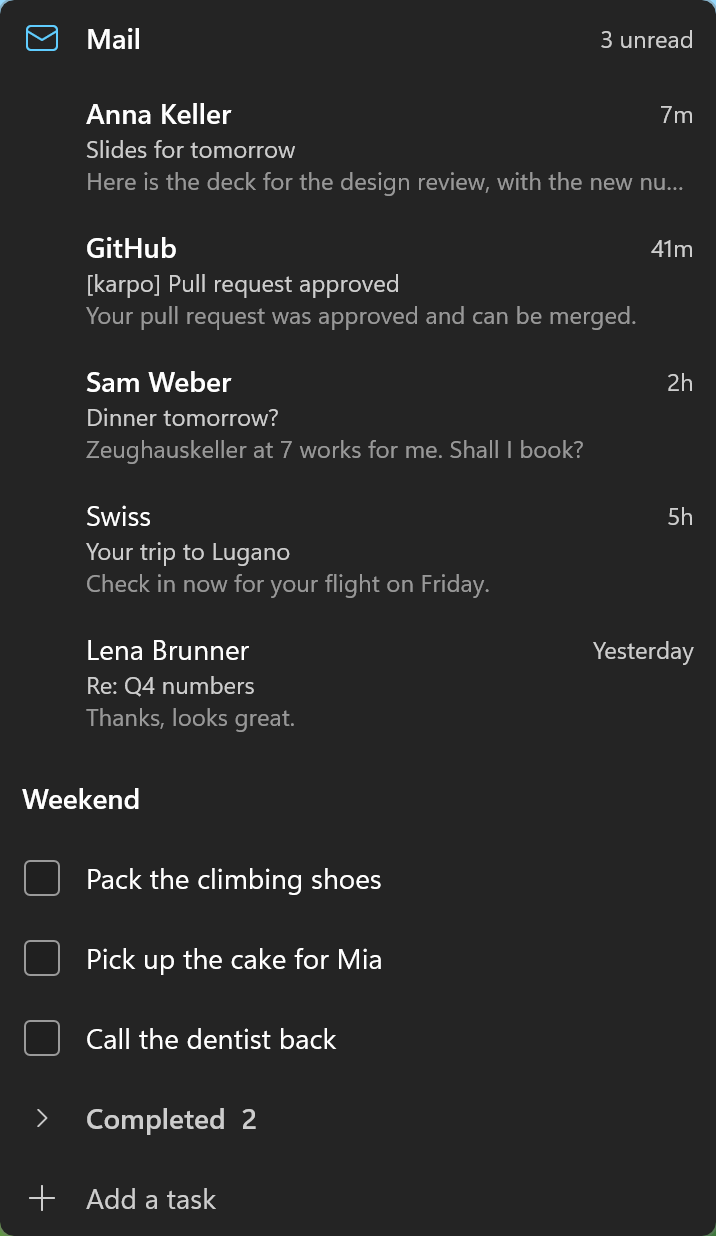
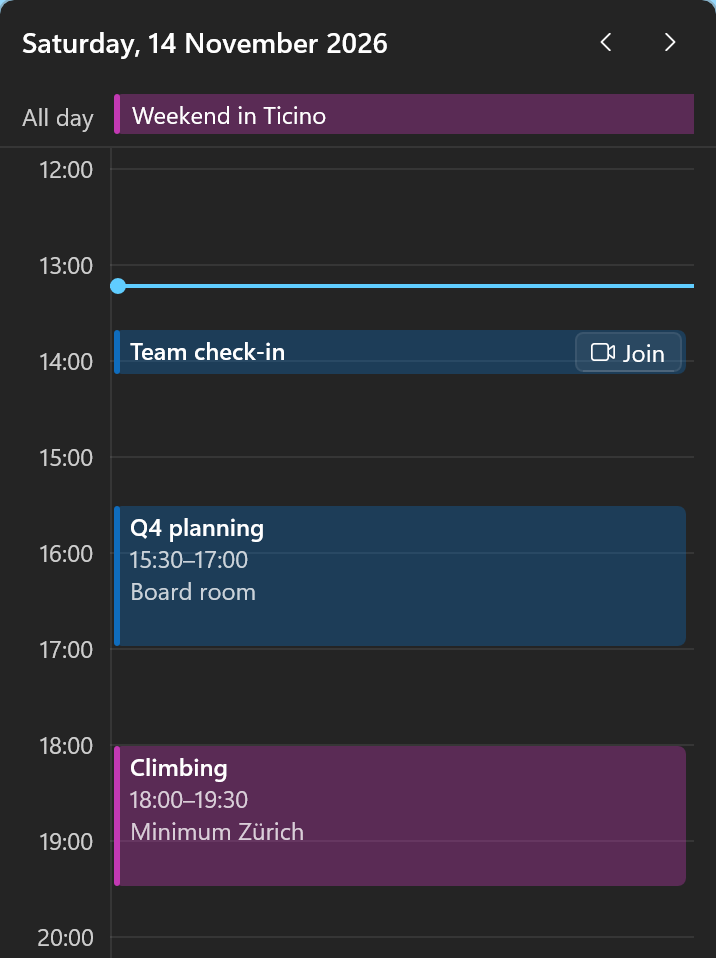
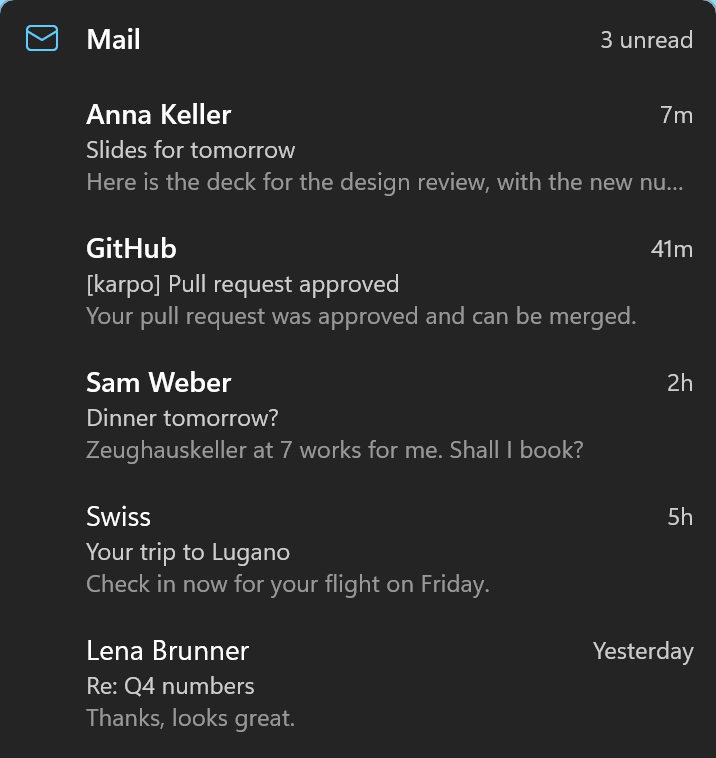
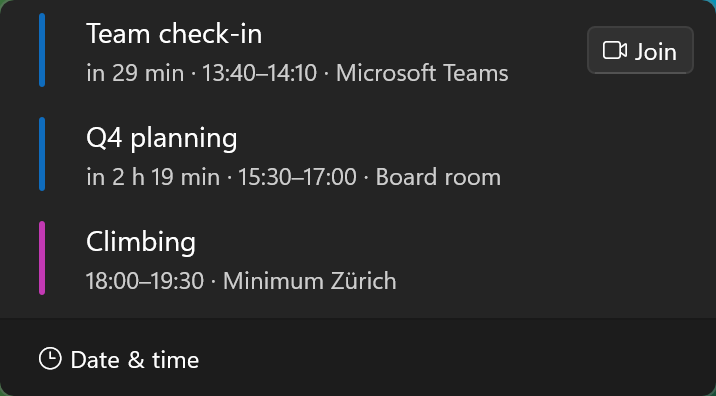
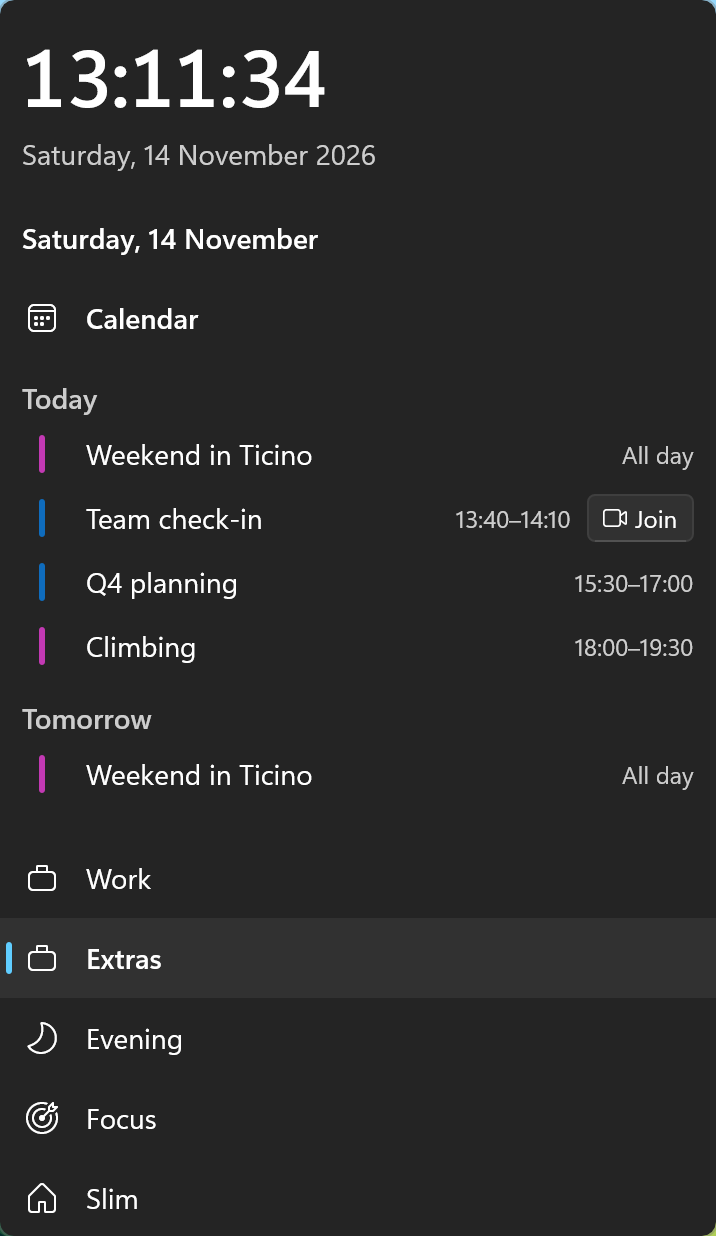
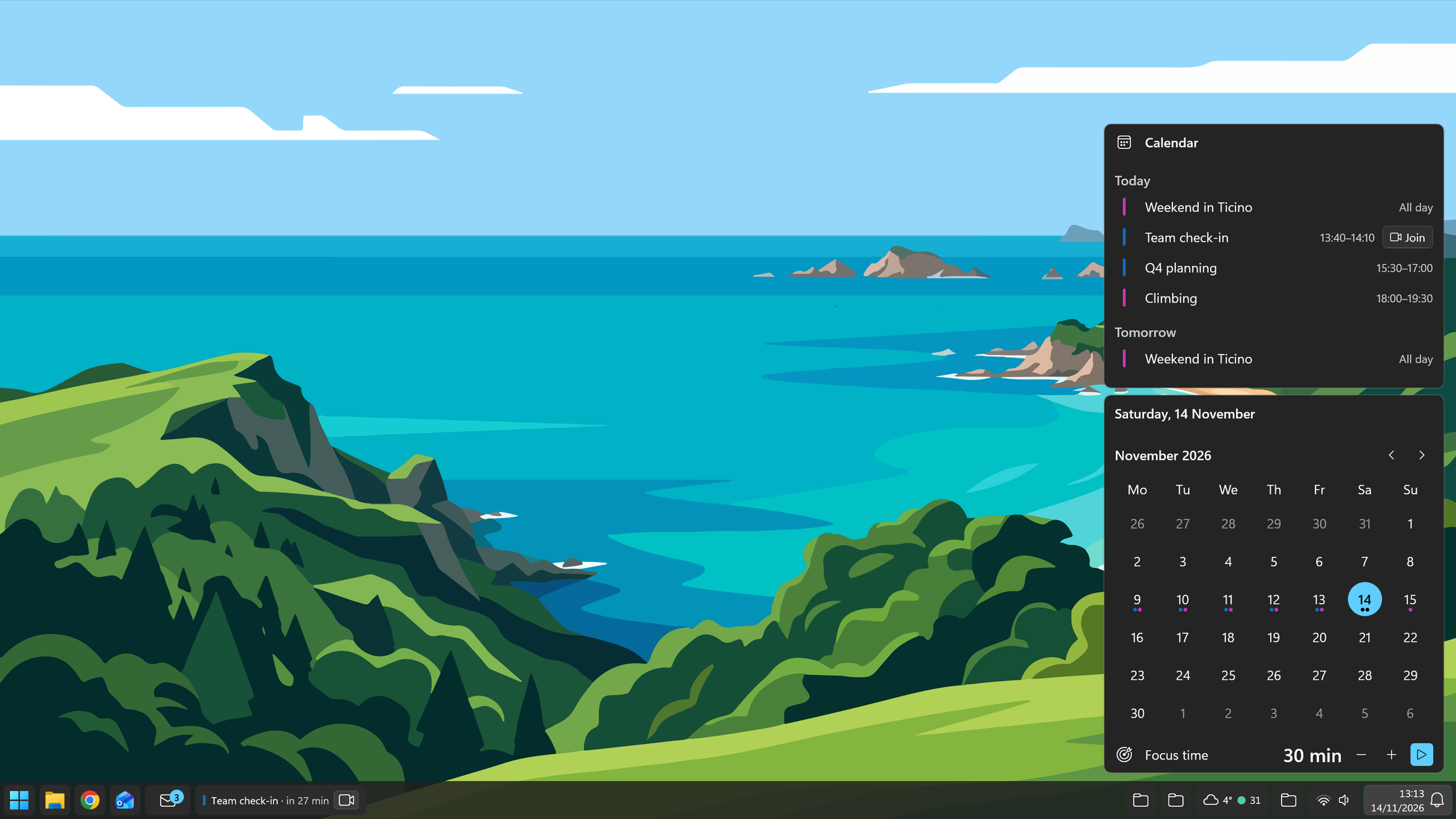
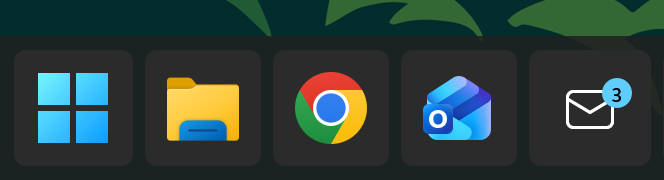
Karpo показывает на панели задач твою ближайшую встречу и новые письма из твоей учетной записи Microsoft или другого календаря и почты. Один щелчок — и перед тобой весь день.
123
Вся твоя неделя со всеми встречами
Новые письма — сразу, как только придут
Подключайся к следующей встрече в один клик
Вся твоя неделя со всеми встречами
Новые письма — сразу, как только придут
Подключайся к следующей встрече в один клик
Панель
Всё, что ты проверяешь, — на одной панели.
Погода, твои файлы, быстрые параметры и твой день: у каждого своя кнопка прямо рядом с приложениями.
12345678
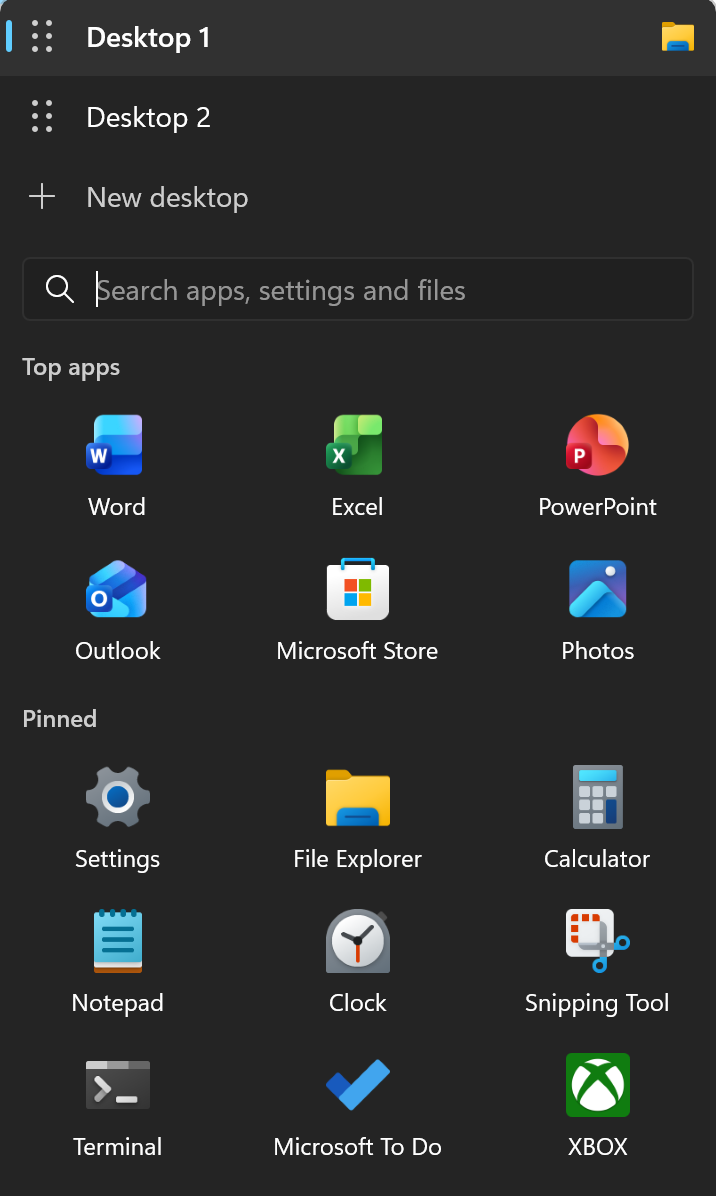
Твои приложения
Новые письма
Ближайшая встреча
Твой компьютер
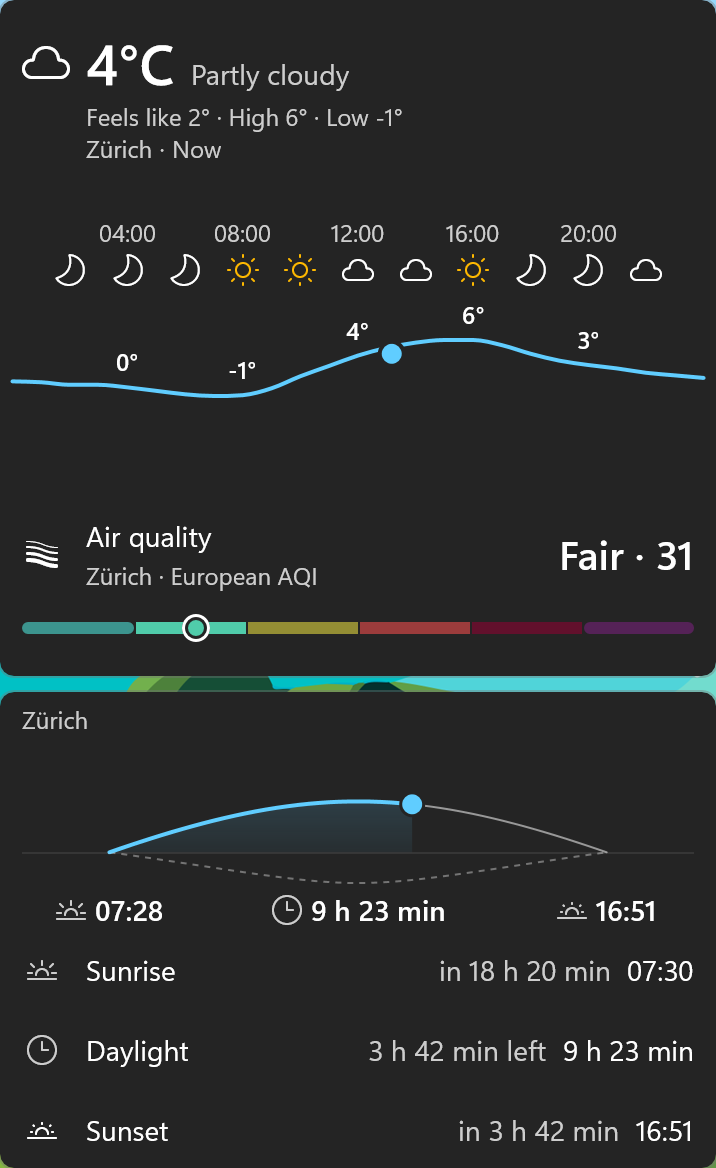
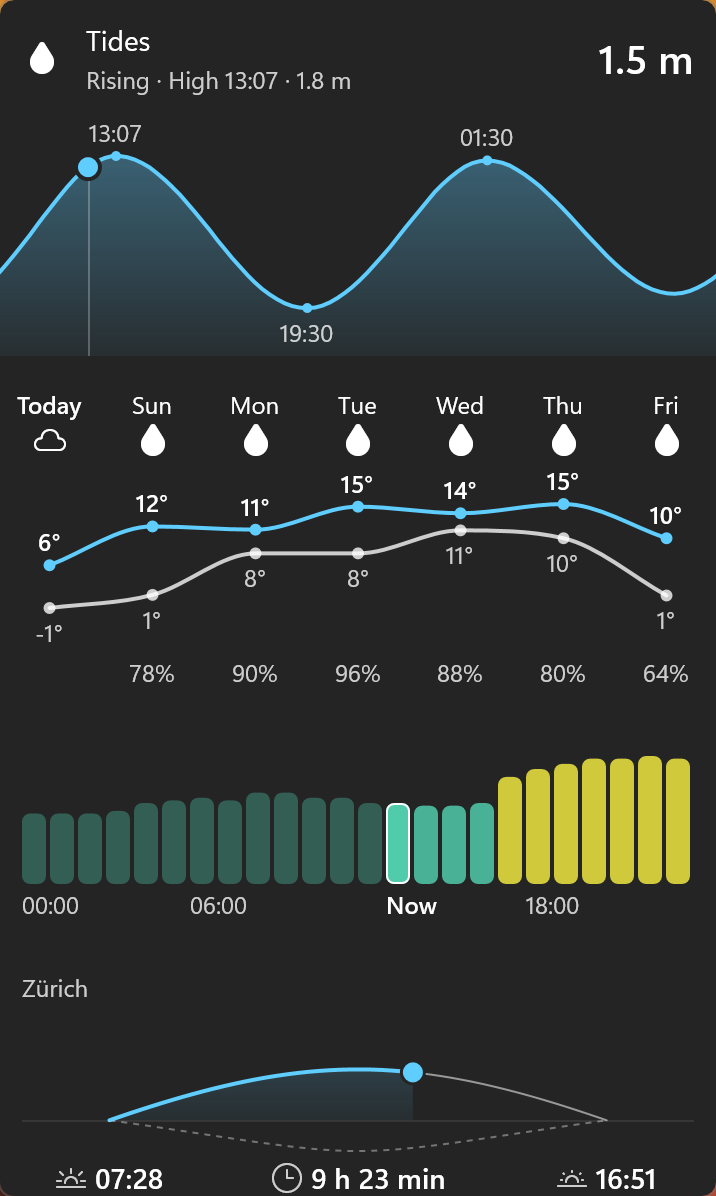
Погода и воздух
Папки
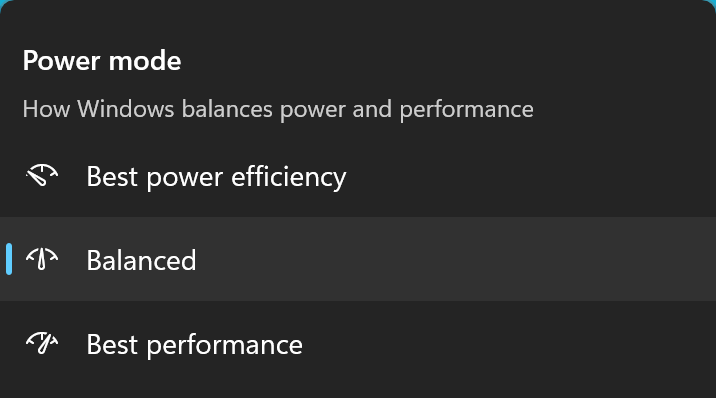
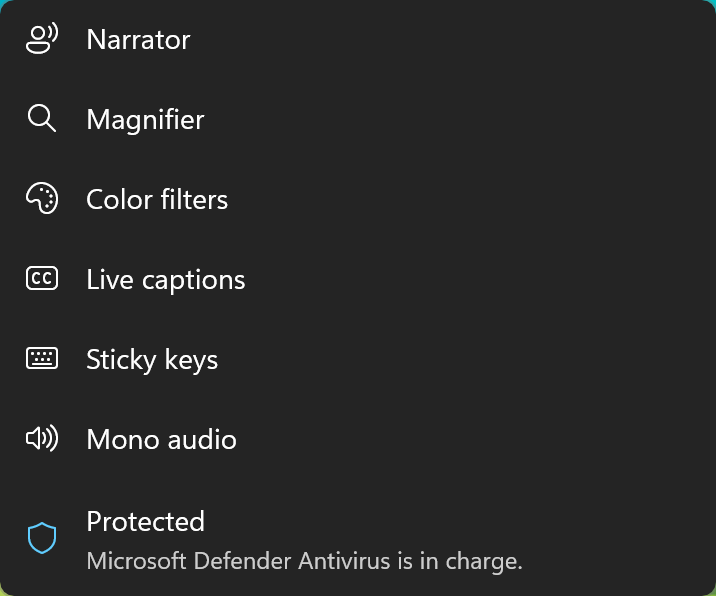
Быстрые параметры
Твой день
Твои приложения
Новые письма
Ближайшая встреча
Твой компьютер
Погода и воздух
Папки
Быстрые параметры
Твой день
Один щелчок
Каждая кнопка открывает больше.
Каждая кнопка на панели открывает то, что к ней относится: прогноз, твои файлы, твой день, твой компьютер.
Твой компьютер
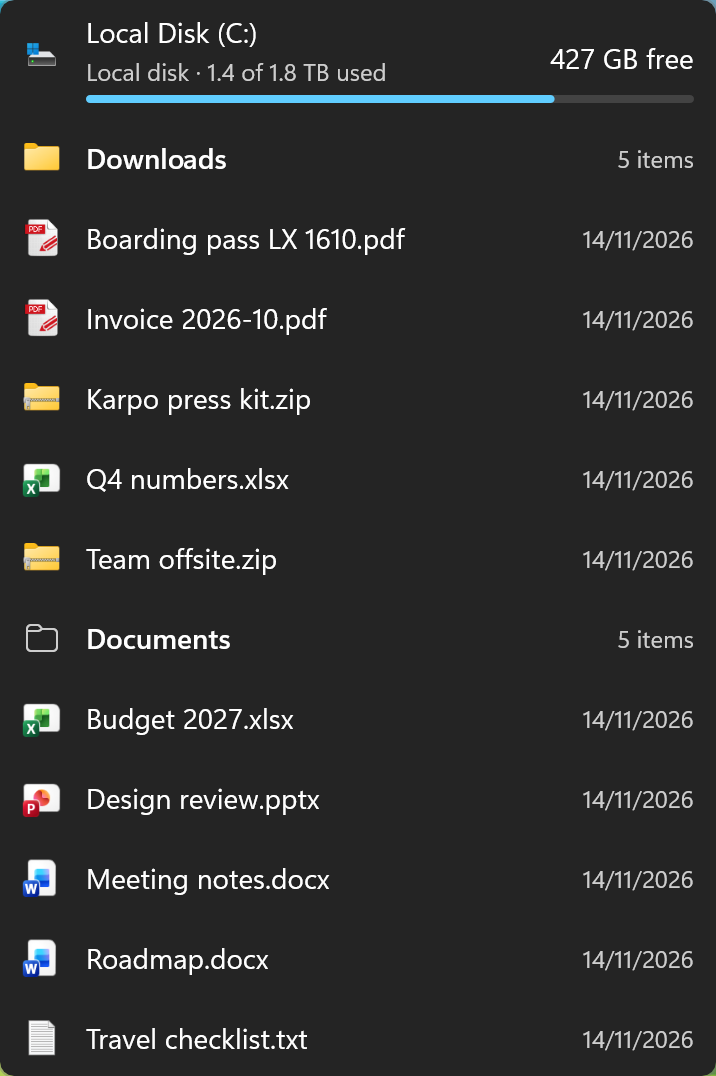
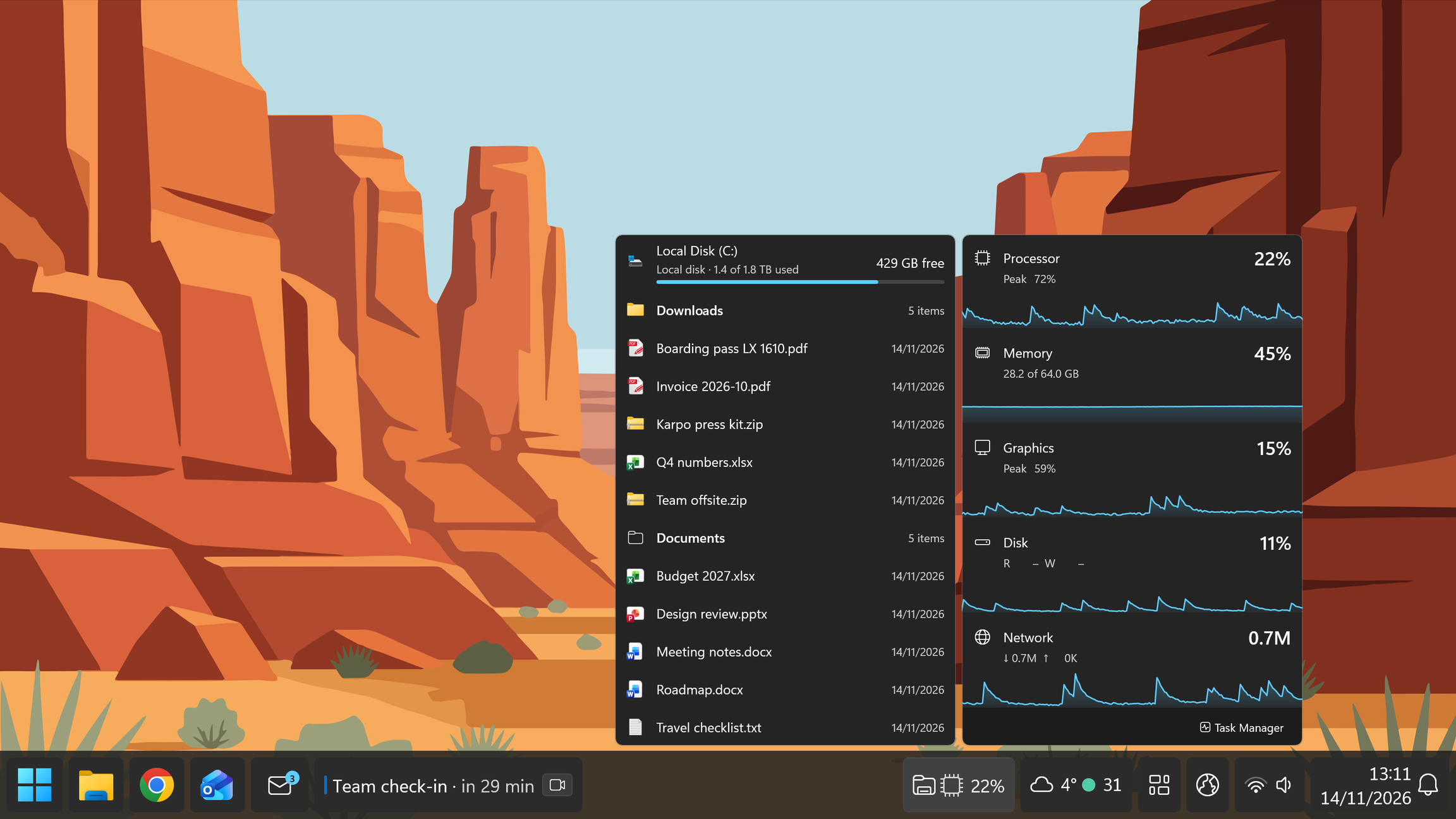
Файлы и компьютер в один щелчок.
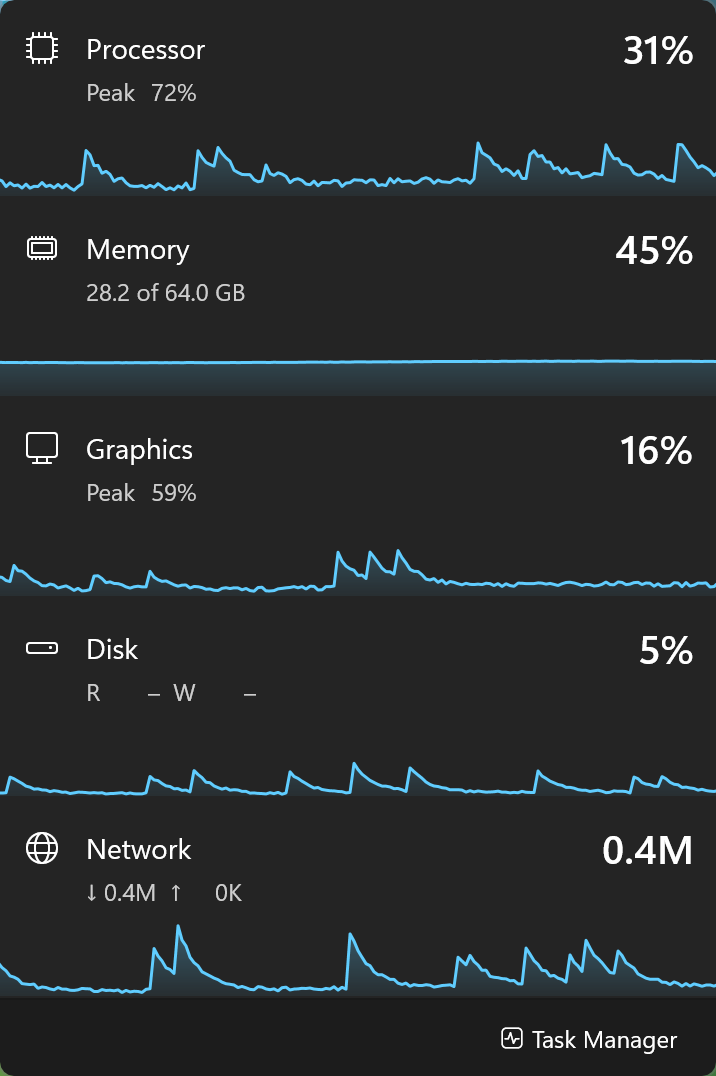
Свободное место, новые файлы и графики процессора, памяти и сети в реальном времени. Без Проводника и Диспетчера задач.
1234
Свободно на дисках
Твои новые загрузки
Любая папка
Графики в реальном времени
Свободно на дисках
Твои новые загрузки
Любая папка
Графики в реальном времени
Аккаунты
Твои календари, почта и контакты.
Войди через Microsoft или добавь аккаунт IMAP, CalDAV или CardDAV.
Календари
Контакты
Почта
Задачи To Do
Microsoft 365
Календари
Контакты
Почта
Задачи To Do
Outlook.com
Календари
Контакты
Почта
Задачи To Do
iCloud
Календари
Контакты
Почта
CalDAV
Календари
CardDAV
Контакты
IMAP
Почта
Войти в один клик
Teams
Zoom
Google Meet
Webex
12345
Календари
Контакты
Почта
Задачи To Do
Войти в один клик
Календари
Контакты
Почта
Задачи To Do
Войти в один клик
Папки
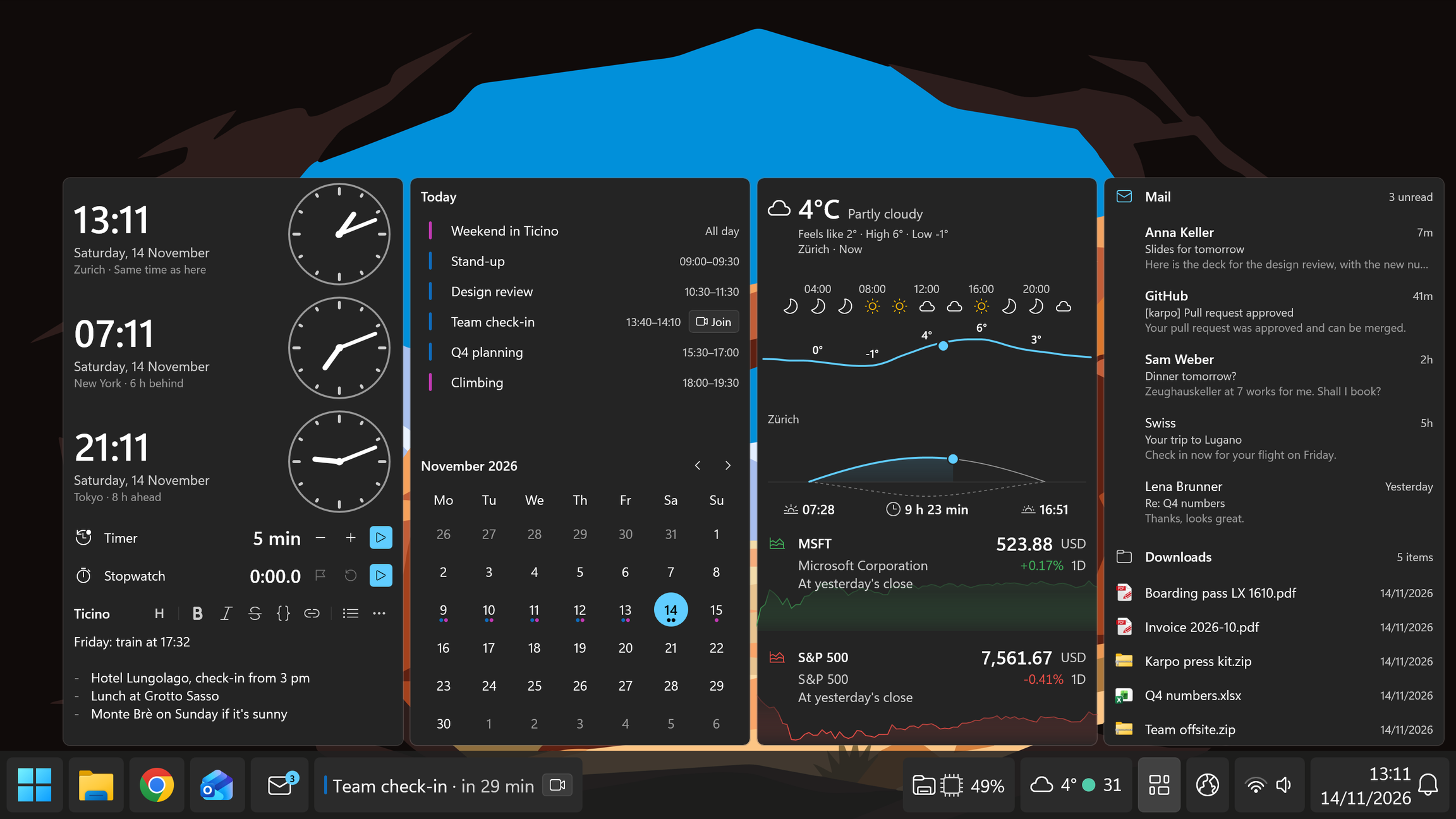
Папки, которые ты наполняешь виджетами.
Один щелчок открывает твой собственный маленький дашборд.
12345
Часы других городов
Встречи на сегодня
Дождь по часам
Свежие письма
Последние загрузки
Часы других городов
Встречи на сегодня
Дождь по часам
Свежие письма
Последние загрузки
Виджеты
Больше 100 виджетов.
Календарь, почта, погода, акции, файлы, таймеры, быстрые параметры и твой компьютер. На панели или в папке.
Настрой под себя
Расставь все так, как нравится тебе.
На панели задач ни у чего нет постоянного места. Добавляй, перемещай, меняй размер или убирай любой виджет, кнопку или папку и наполняй папки чем хочешь. Сделай полноценную панель задач или маленький док, высокую или тонкую, и держи отдельные макеты для работы, для вечера и для тех моментов, когда надо сосредоточиться.
Внешний вид
Всё так, как тебе нравится.
Твои цвета и шрифты на панели задач и в каждой папке или одна из палитр Karpo.
Свой макет для каждой части дня
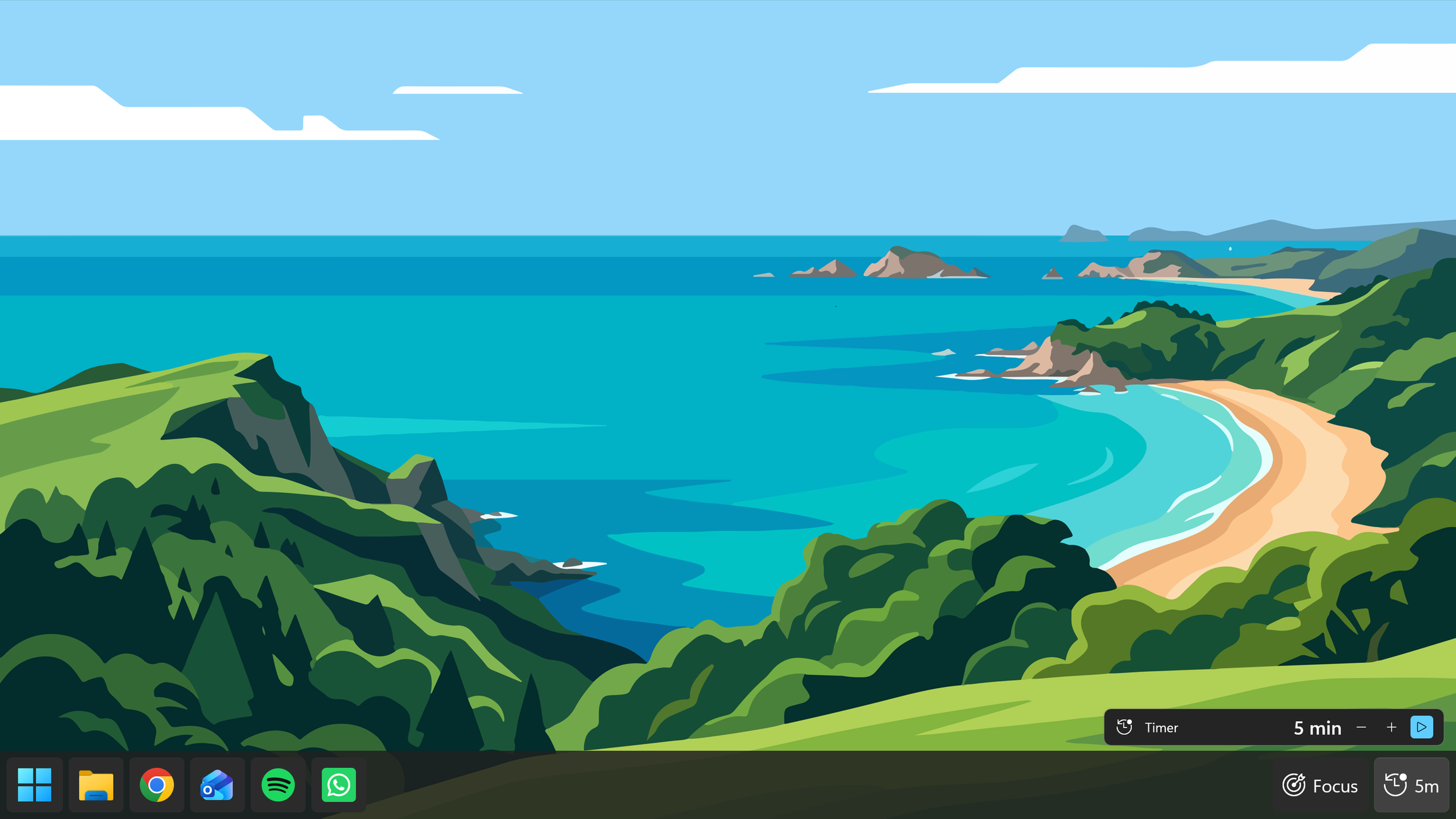
Панель задач для работы с календарем и почтой, док на вечер с музыкой и погодой, а когда надо сосредоточиться — только таймер. Переключайся в два щелчка или задай каждому экрану свой макет.
Выглядит как Windows
Пуск, поиск, закрепленные и открытые приложения, область уведомлений и часы выглядят и работают так же, как в Windows. Karpo следует твоей светлой или темной теме, цвету акцента и размеру текста.
Твои данные остаются твоими
В Karpo нет рекламы, слежки, аналитики и учетной записи. Почту и календарь он только читает: отправить письмо или изменить событие он не может. Windows шифрует твои данные для входа так, что прочесть их может только твой пользователь Windows, а твои данные остаются на твоем компьютере. Своих серверов у Karpo нет.
Не нагружает компьютер
Karpo показывает панель задач через долю секунды после запуска и почти не расходует память и энергию, пока ты на него не смотришь. Компьютер остается быстрым, а батарея держит дольше.
Выбор всегда за тобой
Скрытие панели задач Windows — это параметр, который можно отключить. Выйди из Karpo в любой момент, и панель задач Windows вернется в прежнем виде. Пуск и поиск — по-прежнему те, что в Windows.
Начни бесплатно. Заплати один раз, если захочешь больше.
Все виджеты и все параметры уже есть в бесплатной версии. Karpo Pro снимает ограничения.
Karpo
Бесплатно
Все виджеты и параметры
До 20 виджетов в макете
До 2 макетов
Без рекламы
Без слежки
СкороWindows 11 и Windows 10
Karpo Pro
15 $разовая покупка
Всё, что есть в Karpo
Сколько хочешь виджетов
Сколько хочешь макетов
Бесплатные обновления этой основной версии
Покупаешь прямо в Karpo через Microsoft Store. Остается у тебя навсегда, без подписки.
СкороWindows 11 и Windows 10
Вопросы и ответы
Что Karpo читает, где это хранит и как уживается с твоим компьютером.
Что Karpo читает из моей почты и календаря?
Только то, что тебе показывает: 30 последних писем во входящих, твои события от недели назад до двух месяцев вперед и твои контакты. Karpo только читает. Он не может отправить письмо, изменить событие или отметить письмо как прочитанное. Для учетной записи Microsoft он просит доступ только на чтение, и всё.
Где хранятся мои данные? Покидают ли они мой компьютер?
Они остаются на твоем компьютере. Windows шифрует твои пароли и данные для входа так, что прочесть их может только твой пользователь Windows; так же защищена и автономная копия календаря и входящих. У Karpo нет своих серверов, учетной записи, аналитики и отчетов о сбоях. Почта и события приходят от твоего сервиса прямо на твой компьютер.
К каким еще сервисам подключается Karpo?
Только к тем, что нужны его виджетам: к твоему сервису почты и календаря, к Open-Meteo за погодой (твое местоположение округляется примерно до километра), к Yahoo Finance за курсами акций, а также к сайтам и лентам, которые ты добавишь сам. Когда ты добавляешь почтовую учетную запись, Karpo ищет параметры ее сервера и для этого может спросить о твоем почтовом домене у каталога Thunderbird от Mozilla.
Какие учетные записи почты и календаря подходят?
Учетные записи Microsoft, личные, рабочие или учебные (Outlook.com, Hotmail, Microsoft 365), для календаря, контактов и почты. Любая учетная запись IMAP для почты; для iCloud нужен пароль приложения. Серверы CalDAV и CardDAV, например iCloud, Fastmail или Nextcloud, для календарей и контактов. Если твоя организация не дает самому разрешать приложения, администратор один раз одобрит Karpo.
Работает ли Karpo с Google Календарем?
Пока нет. Google Календарю нужен способ входа, который Karpo пока не поддерживает.
Работает ли Karpo с несколькими мониторами?
Да. Karpo ставит свою панель на каждый экран. Каждая может располагаться у своего края — сверху, снизу, слева или справа — и показывать свой макет или вообще ничего.
Можно вернуться к панели задач Windows?
Когда угодно. Выбери «Выйти из Karpo» в параметрах Karpo, и панель задач Windows вернется в прежнем виде. Если Karpo вдруг упадет, он сам вернет панель задач. Чтобы оставить обе панели, отключи «Скрыть панель задач Windows». Чтобы удалить Karpo, сначала выйди из него, а потом удали его в параметрах Windows, как любое другое приложение.
Работает ли Karpo в Windows 10?
Да, в Windows 10 версии 2004 и более поздних, а также в Windows 11, на 64-разрядных (x64) компьютерах. Советуем Windows 11. В Windows 10 Karpo использует значки Windows 10, и нескольких быстрых параметров, которые есть только в Windows 11, например мобильного хот-спота, там нет.
Заменяет ли Karpo меню «Пуск» или поиск?
Нет. Меню «Пуск» и поиск — часть самой Windows, и кнопки Karpo открывают их так же, как кнопки панели задач Windows. Karpo заменяет панель вокруг них: твои приложения, область уведомлений, часы и виджеты.
Нужна ли учетная запись? Работает ли Karpo без интернета?
Учетной записи Karpo просто нет. Без интернета он не останавливается: панель работает на твоем компьютере, а календарь, почта, погода и акции показывают то, что получили в последний раз, пока ты снова не выйдешь в сеть.
Скачай Karpo
Пара минут — и панель задач настроена. А к стандартной панели задач Windows всегда можно вернуться.