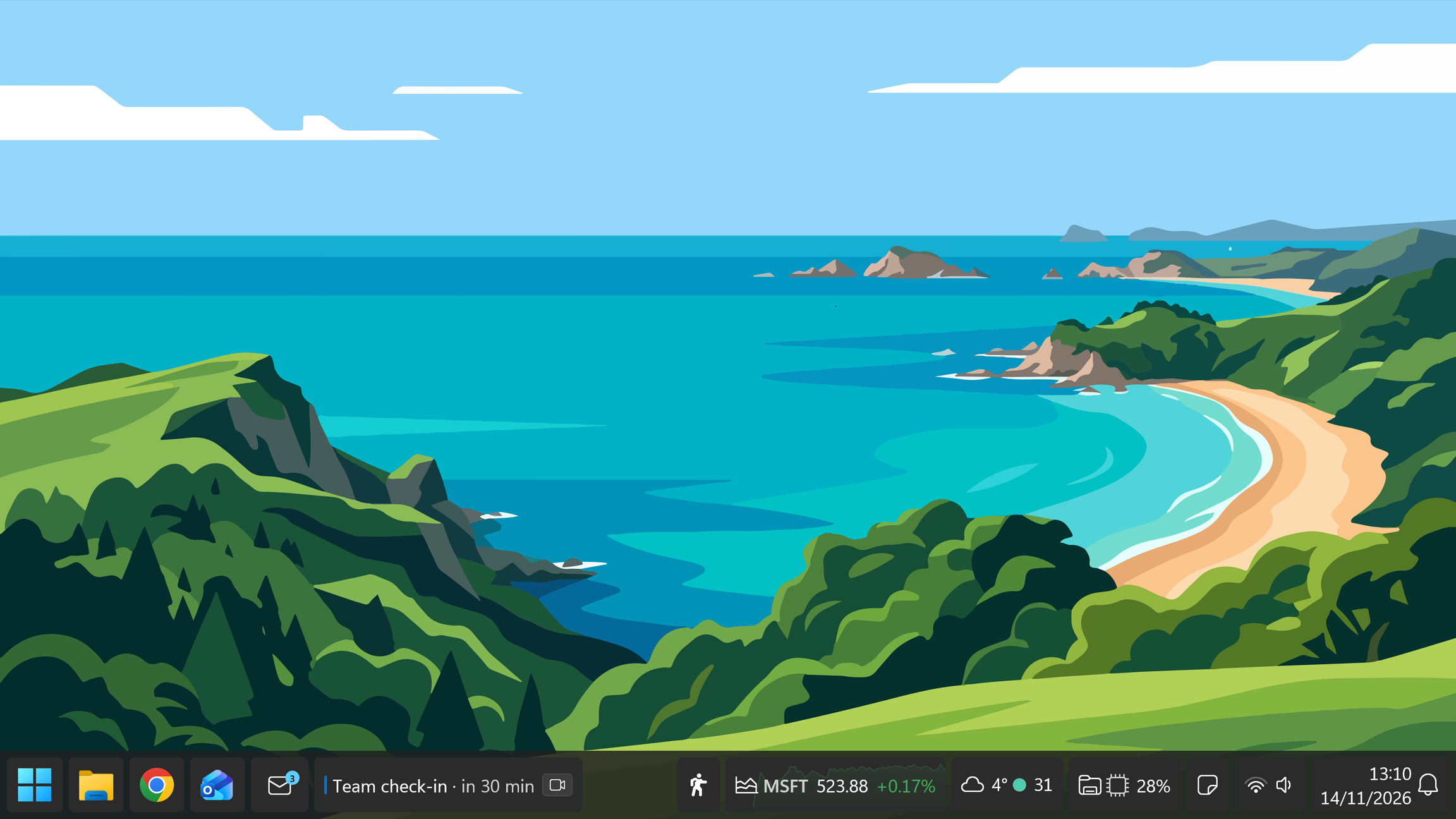
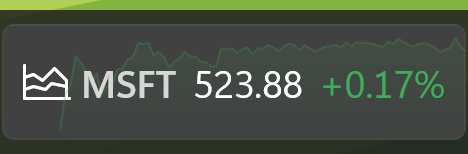
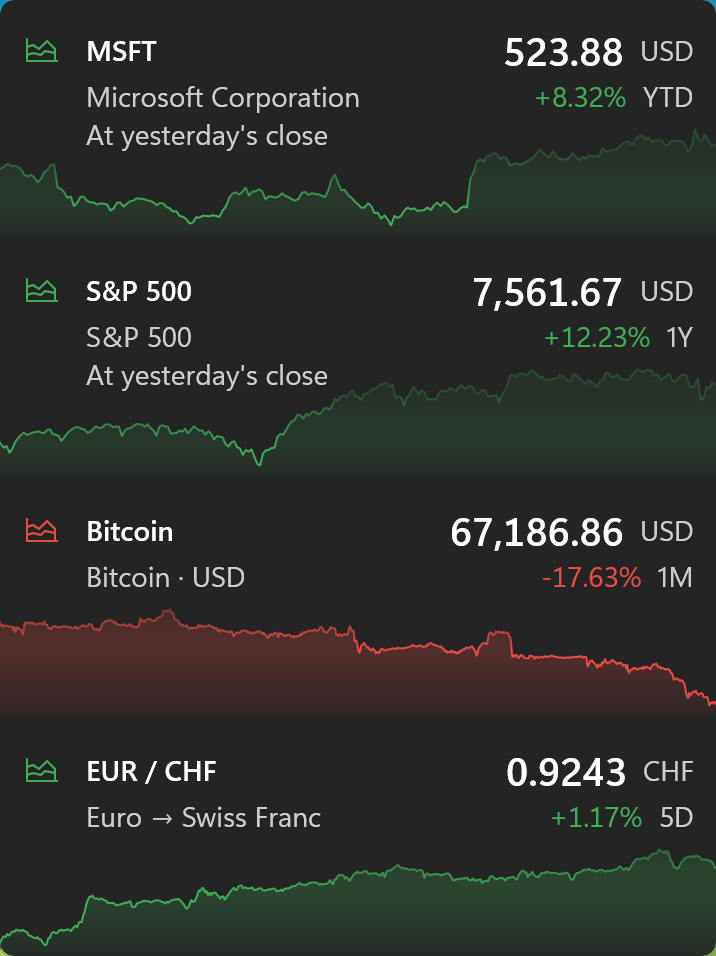
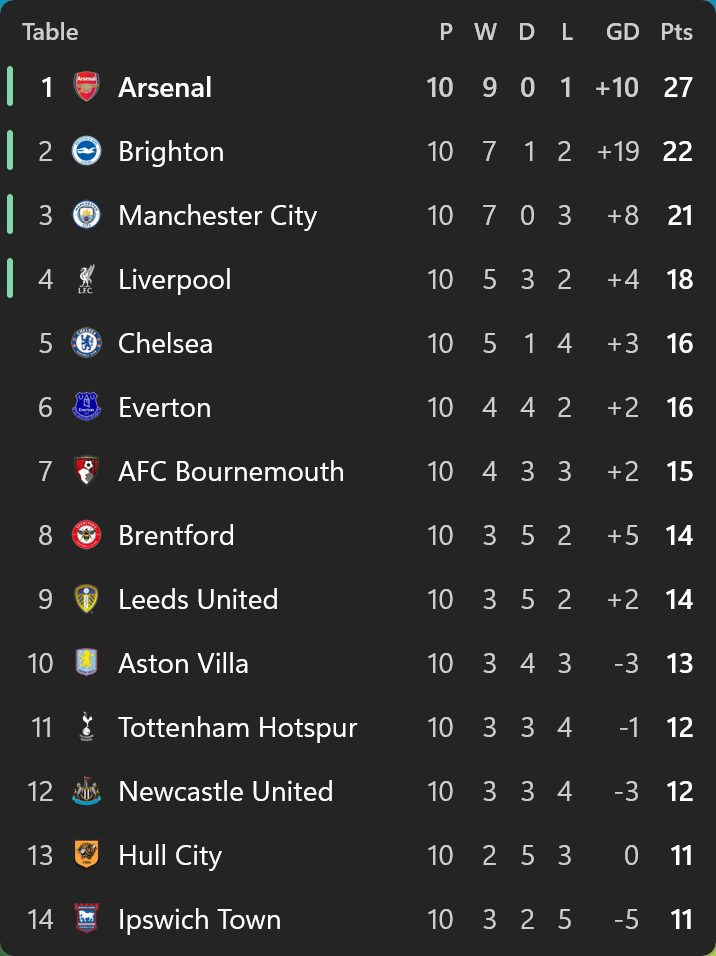
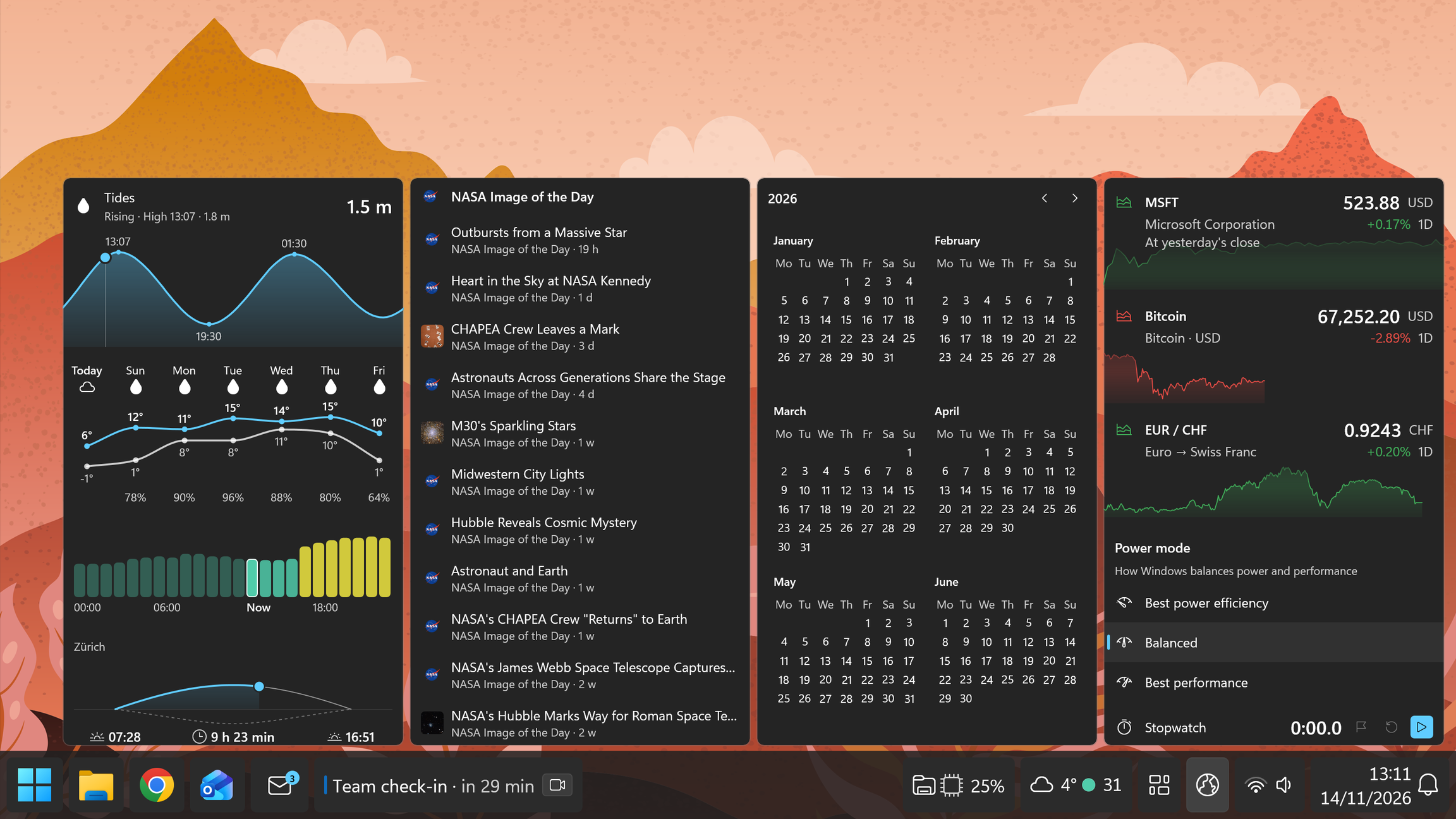
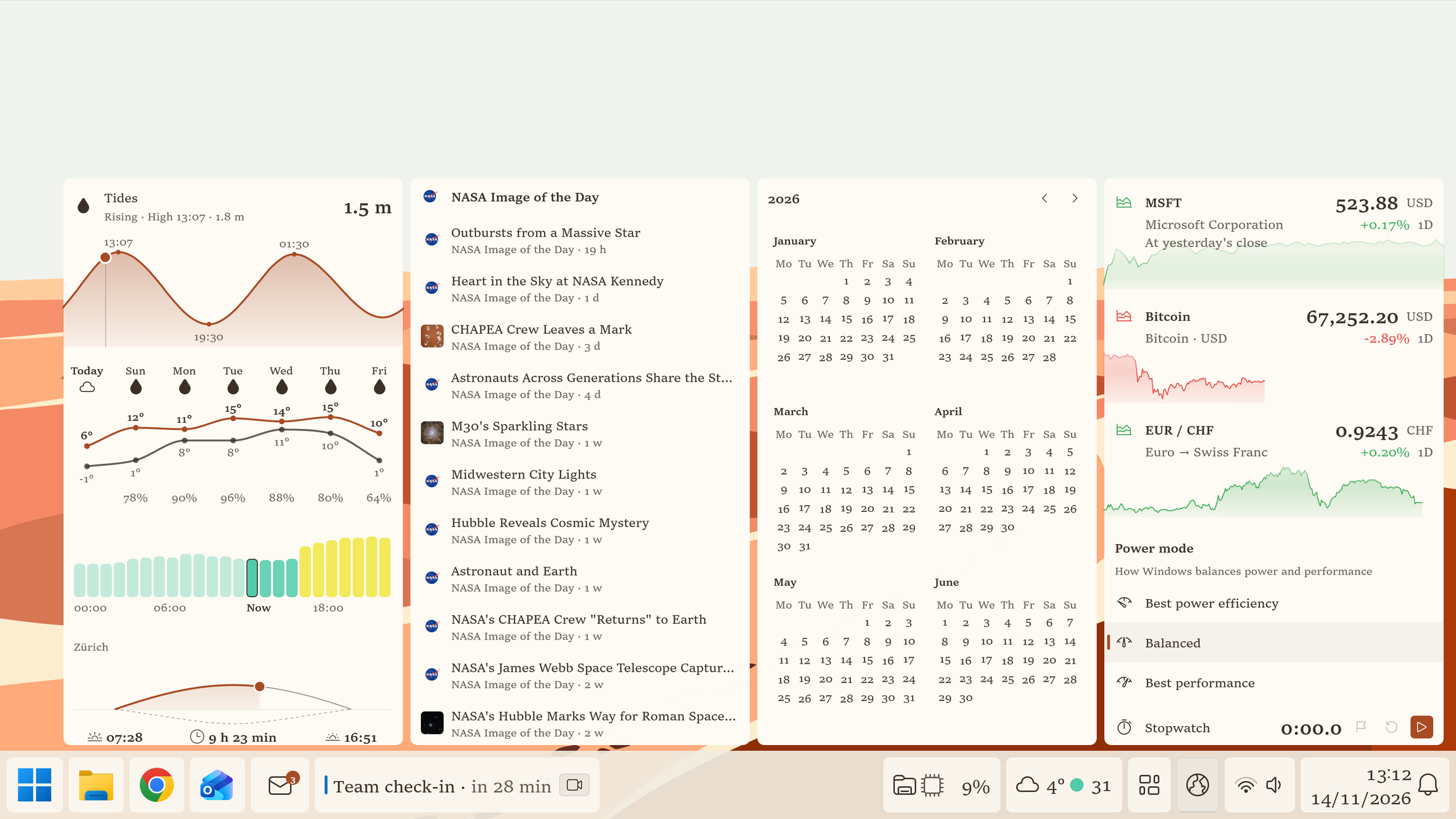
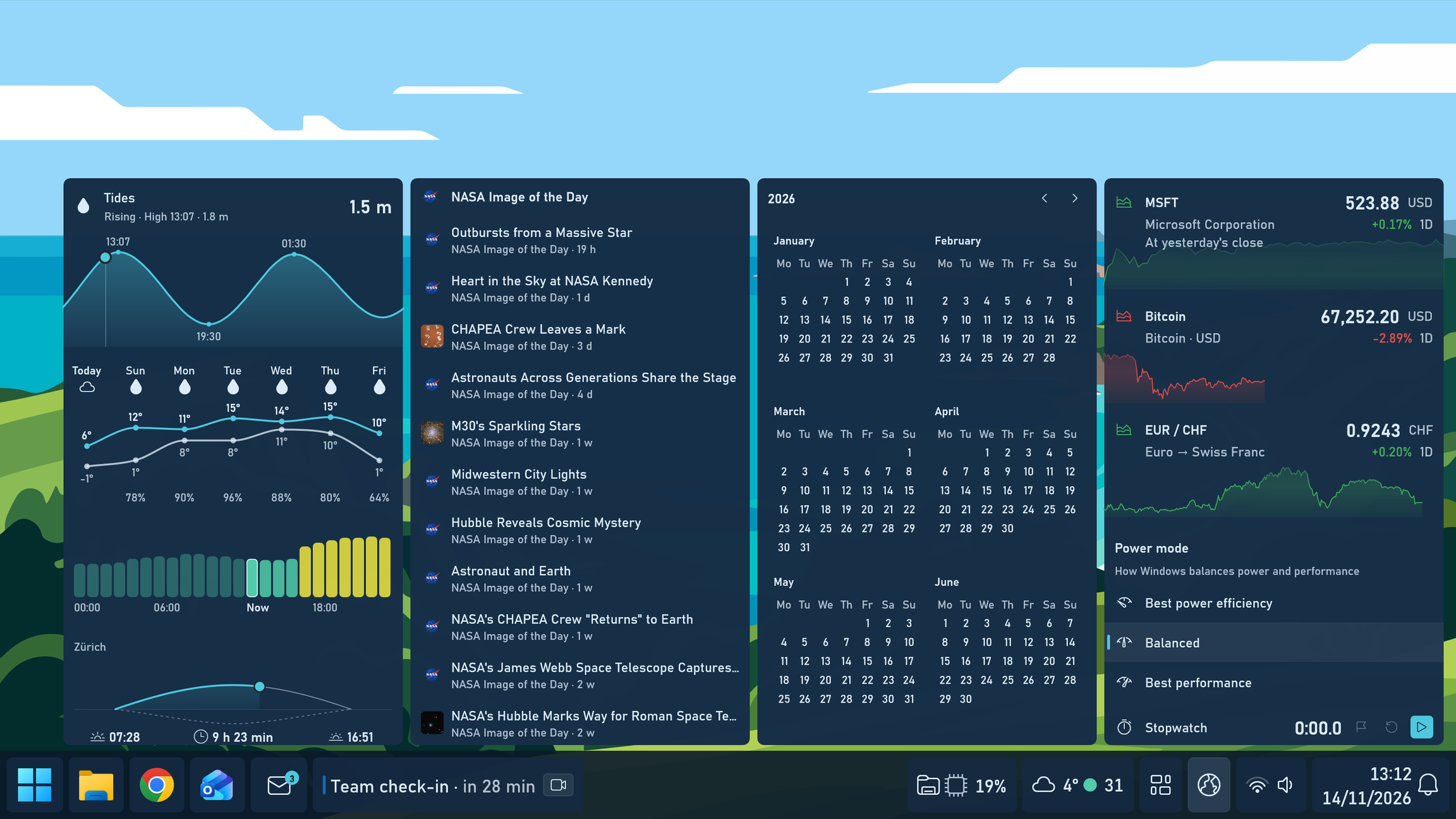
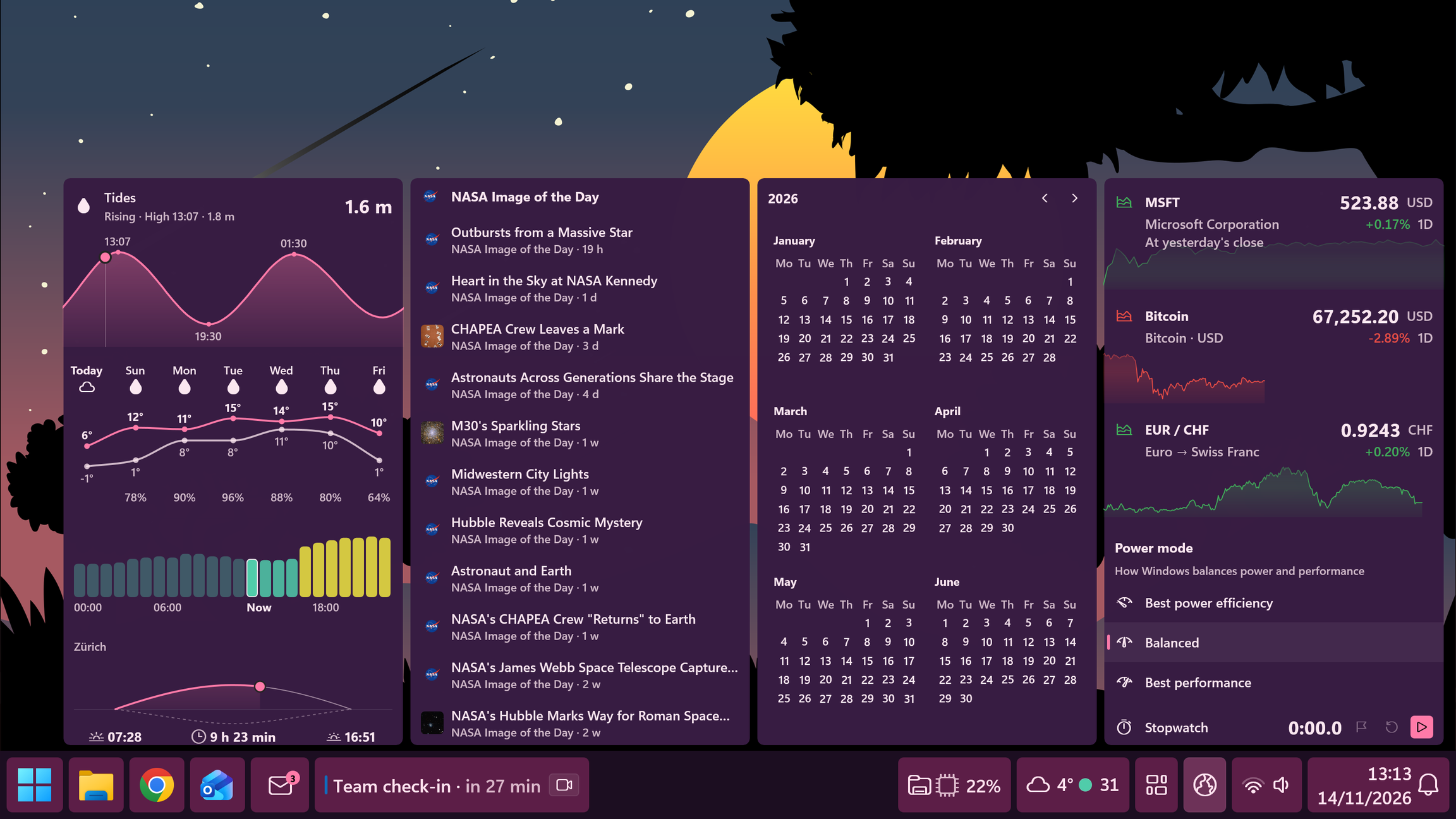
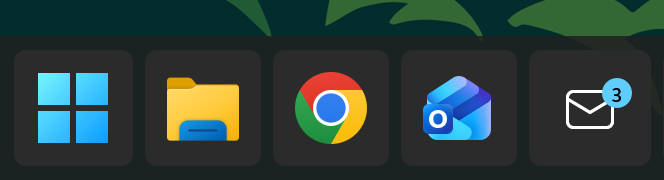
Dein Kalender und deine Mails, das Wetter, Aktien, Musik, Timer, Schnelleinstellungen und wie viel dein PC gerade zu tun hat. Pack davon, was du willst, in die Taskleiste, oder sammel es in einem Ordner, der mit einem Klick aufgeht.
Deine Termine und Mails in der Taskleiste
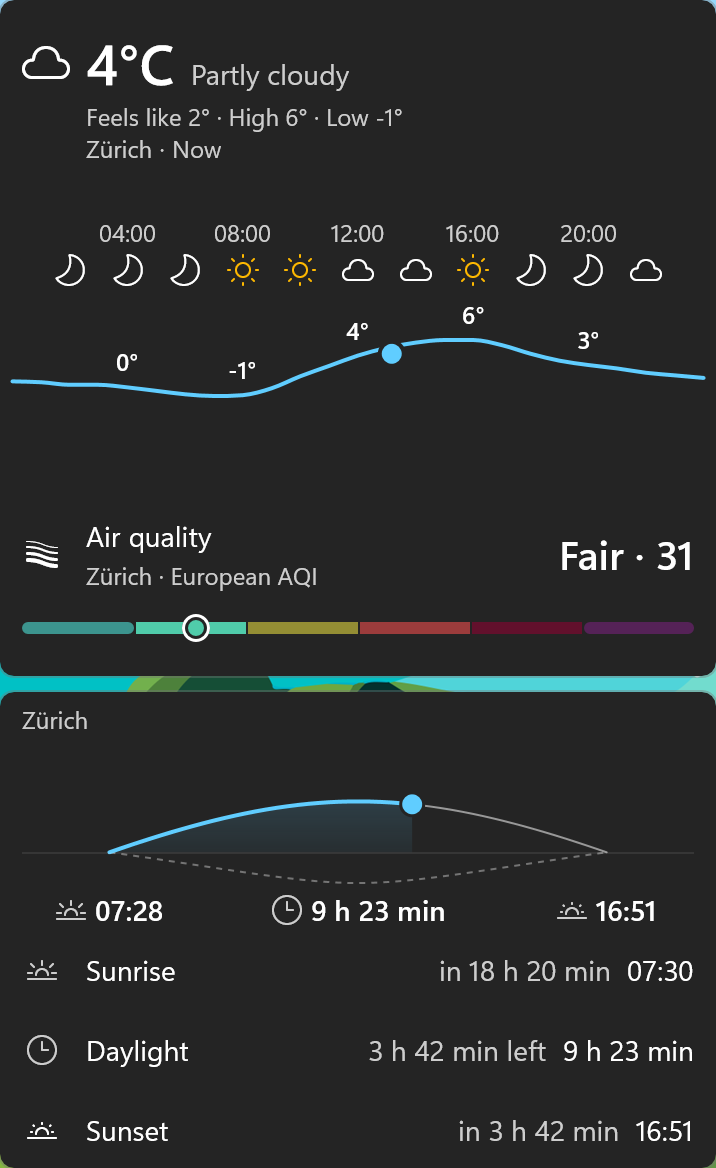
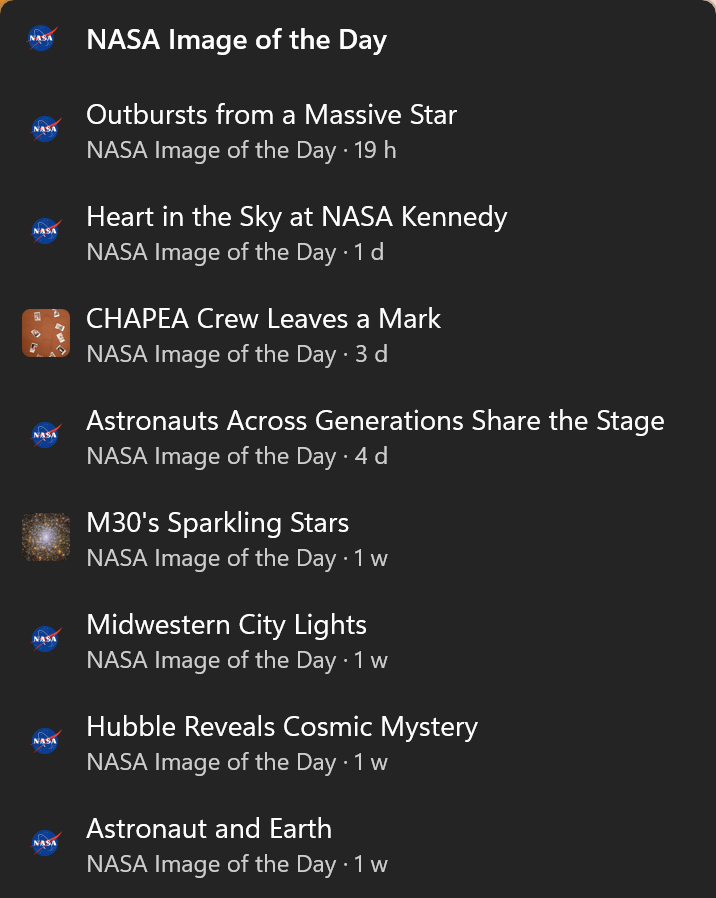
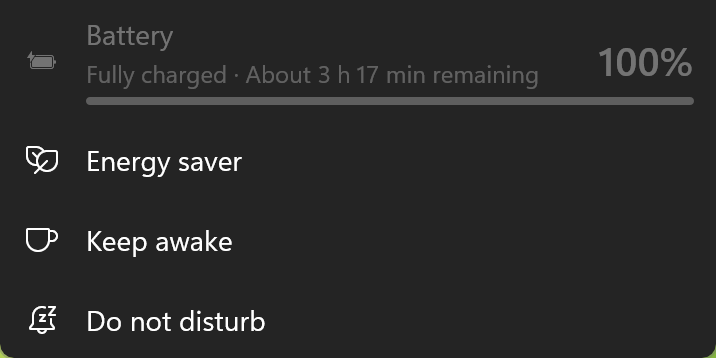
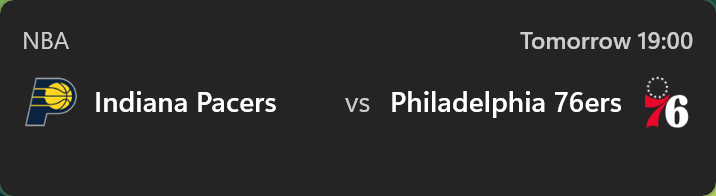
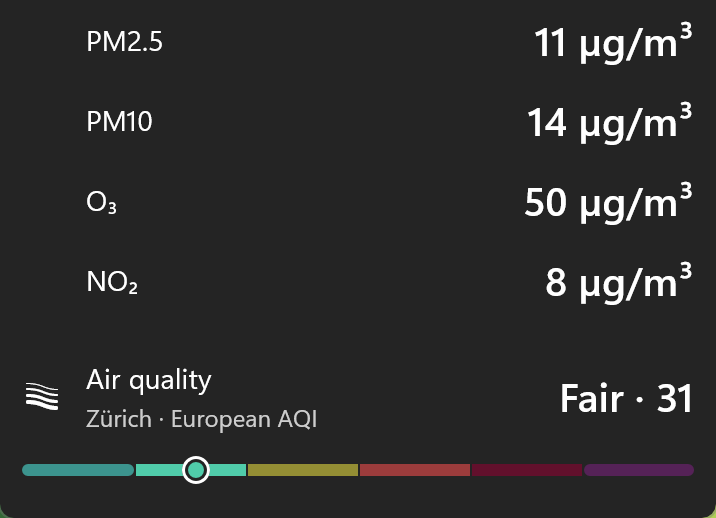
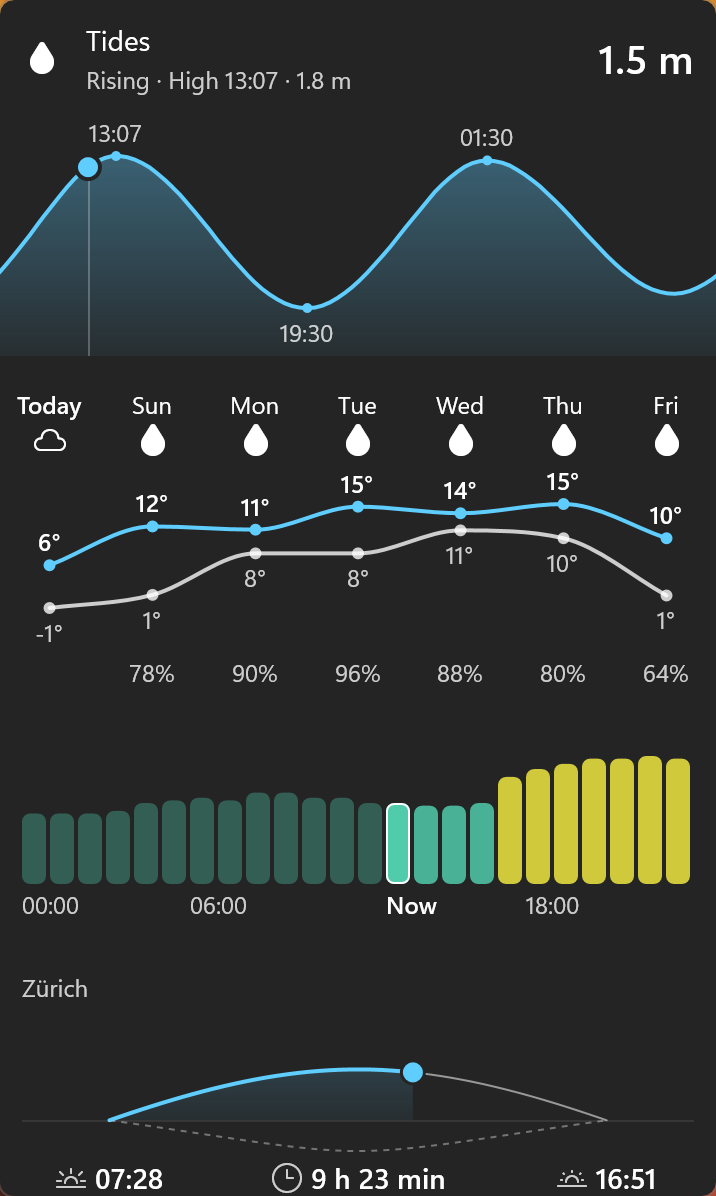
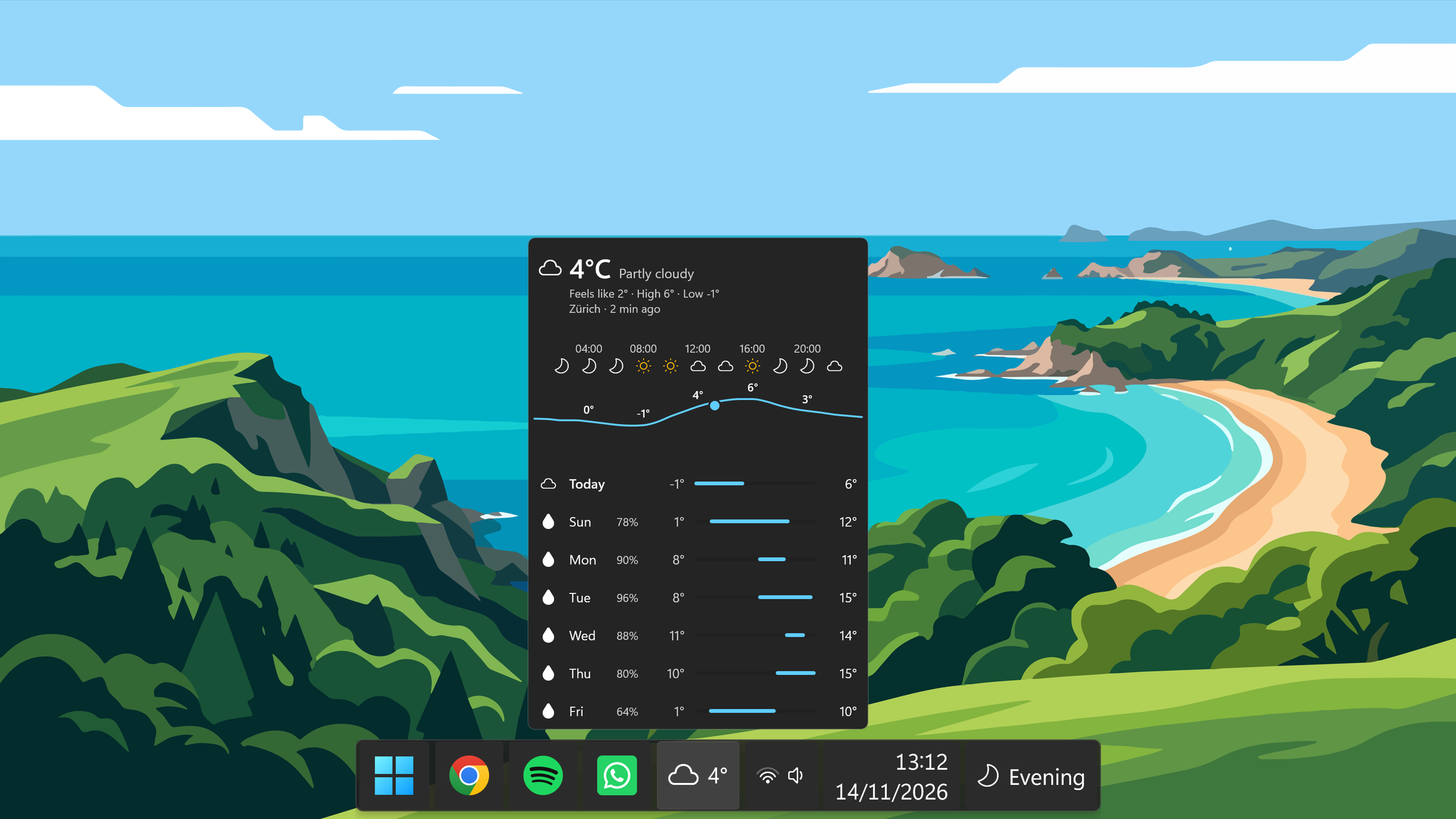
Wetter, Musik und dein PC auf einen Blick
Ordner, die du mit Widgets füllst
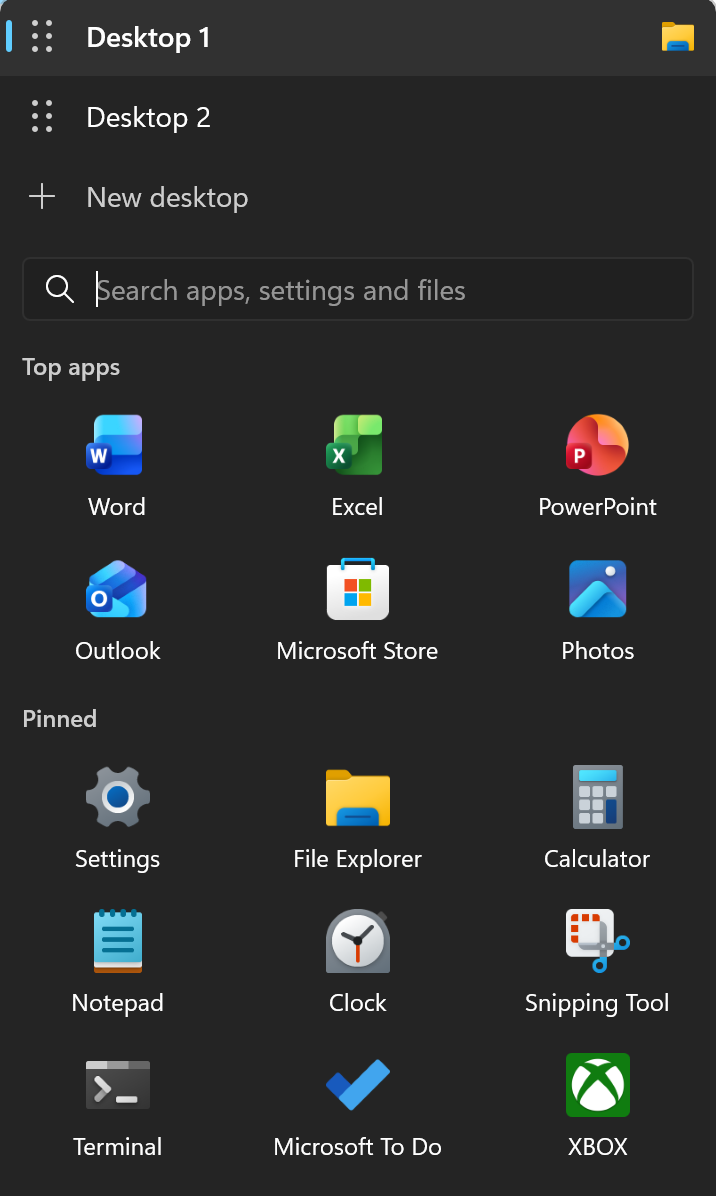
Layouts für Arbeit, Feierabend und Games
Die Windows-Taskleiste auf Hochtouren
Die Windows-Taskleiste, mit deinem Tag drin. Deine nächsten Termine, neue E-Mails, das Wetter und deine Musik hast du auf einen Blick, und Ordner voller Widgets öffnest du mit einem Klick.
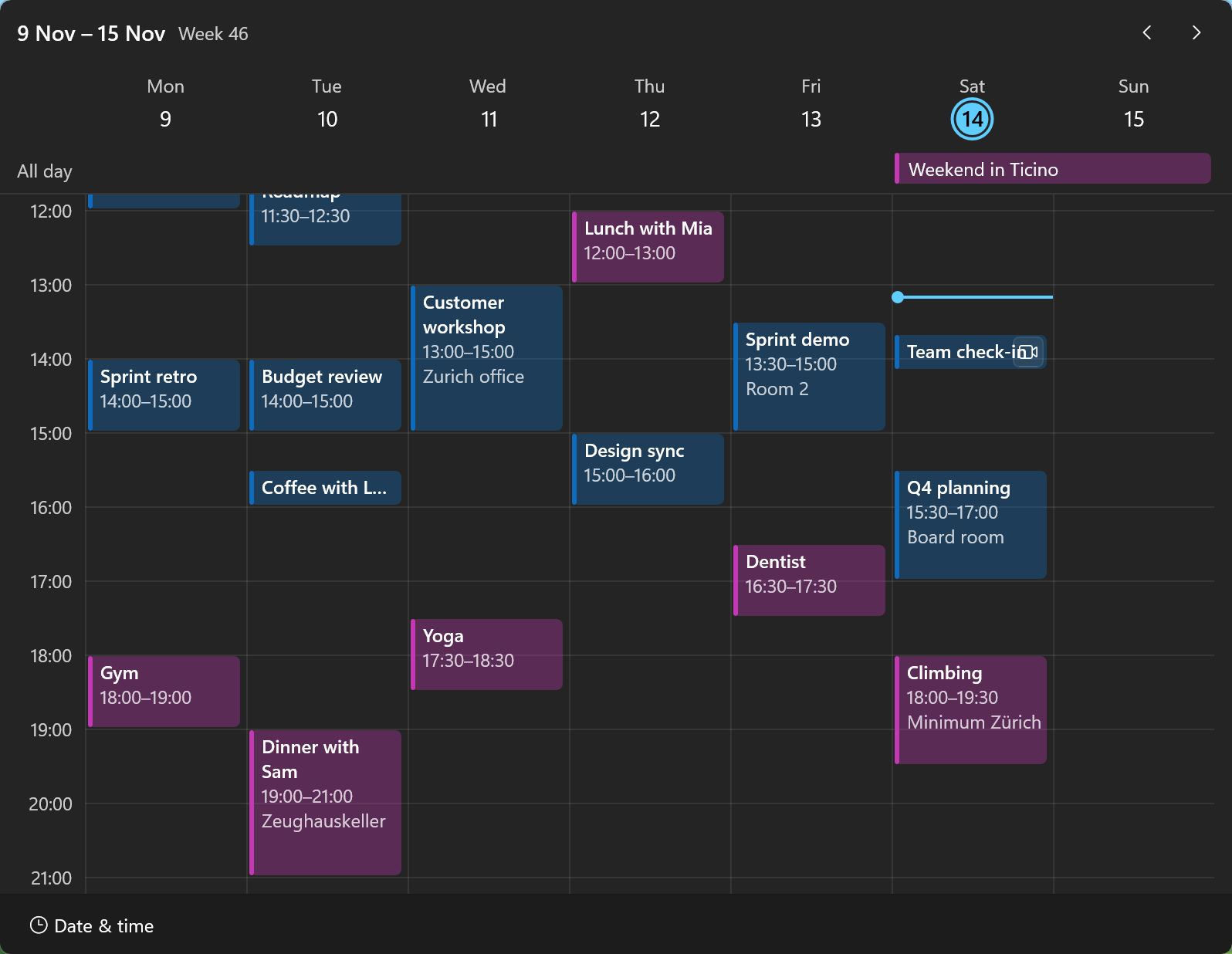
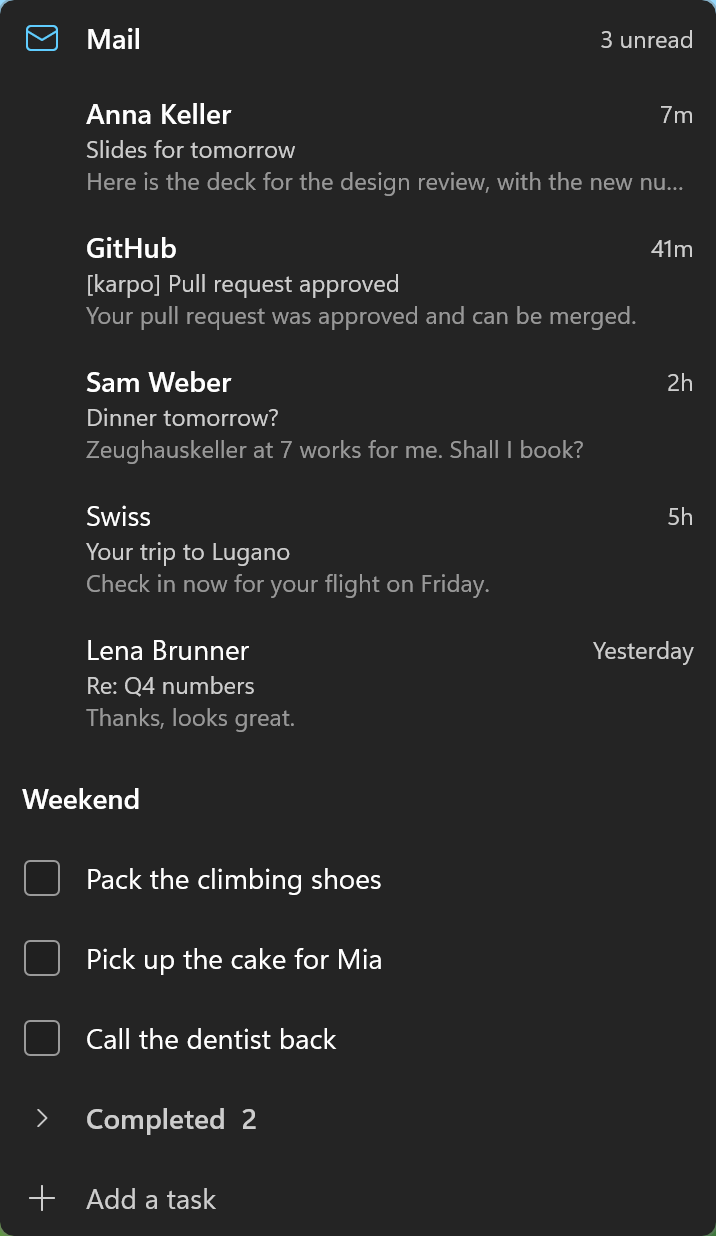
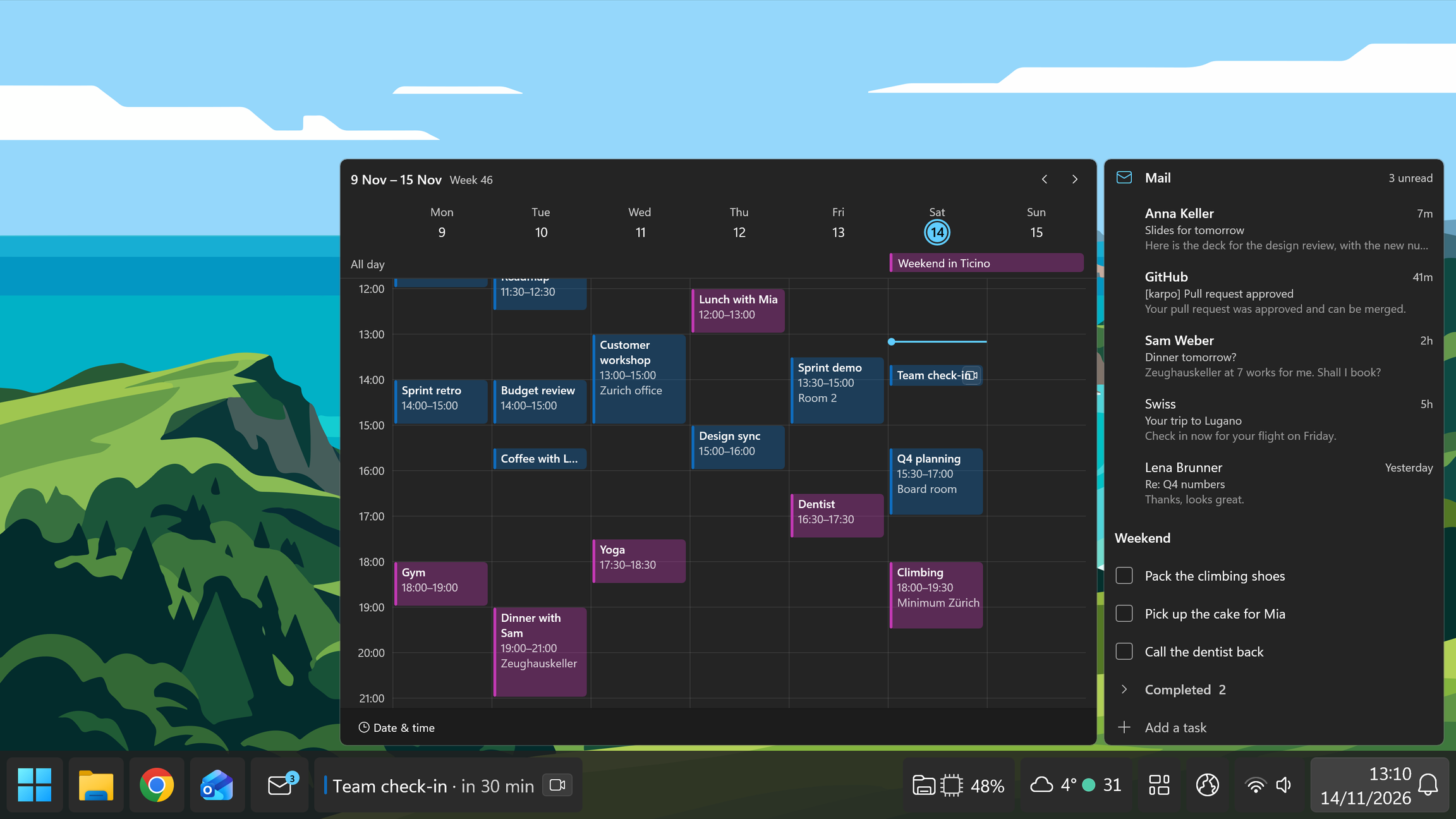
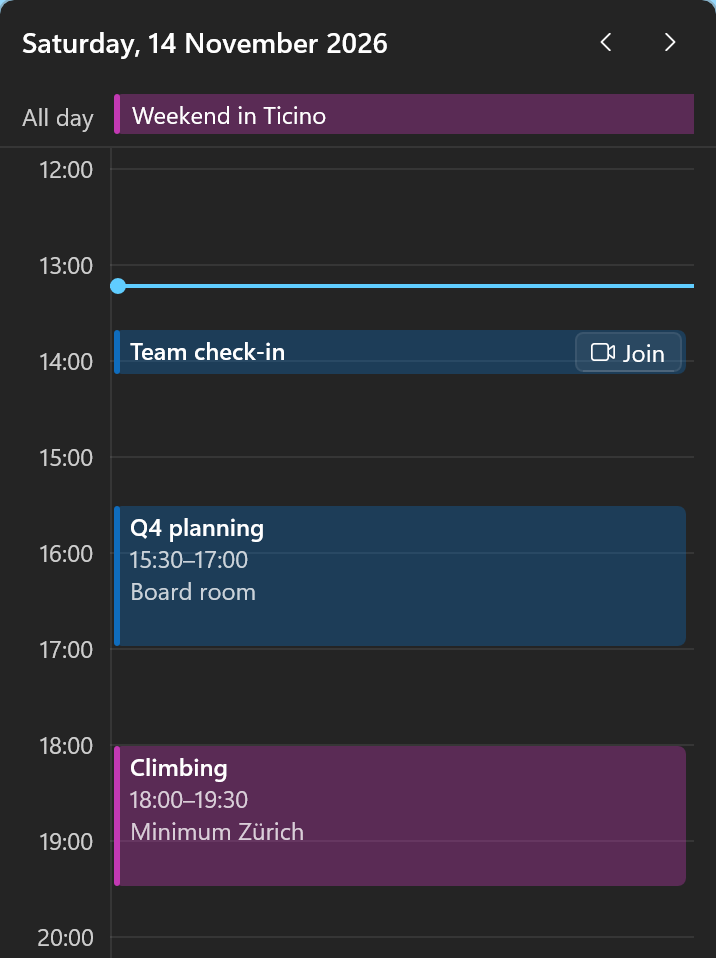
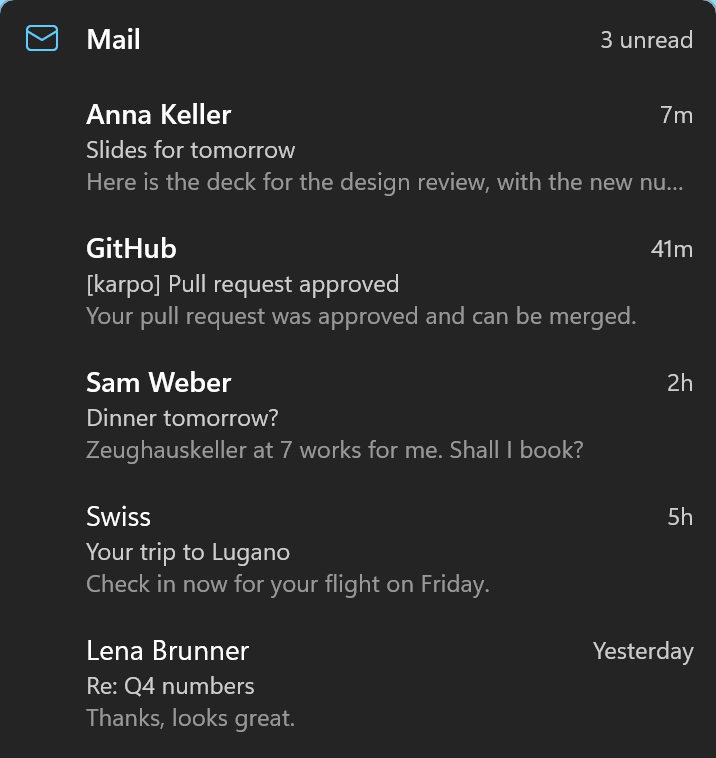
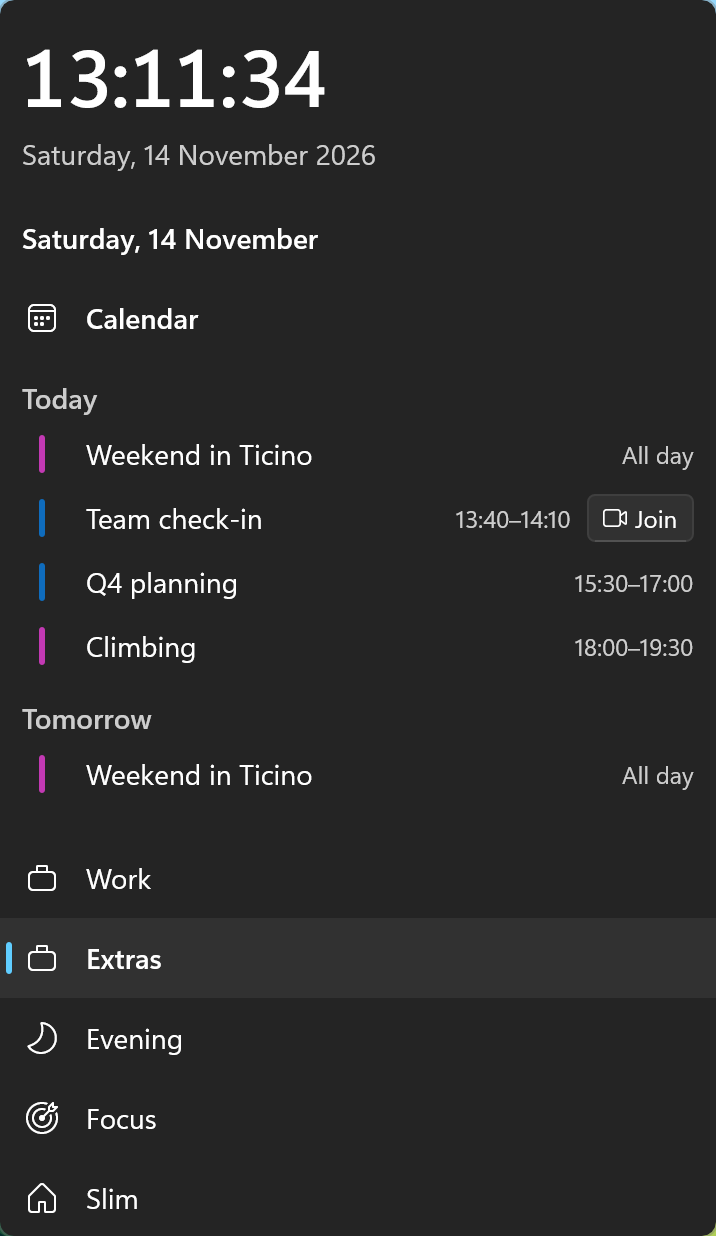
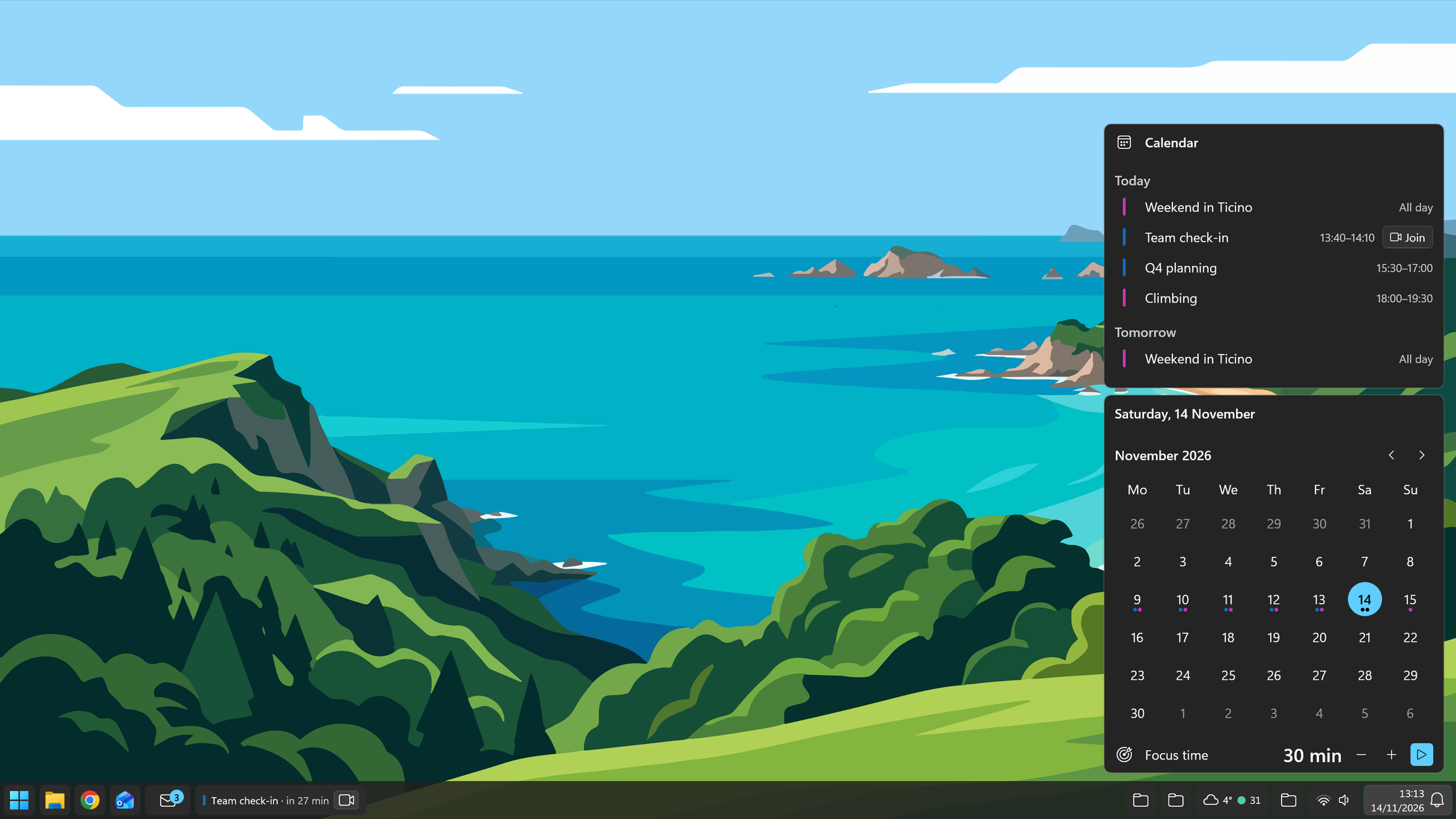
Karpo zeigt dir deinen nächsten Termin und deine neuesten E-Mails direkt in der Taskleiste, aus deinem Microsoft-Konto oder einem anderen Kalender- und E-Mail-Konto. Ein Klick, und du siehst den ganzen Tag.
123
Deine ganze Woche, mit allen Terminen
Neue Mails sehen, sobald sie reinkommen
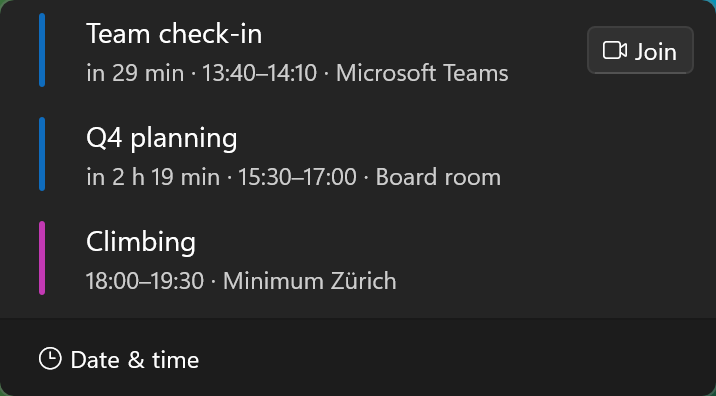
Mit einem Klick ins nächste Meeting
Deine ganze Woche, mit allen Terminen
Neue Mails sehen, sobald sie reinkommen
Mit einem Klick ins nächste Meeting
Die Taskleiste
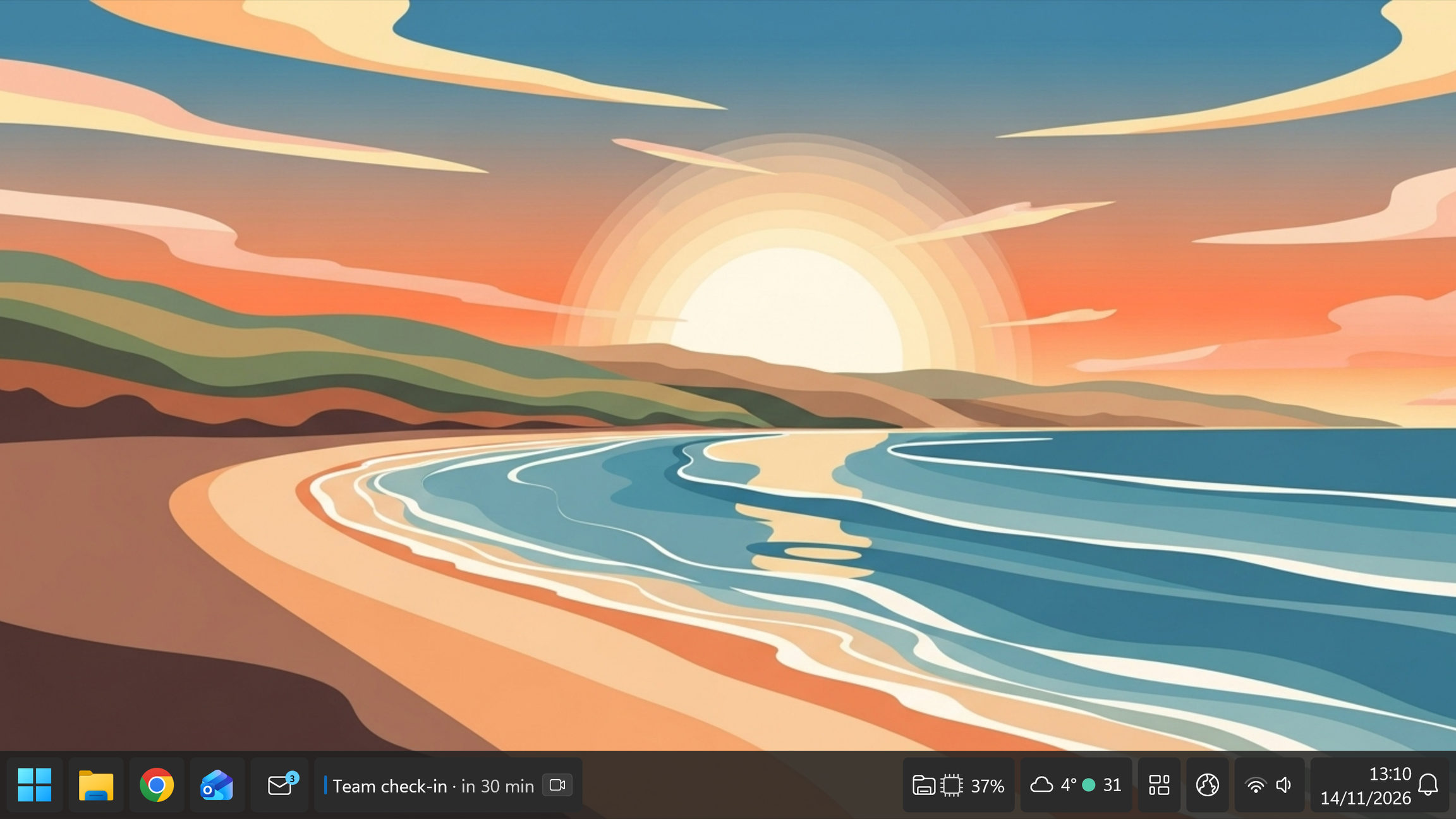
Alles, was du checkst, in einer Leiste.
Das Wetter, deine Dateien, die Schnelleinstellungen und dein Tag: für alles eine Schaltfläche, direkt neben deinen Apps.
12345678
Deine Apps
Neue Mails
Nächster Termin
Dein PC
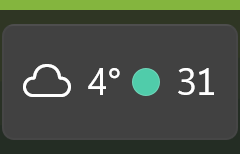
Wetter und Luftqualität
Ordner
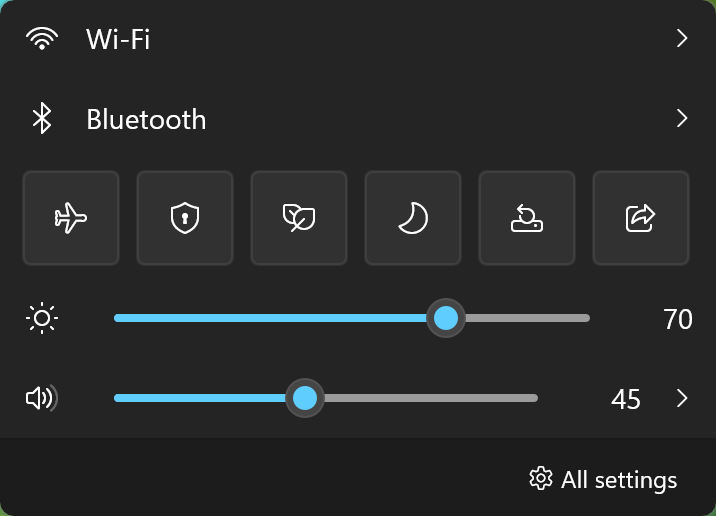
Schnelleinstellungen
Dein Tag
Deine Apps
Neue Mails
Nächster Termin
Dein PC
Wetter und Luftqualität
Ordner
Schnelleinstellungen
Dein Tag
Ein Klick
Hinter jeder Schaltfläche steckt mehr.
Jede Schaltfläche in der Leiste öffnet, was dazugehört: die Vorhersage, deine Dateien, deinen Tag, deinen PC.
Dein PC
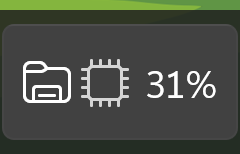
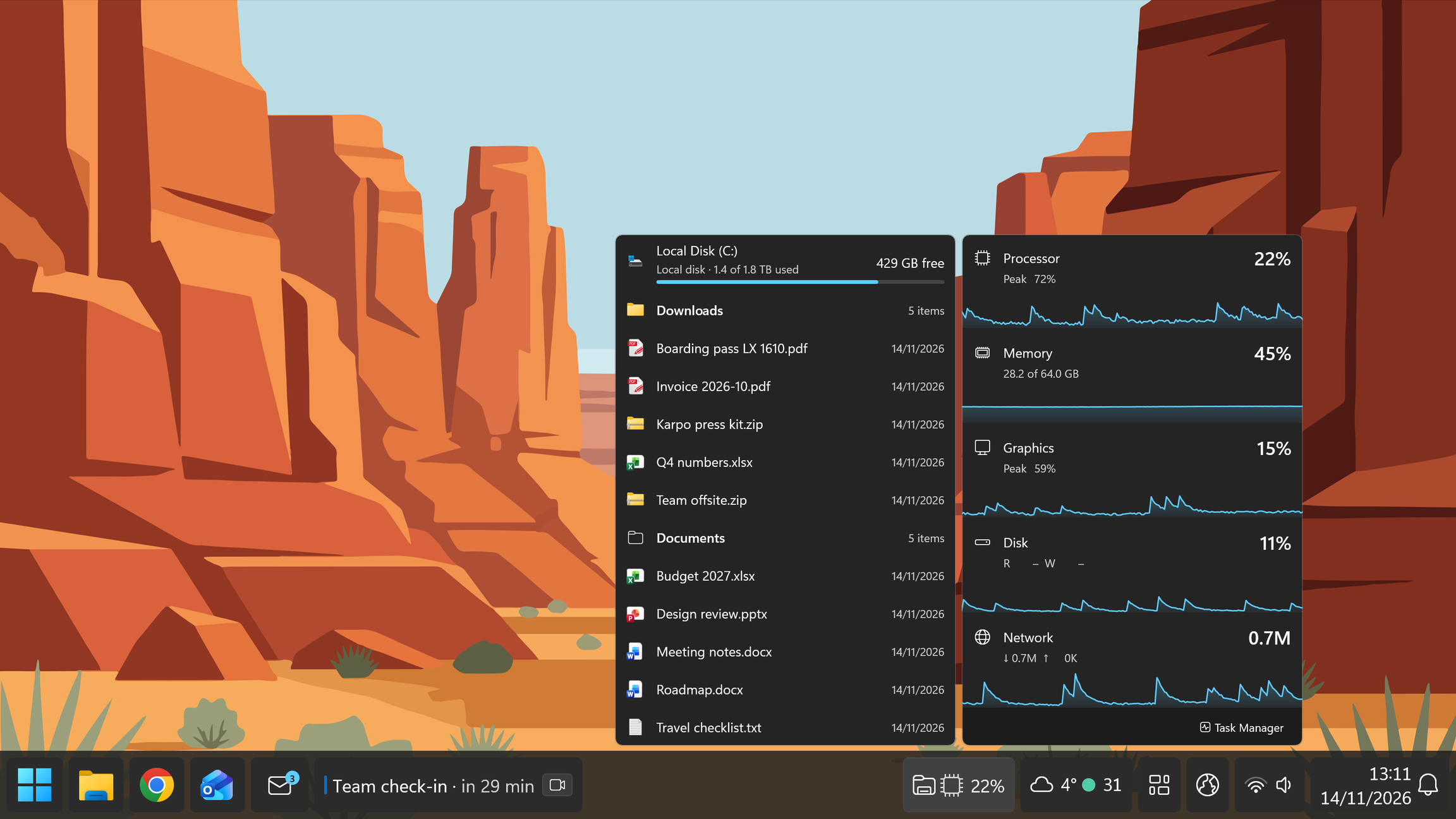
Deine Dateien und dein PC mit einem Klick.
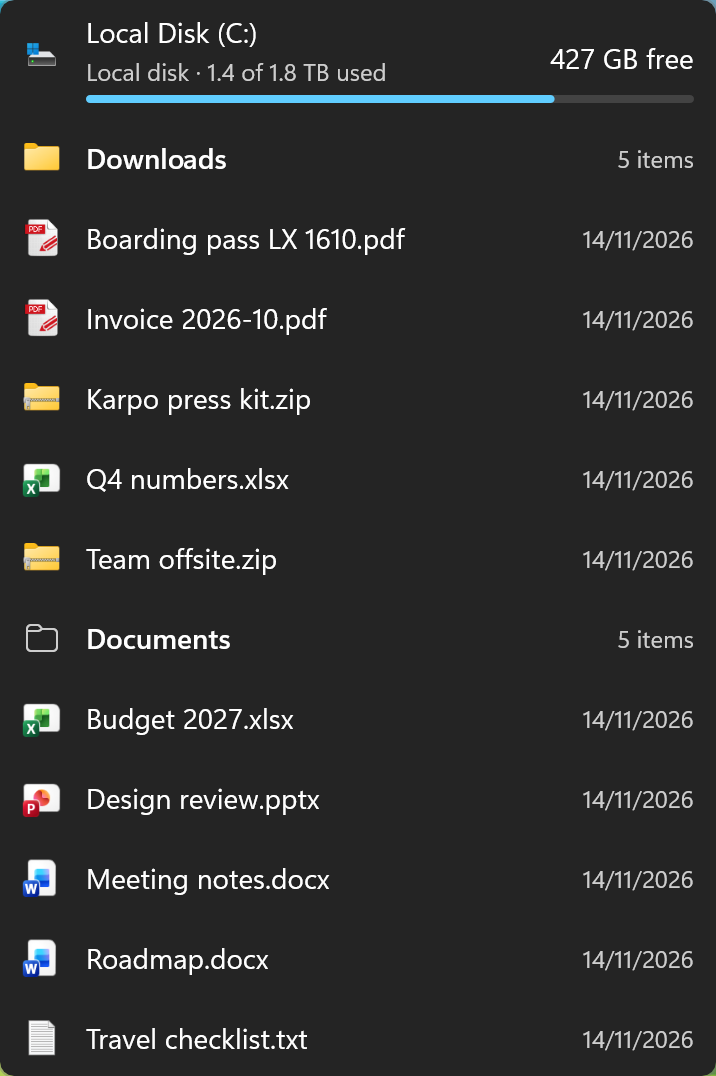
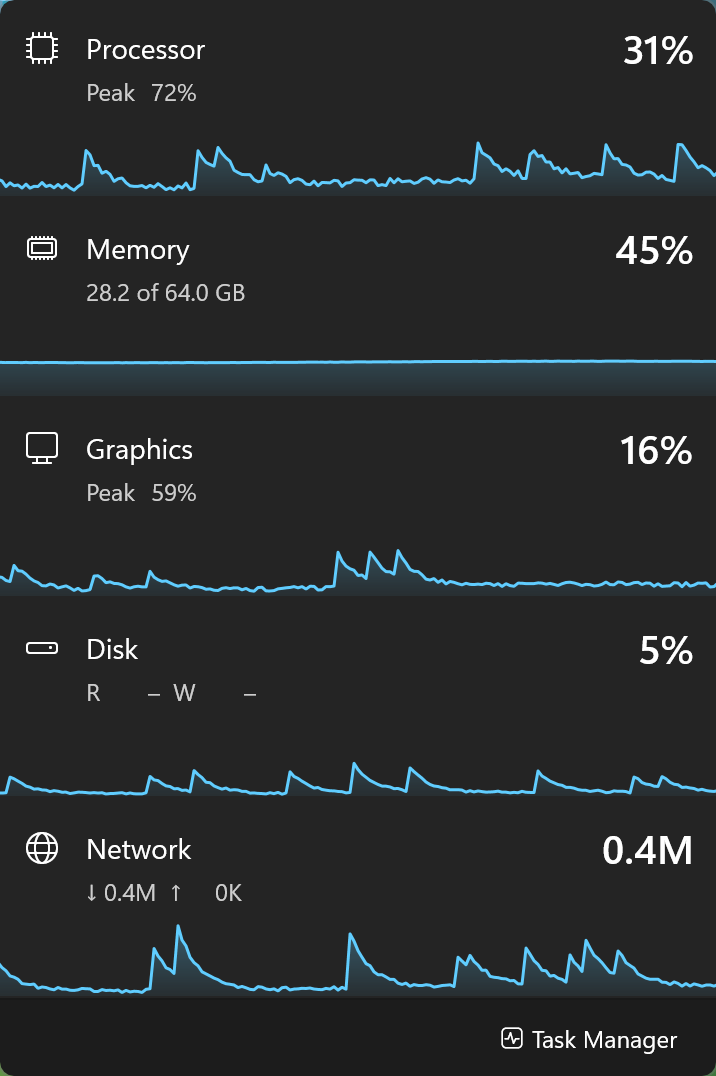
Freier Platz, neueste Dateien und Live-Diagramme für Prozessor, Arbeitsspeicher und Netzwerk. Ohne Explorer, ohne Task-Manager.
1234
Freier Platz je Laufwerk
Deine neuesten Downloads
Jeder beliebige Ordner
Live-Diagramme
Freier Platz je Laufwerk
Deine neuesten Downloads
Jeder beliebige Ordner
Live-Diagramme
Konten
Deine Kalender, Mails und Kontakte.
Melde dich mit Microsoft an oder füge ein IMAP-, CalDAV- oder CardDAV-Konto hinzu.
Kalender
Kontakte
Mail
To-Do-Aufgaben
Microsoft 365
Kalender
Kontakte
Mail
To-Do-Aufgaben
Outlook.com
Kalender
Kontakte
Mail
To-Do-Aufgaben
iCloud
Kalender
Kontakte
Mail
CalDAV
Kalender
CardDAV
Kontakte
IMAP
Mail
Mit einem Klick beitreten
Teams
Zoom
Google Meet
Webex
12345
Kalender
Kontakte
Mail
To-Do-Aufgaben
Mit einem Klick beitreten
Kalender
Kontakte
Mail
To-Do-Aufgaben
Mit einem Klick beitreten
Ordner
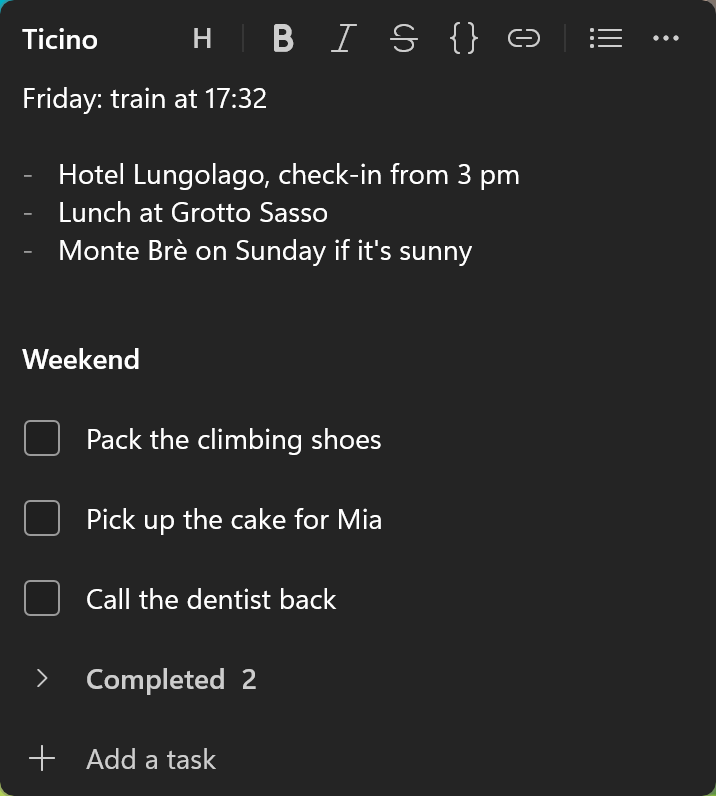
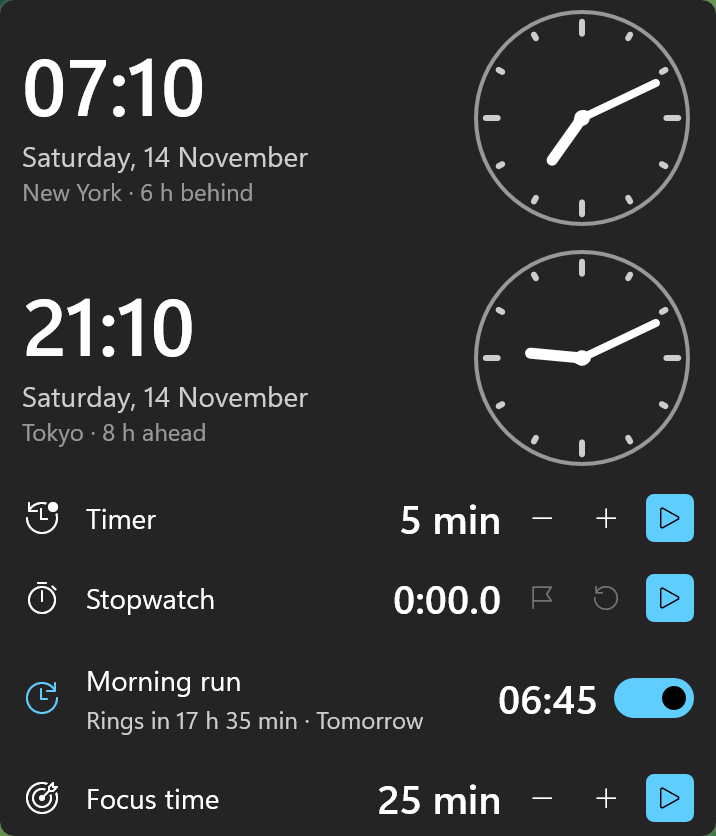
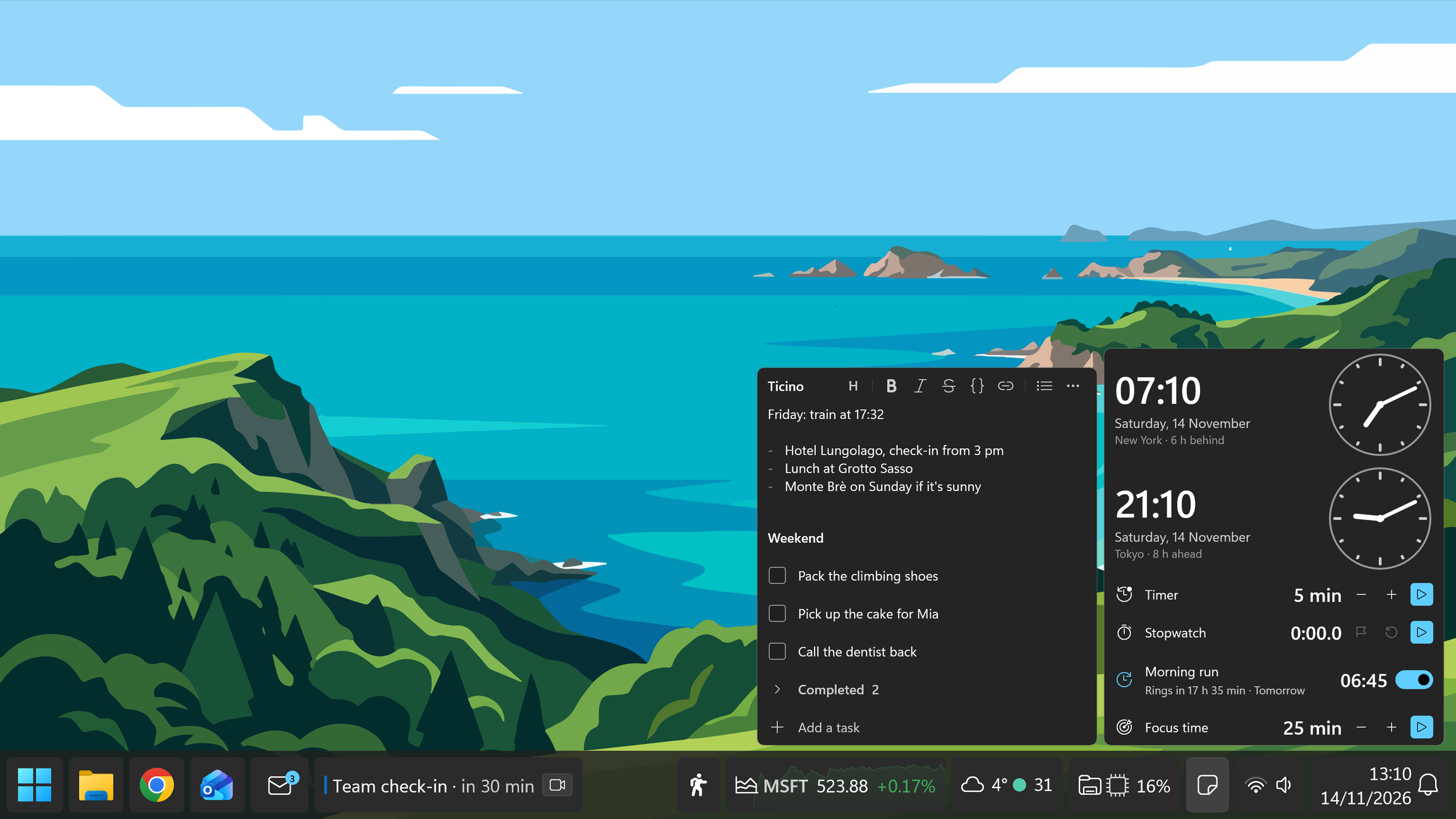
Ordner, die du mit Widgets füllst.
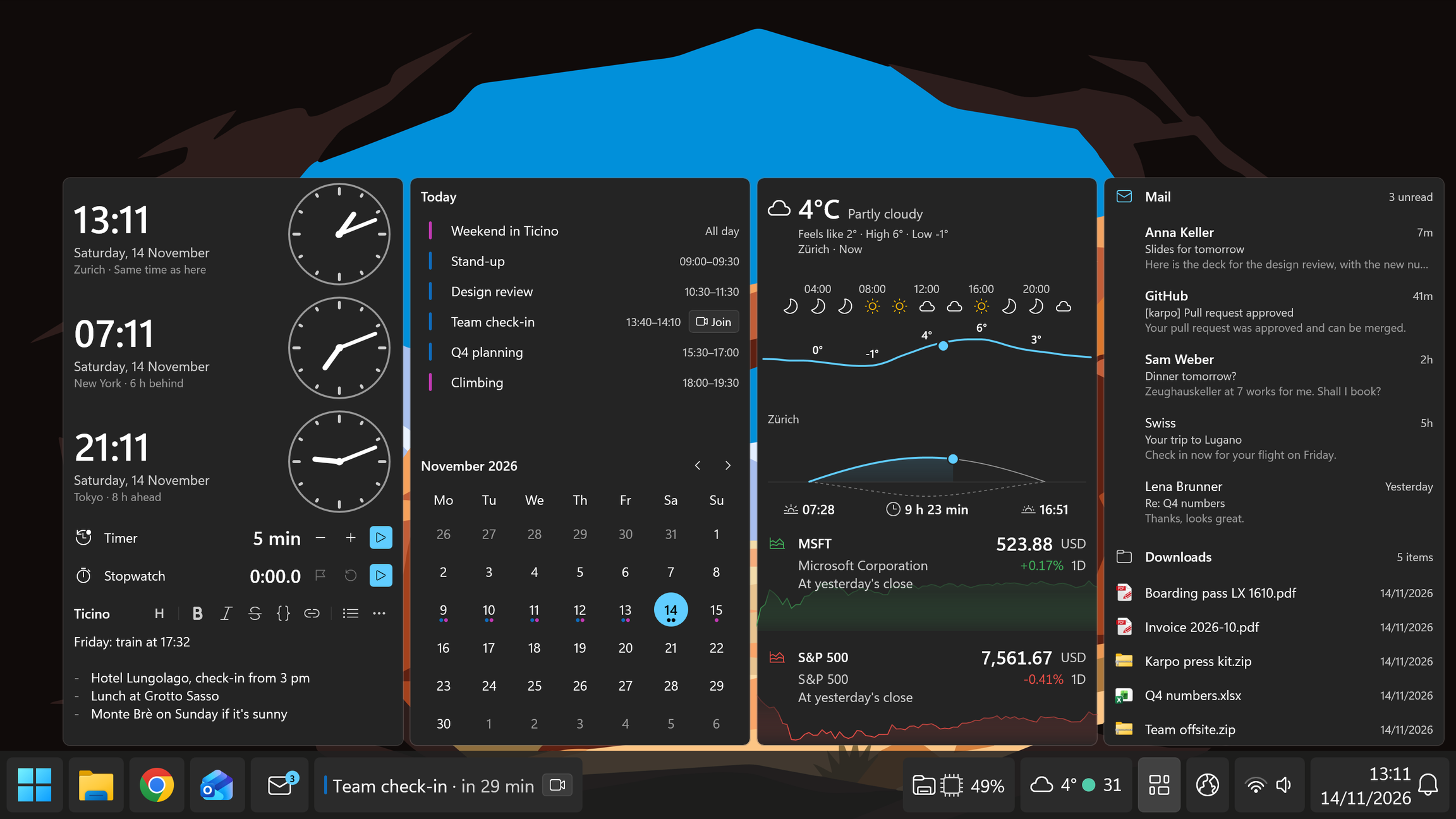
Ein Klick öffnet dein eigenes kleines Dashboard.
12345
Uhren anderer Städte
Heutige Termine
Regen pro Stunde
Neueste Mails
Neueste Downloads
Uhren anderer Städte
Heutige Termine
Regen pro Stunde
Neueste Mails
Neueste Downloads
Widgets
Mehr als 100 Widgets.
Kalender, Mail, Wetter, Aktien, Dateien, Timer, Schnelleinstellungen und dein PC. In Taskleiste oder Ordner.
Ganz deins
Ordne alles so an, wie du es willst.
Nichts in der Taskleiste hat einen festen Platz. Füg Widgets, Buttons und Ordner hinzu, verschieb sie, ändere ihre Größe oder wirf sie raus, und pack in deine Ordner, was du willst. Mach daraus eine volle Taskleiste oder ein kleines Dock, hoch oder schmal, und leg dir je ein eigenes Layout für die Arbeit, für den Abend und fürs konzentrierte Arbeiten an.
Aussehen
Sieht aus, wie es dir gefällt.
Deine Farben und Schriften in der Taskleiste und in jedem Ordner, oder eine Palette von Karpo.
Ein Layout für jede Tageszeit
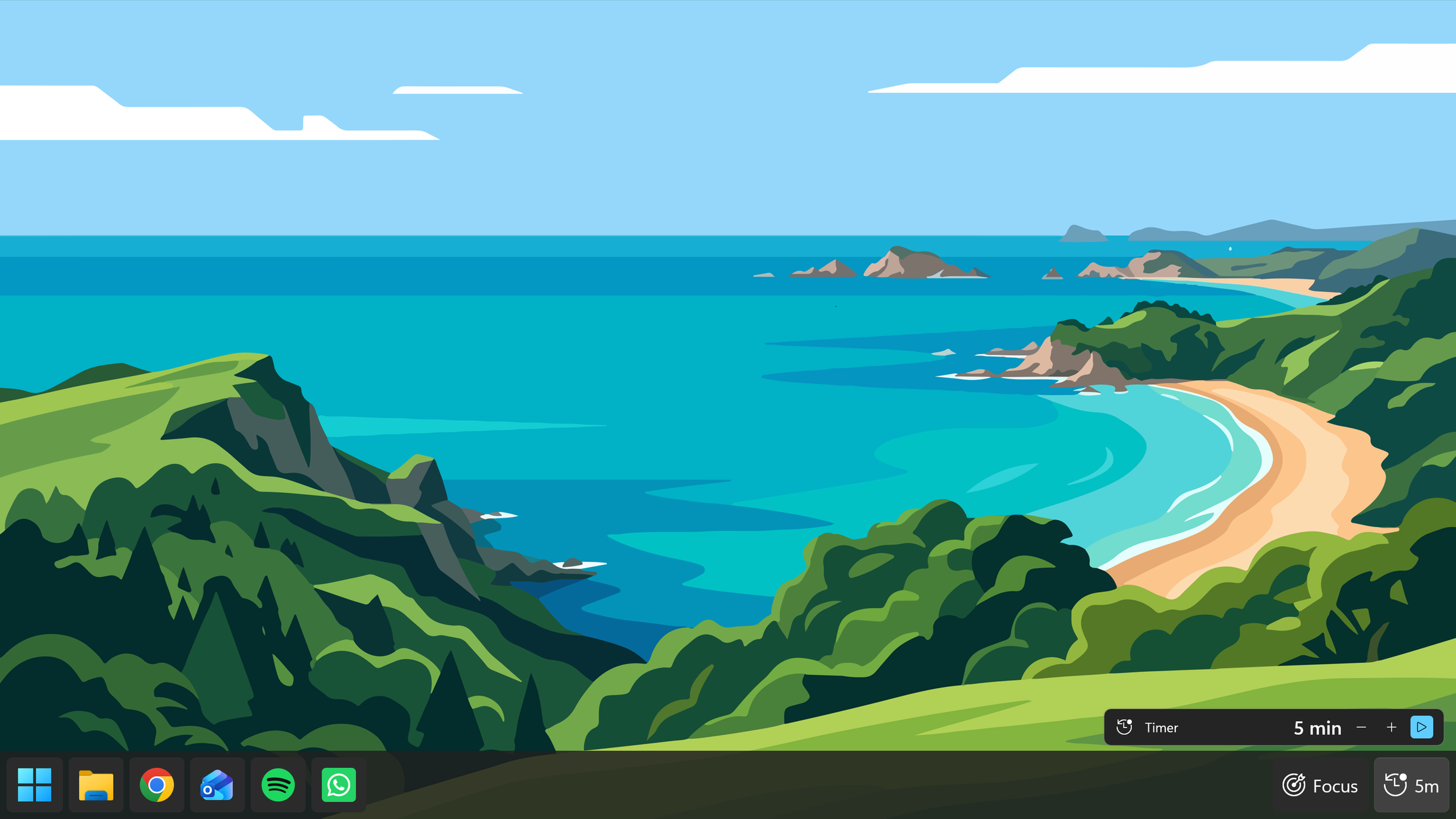
Eine Taskleiste für die Arbeit mit Kalender und Mails, ein Dock für den Abend mit Musik und Wetter, nur ein Timer, wenn du dich konzentrieren willst. Mit zwei Klicks wechseln, oder gib jedem Bildschirm sein eigenes.
Sieht aus wie Windows
Start, die Suche, deine angehefteten und geöffneten Apps, der Infobereich und die Uhr sehen aus und funktionieren genau wie die von Windows. Karpo folgt deinem hellen oder dunklen Design, deiner Akzentfarbe und deiner Textgröße.
Privat von Grund auf
Karpo hat keine Werbung, kein Tracking, keine Analytics und kein Konto. Deine Mails und deinen Kalender liest es nur: Es kann keine Mail senden und keinen Termin ändern. Deine Anmeldungen verschlüsselt Windows so, dass nur dein Windows-Benutzer sie lesen kann, und deine Daten bleiben auf deinem PC. Karpo hat keine eigenen Server.
Schont deinen PC
Karpo zeigt seine Taskleiste Sekundenbruchteile nach dem Start und braucht sehr wenig Arbeitsspeicher und Strom, solange du nicht hinschaust. So bleibt dein PC schnell, und dein Akku hält länger.
Du entscheidest
„Windows-Taskleiste ausblenden“ ist eine Einstellung, die du ausschalten kannst. Beende Karpo jederzeit, und die Windows-Taskleiste ist wieder da, wie sie war. Start und die Suche bleiben die von Windows.
Kostenlos loslegen. Einmal zahlen, wenn du mehr willst.
Alle Widgets und alle Einstellungen sind schon in der kostenlosen Version drin. Karpo Pro hebt die Grenzen auf.
Karpo
Kostenlos
Alle Widgets und Einstellungen
Bis zu 20 Widgets pro Layout
Bis zu 2 Layouts
Keine Werbung
Kein Tracking
Bald daWindows 11 und Windows 10
Karpo Pro
15 $einmal kaufen
Alles aus Karpo
So viele Widgets, wie du willst
So viele Layouts, wie du willst
Kostenlose Updates für diese Hauptversion
Du kaufst es in Karpo über den Microsoft Store. Gehört dir für immer, ohne Abo.
Bald daWindows 11 und Windows 10
Fragen und Antworten
Was Karpo liest, wo es die Daten ablegt und wie es zu deinem PC passt.
Was liest Karpo aus meinen Mails und meinem Kalender?
Nur, was es dir anzeigt: die neuesten 30 Nachrichten in deinem Posteingang, deine Termine von einer Woche zurück bis zwei Monate voraus und deine Kontakte. Karpo liest nur. Es kann keine Mails verschicken, keine Termine ändern und keine Nachricht als gelesen markieren. Bei einem Microsoft-Konto fragt es nur nach Lesezugriff, mehr nicht.
Wo werden meine Daten gespeichert? Verlassen sie meinen PC?
Sie bleiben auf deinem PC. Deine Kennwörter und Anmeldungen verschlüsselt Windows so, dass nur dein Windows-Benutzer sie lesen kann, genauso die Offline-Kopie deines Kalenders und Posteingangs. Karpo hat keine eigenen Server, kein Konto, keine Analytics und keine Absturzberichte. Deine Mails und Termine kommen direkt von deinem Anbieter auf deinen PC.
Mit welchen anderen Diensten verbindet sich Karpo?
Nur mit denen, die seine Widgets brauchen: deinem Mail- und Kalenderanbieter, Open-Meteo fürs Wetter (dein Standort wird dafür auf etwa einen Kilometer gerundet), Yahoo Finance für Aktienkurse und Websites und Feeds, die du selbst hinzufügst. Wenn du ein Mail-Konto hinzufügst, sucht Karpo die passenden Servereinstellungen raus und fragt dafür eventuell Mozillas Thunderbird-Verzeichnis nach deiner E-Mail-Domain.
Welche Mail- und Kalenderkonten funktionieren?
Microsoft-Konten, privat genauso wie Arbeits-, Schul- oder Unikonten (Outlook.com, Hotmail, Microsoft 365), für Kalender, Kontakte und Mail. Jedes IMAP-Konto für Mail; iCloud braucht ein App-Kennwort. CalDAV- und CardDAV-Server wie iCloud, Fastmail oder Nextcloud für Kalender und Kontakte. Wenn du in deiner Organisation Apps nicht selbst freigeben darfst, gibt ein Admin Karpo einmal frei.
Klappt es mit Google Kalender?
Noch nicht. Google Kalender braucht eine Art der Anmeldung, die Karpo noch nicht kann.
Klappt Karpo mit mehr als einem Bildschirm?
Ja. Karpo setzt eine Leiste auf jeden Bildschirm. Jede kann an ihrem eigenen Rand sitzen, oben, unten, links oder rechts, und ihr eigenes Layout zeigen, oder gar nichts.
Kann ich zur Windows-Taskleiste zurück?
Jederzeit. Wähl in den Einstellungen von Karpo „Karpo beenden“, und die Windows-Taskleiste ist wieder da, wie sie war. Falls Karpo mal abstürzt, gibt es die Taskleiste von selbst zurück. Wenn du beide behalten willst, schalte „Windows-Taskleiste ausblenden“ aus. Um Karpo zu entfernen, beende es zuerst und deinstallier es dann wie jede andere App in den Windows-Einstellungen.
Läuft Karpo unter Windows 10?
Ja, unter Windows 10 ab Version 2004 und unter Windows 11, auf 64-Bit-PCs (x64). Wir empfehlen Windows 11. Unter Windows 10 nimmt Karpo die Symbole von Windows 10, und ein paar Schnelleinstellungen, die es nur in Windows 11 gibt, etwa der mobile Hotspot, fehlen.
Ersetzt Karpo Start oder die Suche?
Nein. Start und die Suche gehören zu Windows selbst, und die Schaltflächen von Karpo öffnen sie genau wie die der Windows-Taskleiste. Karpo ersetzt die Leiste drumherum: deine Apps, den Infobereich, die Uhr und die Widgets.
Brauche ich ein Konto? Geht es auch offline?
Ein Karpo-Konto gibt es gar nicht. Ohne Internet läuft Karpo einfach weiter: Die Leiste läuft auf deinem PC, und Kalender, Mails, Wetter und Aktien zeigen, was sie zuletzt geladen haben, bis du wieder online bist.
Hol dir Karpo
In ein paar Minuten ist deine Taskleiste eingerichtet. Und du kannst jederzeit zurück zu der von Windows.