你的一天
你的會議和郵件,而不只是日期。
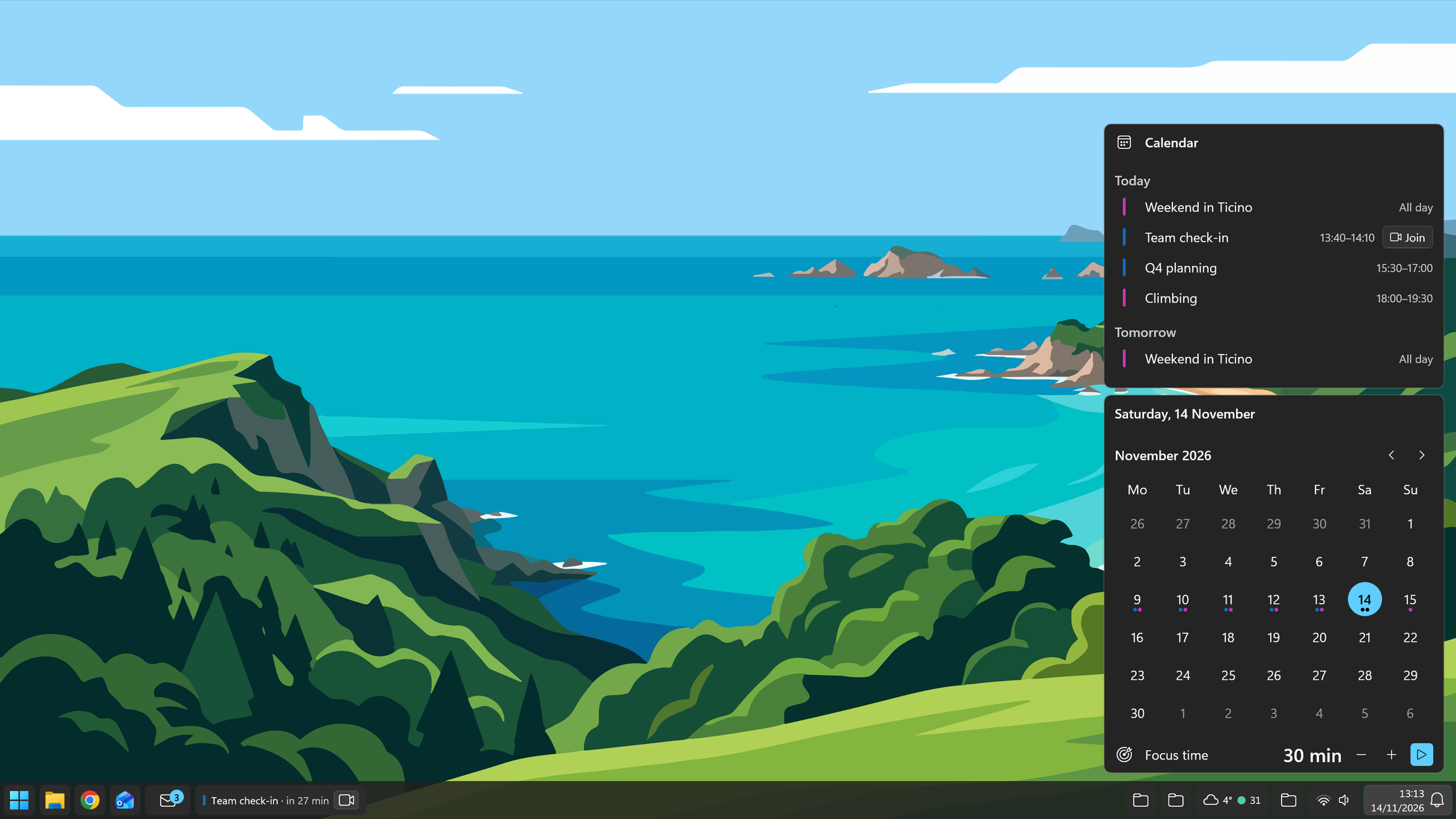
Karpo 在工作列上顯示你的下一個行程和最新郵件,支援 Microsoft 帳戶,也支援其他行事曆和電子郵件帳戶。按一下,就能看到一整天。
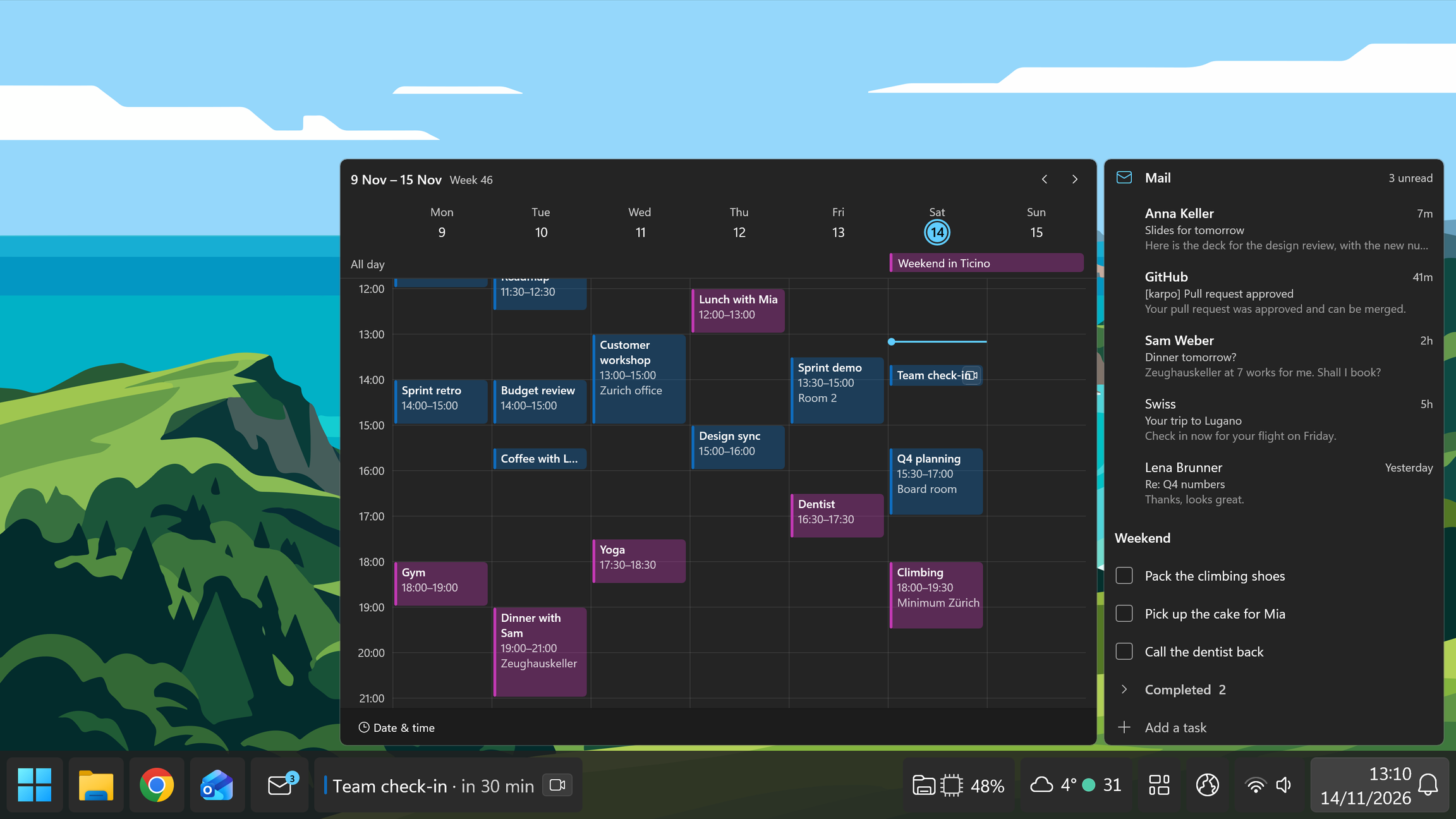
- 一整週的行程,會議全都在
- 新郵件一到,馬上就知道
- 一鍵加入下一場會議

行事曆和郵件、天氣、股票、音樂、計時器、快速設定,還有電腦現在有多忙。喜歡哪個就放到工作列上,或者全都收進按一下就能開啟的資料夾。
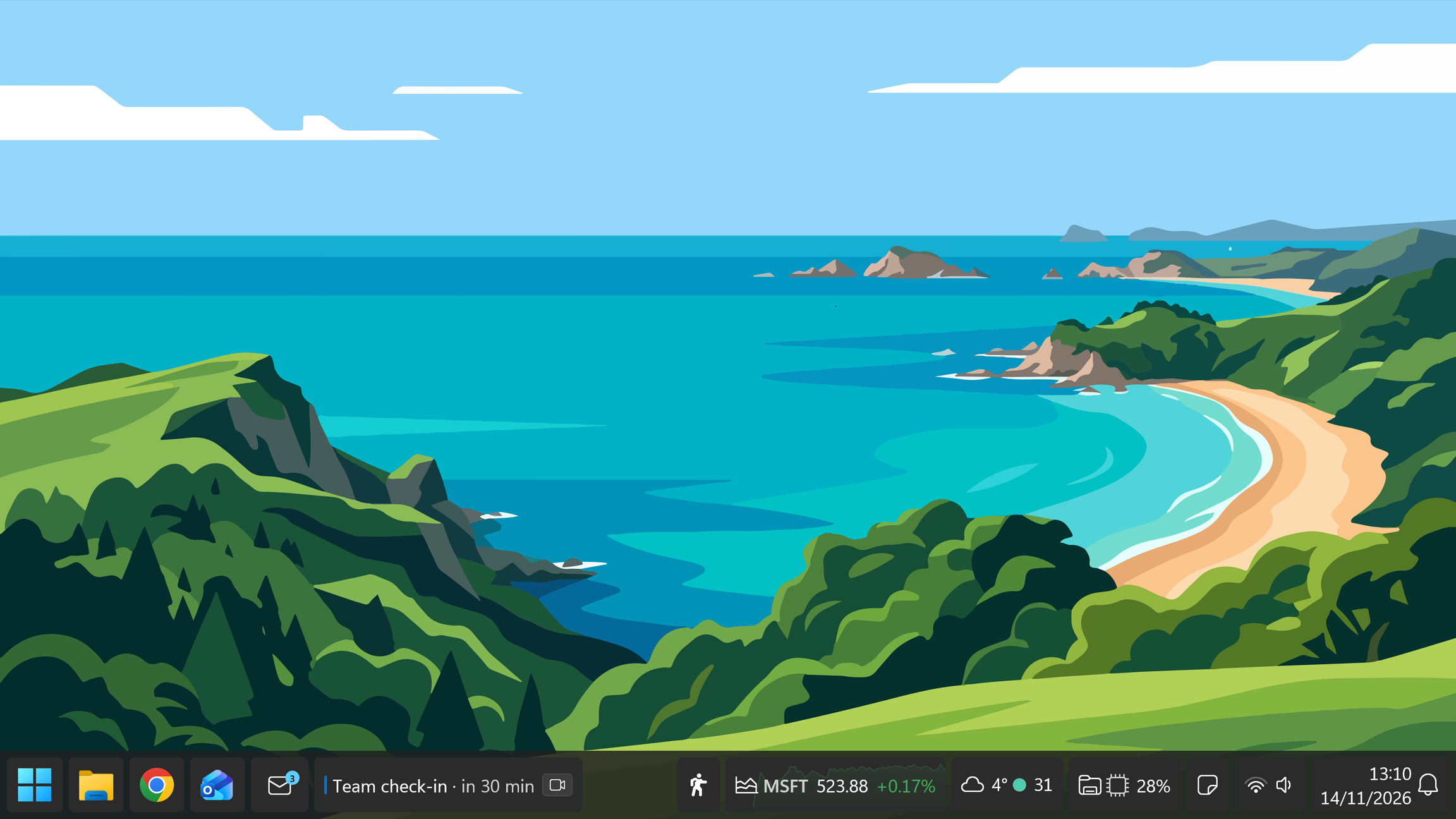
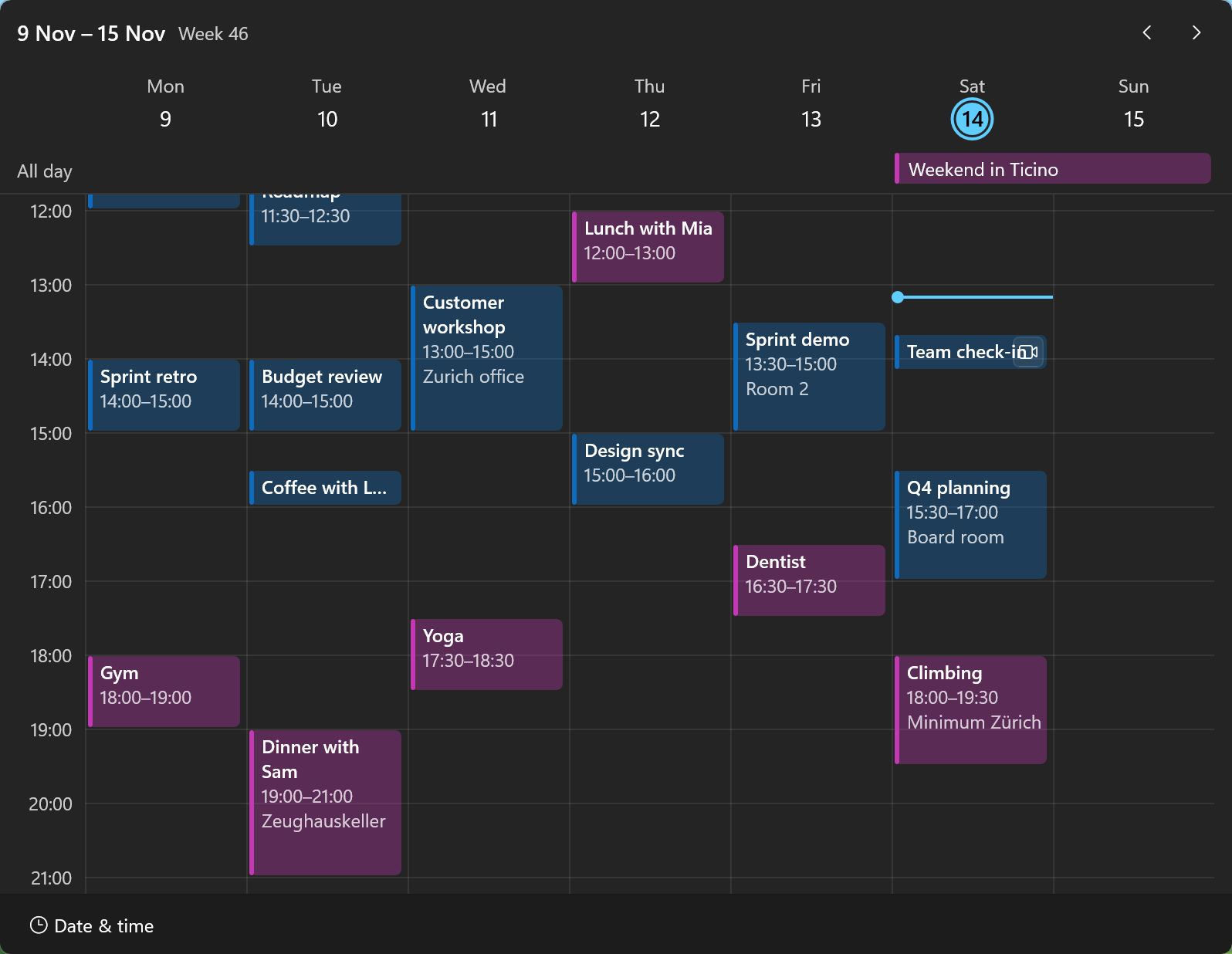
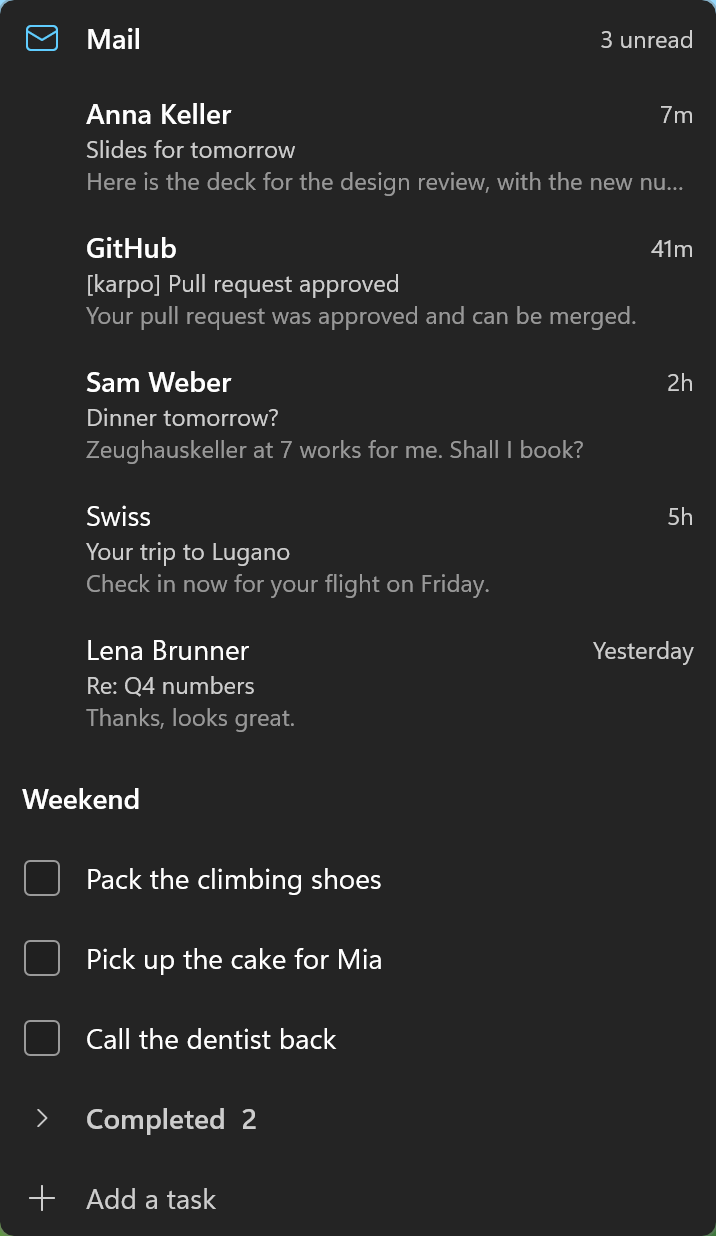

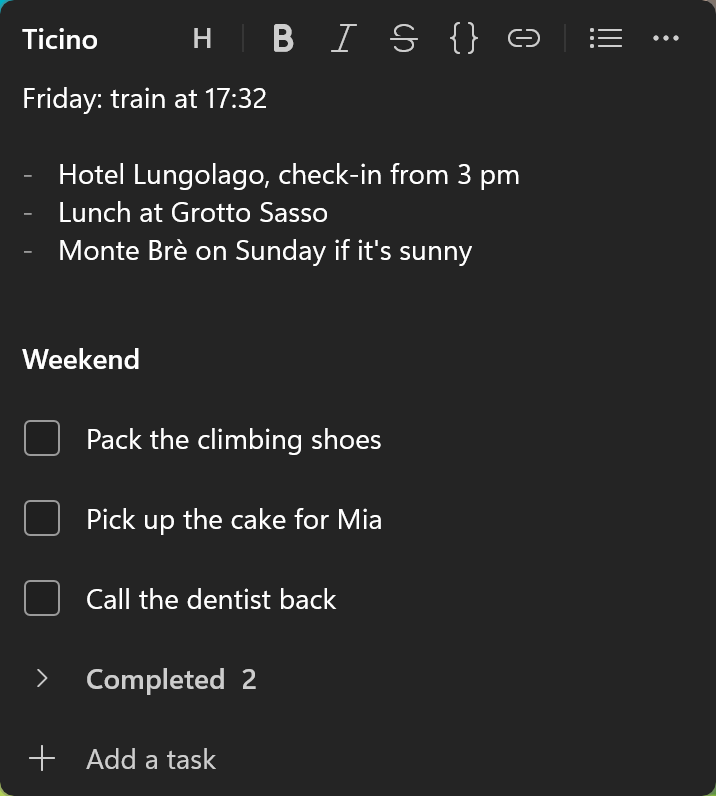
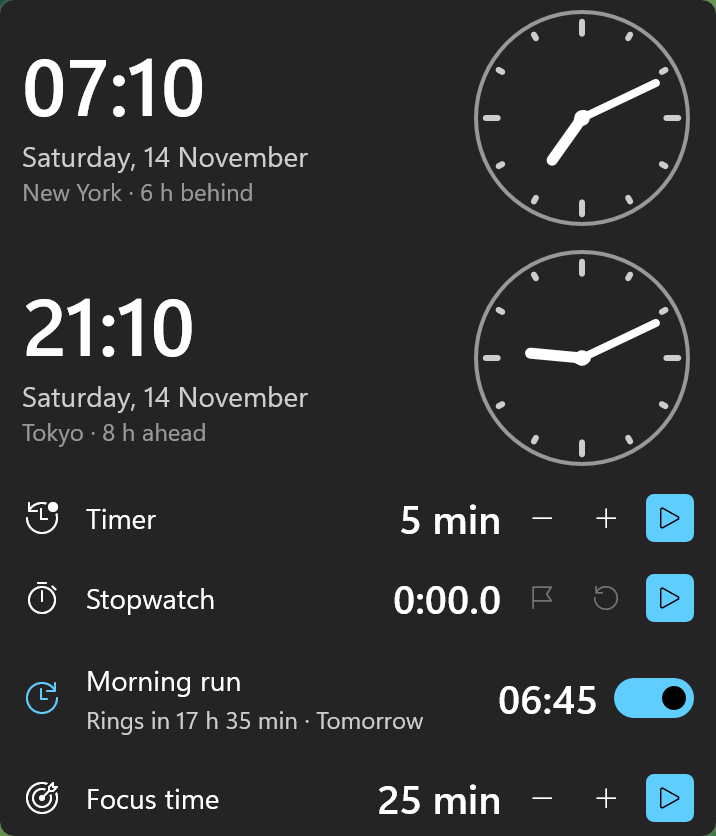
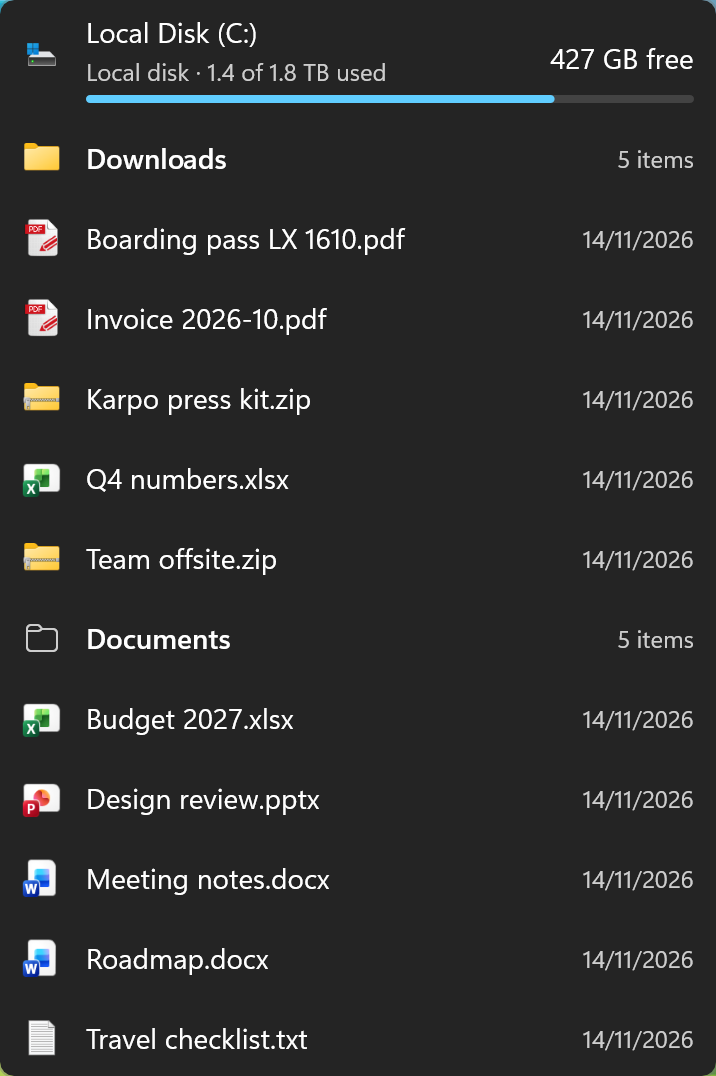
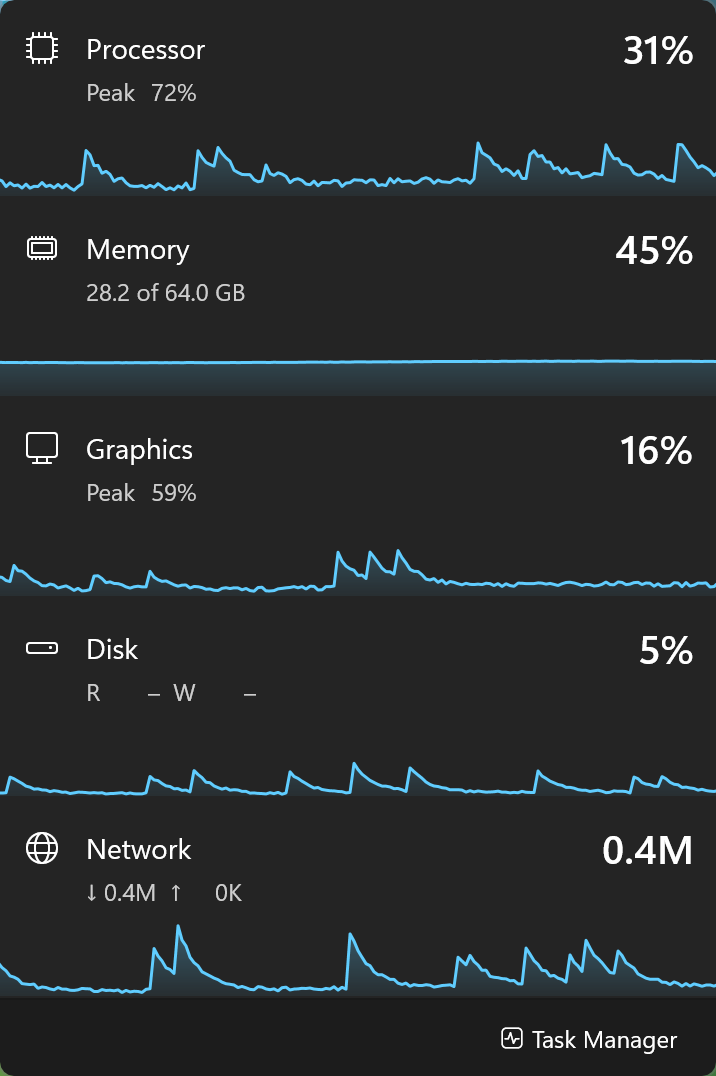
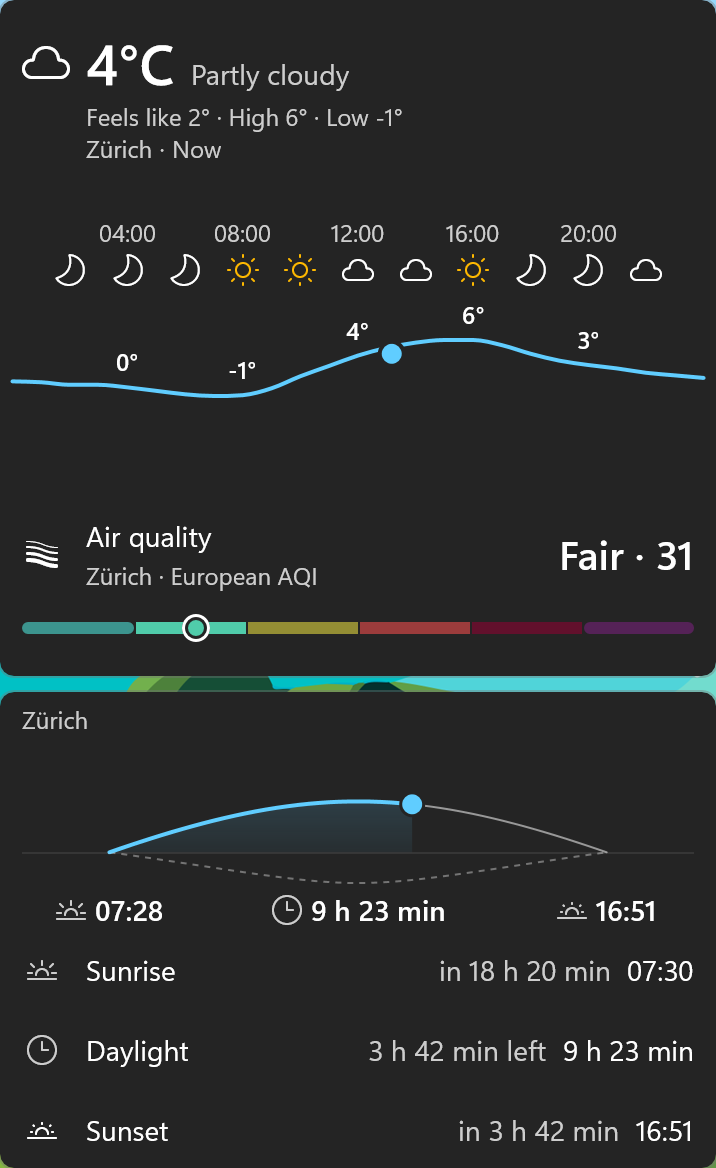
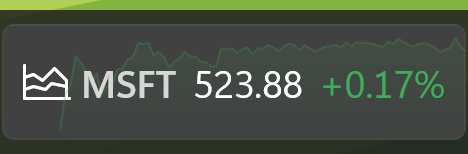
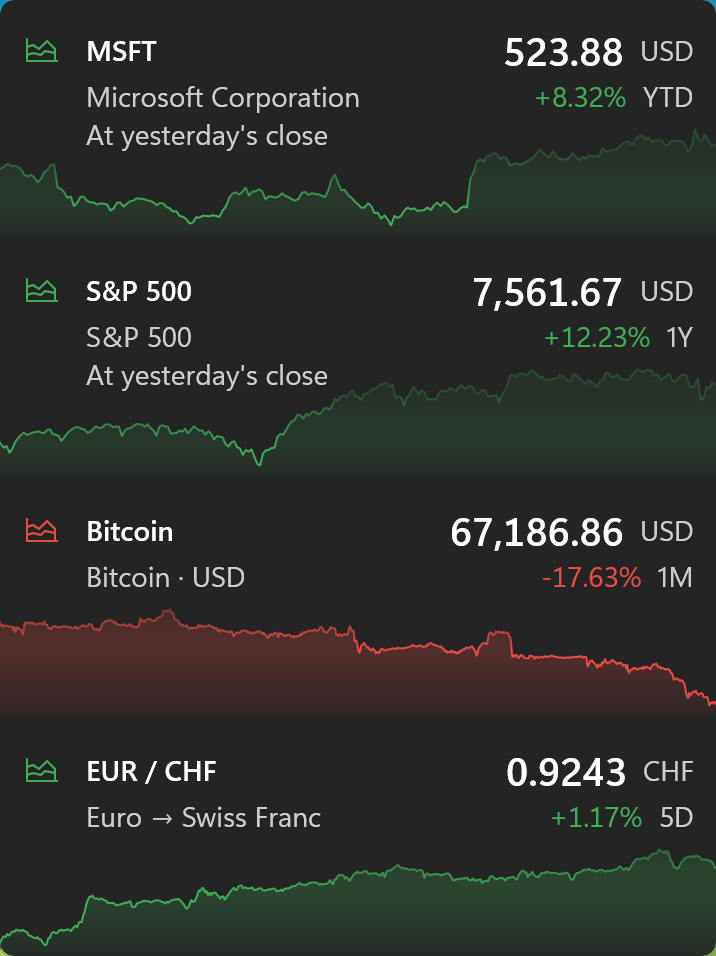
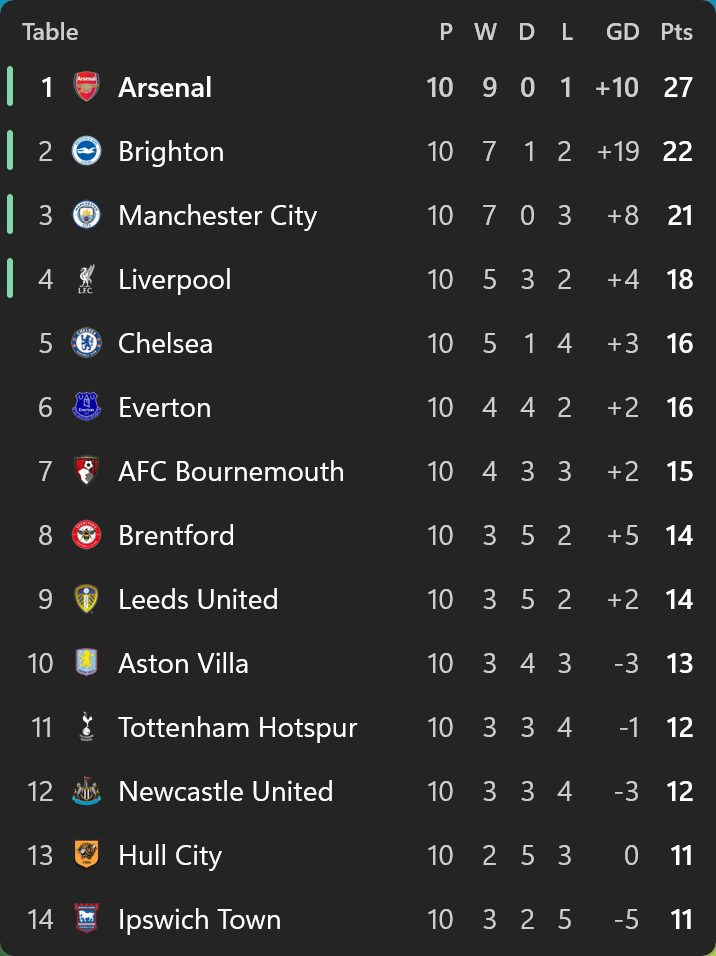
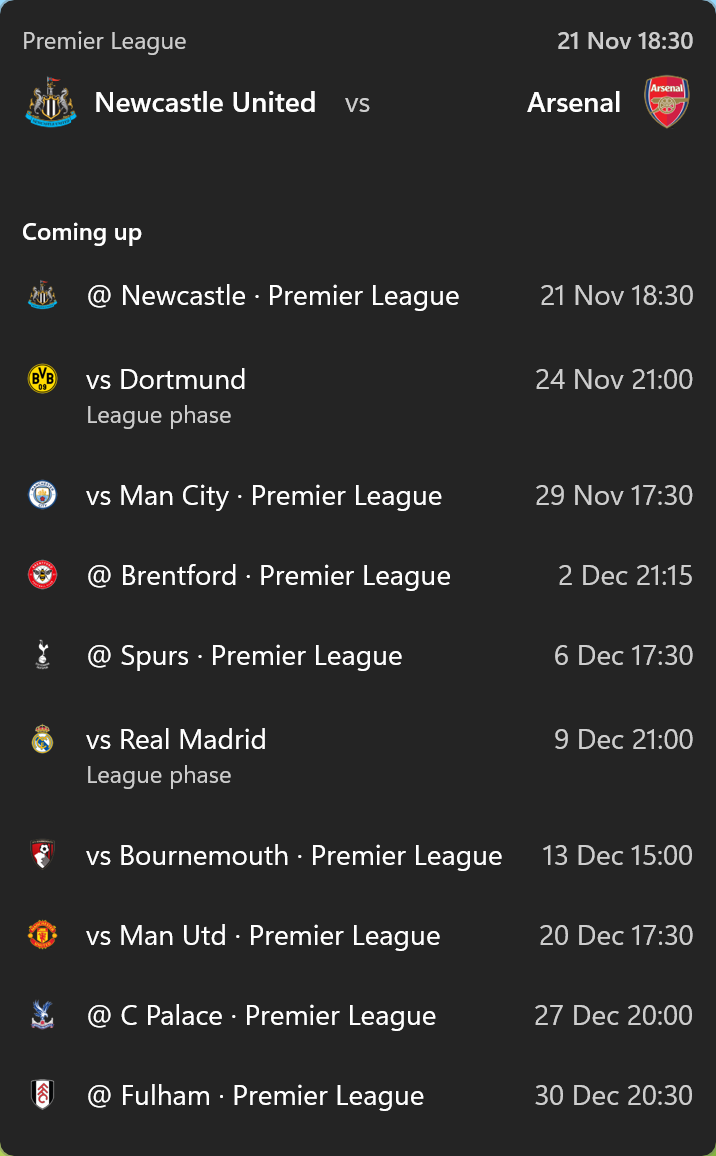
Windows 工作列,裝得下你的一天。接下來的會議和新郵件、天氣和音樂,一眼就能看到;按一下,就能開啟裝滿小工具的資料夾。
這只是一個例子。每個按鈕、資料夾和小工具,都由你來安排。Karpo 在工作列上顯示你的下一個行程和最新郵件,支援 Microsoft 帳戶,也支援其他行事曆和電子郵件帳戶。按一下,就能看到一整天。
天氣、檔案、快速設定和你的一天:每樣一個按鈕,就在應用程式旁邊。
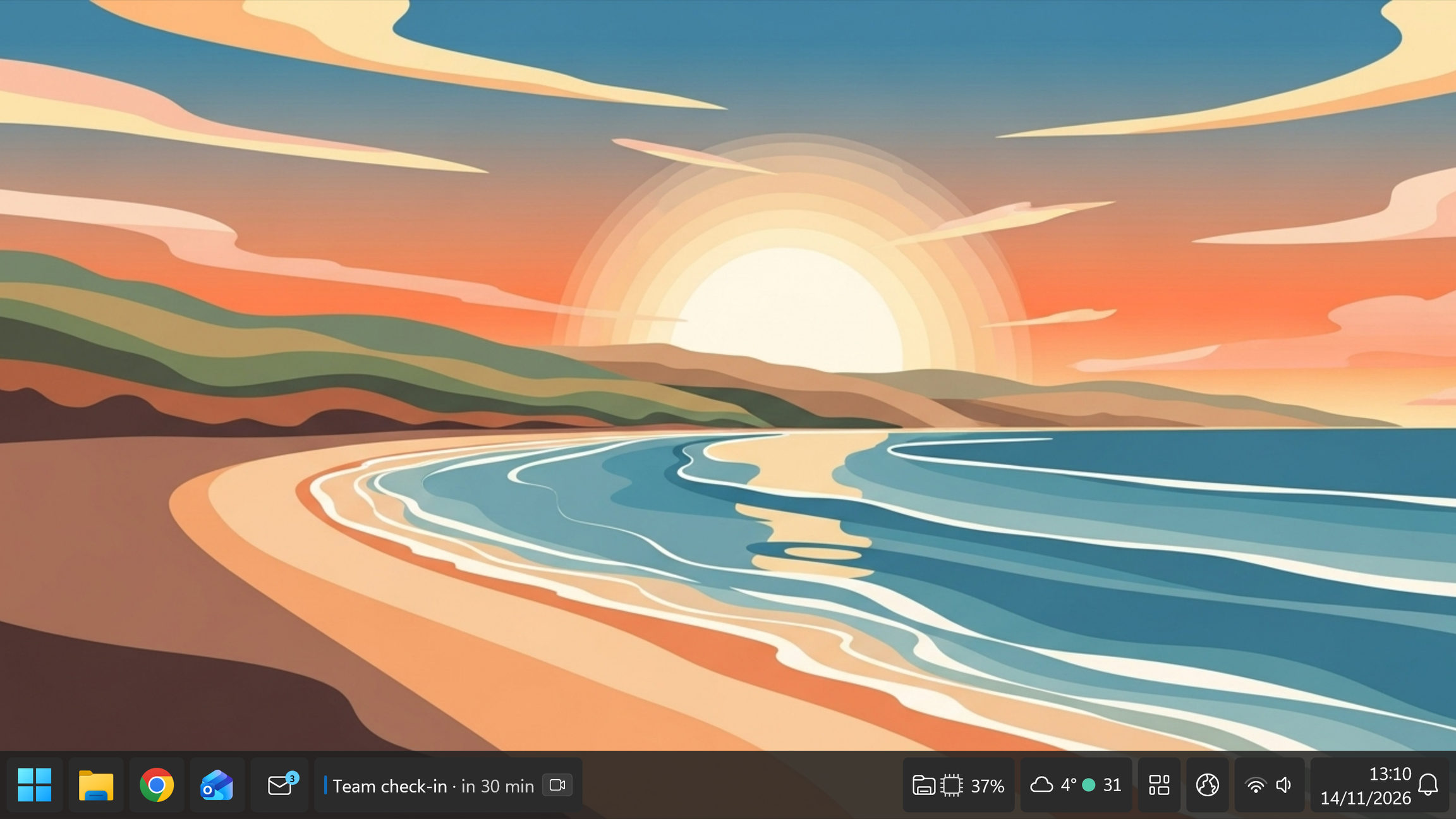


工作列上的每個按鈕都會開啟相關內容:天氣預報、你的檔案、你的一天、你的電腦。
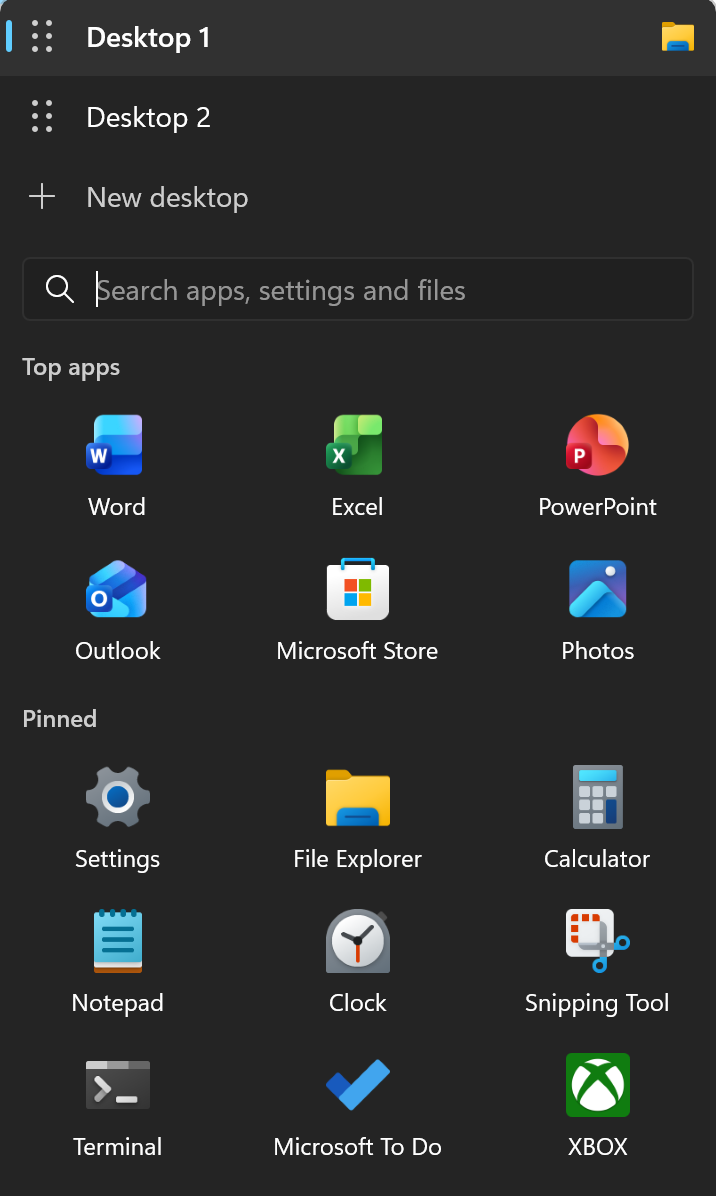
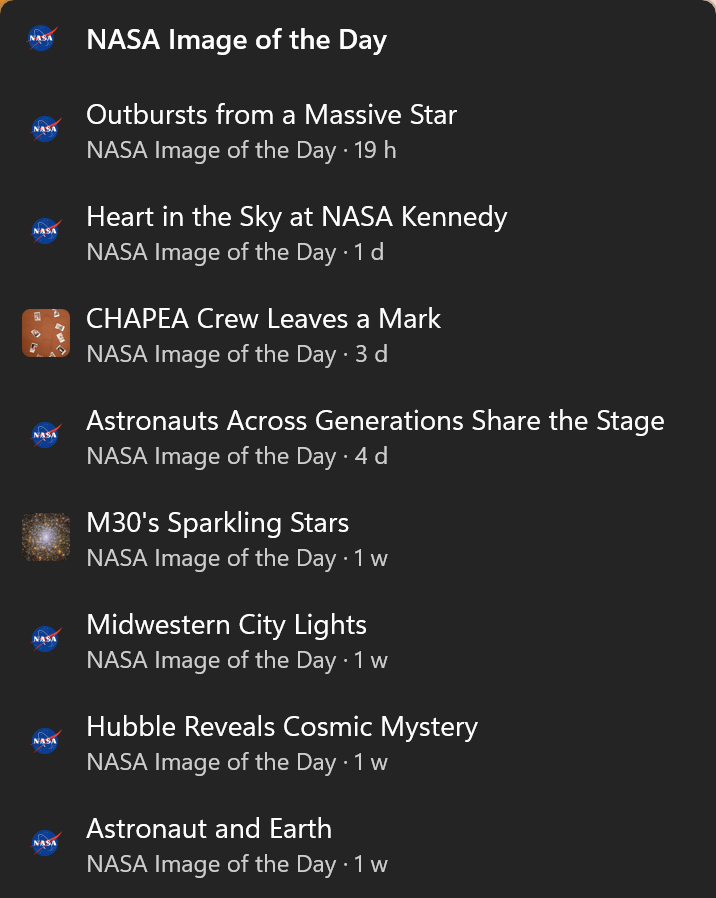
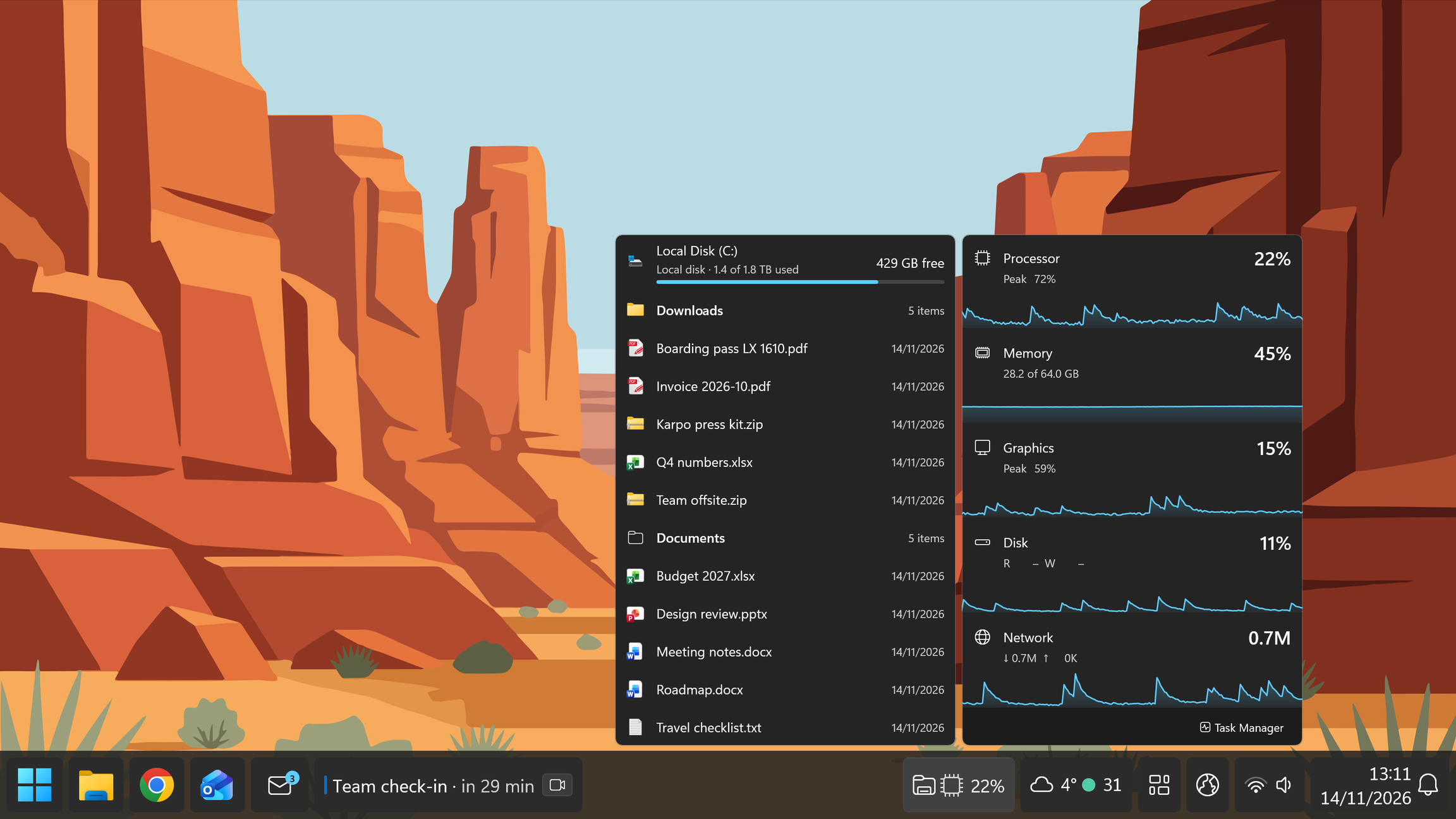
可用空間、最新的檔案,還有處理器、記憶體和網路的即時圖表。不必開啟檔案總管,也不必開工作管理員。
用 Microsoft 登入,或新增任何 IMAP、CalDAV、CardDAV 帳戶。
| 行事曆 | 聯絡人 | 郵件 | To Do 工作 | |
|---|---|---|---|---|
| Microsoft 365 | 行事曆 | 聯絡人 | 郵件 | To Do 工作 |
| Outlook.com | 行事曆 | 聯絡人 | 郵件 | To Do 工作 |
| iCloud | 行事曆 | 聯絡人 | 郵件 | |
| CalDAV | 行事曆 | |||
| CardDAV | 聯絡人 | |||
| IMAP | 郵件 |
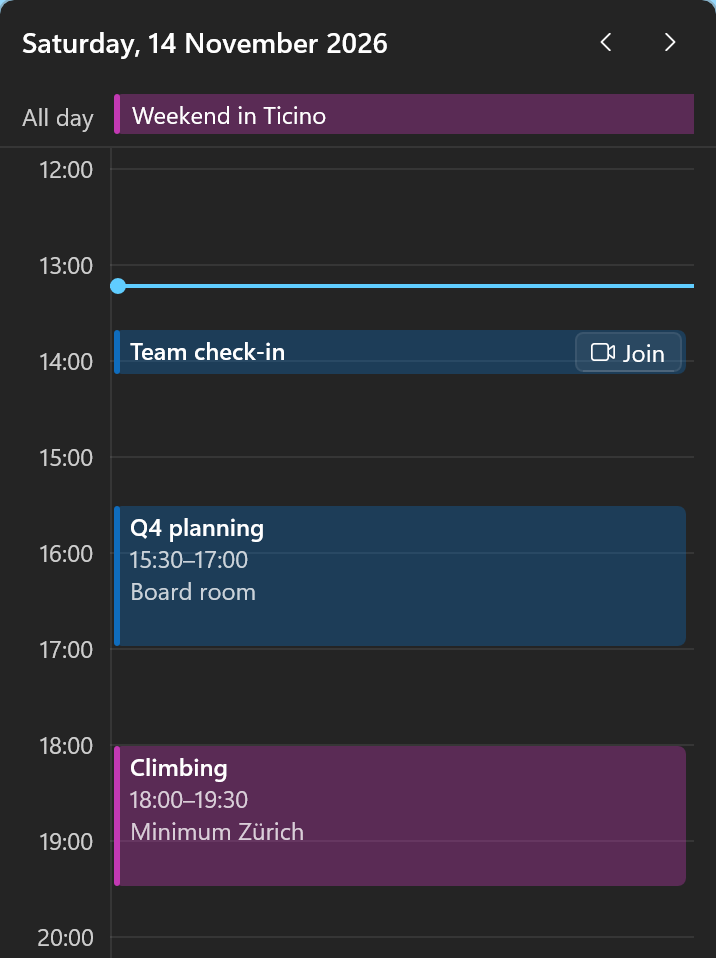
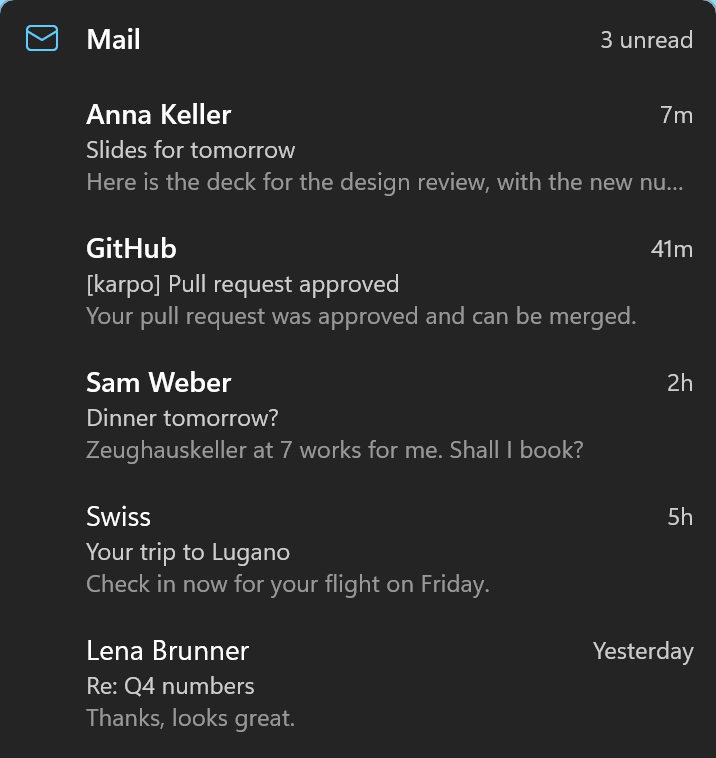
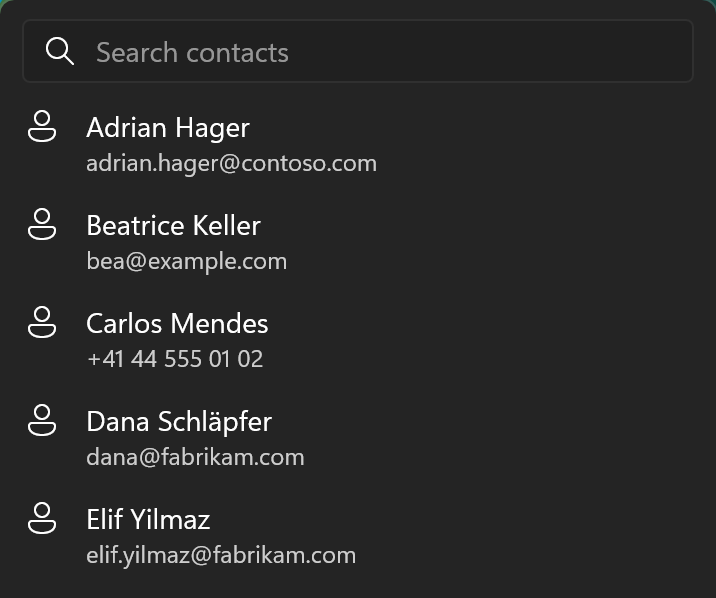
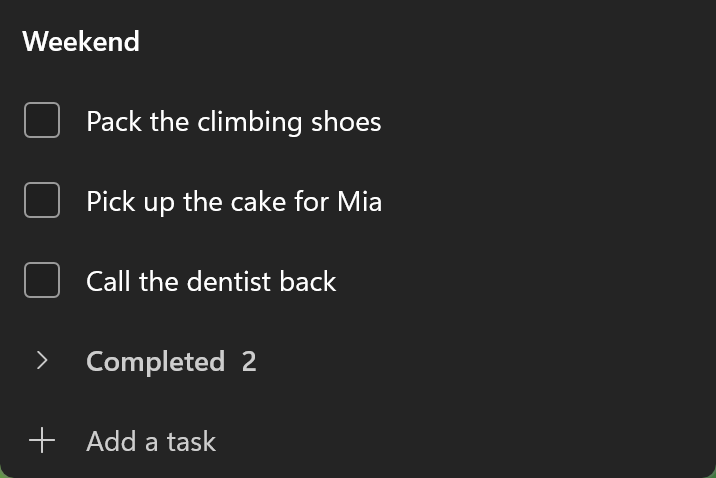
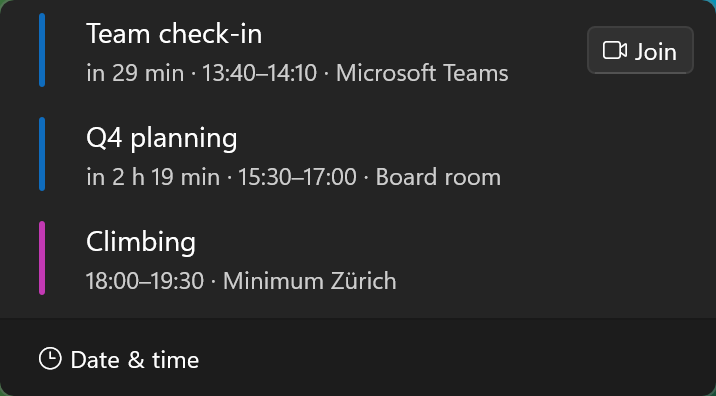
按一下,就是你專屬的小儀表板。
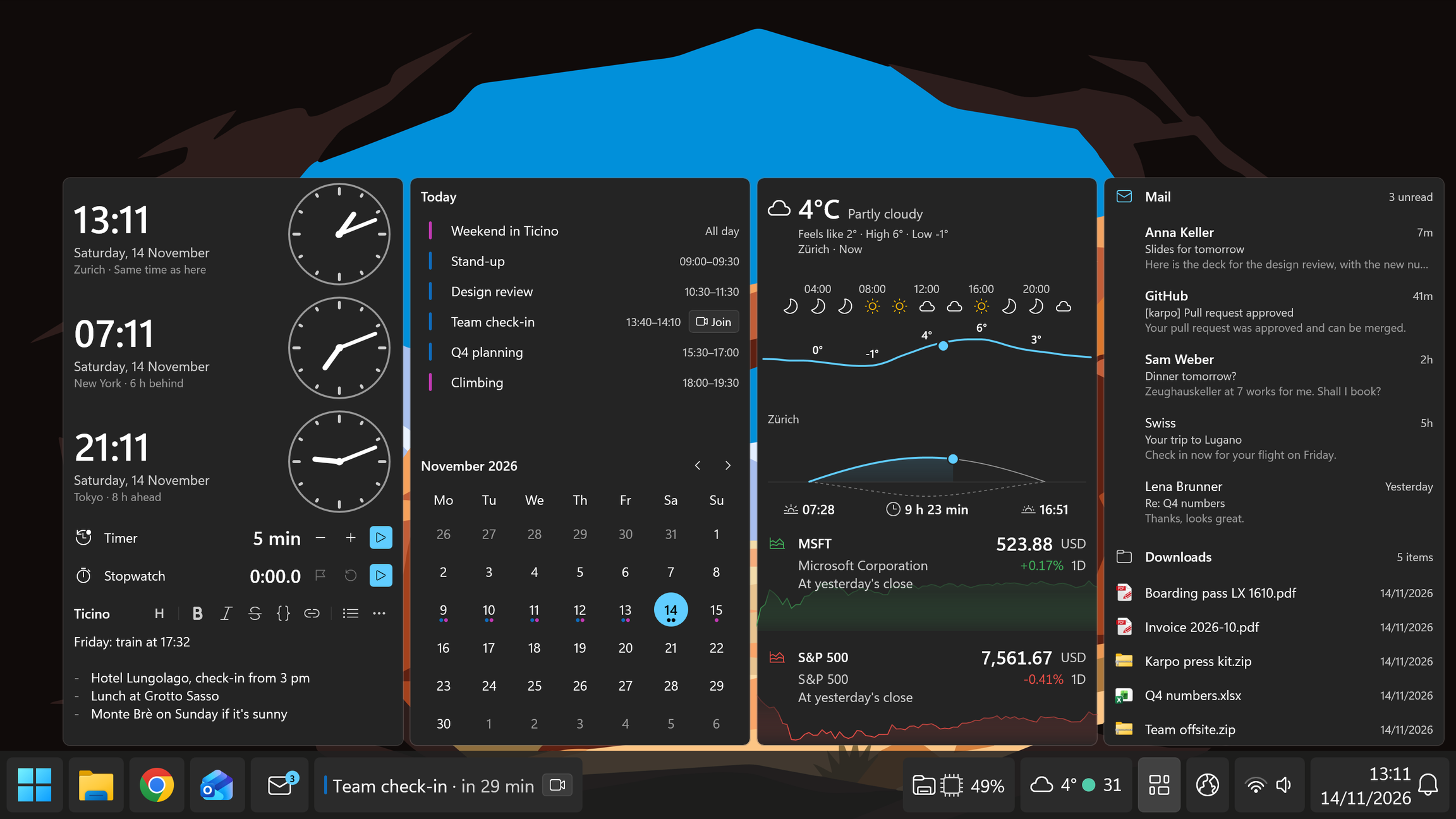
行事曆、郵件、天氣、股票、檔案、計時器、快速設定和你的電腦,放在工作列或資料夾都行。
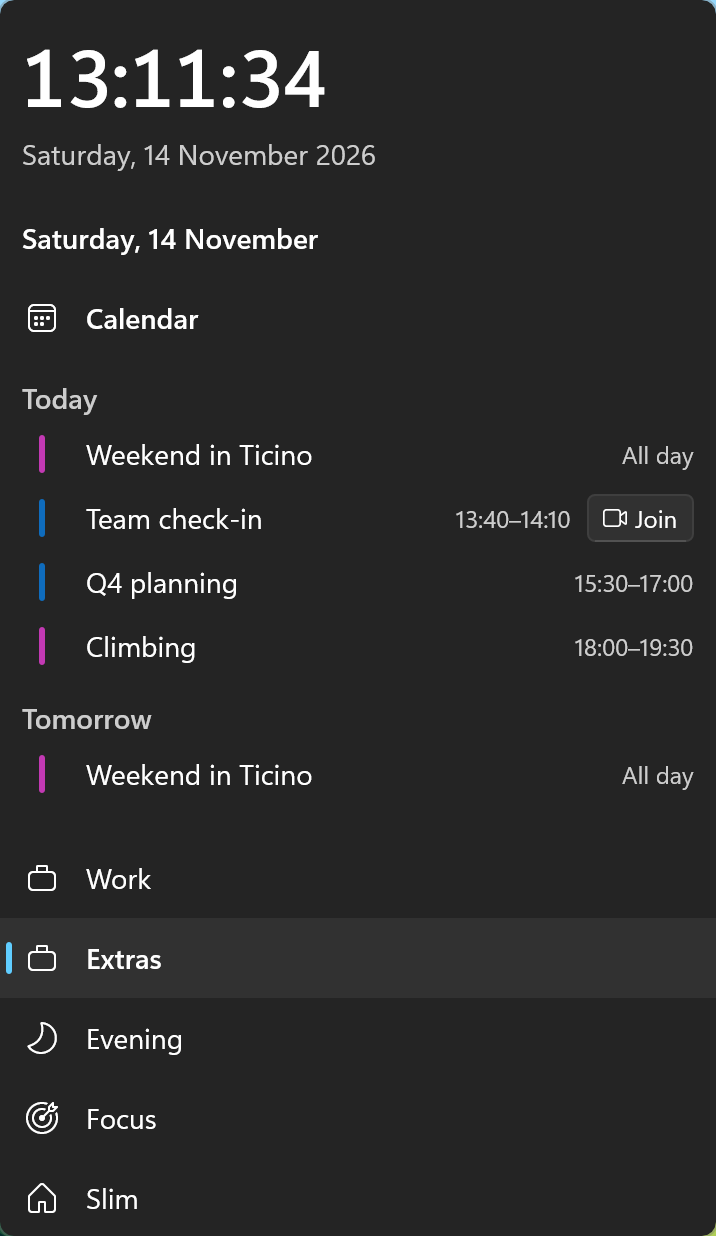
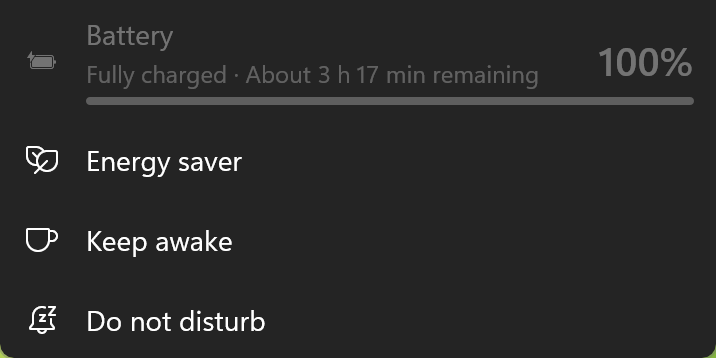

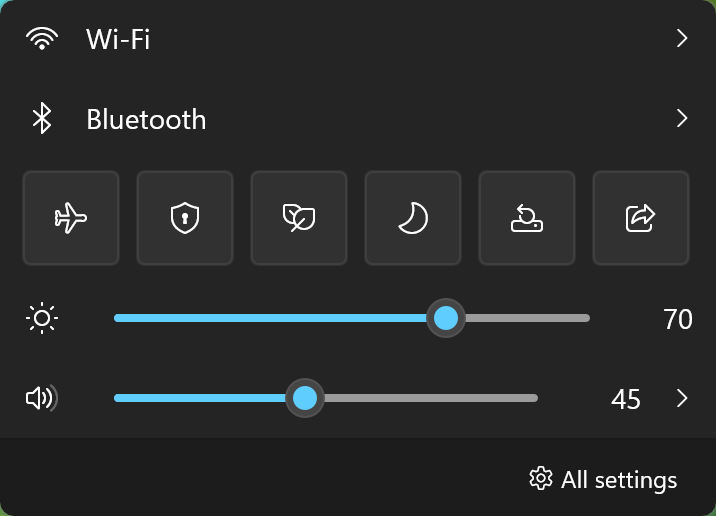
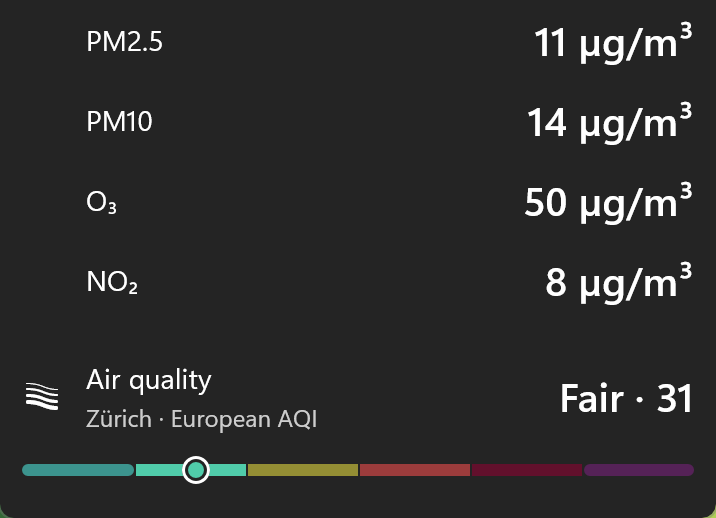
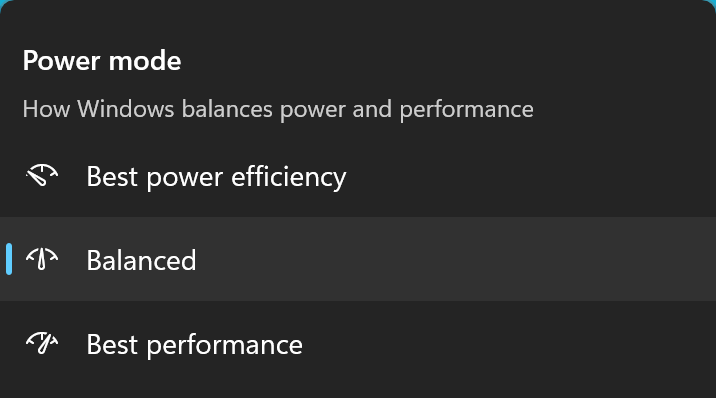
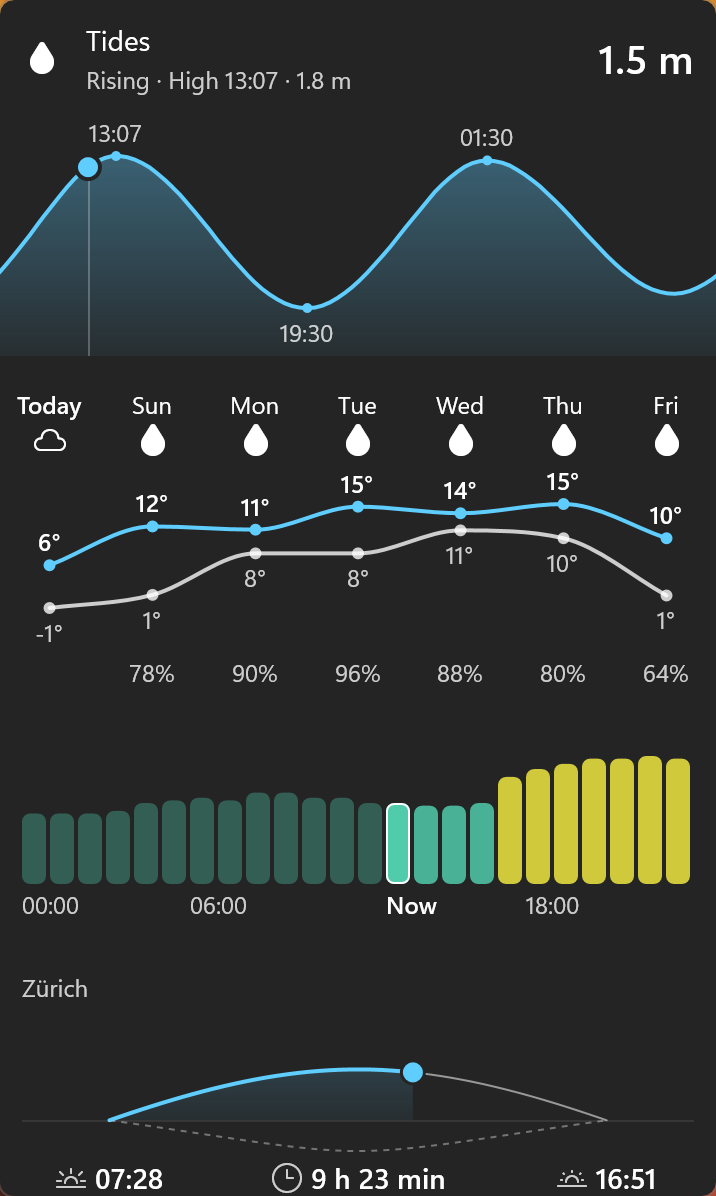
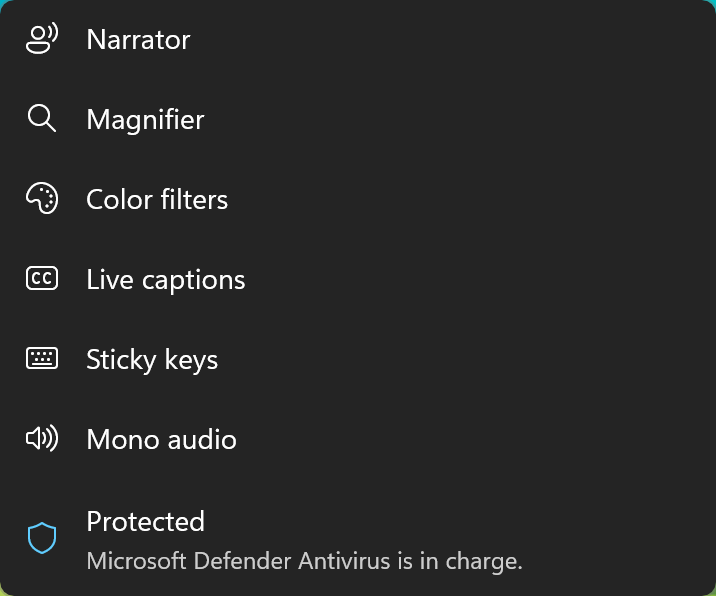
工作列上沒有什麼是固定不動的。任何小工具、按鈕或資料夾,都可以新增、移動、調整大小或移除,資料夾裡想放什麼就放什麼。可以做成完整的工作列,也可以做成小巧的 Dock,可高可窄;工作時、晚上和需要專注時,各用一套不同的版面配置。
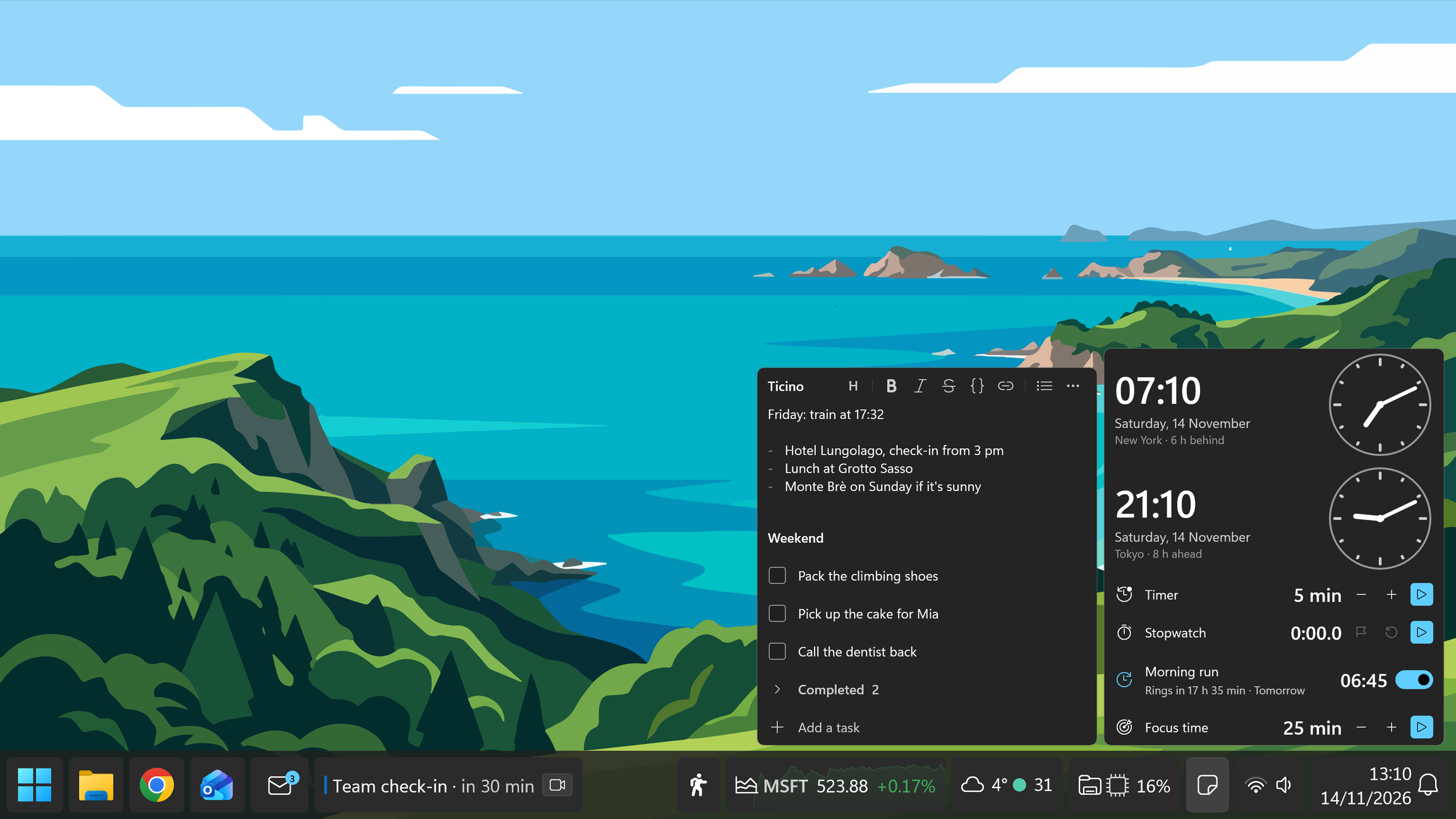
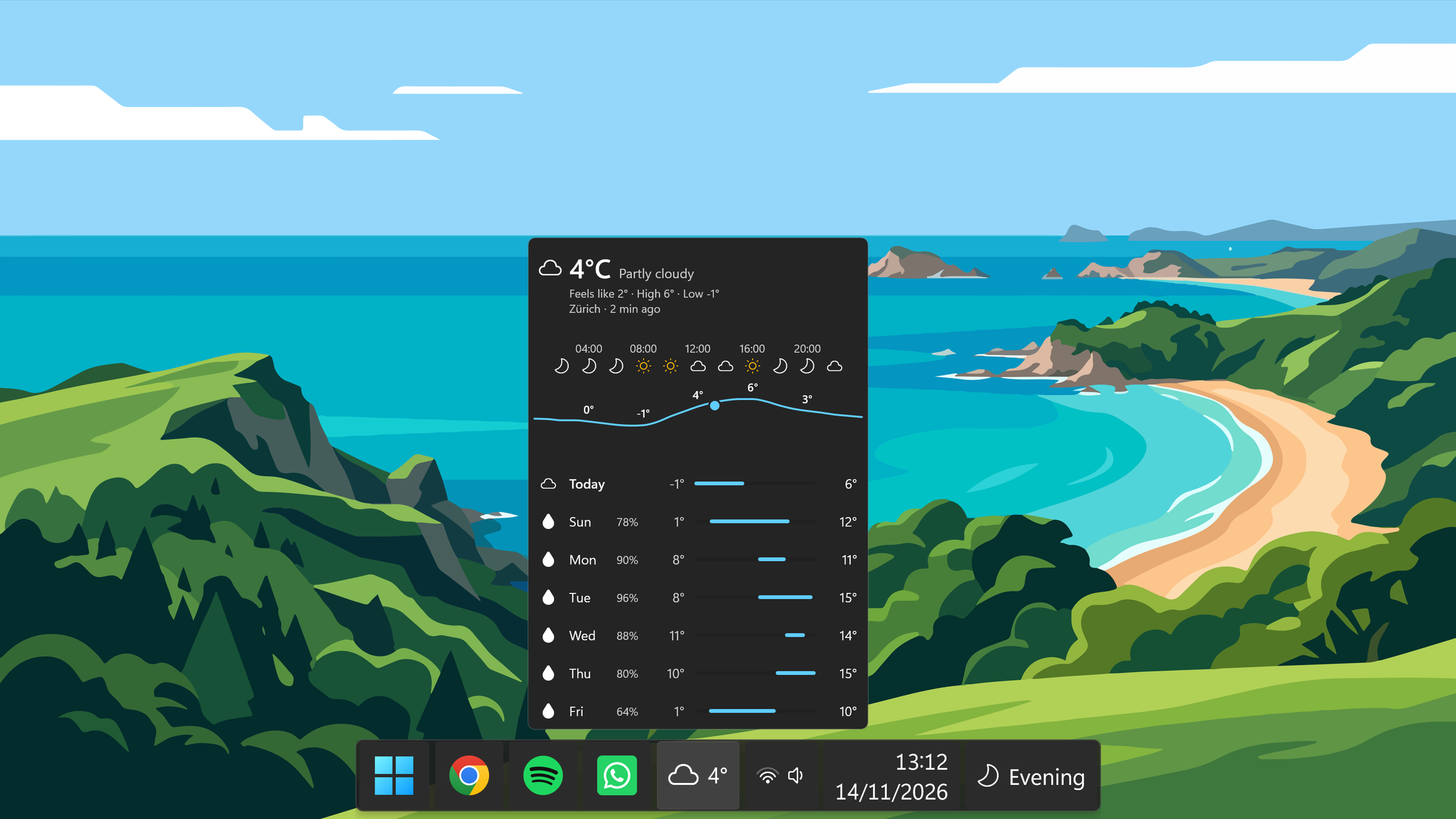
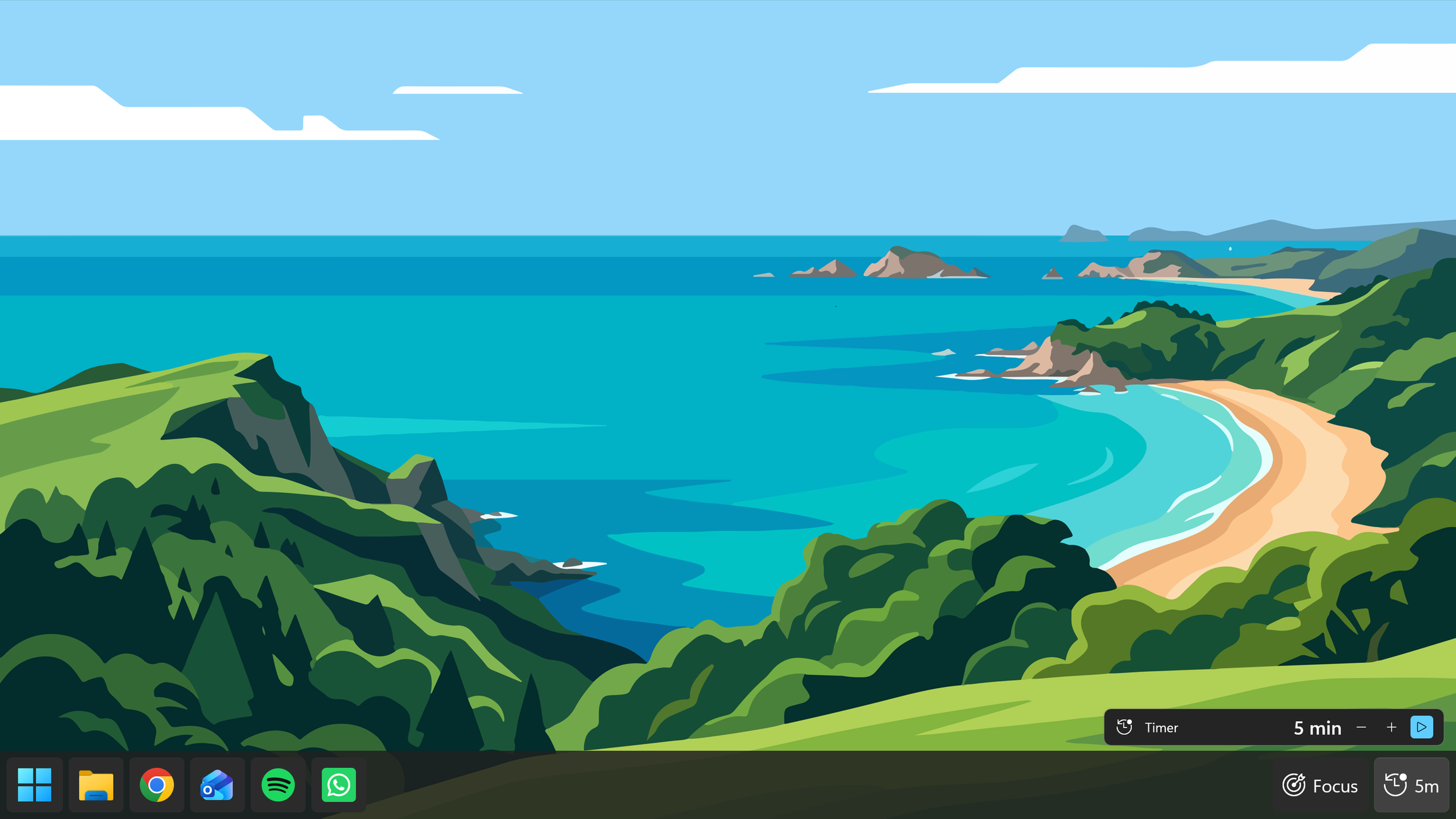
工作列和每個資料夾都用你的色彩和字型,或選一套 Karpo 色盤。
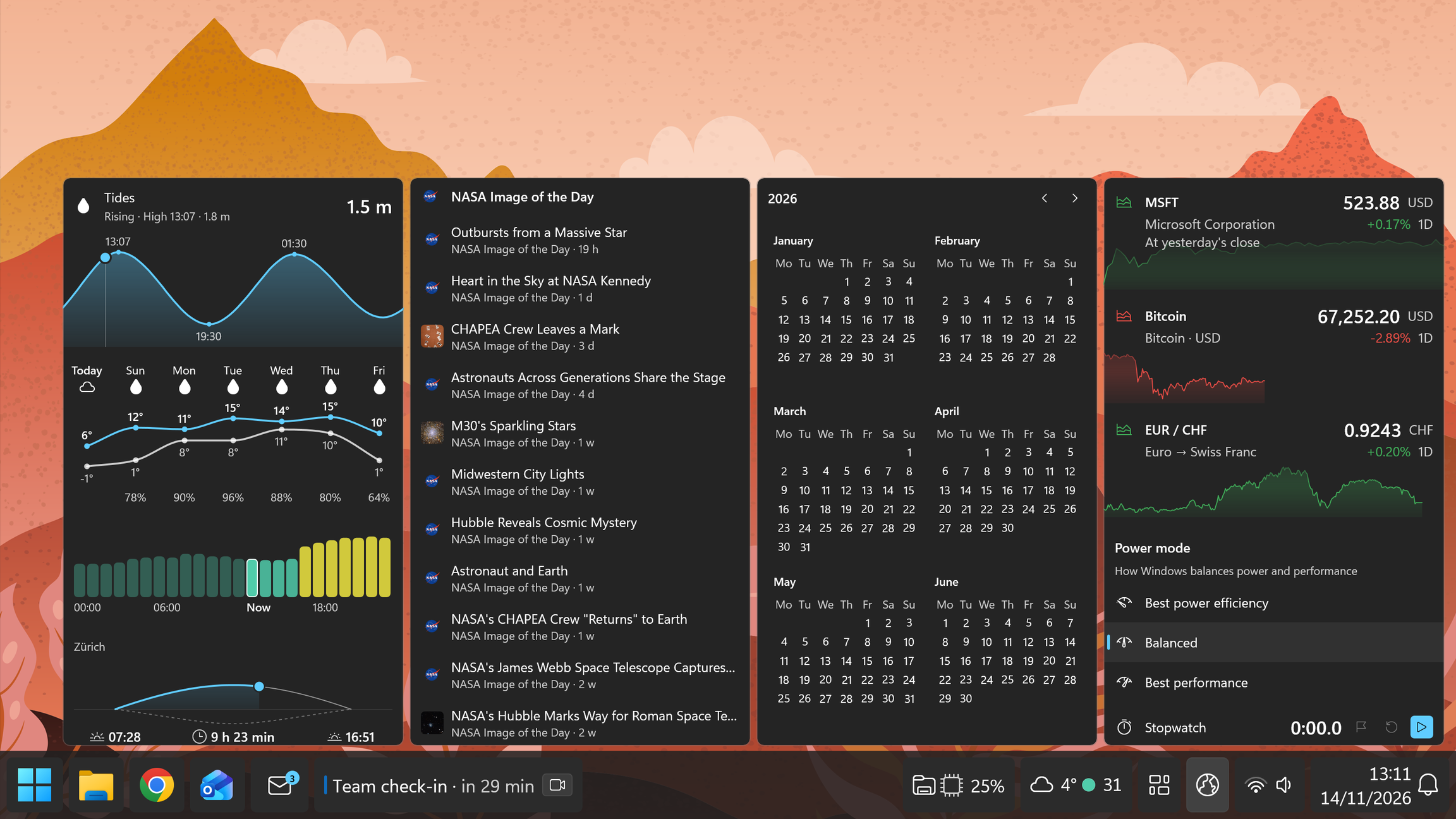
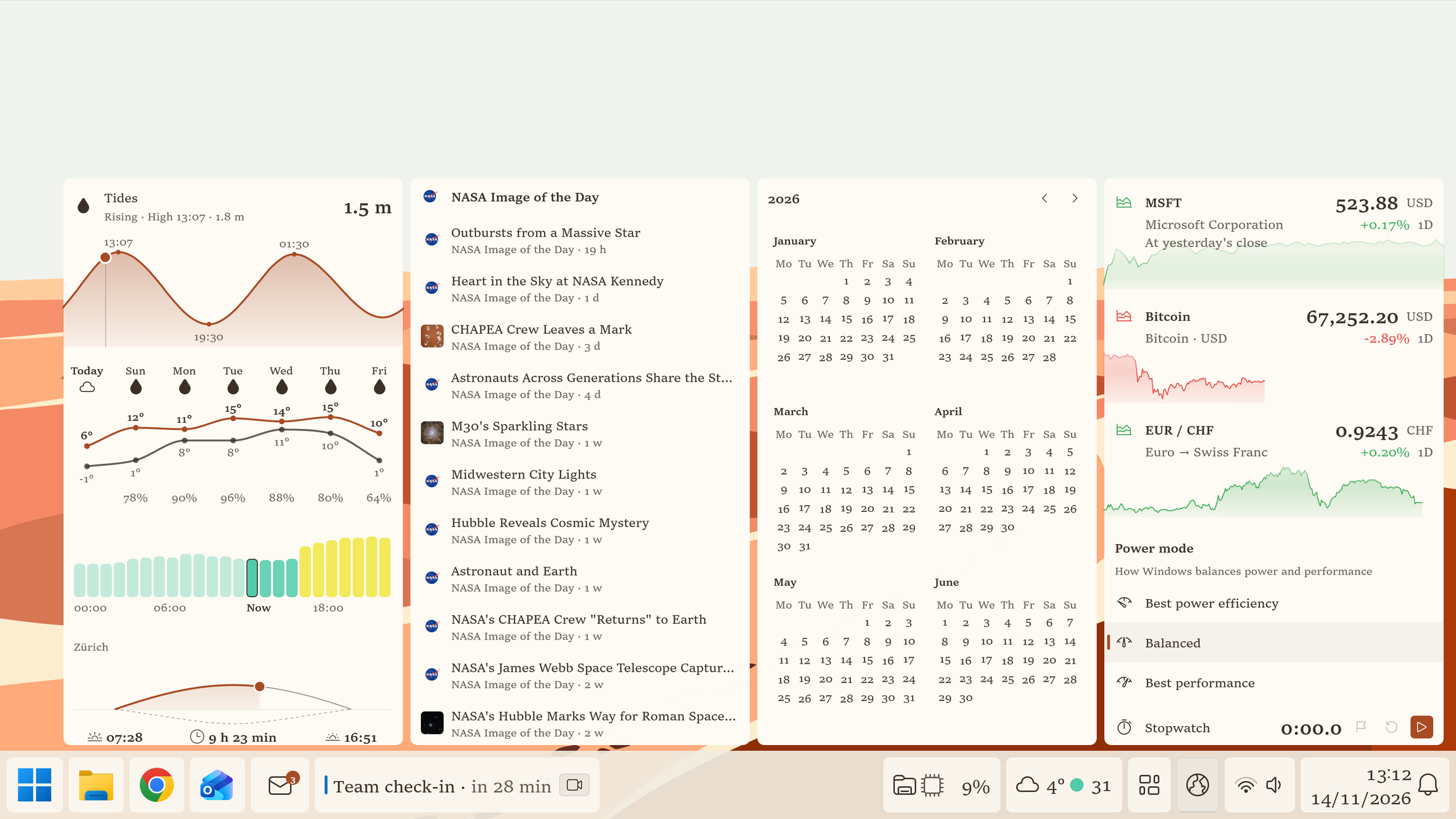
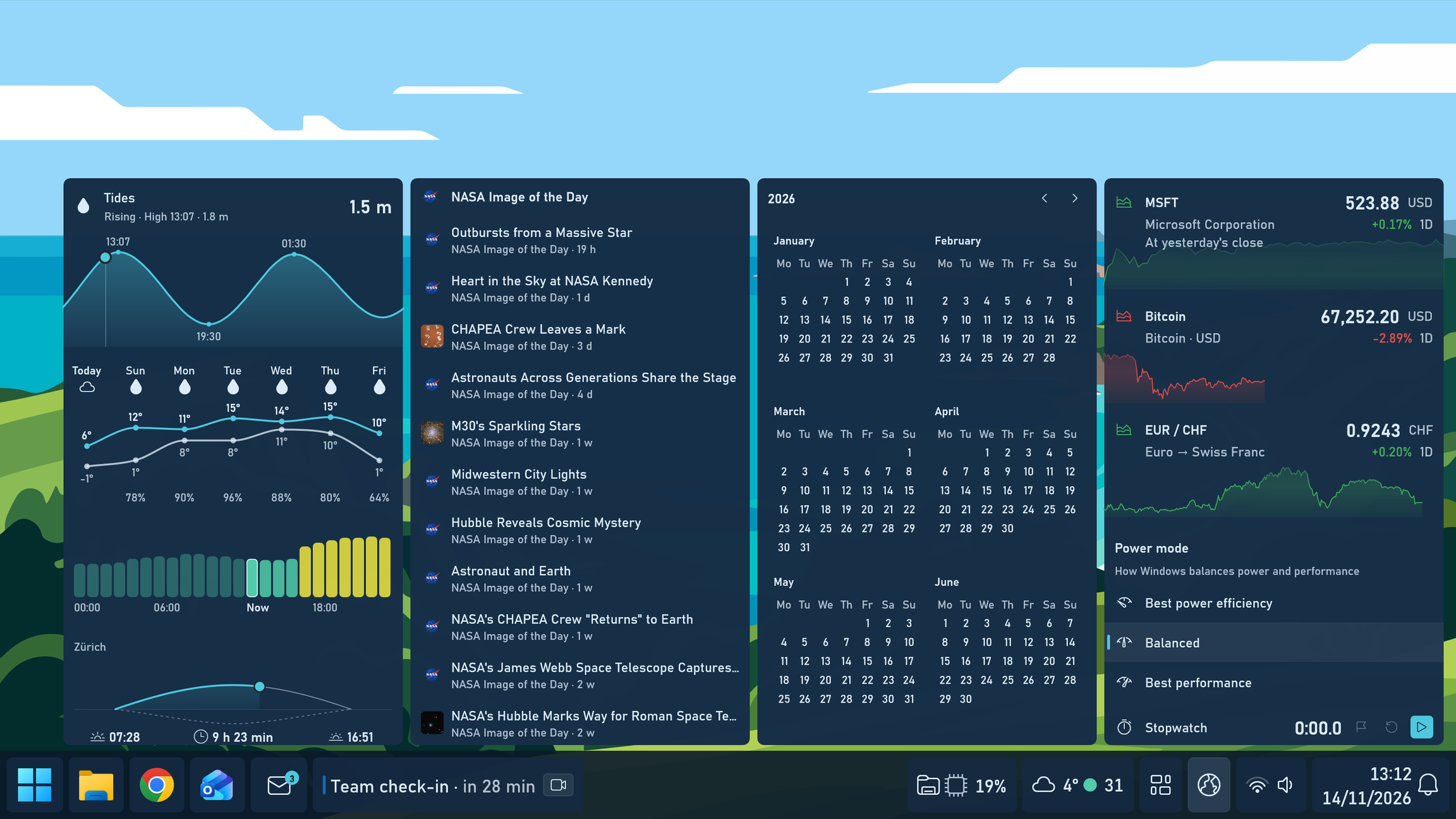
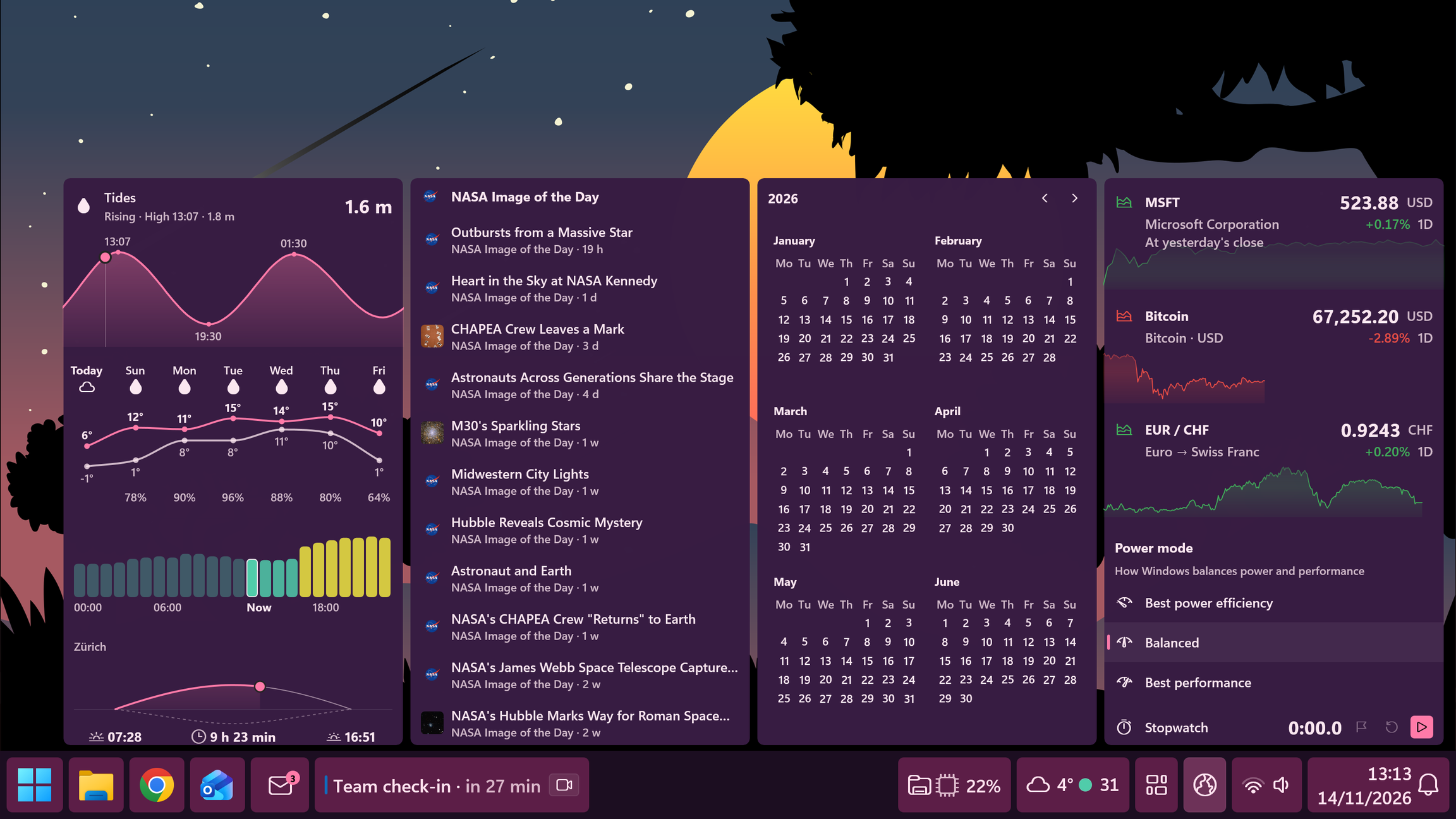
工作時,工作列上有行事曆和郵件;晚上,Dock 裡有音樂和天氣;需要專注時,只留一個計時器。按兩下就能切換,也可以讓每個螢幕用各自的版面配置。
「開始」、搜尋、已釘選和已開啟的應用程式、系統匣和時鐘,外觀和操作都和 Windows 內建的一樣。Karpo 會跟著你的淺色或深色主題、輔色和文字大小。
Karpo 沒有廣告,不追蹤,不做分析,也沒有帳戶。它只會讀取你的郵件和行事曆,無法傳送郵件或變更行程。你的登入資訊由 Windows 加密,只有你的 Windows 使用者才能存取;你的資料留在你的電腦上。Karpo 沒有自己的伺服器。
Karpo 啟動後轉眼就顯示工作列;你沒在看的時候,幾乎不佔記憶體,也幾乎不耗電。電腦一樣流暢,電池也更持久。
隱藏 Windows 工作列是一項可以關閉的設定。隨時結束 Karpo,Windows 工作列就會恢復原狀。「開始」和搜尋始終是 Windows 內建的。
所有小工具和設定,免費版裡全都有。Karpo Pro 幫你拿掉各種限制。
直接在 Karpo 裡透過 Microsoft Store 購買。買一次,永遠是你的,不用訂閱。
Karpo 會讀取什麼、存放在哪裡,以及它如何融入你的電腦。
只讀取它要給你看的內容:收件匣中最新的 30 封郵件、從一週前到兩個月後的行程,以及你的連絡人。它只會讀取。Karpo 無法傳送郵件、變更行程,也無法將郵件標示為已讀。使用 Microsoft 帳戶時,它也只要求唯讀權限,僅此而已。
資料會留在你的電腦上。你的密碼和登入資訊由 Windows 加密,只有你的 Windows 使用者才能存取,行事曆和收件匣的離線副本也是如此。Karpo 沒有自己的伺服器,沒有帳戶,不收集分析資料,也不傳送當機報告。你的郵件和行程會直接從服務提供者傳送到你的電腦。
只連線到小工具需要的服務:你的郵件和行事曆服務提供者、提供天氣的 Open-Meteo(你的位置只精確到約 1 公里)、提供股價的 Yahoo Finance,以及你自行加入的網站和訂閱來源。新增郵件帳戶時,Karpo 會查詢其伺服器設定,這可能需要向 Mozilla 的 Thunderbird 目錄查詢你的電子郵件網域。
Microsoft 帳戶,無論是個人帳戶還是公司或學校帳戶(Outlook.com、Hotmail、Microsoft 365),都可用於行事曆、連絡人和郵件。任何 IMAP 帳戶都可用於郵件;iCloud 需要應用程式密碼。CalDAV 和 CardDAV 伺服器(例如 iCloud、Fastmail 或 Nextcloud)可用於行事曆和連絡人。如果你的組織不允許你自行核准應用程式,只需系統管理員核准 Karpo 一次。
目前還不支援。Google 日曆需要一種 Karpo 尚不支援的登入方式。
支援。Karpo 會在每台顯示器上都放一條工作列。每條工作列都可以停駐在各自的邊緣(頂端、底端、左側或右側),顯示各自的版面配置,也可以什麼都不顯示。
隨時都可以。在 Karpo 的設定中選擇「結束 Karpo」,Windows 工作列就會恢復原狀。萬一 Karpo 當機,它也會自動將工作列還原。想兩個都留著,就關閉「隱藏 Windows 工作列」。要移除 Karpo,先結束它,然後像其他應用程式一樣,在 Windows 設定中解除安裝。
可以。它可在 Windows 10 版本 2004 或更新版本以及 Windows 11 上執行,適用於 64 位元 (x64) 電腦。我們推薦 Windows 11。在 Windows 10 上,Karpo 會使用 Windows 10 的圖示,而一些只有 Windows 11 才有的快速設定(例如行動熱點)將無法使用。
不會。「開始」功能表和搜尋是 Windows 內建的,Karpo 的按鈕會像 Windows 工作列上的按鈕一樣開啟它們。Karpo 取代的是它們周圍的工作列部分:你的應用程式、系統匣、時鐘和小工具。
Karpo 根本沒有帳戶。沒網路的時候它也照常運作:工作列在你的電腦上執行,行事曆、郵件、天氣和股票會顯示上次擷取的內容,直到你重新連上網路。

幾分鐘就能把工作列設定好。想換回 Windows 內建的工作列,隨時都行。