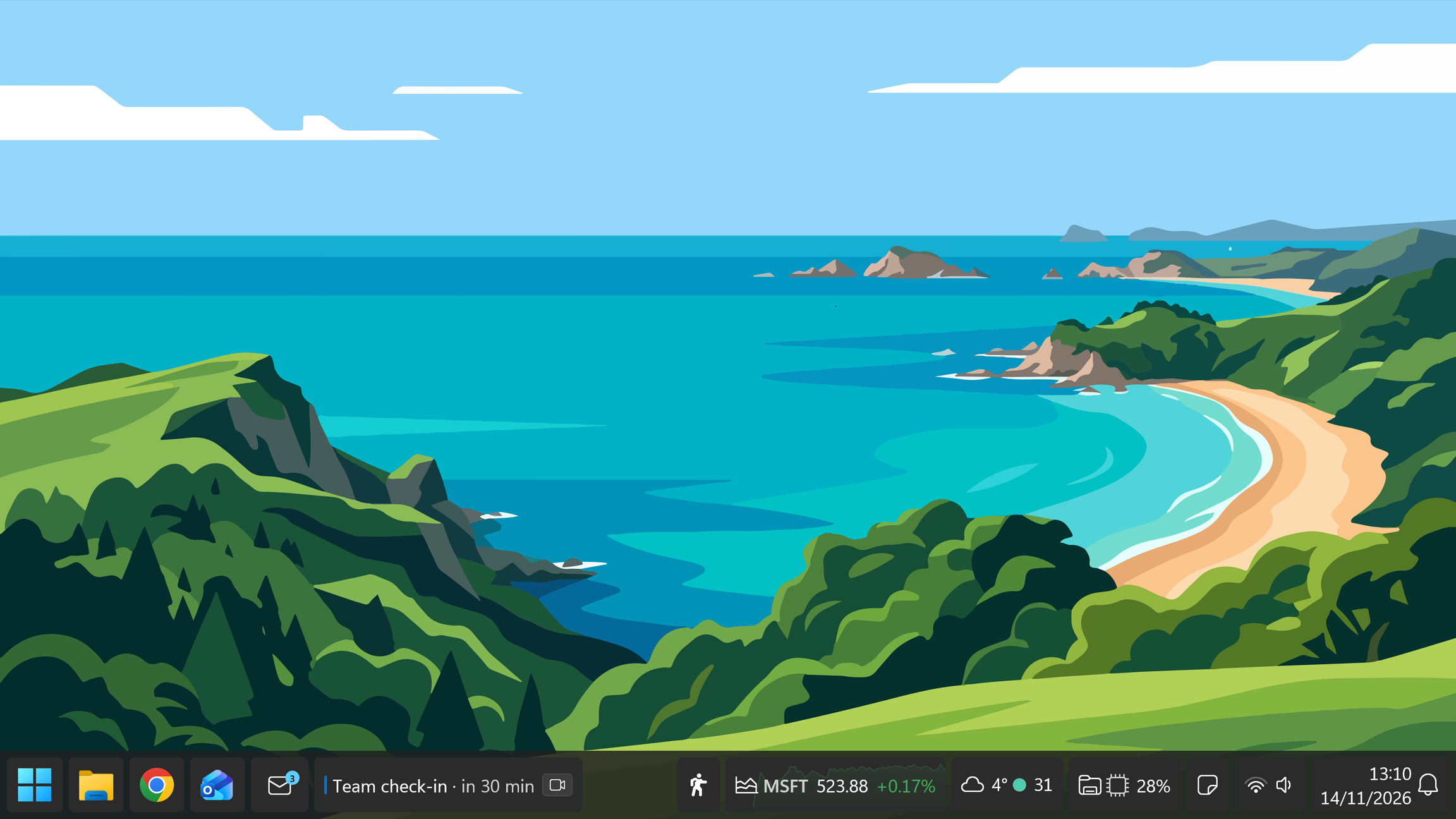
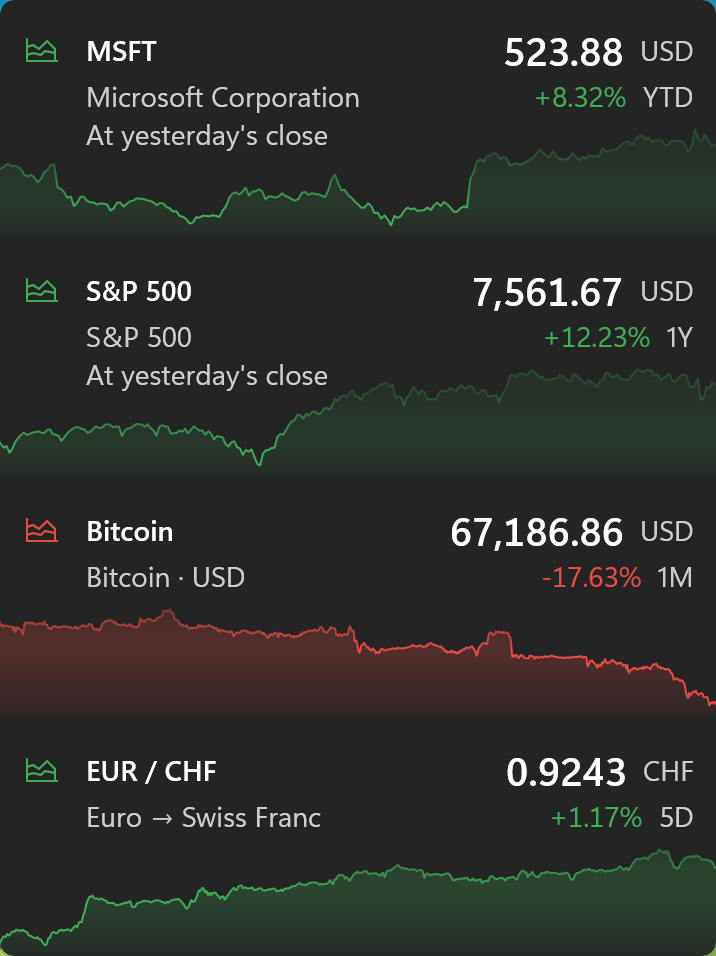
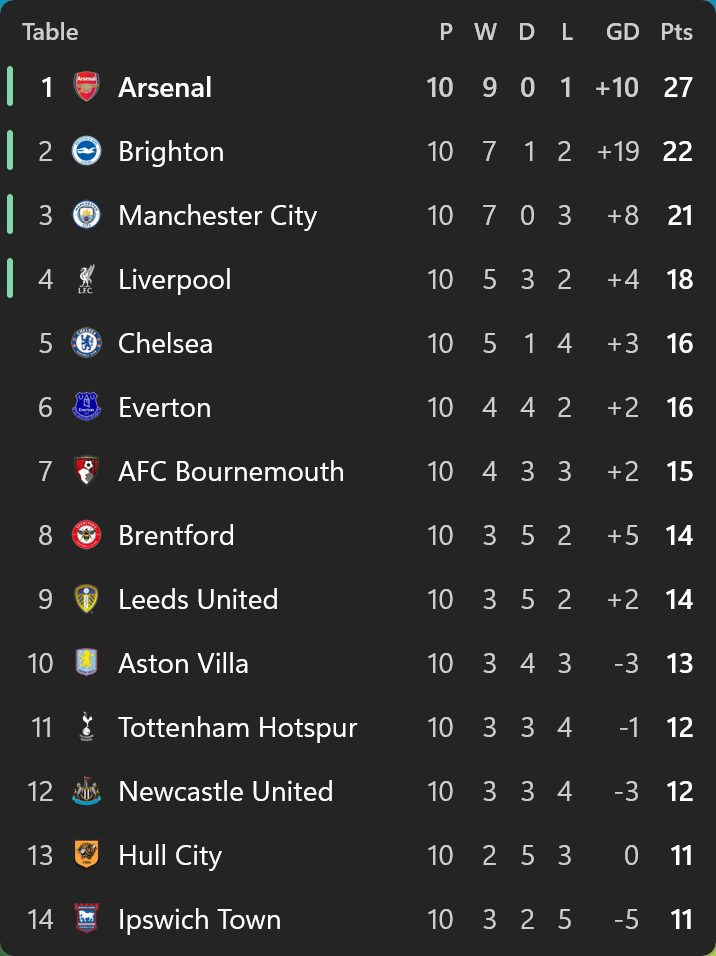
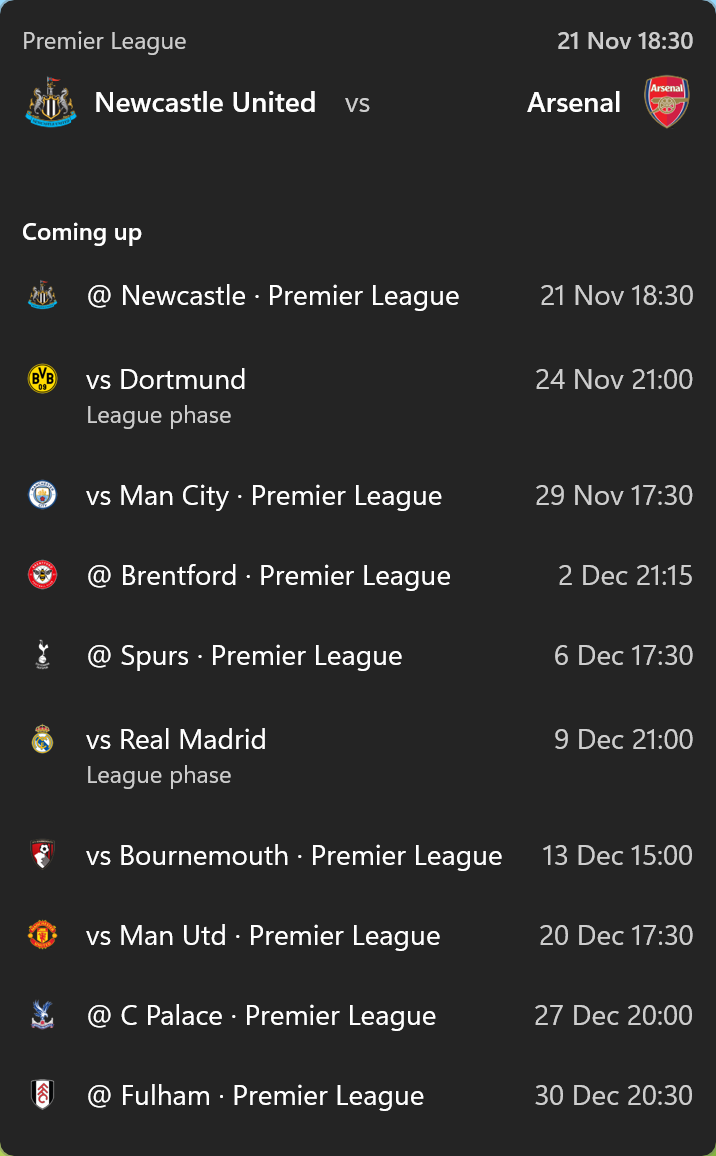
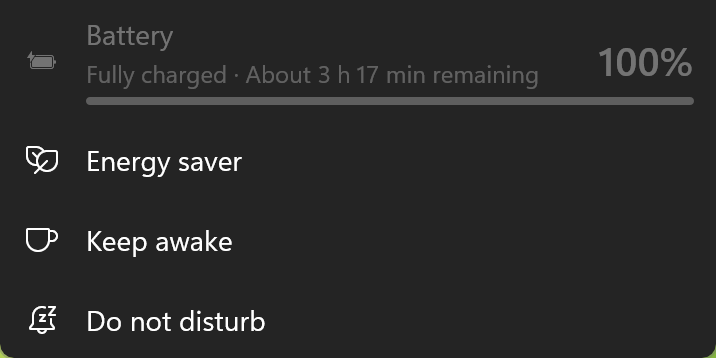
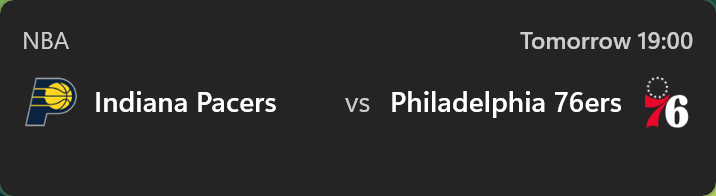
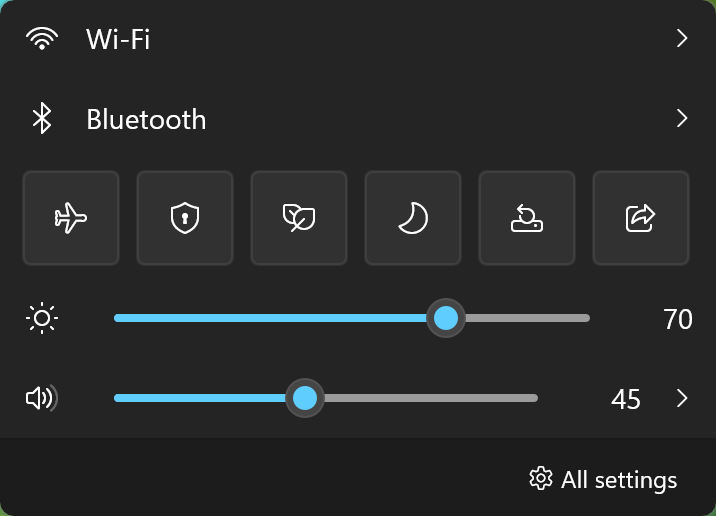
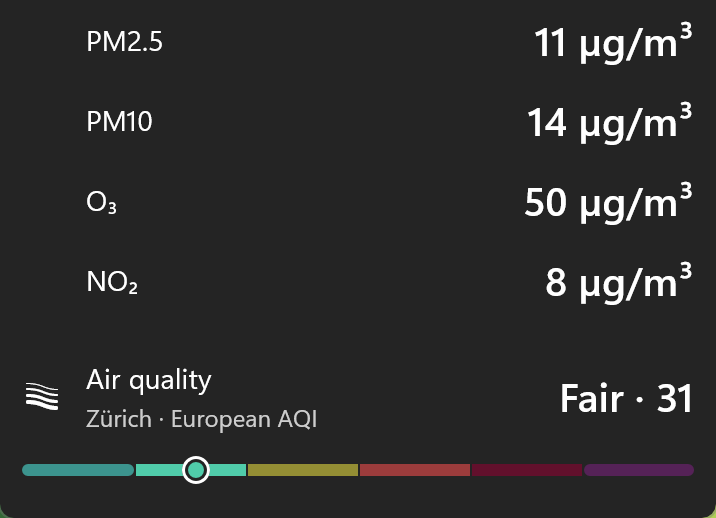
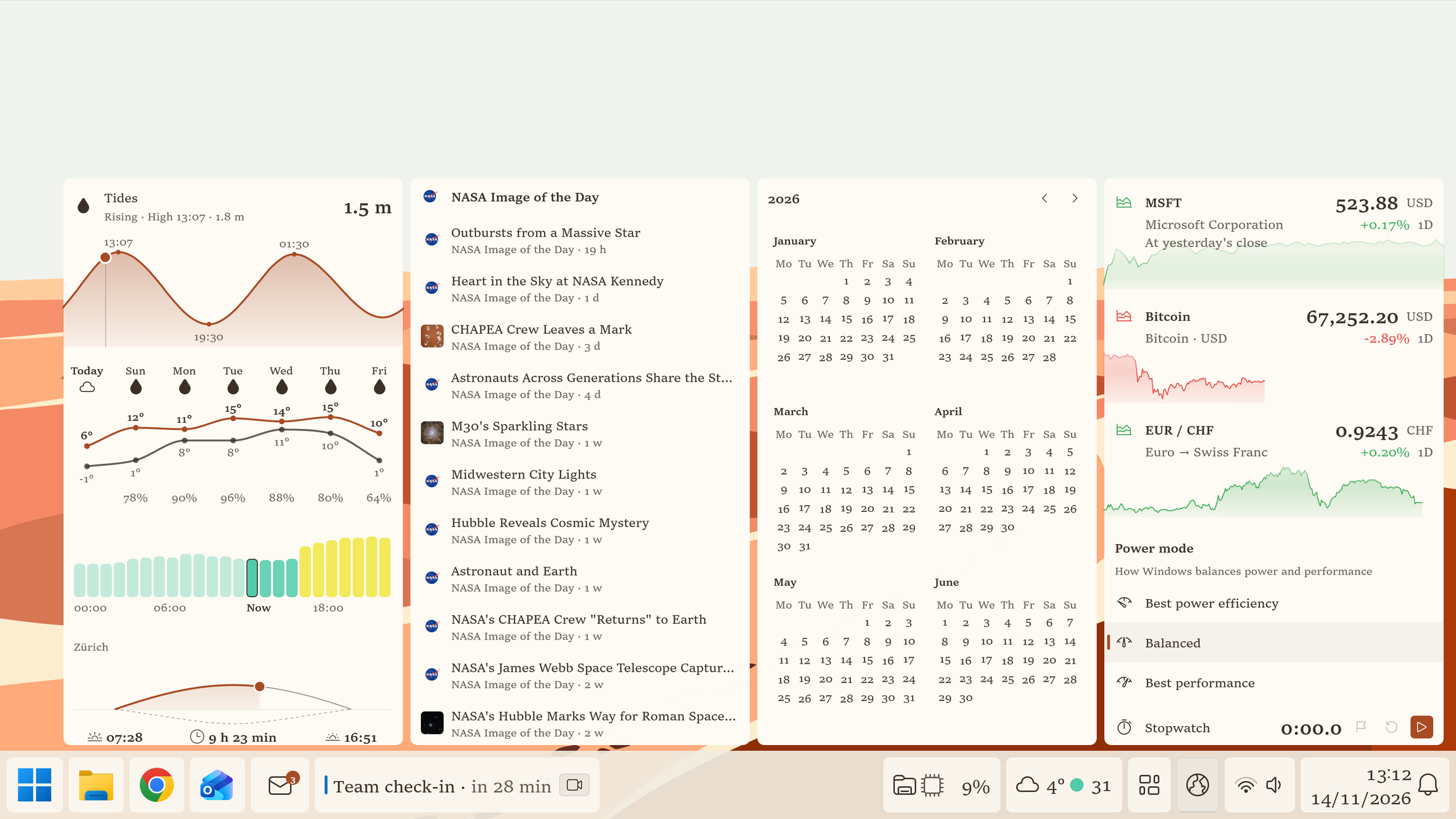
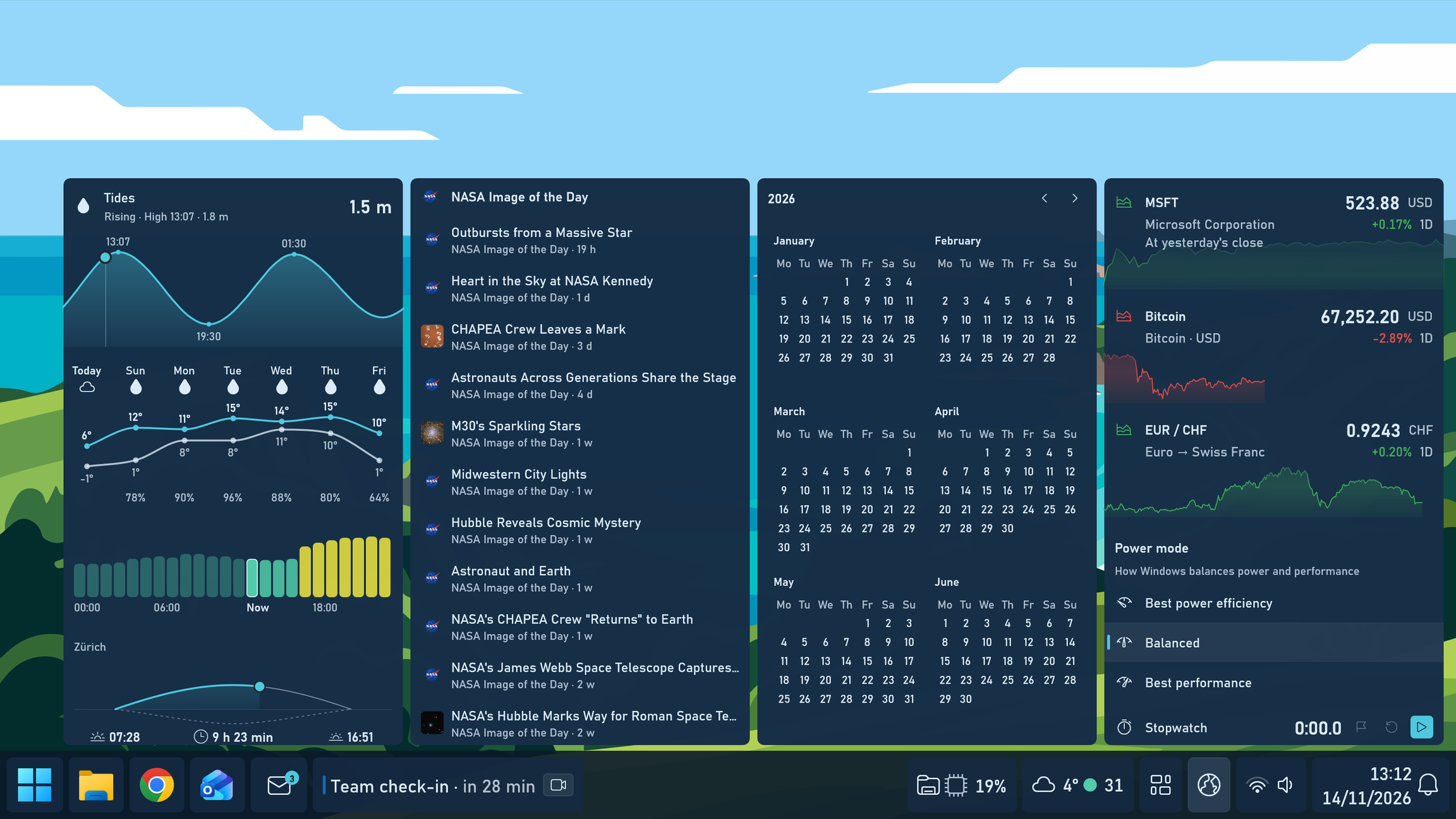
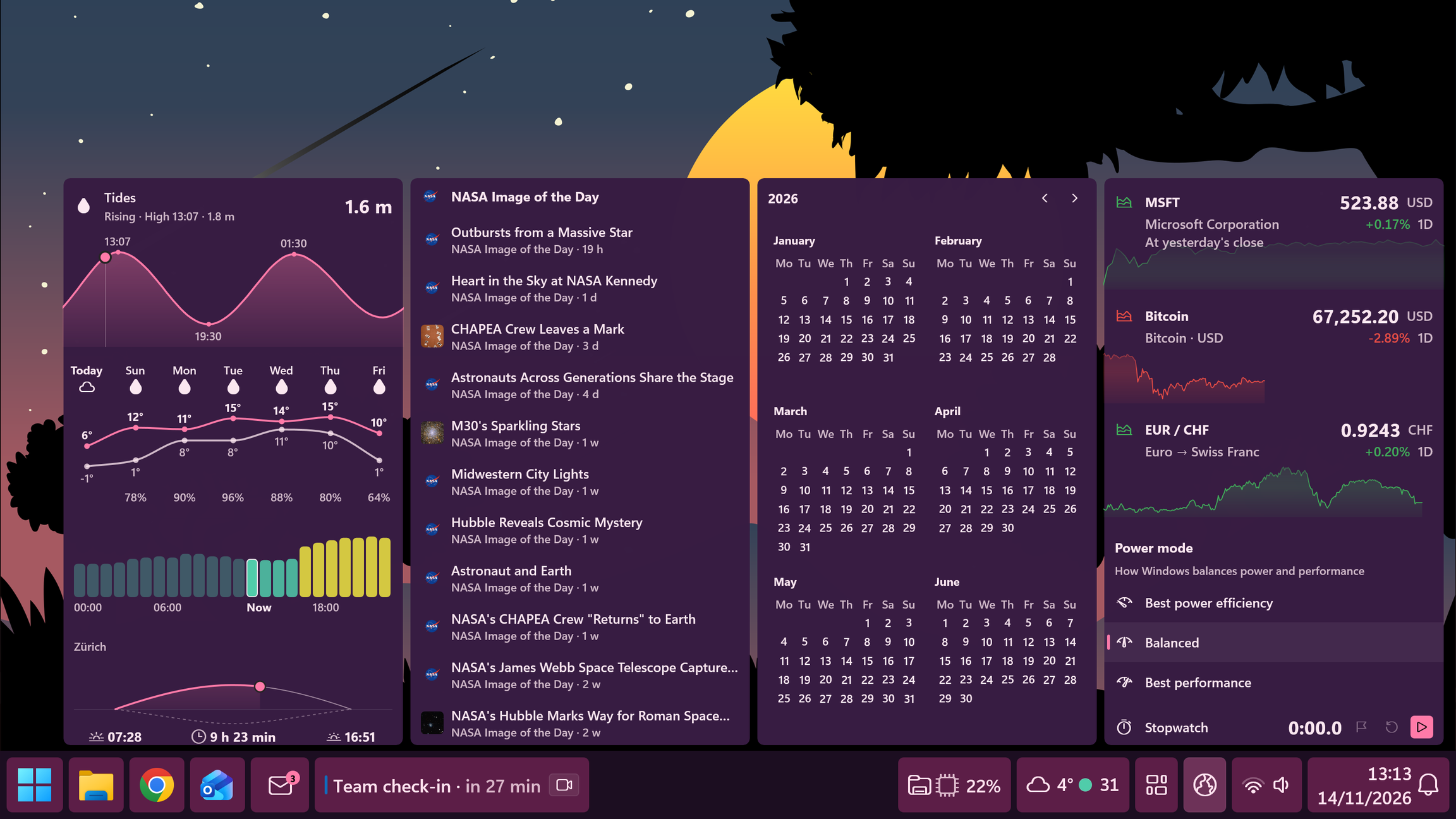
Kalender dan email-mu, cuaca, saham, musik, timer, pengaturan cepat, dan seberapa keras PC-mu bekerja. Taruh yang kamu mau di bilah tugas, atau kumpulkan semuanya dalam folder yang terbuka dengan sekali klik.
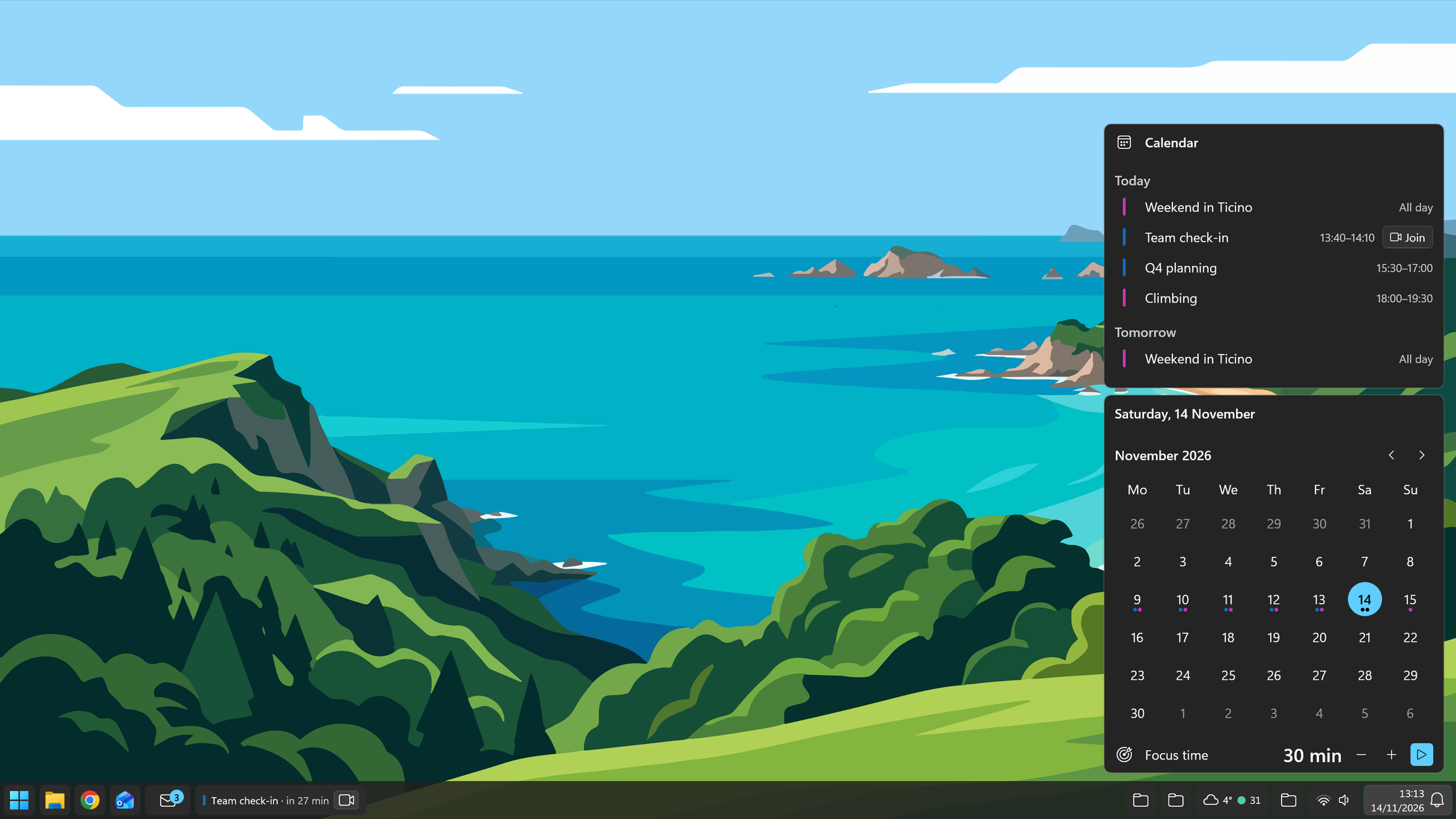
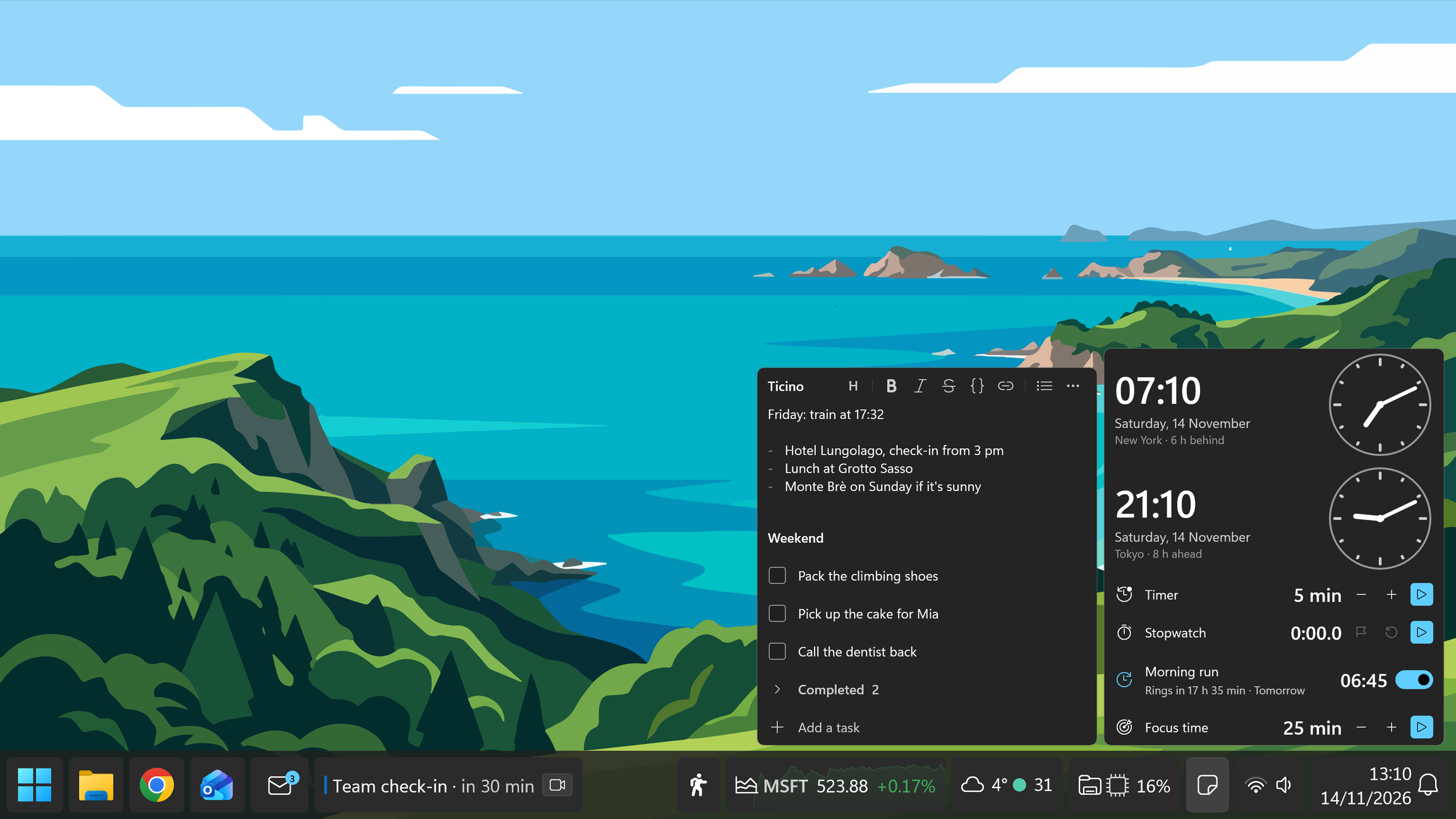
Acara dan email-mu di bilah tugas
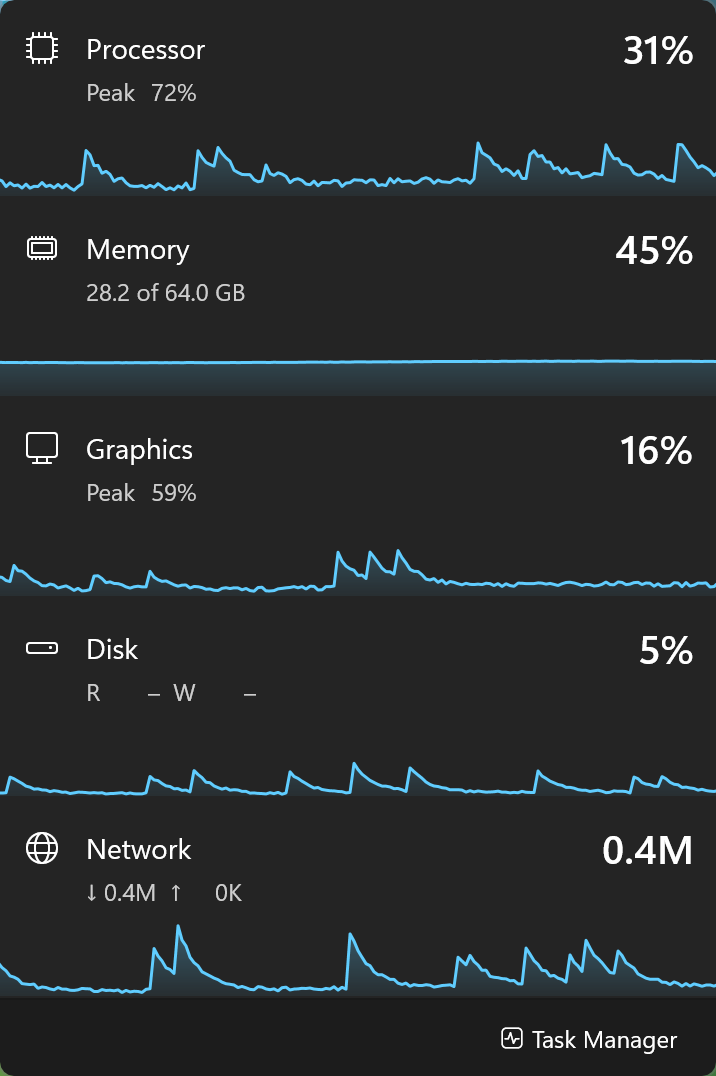
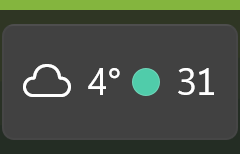
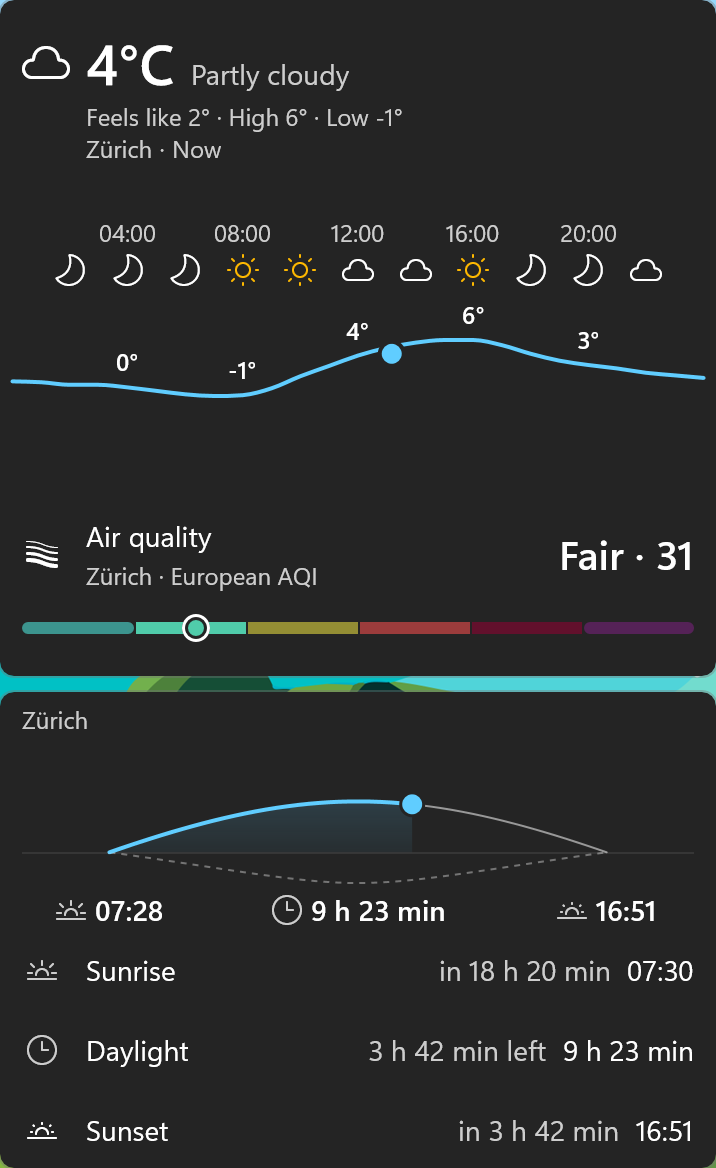
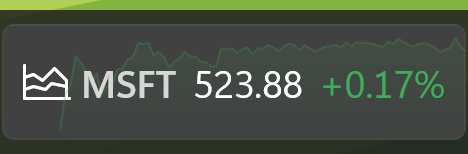
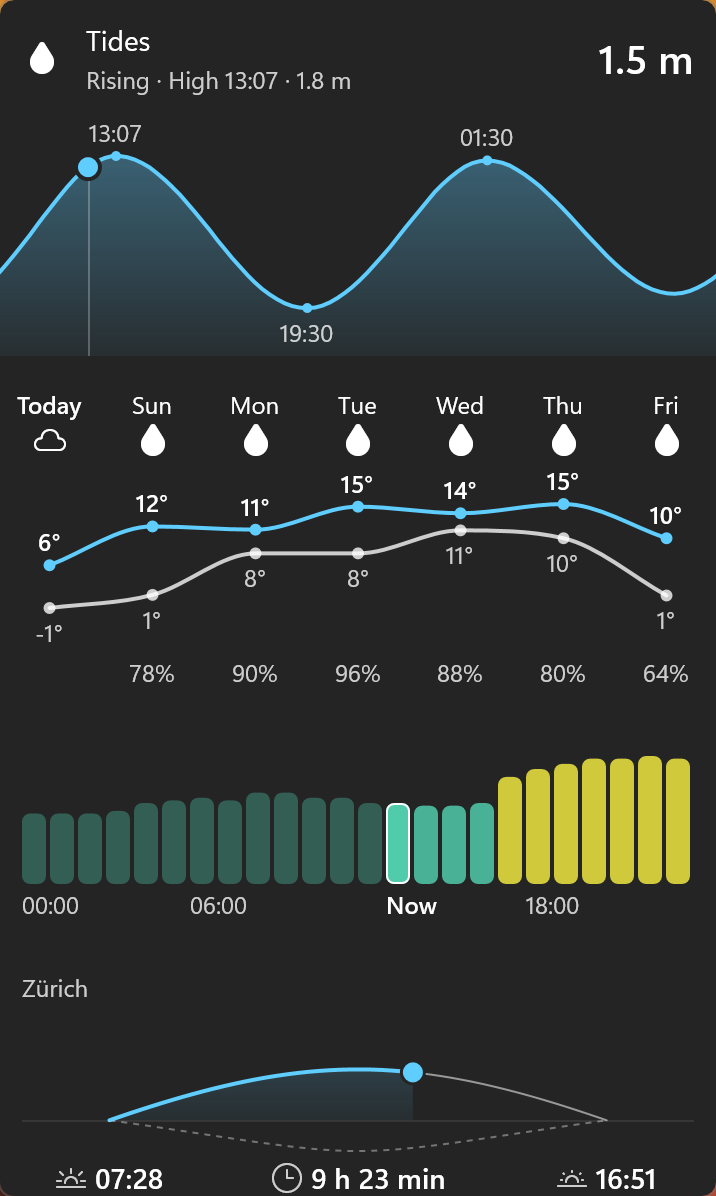
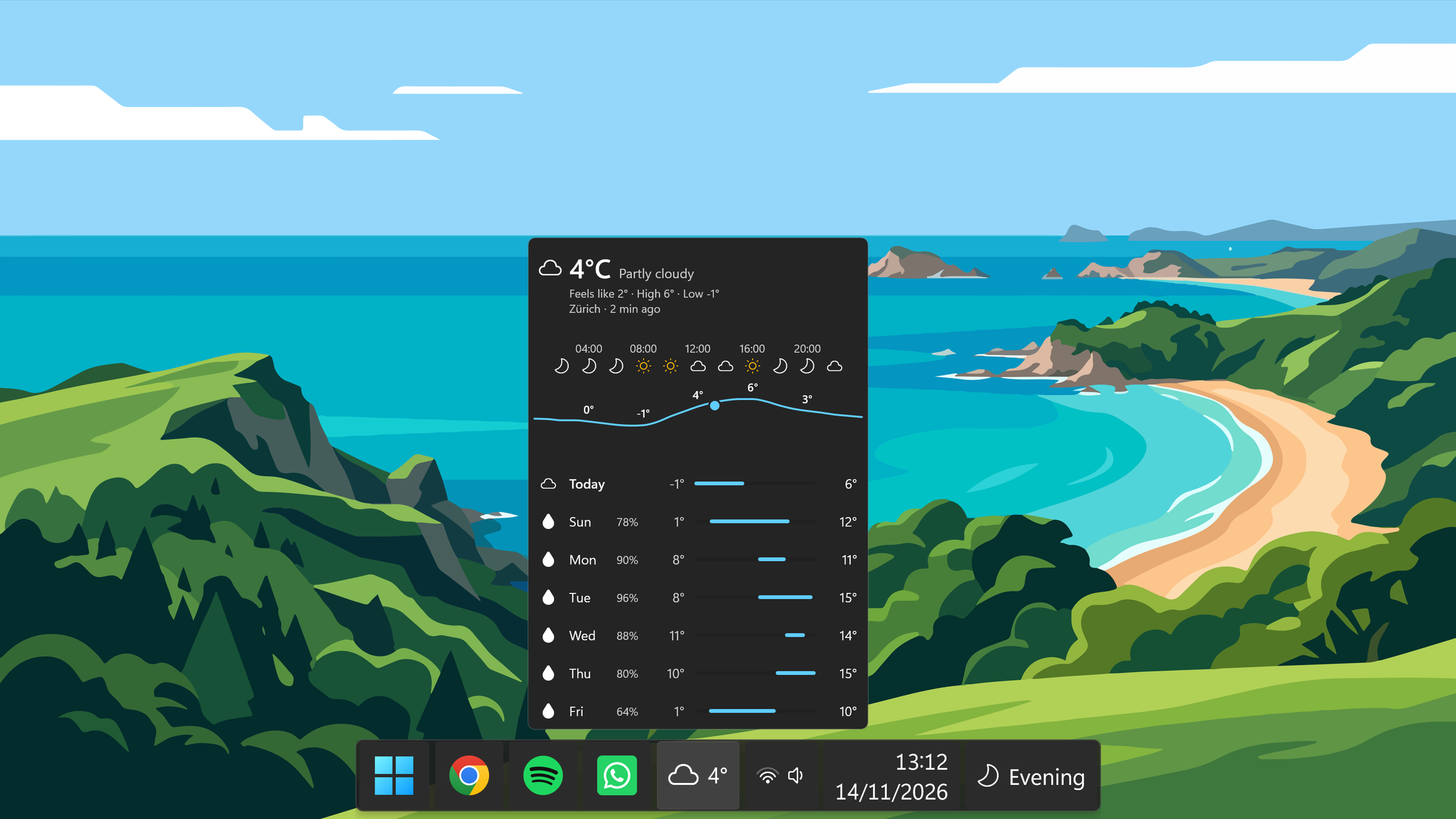
Cuaca, musik, dan PC-mu sekilas
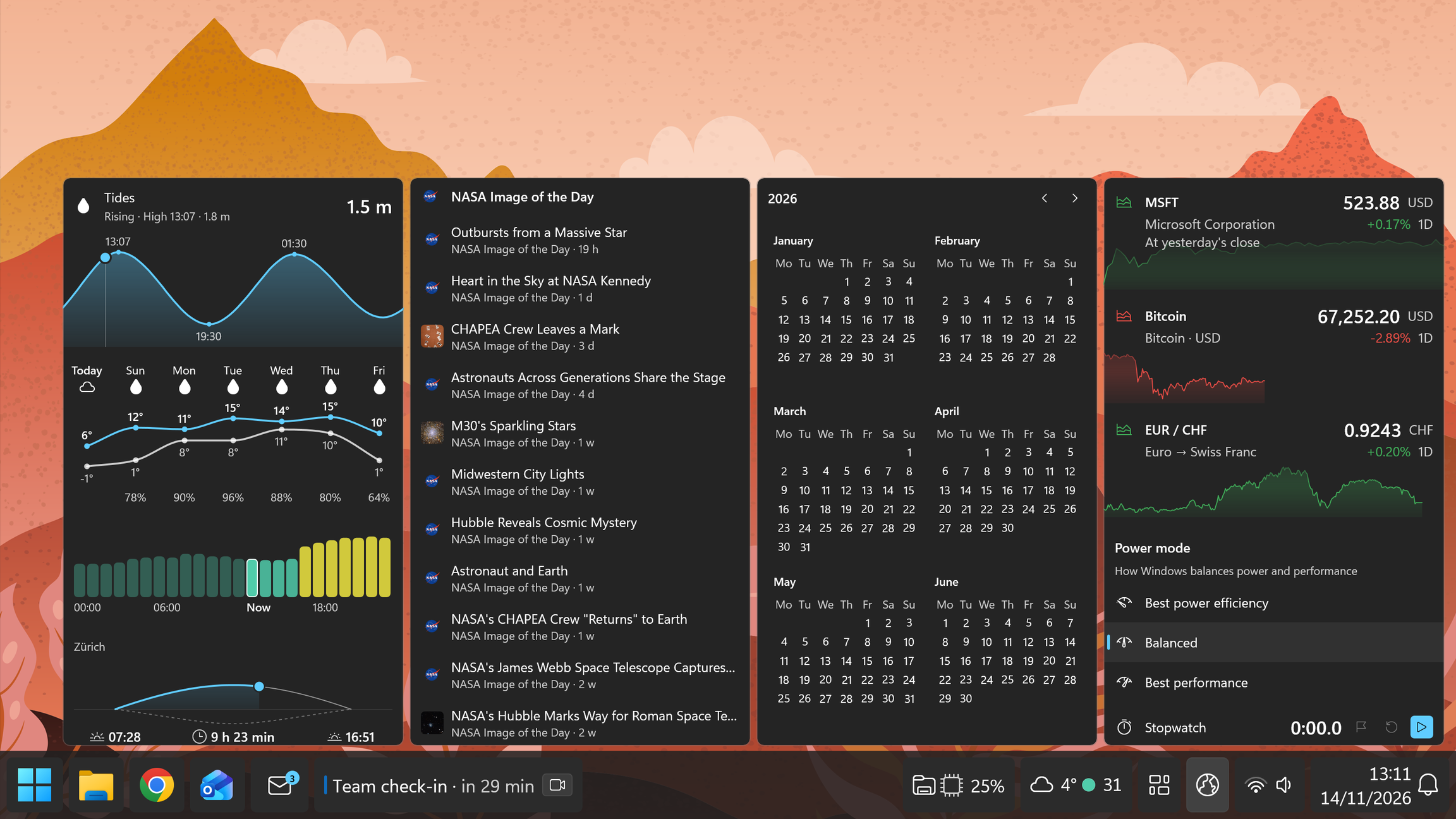
Folder yang kamu isi dengan widget
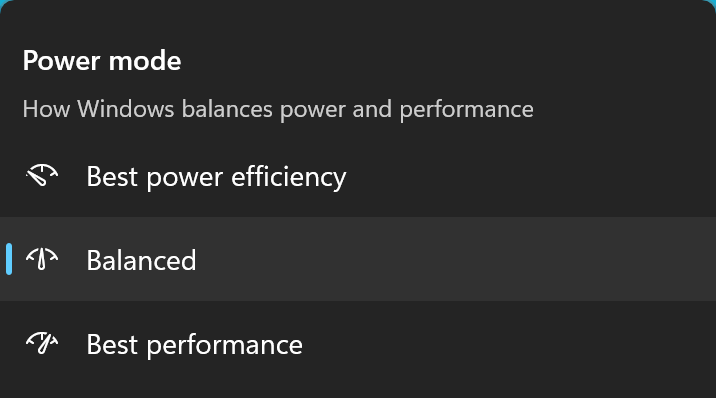
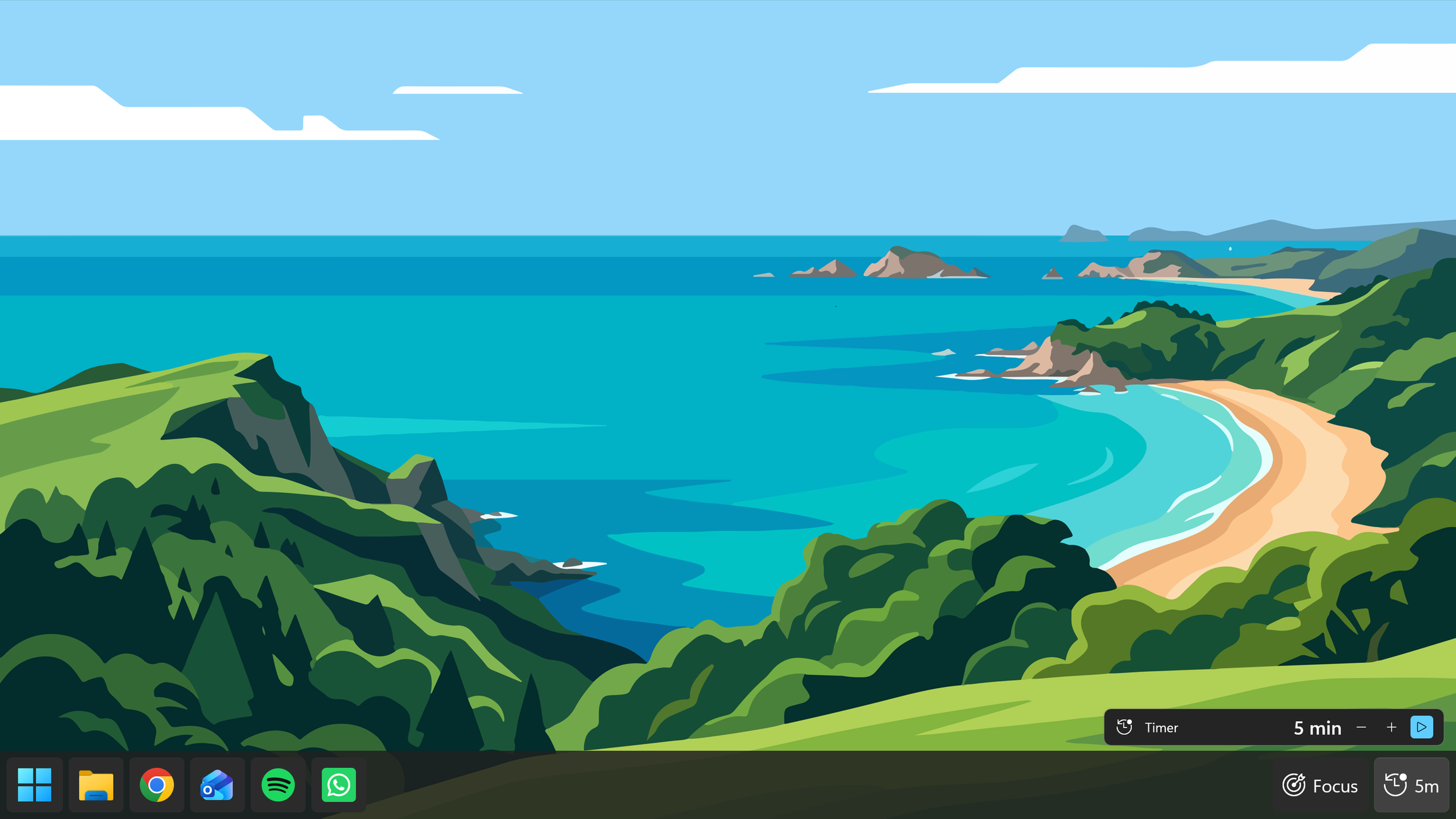
Tata letak untuk kerja, malam hari, dan game
Bilah tugas Windows dengan tenaga penuh
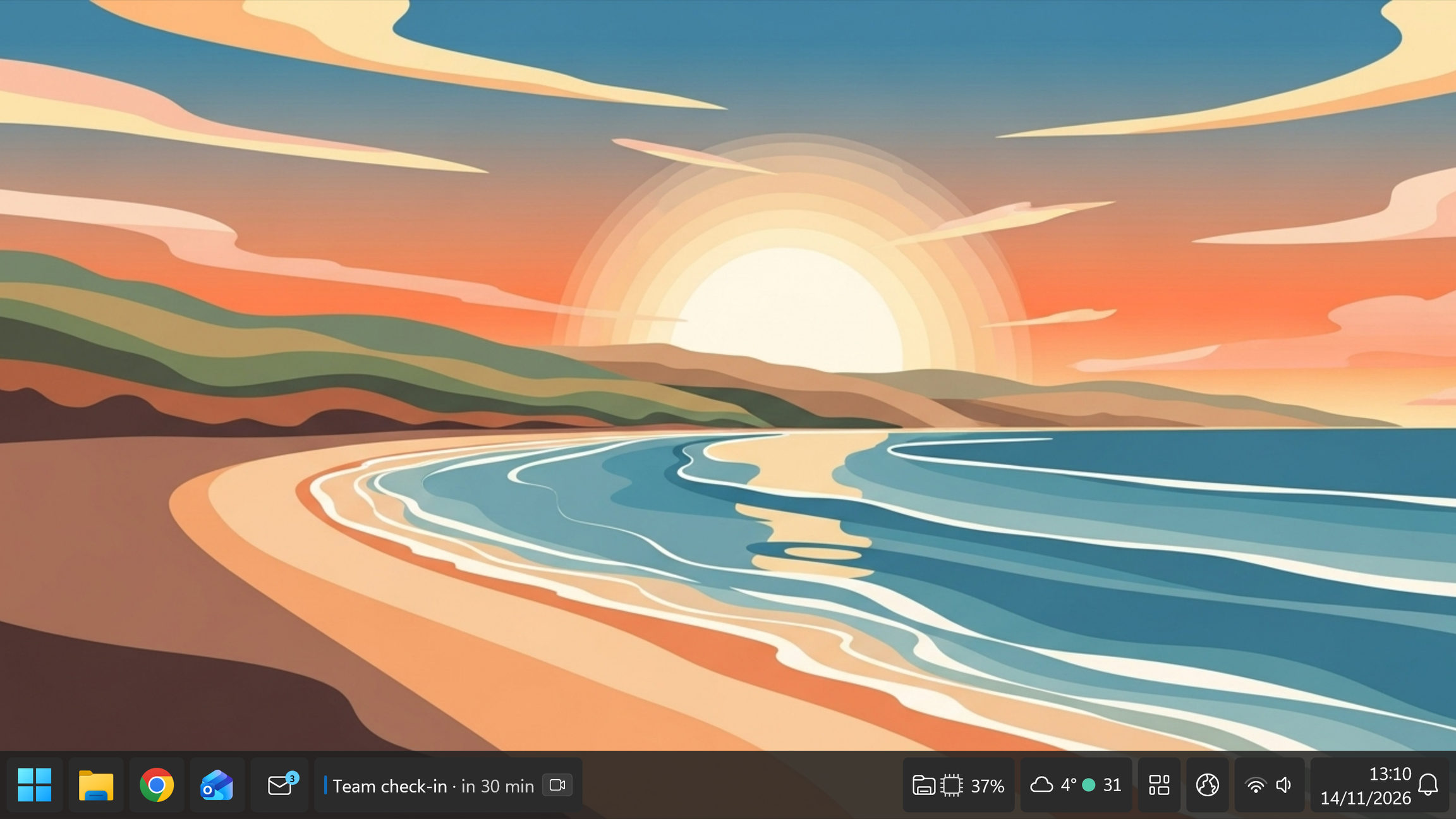
Bilah tugas Windows, dengan seluruh harimu di dalamnya. Lihat acara berikutnya dan email baru, cuaca, dan musikmu sekilas, lalu buka folder penuh widget cukup dengan sekali klik.
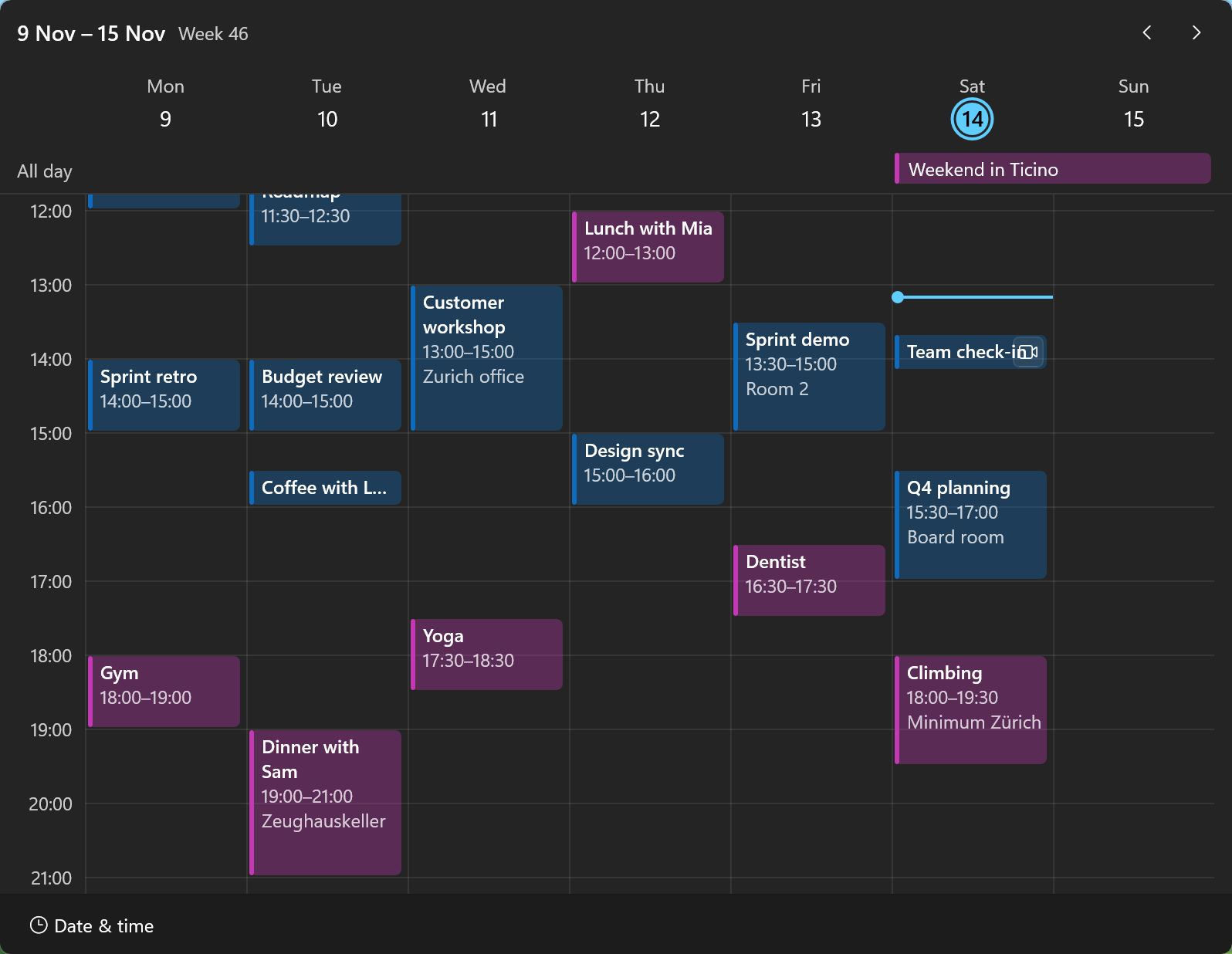
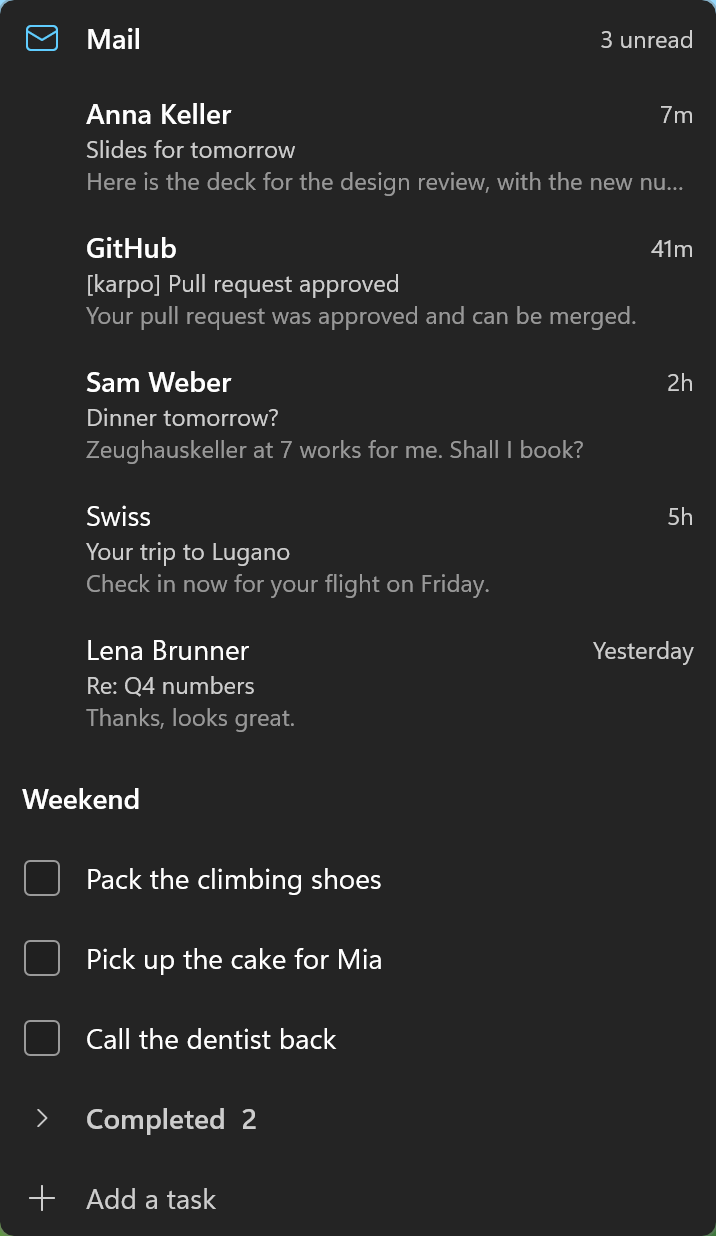
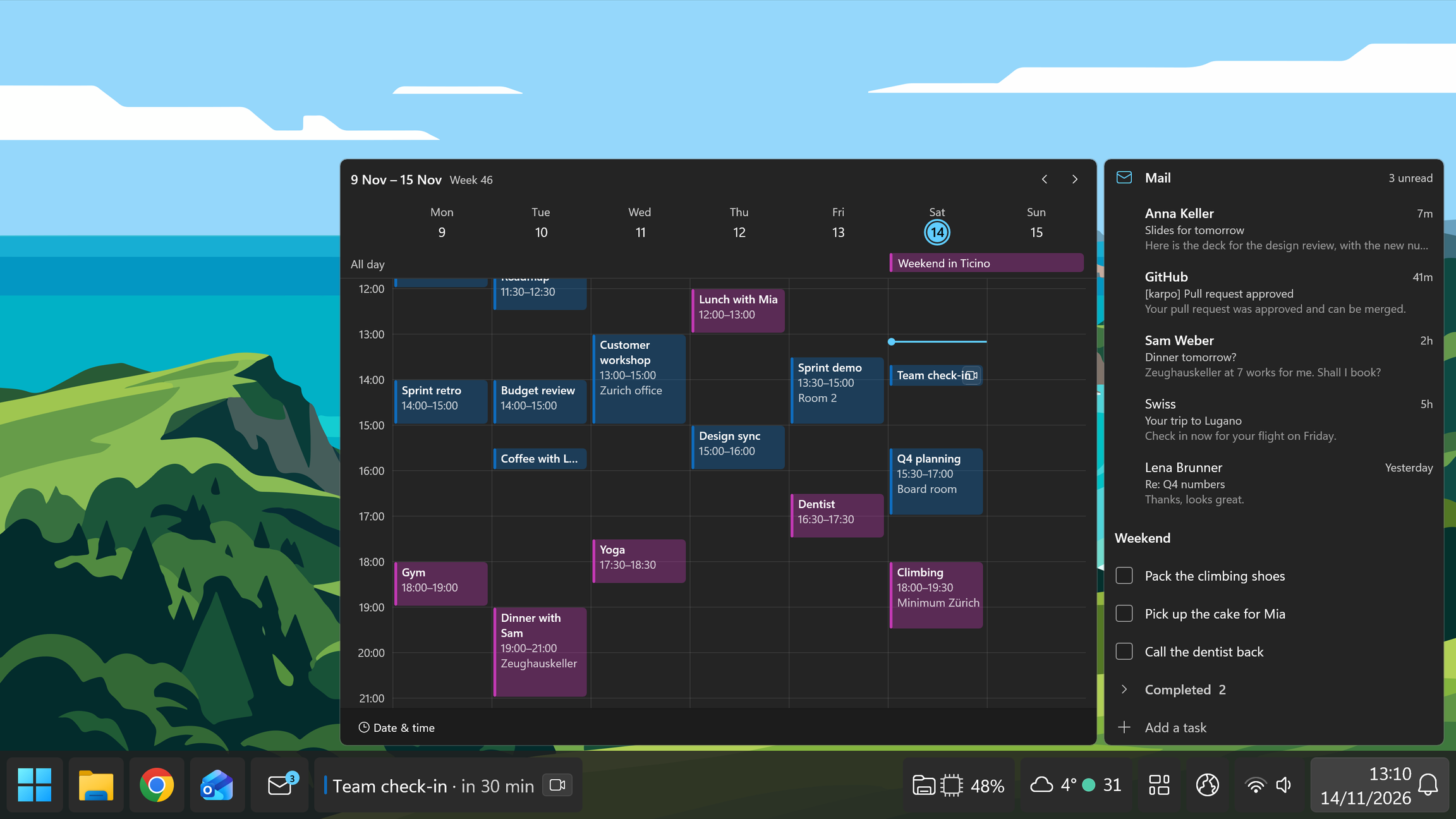
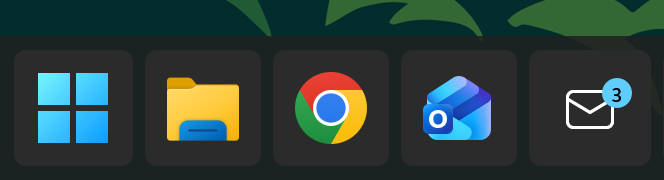
Karpo menampilkan acara berikutnya dan email terbarumu di bilah tugas, dari akun Microsoft-mu atau akun kalender dan email lain. Sekali klik, seluruh harimu kelihatan.
123
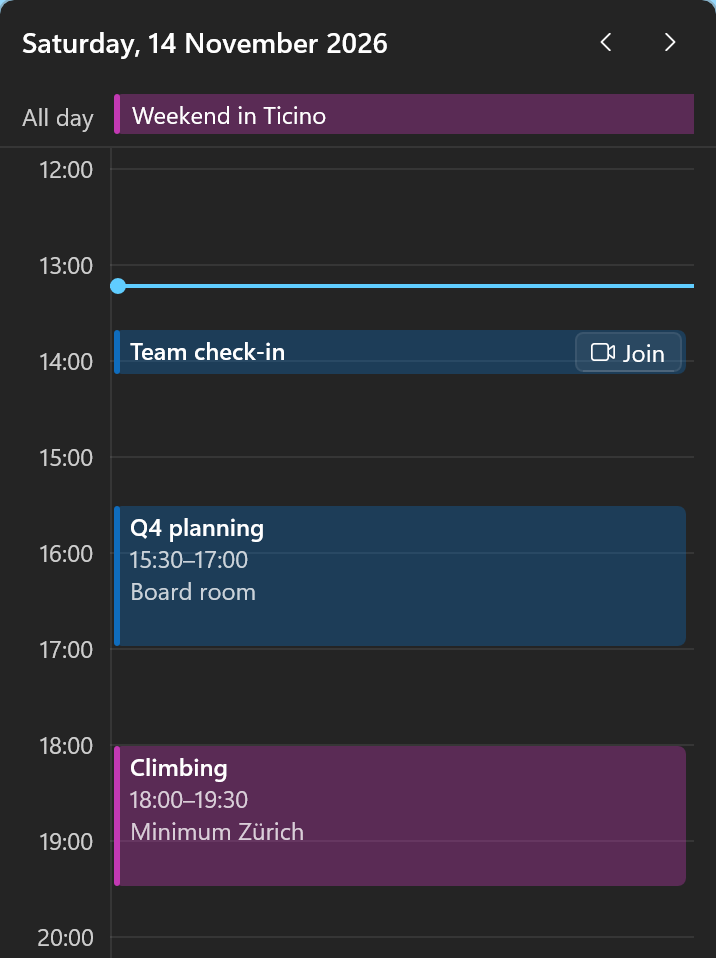
Lihat seluruh minggumu, lengkap dengan rapatnya
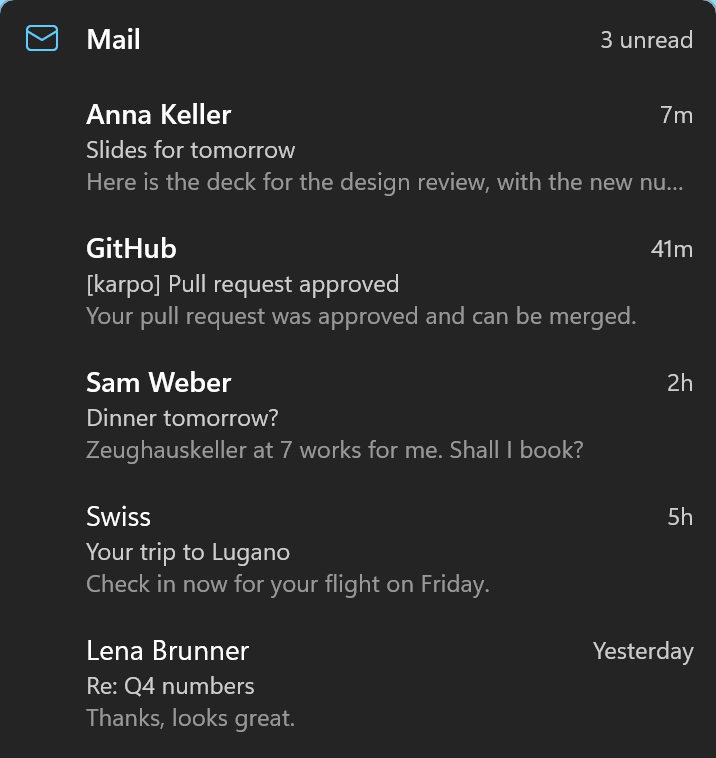
Lihat email baru begitu masuk
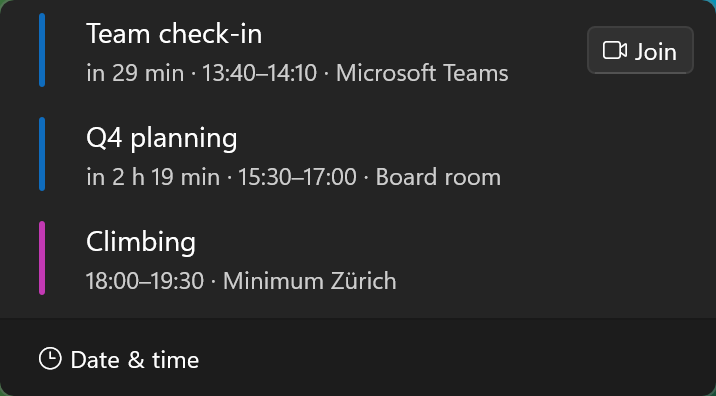
Gabung ke rapat berikutnya dengan sekali klik
Lihat seluruh minggumu, lengkap dengan rapatnya
Lihat email baru begitu masuk
Gabung ke rapat berikutnya dengan sekali klik
Bilah
Semua yang kamu cek, di satu bilah.
Cuaca, filemu, Pengaturan Cepat, dan harimu: satu tombol untuk masing-masing, tepat di samping aplikasimu.
12345678
Aplikasimu
Email baru
Rapat berikutnya
PC-mu
Cuaca dan kualitas udara
Folder
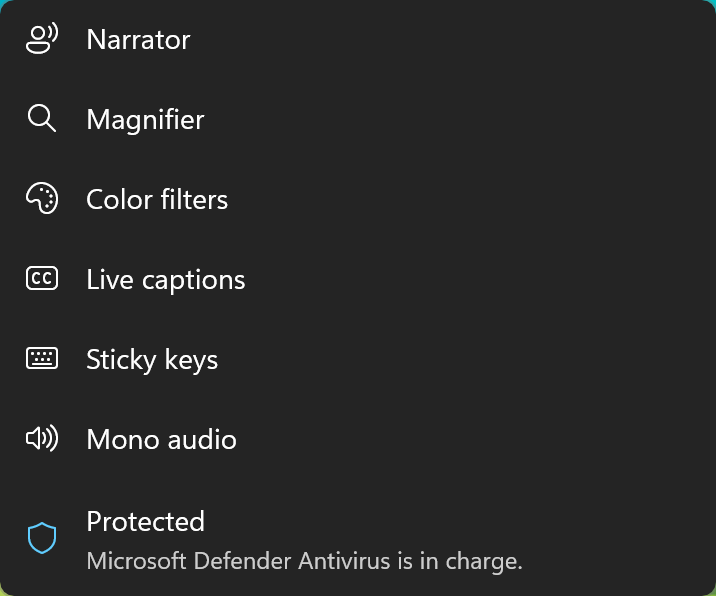
Pengaturan Cepat
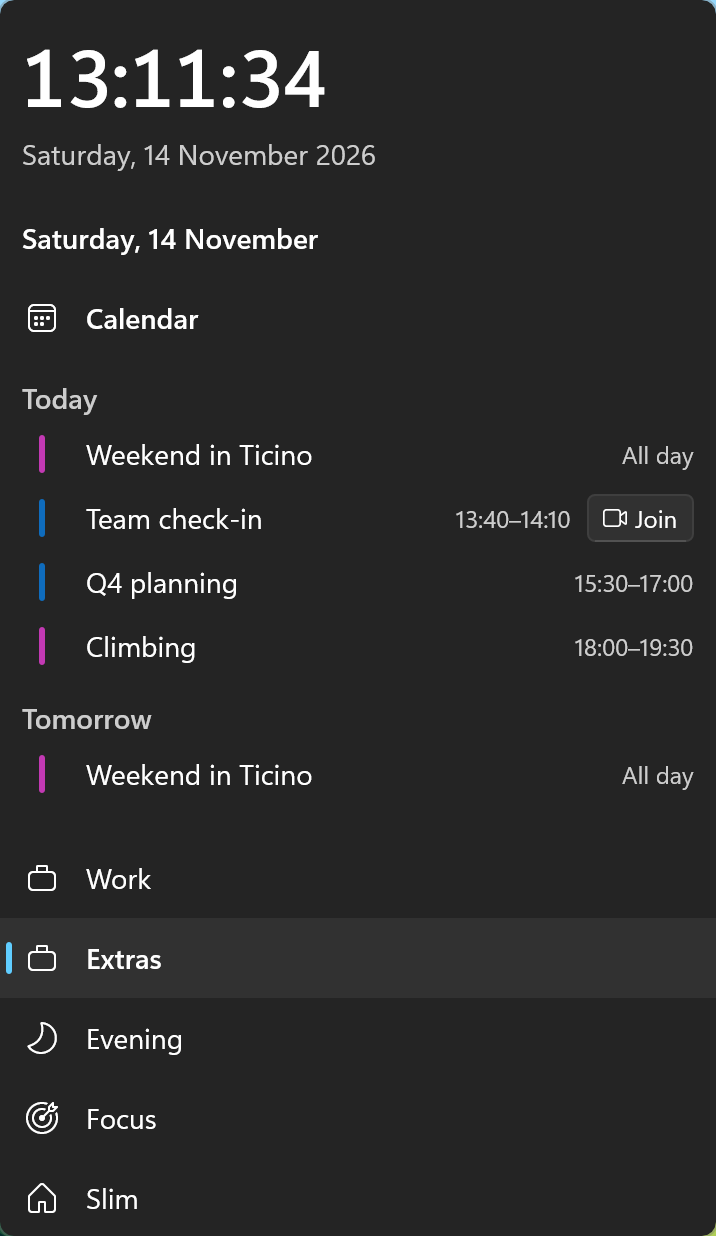
Harimu
Aplikasimu
Email baru
Rapat berikutnya
PC-mu
Cuaca dan kualitas udara
Folder
Pengaturan Cepat
Harimu
Sekali klik
Setiap tombol membuka lebih banyak.
Setiap tombol di bilah membuka hal yang terkait: prakiraan cuaca, filemu, harimu, PC-mu.
PC-mu
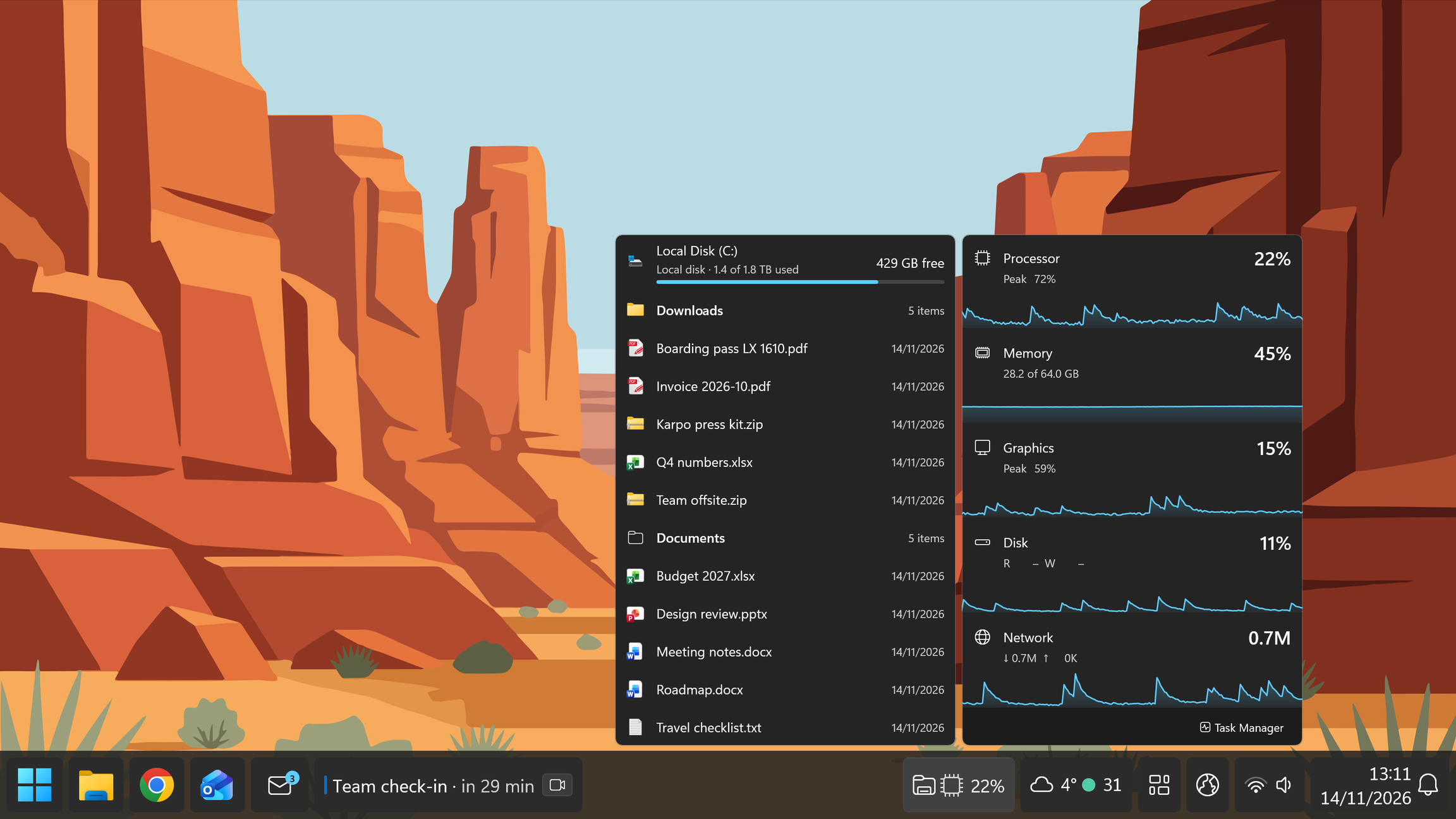
File dan PC-mu, sekali klik.
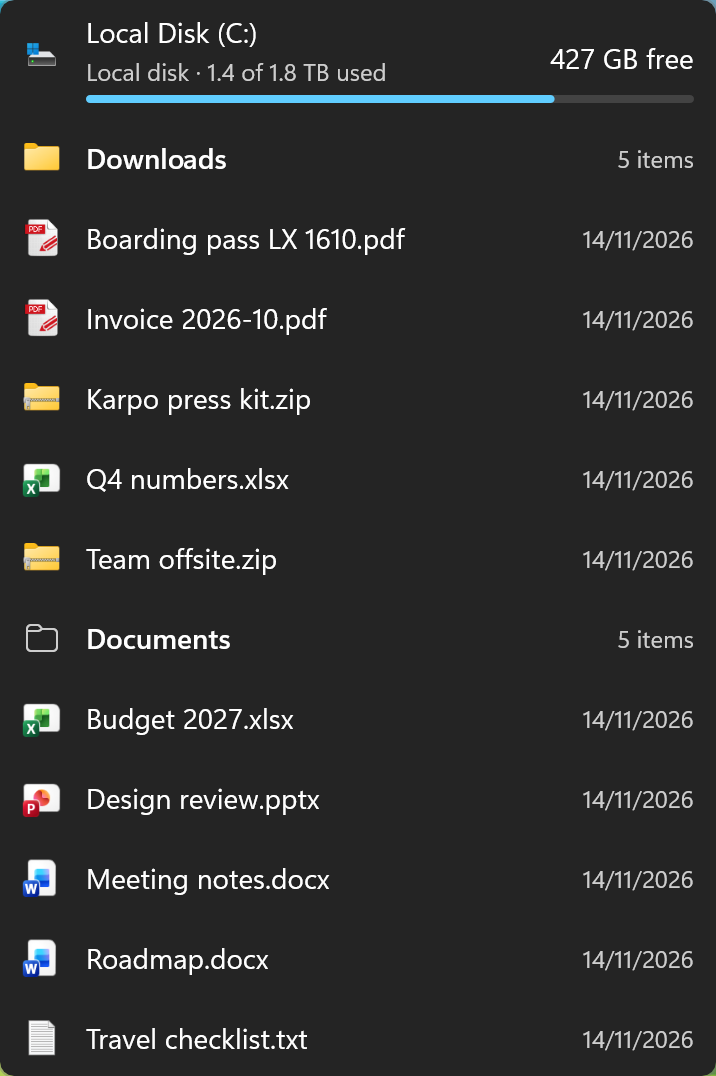
Ruang kosong, file terbarumu, dan grafik langsung untuk prosesor, memori, dan jaringan. Tanpa File Explorer atau Pengelola Tugas.
1234
Ruang kosong tiap drive
Unduhan terbarumu
Folder mana pun
Grafik langsung
Ruang kosong tiap drive
Unduhan terbarumu
Folder mana pun
Grafik langsung
Akun
Kalender, email, dan kontakmu.
Masuk dengan Microsoft atau tambahkan akun IMAP, CalDAV, atau CardDAV.
Kalender
Kontak
Email
Tugas To Do
Microsoft 365
Kalender
Kontak
Email
Tugas To Do
Outlook.com
Kalender
Kontak
Email
Tugas To Do
iCloud
Kalender
Kontak
Email
CalDAV
Kalender
CardDAV
Kontak
IMAP
Email
Gabung sekali klik
Teams
Zoom
Google Meet
Webex
12345
Kalender
Kontak
Email
Tugas To Do
Gabung sekali klik
Kalender
Kontak
Email
Tugas To Do
Gabung sekali klik
Folder
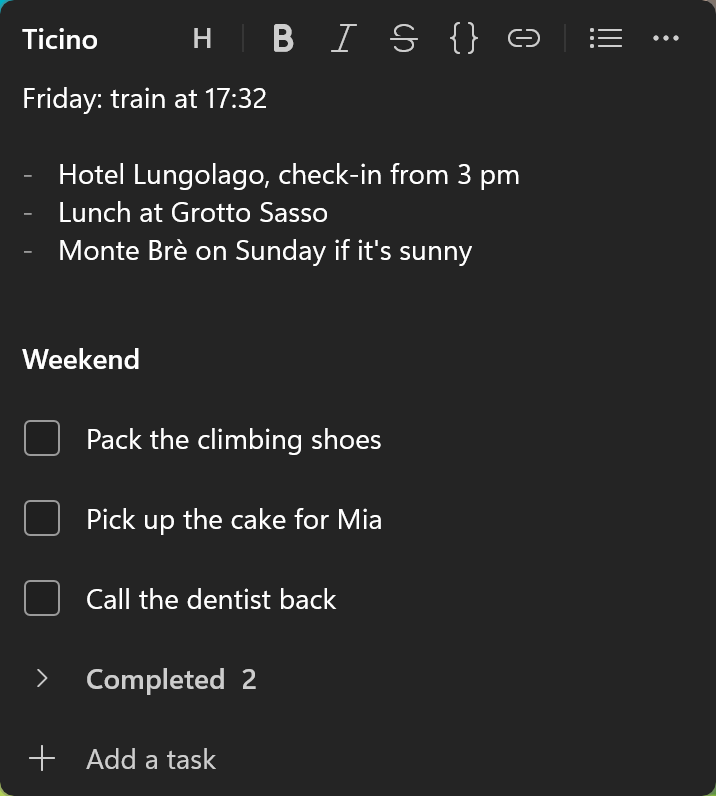
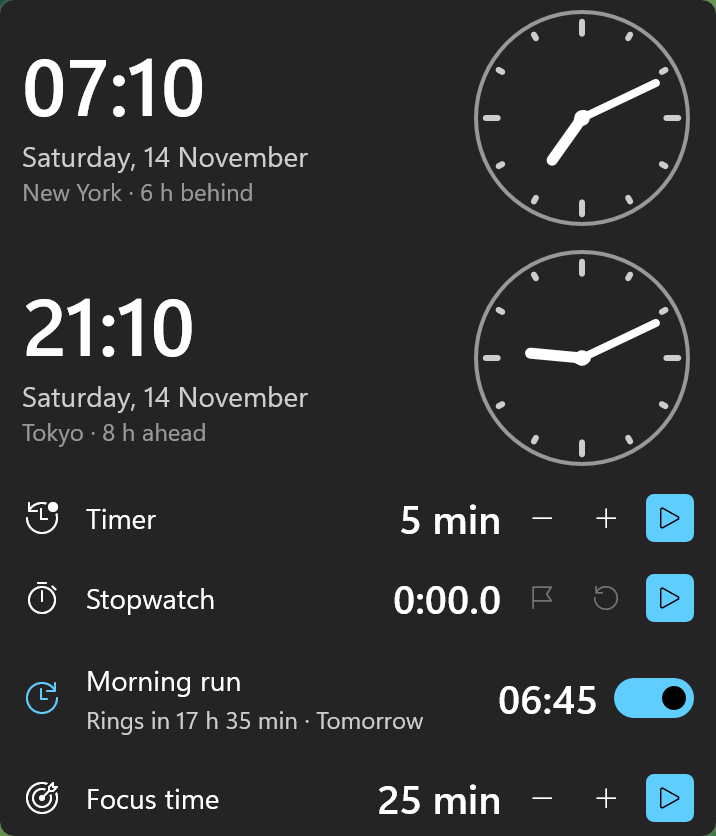
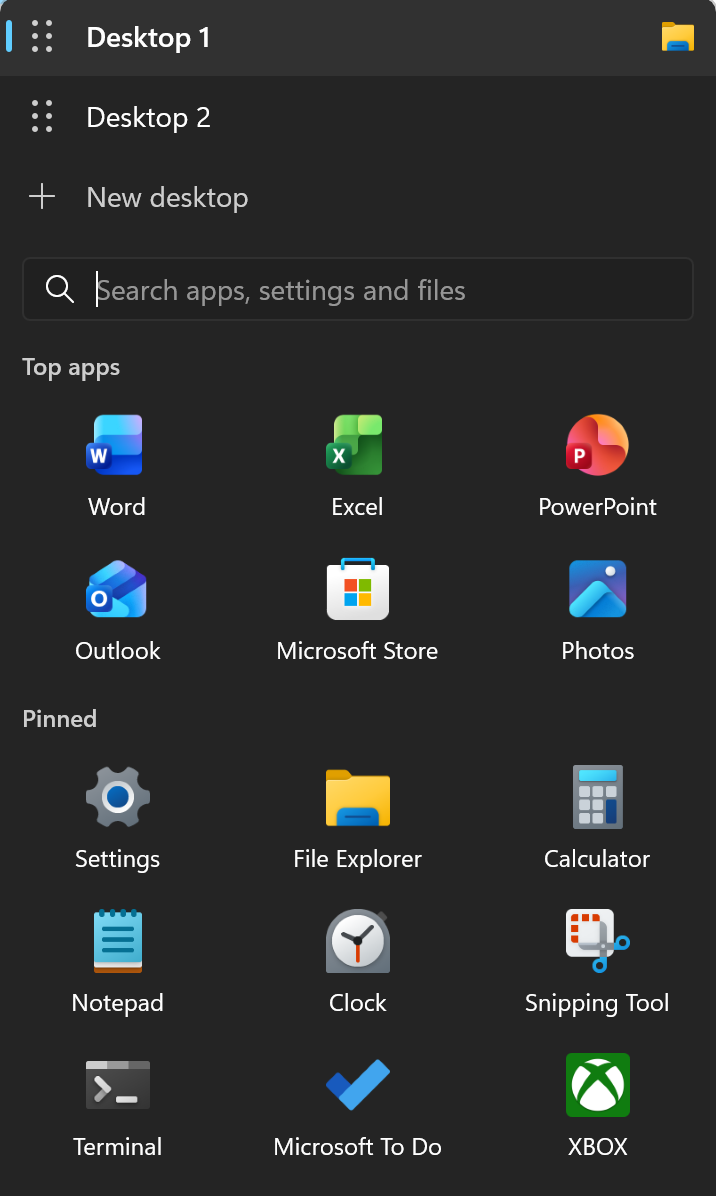
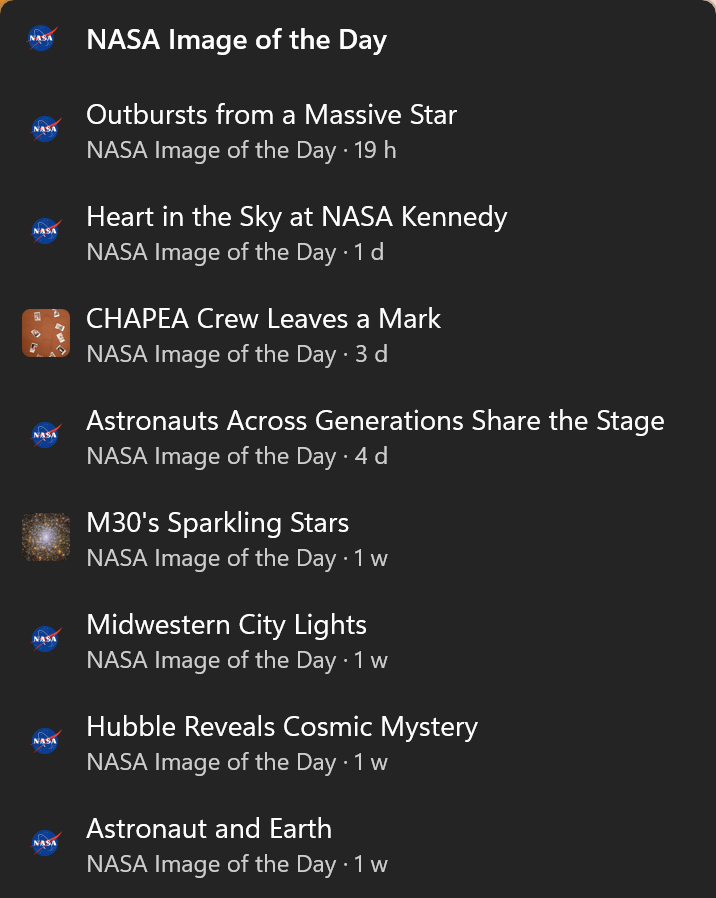
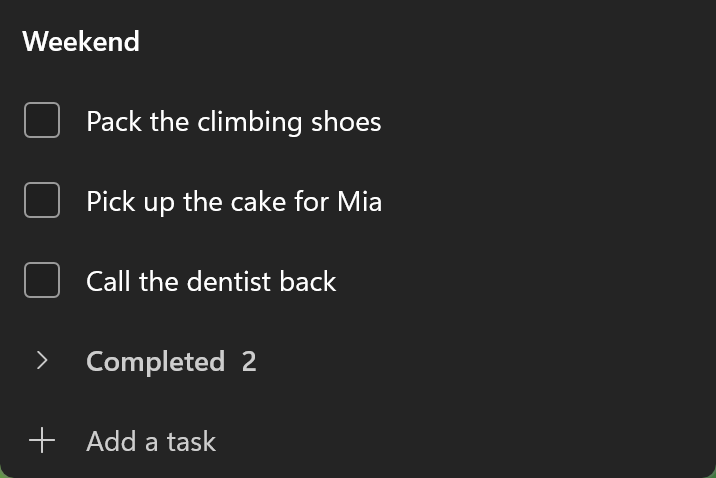
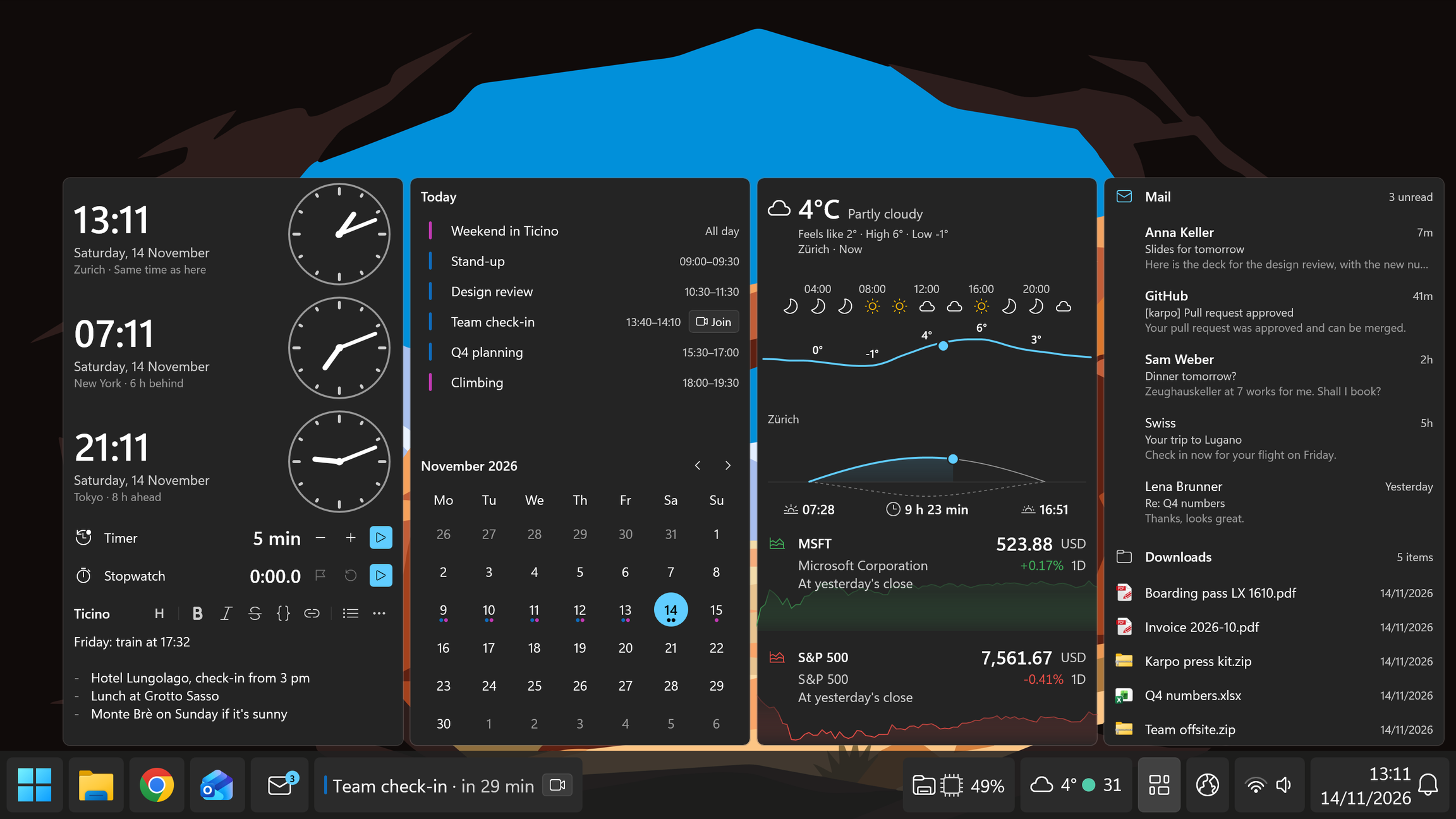
Folder yang kamu isi dengan widget.
Sekali klik, terbuka dashboard kecilmu sendiri.
12345
Jam kota lain
Rapat hari ini
Hujan per jam
Email terbaru
Unduhan terbaru
Jam kota lain
Rapat hari ini
Hujan per jam
Email terbaru
Unduhan terbaru
Widget
Lebih dari 100 widget.
Kalender, email, cuaca, saham, file, timer, Pengaturan Cepat, dan PC-mu. Di bilah tugas atau di folder.
Sesuai maumu
Atur semuanya sesuai keinginanmu.
Tidak ada yang punya tempat tetap di bilah tugas. Tambahkan, pindahkan, ubah ukuran, atau hapus widget, tombol, atau folder apa pun, dan isi foldermu dengan apa saja yang kamu suka. Jadikan bilah tugas penuh atau dock kecil, tinggi atau ramping, dan simpan tata letak berbeda untuk kerja, untuk malam hari, dan untuk saat kamu perlu fokus.
Tampilan
Tampil sesuai seleramu.
Warna dan font pilihanmu di bilah tugas dan di setiap folder, atau salah satu palet Karpo.
Tata letak untuk setiap bagian harimu
Bilah tugas untuk kerja dengan kalender dan email-mu, dock untuk malam hari dengan musik dan cuaca, cuma timer saat kamu perlu fokus. Ganti dengan dua klik, atau beri setiap layar tata letaknya sendiri.
Tampil seperti Windows
Mulai, pencarian, aplikasi yang disematkan dan yang terbuka, baki sistem, dan jam tampil serta bekerja persis seperti milik Windows. Karpo mengikuti tema terang atau gelapmu, warna aksen, dan ukuran teksmu.
Privasi sejak awal
Karpo tanpa iklan, tanpa pelacakan, tanpa analitik, dan tanpa akun. Karpo hanya membaca email dan kalendermu: Karpo tidak bisa mengirim email atau mengubah acara. Data masukmu dienkripsi oleh Windows khusus untuk pengguna Windows-mu, dan datamu tetap di PC-mu. Karpo tidak punya server sendiri.
Ringan untuk PC-mu
Karpo menampilkan bilah tugasnya sepersekian detik setelah dijalankan, dan hanya memakai sedikit sekali memori dan daya saat tidak sedang kamu lihat. PC-mu tetap cepat, baterainya pun awet.
Selalu pilihanmu
Menyembunyikan bilah tugas Windows adalah pengaturan yang bisa kamu matikan. Keluar dari Karpo kapan saja, dan bilah tugas Windows kembali seperti semula. Mulai dan pencarian tetap milik Windows.
Mulai gratis. Bayar sekali kalau mau lebih.
Semua widget dan semua pengaturan sudah ada di versi gratis. Karpo Pro menghapus batasannya.
Karpo
Gratis
Semua widget dan semua pengaturan
Hingga 20 widget per tata letak
Hingga 2 tata letak
Tanpa iklan
Tanpa pelacakan
Segera hadirWindows 11 dan Windows 10
Karpo Pro
US$15sekali beli
Semua yang ada di Karpo
Widget sebanyak yang kamu mau
Tata letak sebanyak yang kamu mau
Pembaruan gratis untuk versi utama ini
Kamu belinya di Karpo lewat Microsoft Store. Jadi milikmu selamanya, tanpa langganan.
Segera hadirWindows 11 dan Windows 10
Tanya jawab
Apa yang dibaca Karpo, di mana datanya disimpan, dan bagaimana Karpo cocok dengan PC-mu.
Apa yang dibaca Karpo dari email dan kalenderku?
Hanya yang ditampilkannya: 30 pesan terbaru di kotak masukmu, acaramu dari seminggu lalu hingga dua bulan ke depan, dan kontakmu. Karpo cuma membaca. Karpo nggak bisa mengirim email, mengubah acara, atau menandai pesan sebagai sudah dibaca. Dengan akun Microsoft, Karpo hanya minta akses baca, nggak lebih.
Di mana dataku disimpan? Apakah data keluar dari PC-ku?
Data tetap di PC-mu. Kata sandi dan data masukmu dienkripsi oleh Windows khusus untuk pengguna Windows-mu, begitu juga salinan offline kalender dan kotak masukmu. Karpo nggak punya server sendiri, akun, analitik, ataupun laporan crash. Email dan acaramu datang langsung dari penyediamu ke PC-mu.
Layanan lain apa saja yang dihubungi Karpo?
Hanya yang dibutuhkan widget-nya: penyedia email dan kalendermu, Open-Meteo untuk cuaca (dengan lokasimu dibulatkan hingga sekitar satu kilometer), Yahoo Finance untuk harga saham, serta situs web dan feed yang kamu tambahkan sendiri. Saat kamu menambahkan akun email, Karpo mencari pengaturan servernya, yang bisa berarti menanyakan domain email-mu ke direktori Thunderbird milik Mozilla.
Akun email dan kalender apa saja yang bisa dipakai?
Akun Microsoft, baik pribadi maupun akun kerja atau sekolah (Outlook.com, Hotmail, Microsoft 365), untuk kalender, kontak, dan email-mu. Akun IMAP apa pun untuk email; iCloud perlu sandi aplikasi. Server CalDAV dan CardDAV seperti iCloud, Fastmail, atau Nextcloud untuk kalender dan kontak. Kalau organisasimu nggak mengizinkanmu menyetujui aplikasi sendiri, admin cukup menyetujui Karpo satu kali.
Apakah bisa dipakai dengan Google Kalender?
Belum. Google Kalender butuh jenis proses masuk yang belum didukung Karpo.
Apakah Karpo bisa dipakai dengan lebih dari satu monitor?
Bisa. Karpo menaruh bilah di setiap layar. Masing-masing bisa berada di tepinya sendiri, di atas, bawah, kiri, atau kanan, dan menampilkan tata letaknya sendiri, atau nggak menampilkan apa-apa.
Bisakah aku kembali ke bilah tugas Windows?
Kapan saja. Pilih “Keluar dari Karpo” di pengaturannya, dan bilah tugas Windows kembali seperti semula. Kalau suatu saat Karpo crash, Karpo mengembalikan bilah tugas dengan sendirinya. Untuk memakai keduanya, nonaktifkan “Sembunyikan bilah tugas Windows”. Untuk menghapus Karpo, keluar dulu dari Karpo, lalu copot pemasangannya di Pengaturan Windows seperti aplikasi lain.
Apakah Karpo jalan di Windows 10?
Ya, di Windows 10 versi 2004 atau yang lebih baru, juga di Windows 11, pada PC 64-bit (x64). Kami sarankan Windows 11. Di Windows 10, Karpo memakai ikon Windows 10, dan beberapa pengaturan cepat yang hanya ada di Windows 11, seperti hotspot seluler, nggak tersedia.
Apakah Karpo menggantikan Mulai atau pencarian?
Nggak. Mulai dan pencarian adalah milik Windows sendiri, dan tombol Karpo membukanya persis seperti tombol di bilah tugas Windows. Karpo menggantikan bilah di sekitarnya: aplikasimu, baki sistem, jam, dan widget.
Apakah aku perlu akun? Apakah bisa dipakai offline?
Nggak ada akun Karpo. Tanpa internet, Karpo tetap jalan: bilahnya berjalan di PC-mu, dan kalender, email, cuaca, serta sahammu menampilkan data terakhir yang diambil sampai kamu online lagi.
Ambil Karpo
Bilah tugasmu siap dalam beberapa menit. Dan kamu selalu bisa kembali ke bilah tugas bawaan Windows.
Acara dan email-mu di bilah tugas
Cuaca, musik, dan PC-mu sekilas
Folder yang kamu isi dengan widget
Tata letak untuk kerja, malam hari, dan game
Segera hadir di Microsoft StoreWindows 11 dan Windows 10