
داده‌هایت را کنار هم می‌آوریم، روی دستگاه خودت.

FA
Karpo

هر چیزی که دلت بخواهد روی نوار وظیفه

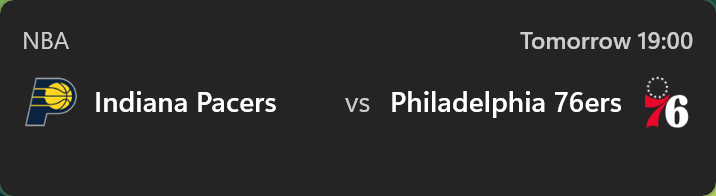
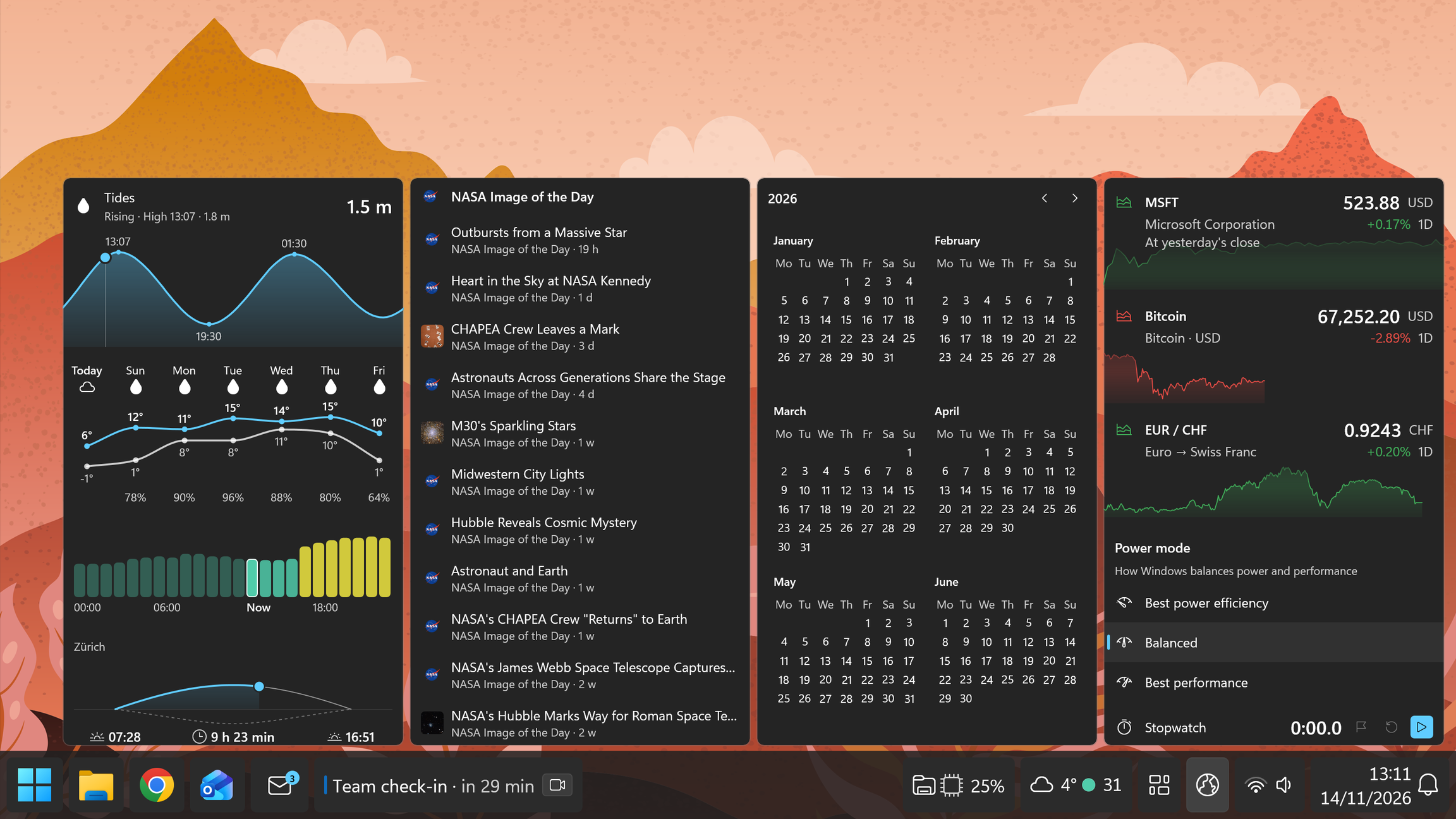
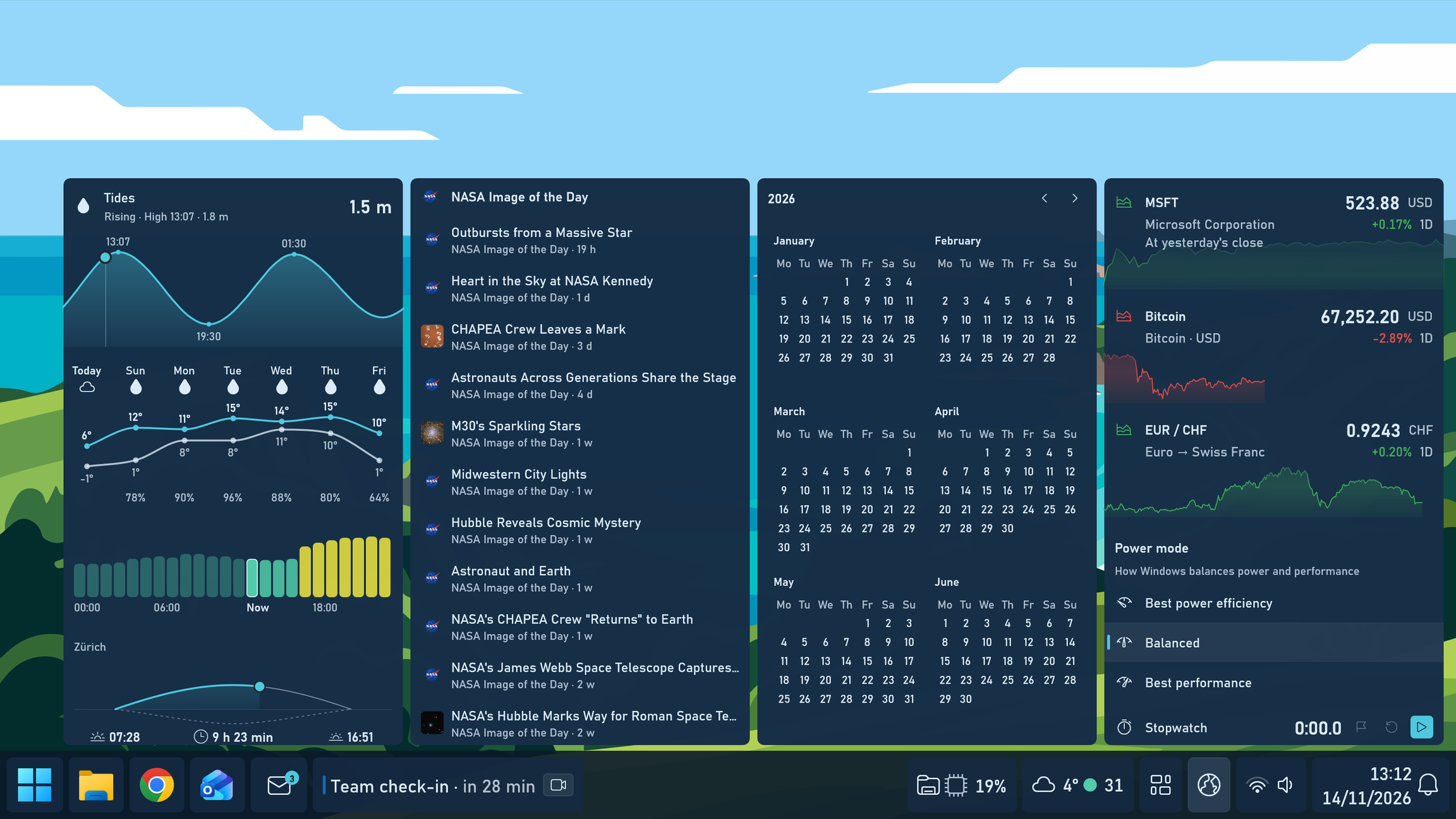
تقویم و ایمیلت، آب‌وهوا، سهام، موسیقی، زمان‌سنج‌ها، تنظیمات سریع و اینکه رایانه‌ات چقدر سرش شلوغ است. هر کدام را خواستی روی نوار وظیفه بگذار، یا همه را در پوشه‌ای جمع کن که با یک کلیک باز می‌شود.

  • جلسه‌ها و ایمیل‌هایت روی نوار وظیفه
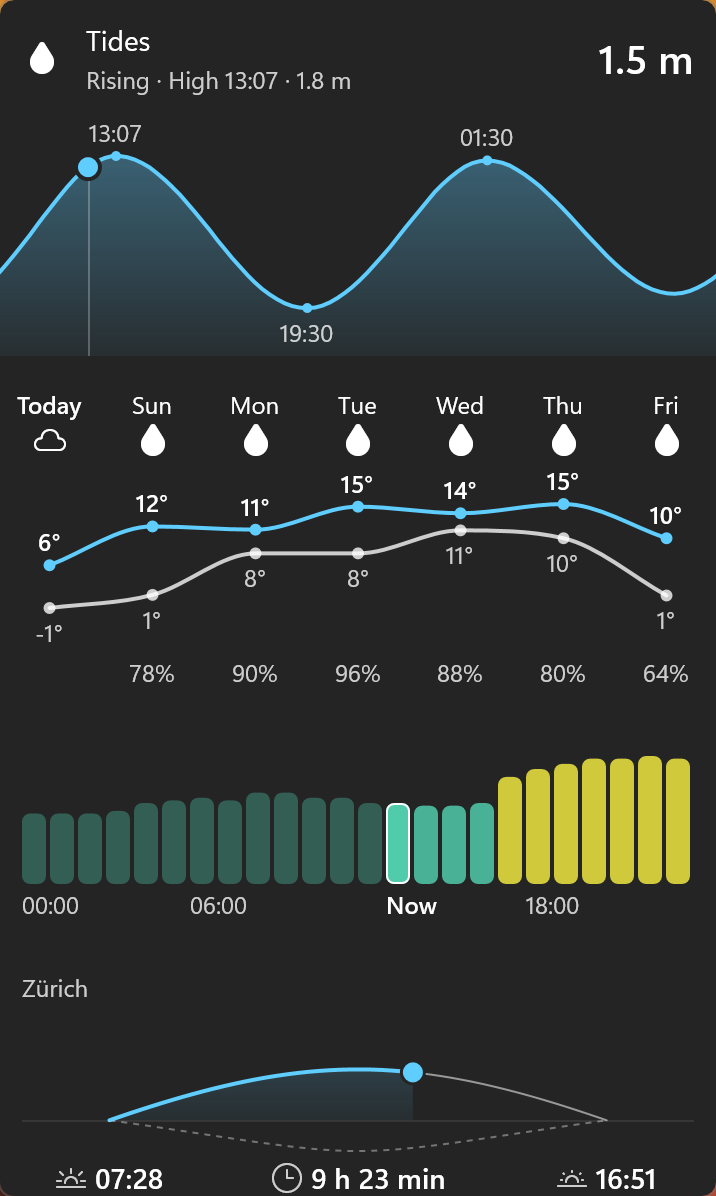
  • آب‌وهوا، موسیقی و رایانه‌ات با یک نگاه
  • پوشه‌هایی که خودت با ابزارک پرشان می‌کنی
  • چیدمان‌هایی برای کار، شب و بازی

نوار وظیفهٔ Windows با تمام قدرت

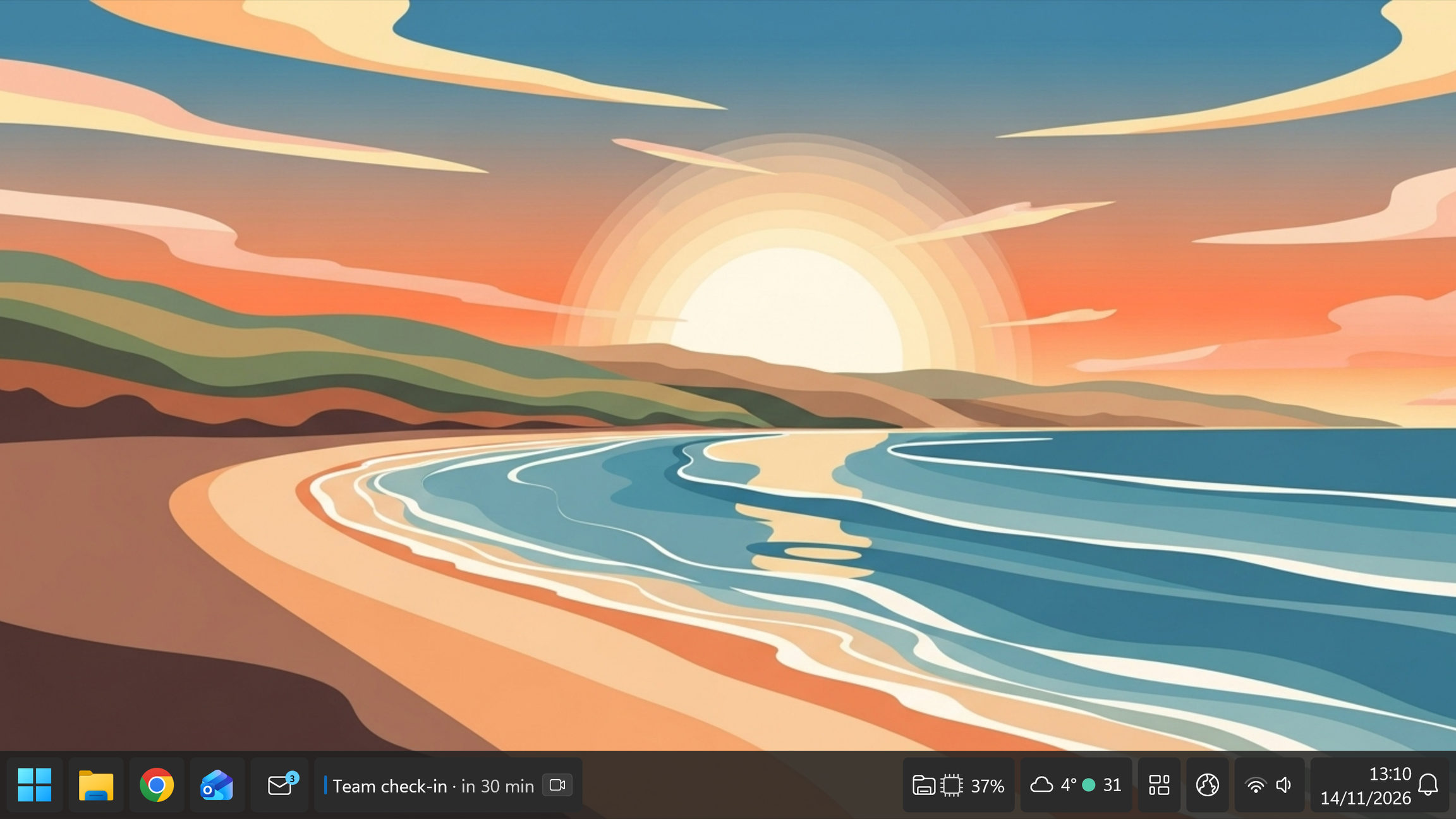
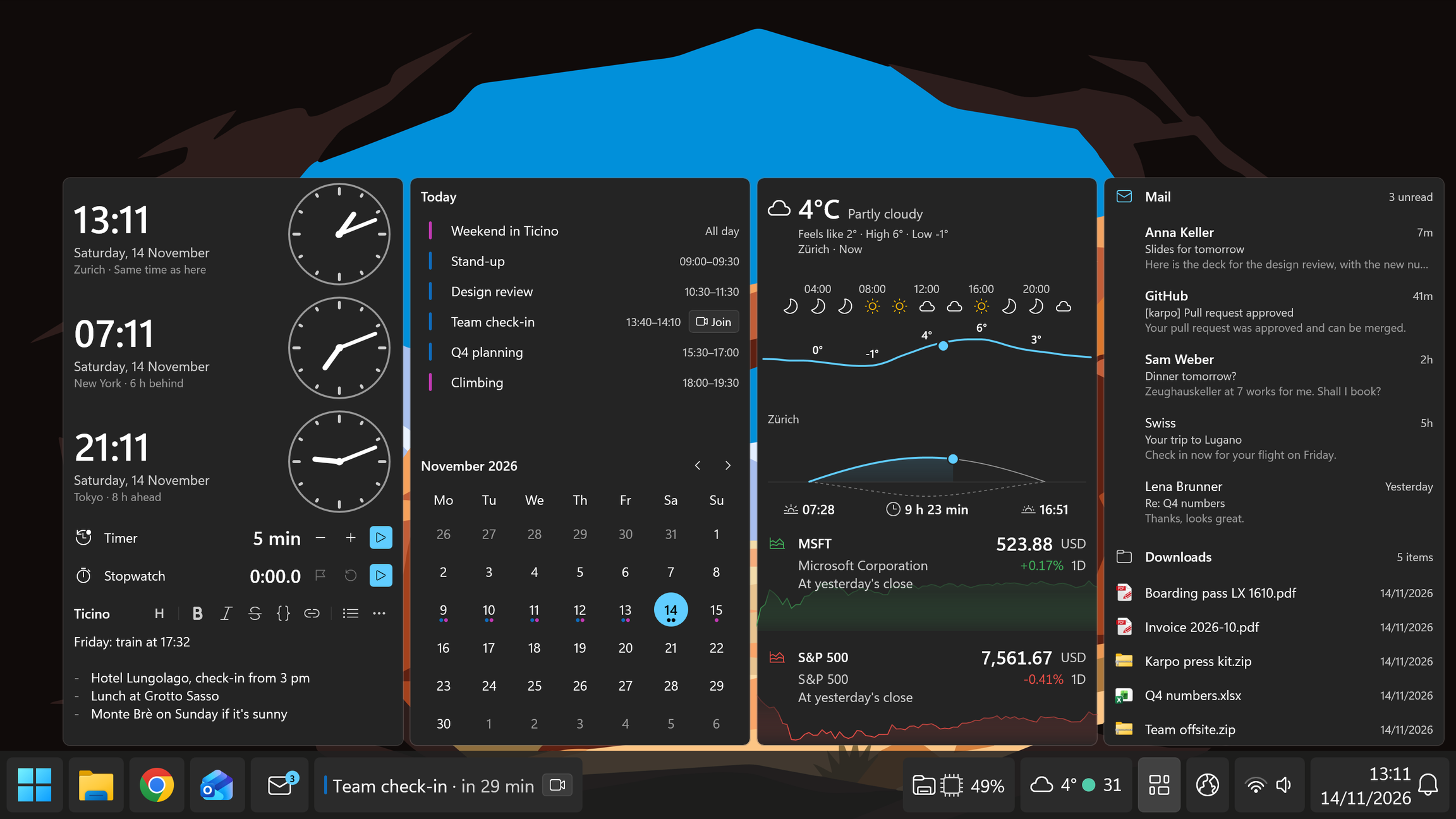
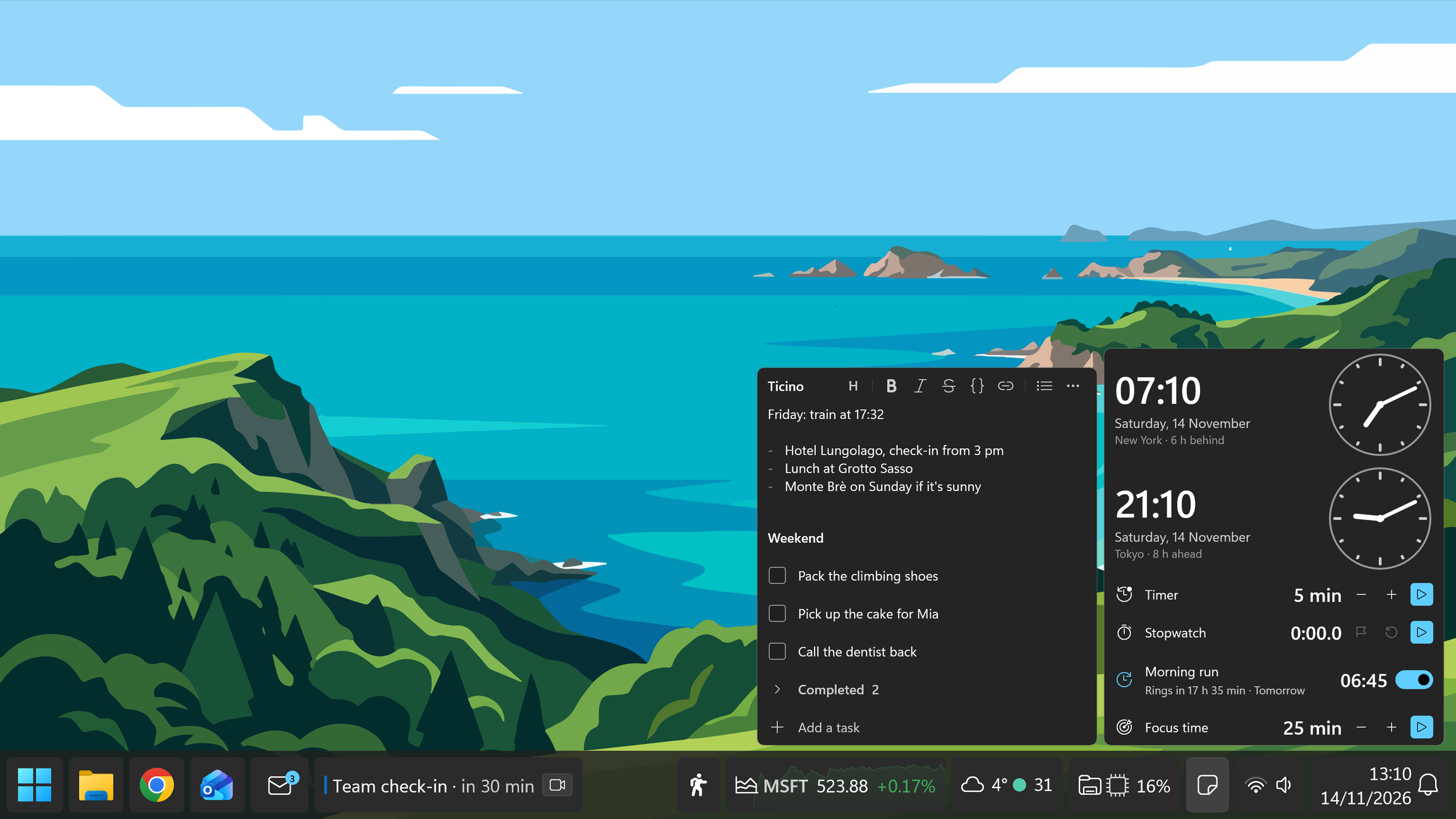
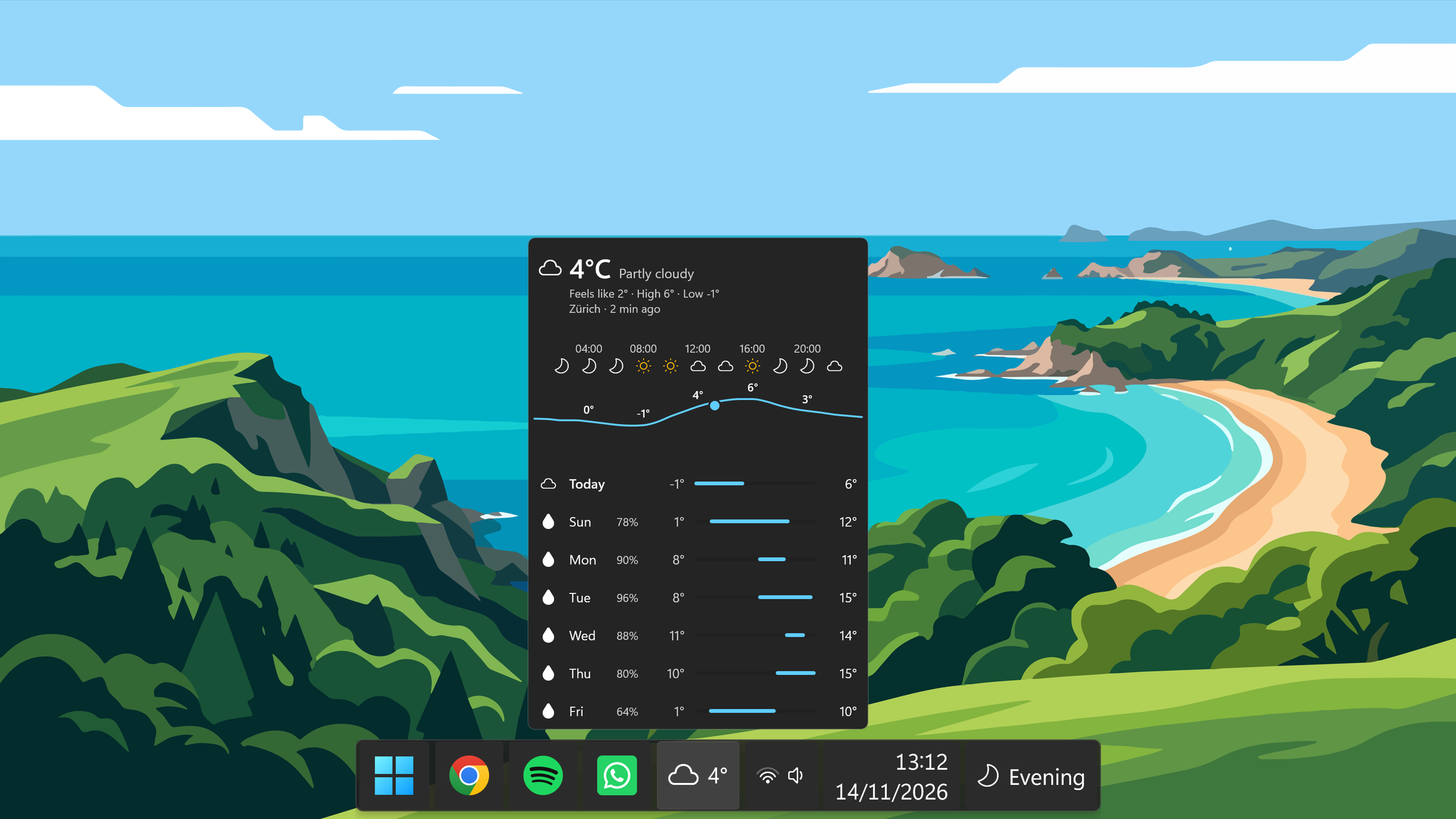
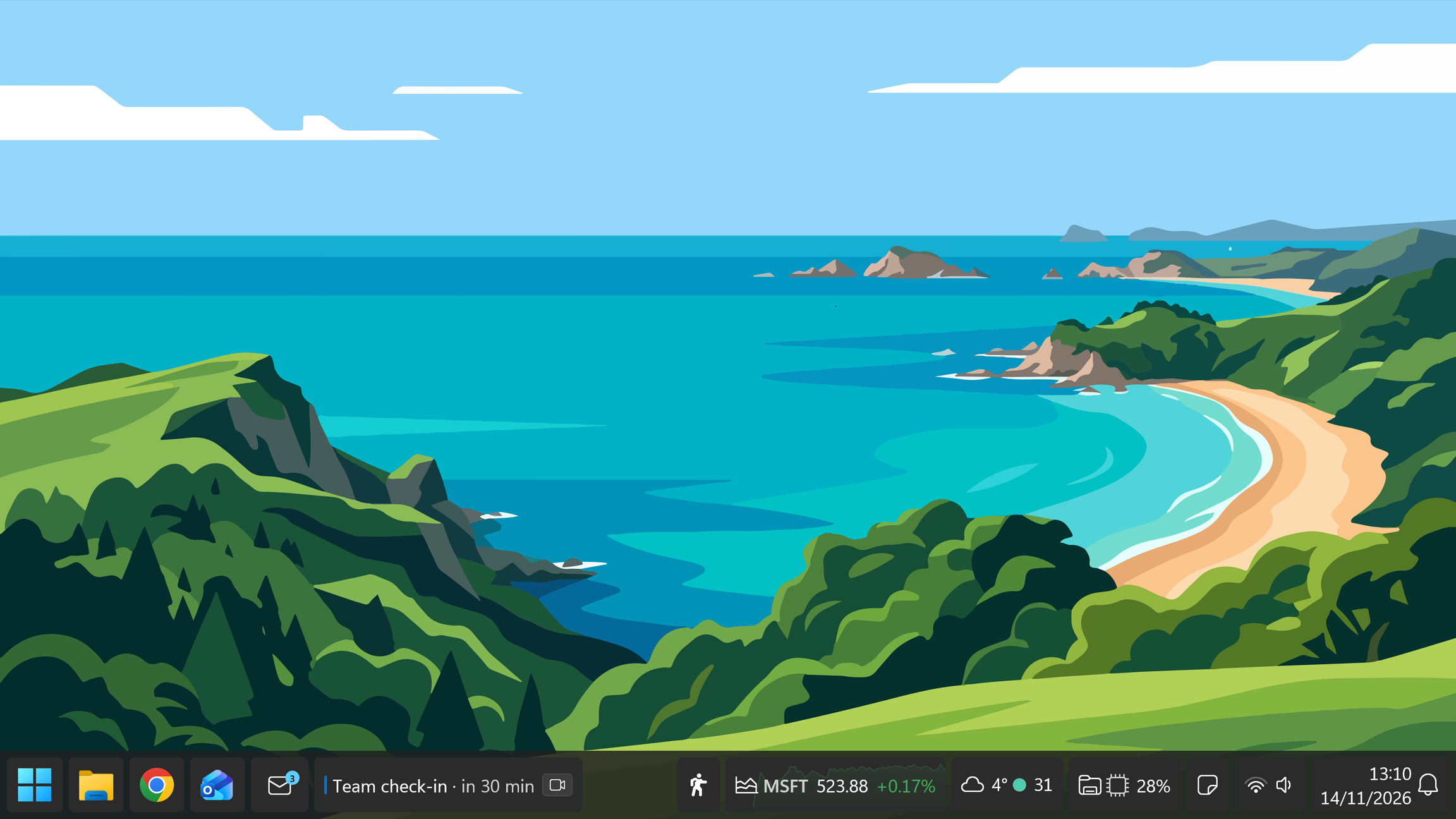
نوار وظیفهٔ Windows، با کل روزت در آن. جلسه‌های بعدی و ایمیل‌های تازه، آب‌وهوا و موسیقی‌ات را با یک نگاه ببین، و پوشه‌هایی پر از ابزارک را با یک کلیک باز کن.

این فقط یک نمونه است. هر دکمه، پوشه و ابزارک را خودت هر جور بخواهی می‌چینی.
روزت

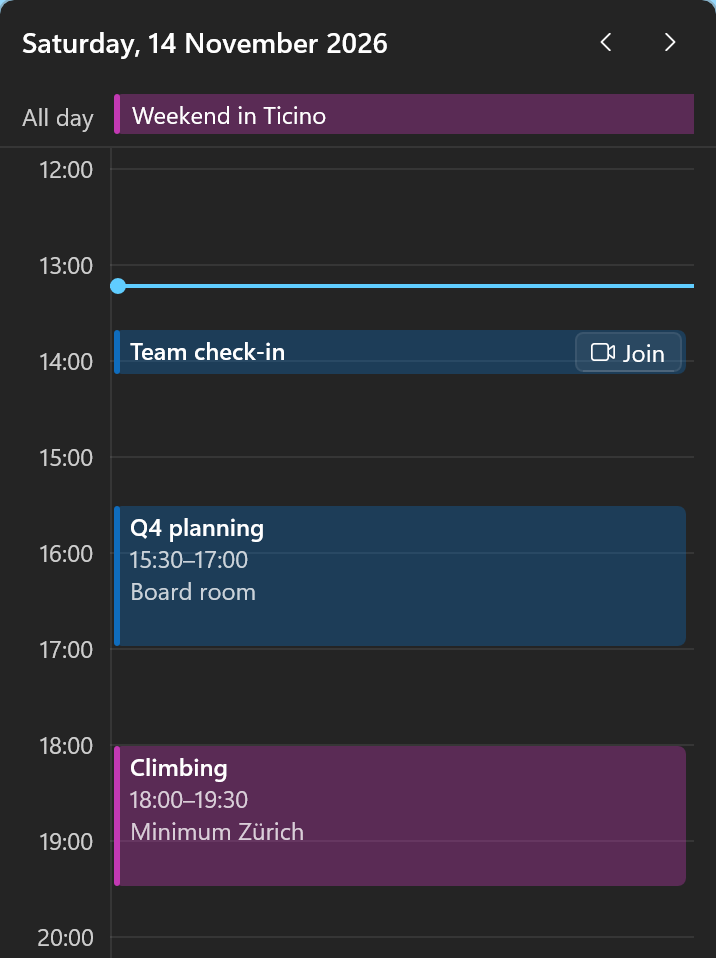
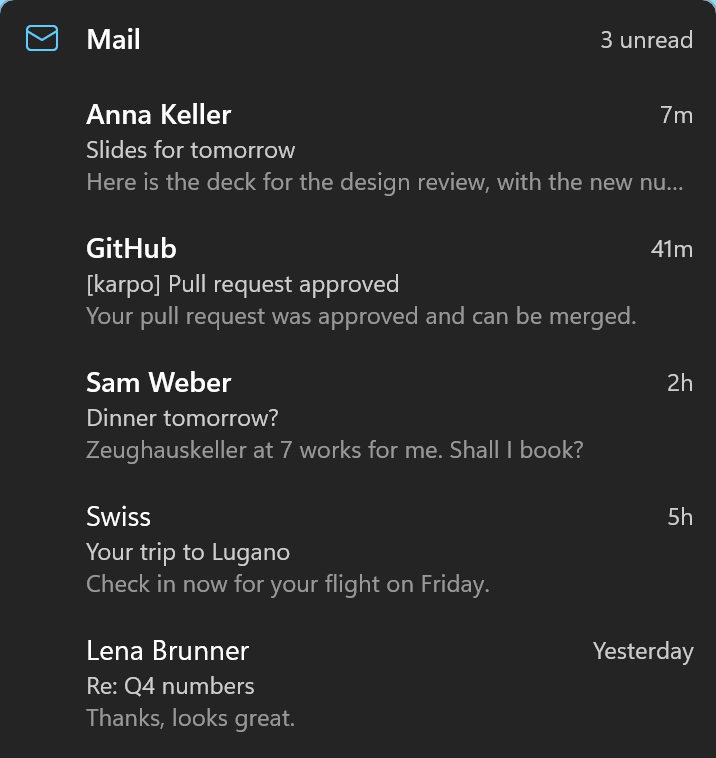
جلسه‌ها و ایمیل‌هایت، نه فقط یک تاریخ.

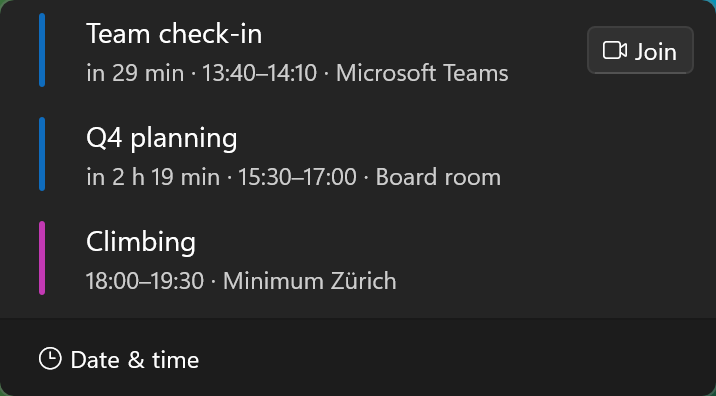
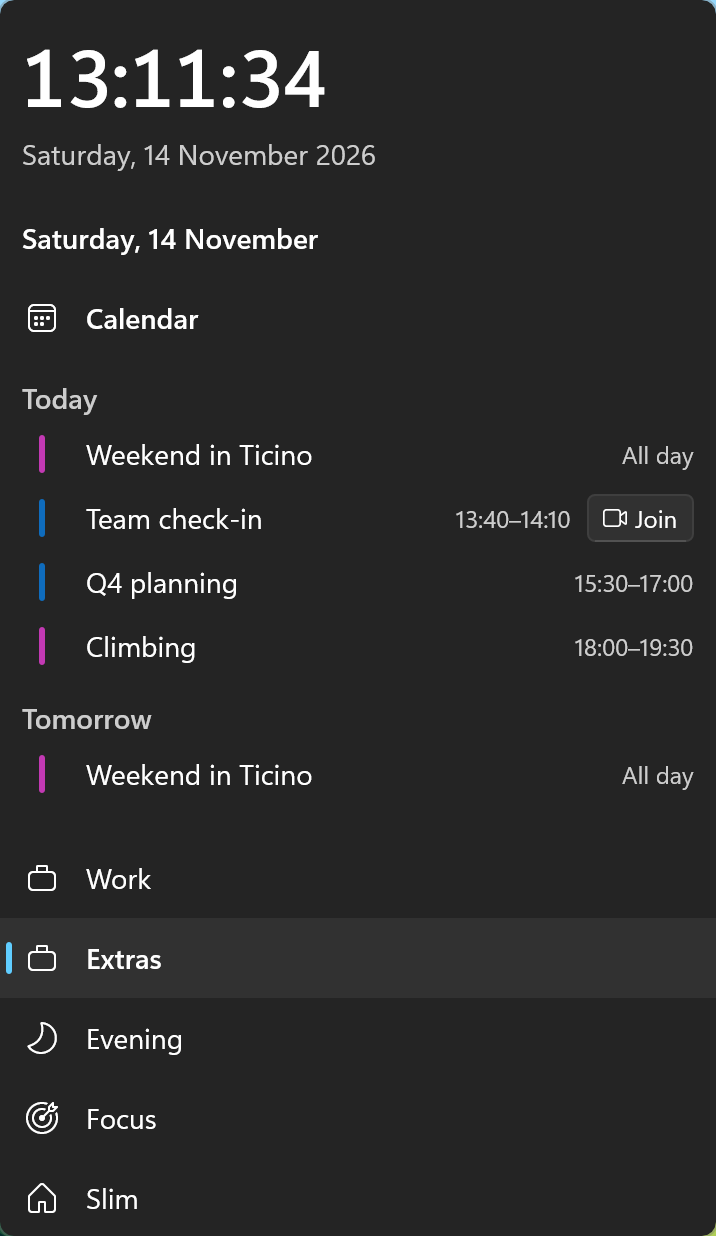
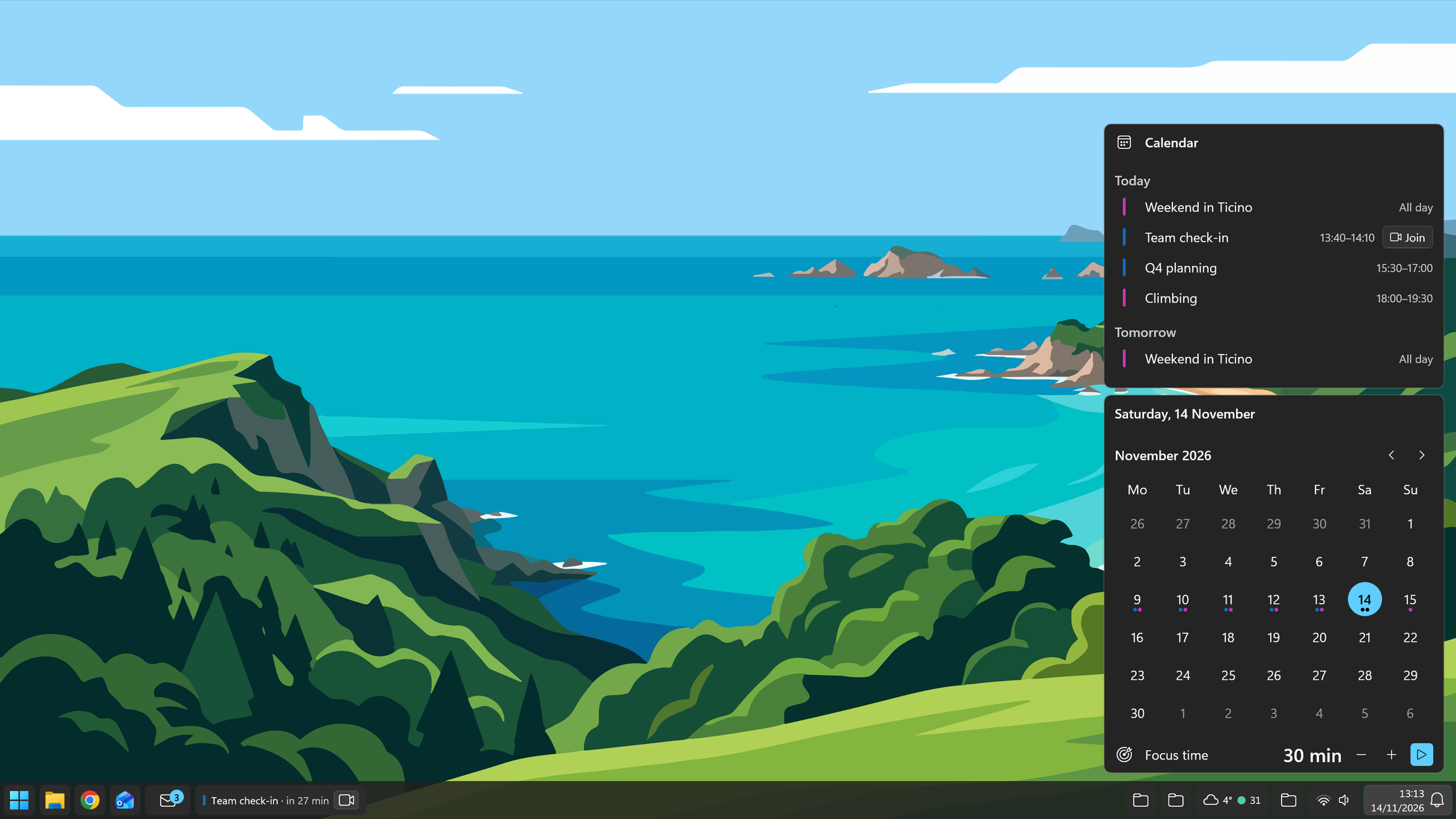
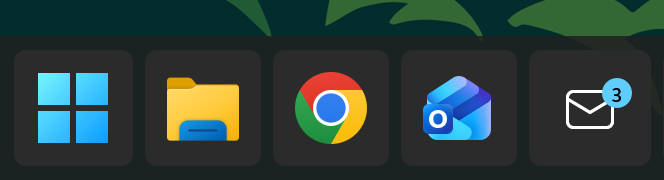
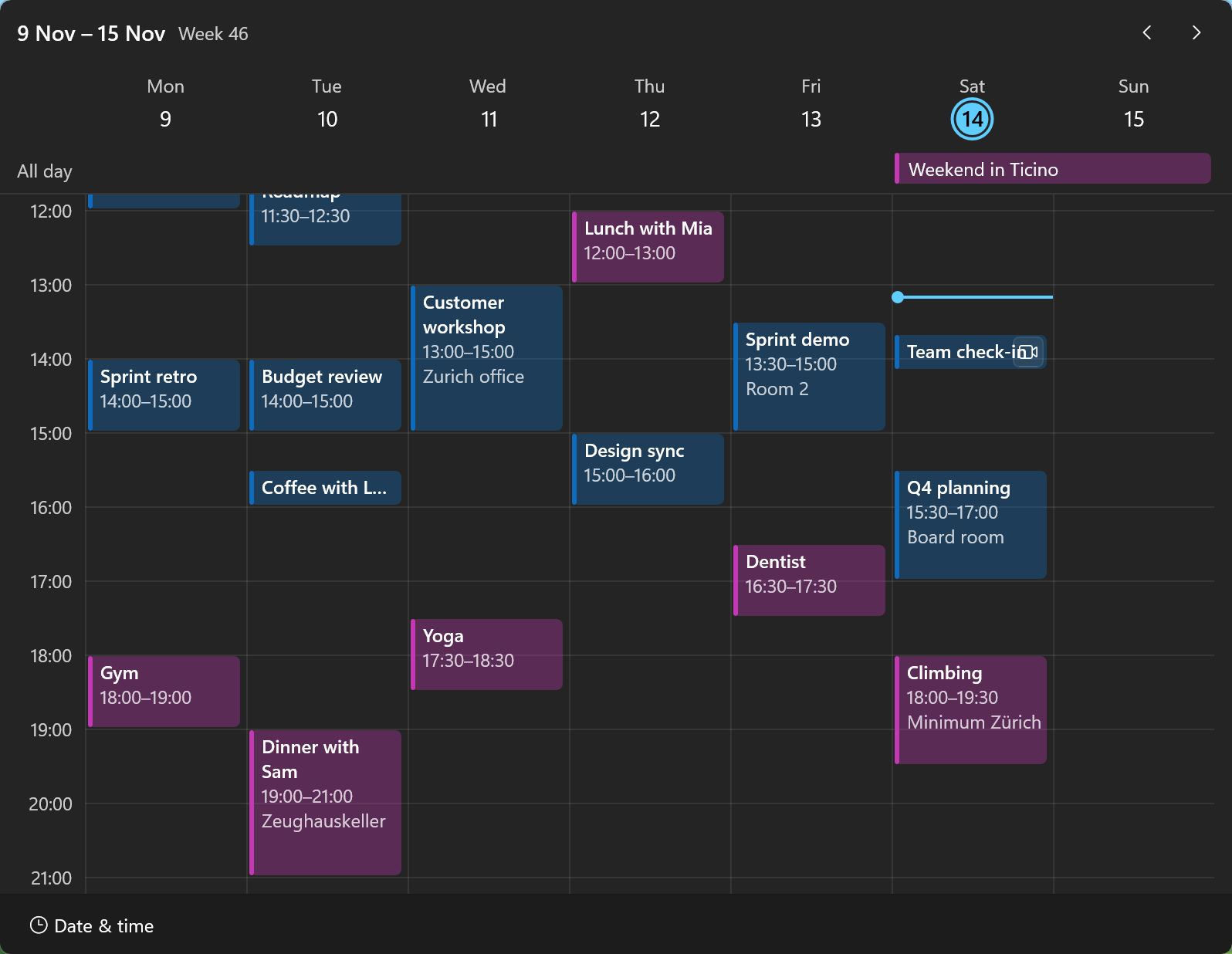
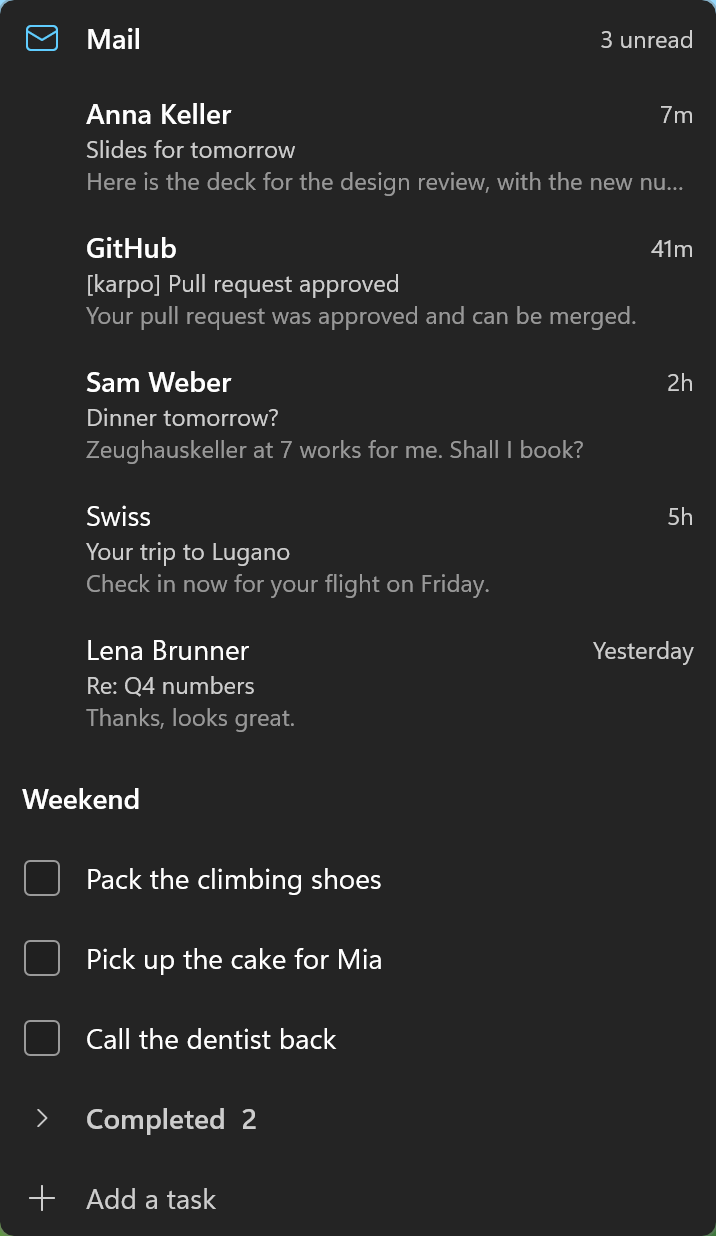
Karpo قرار بعدی و تازه‌ترین ایمیل‌هایت را روی نوار وظیفه نشانت می‌دهد، از حساب Microsoft خودت یا هر حساب تقویم و ایمیل دیگری. یک کلیک، و کل روزت جلوی چشمت است.
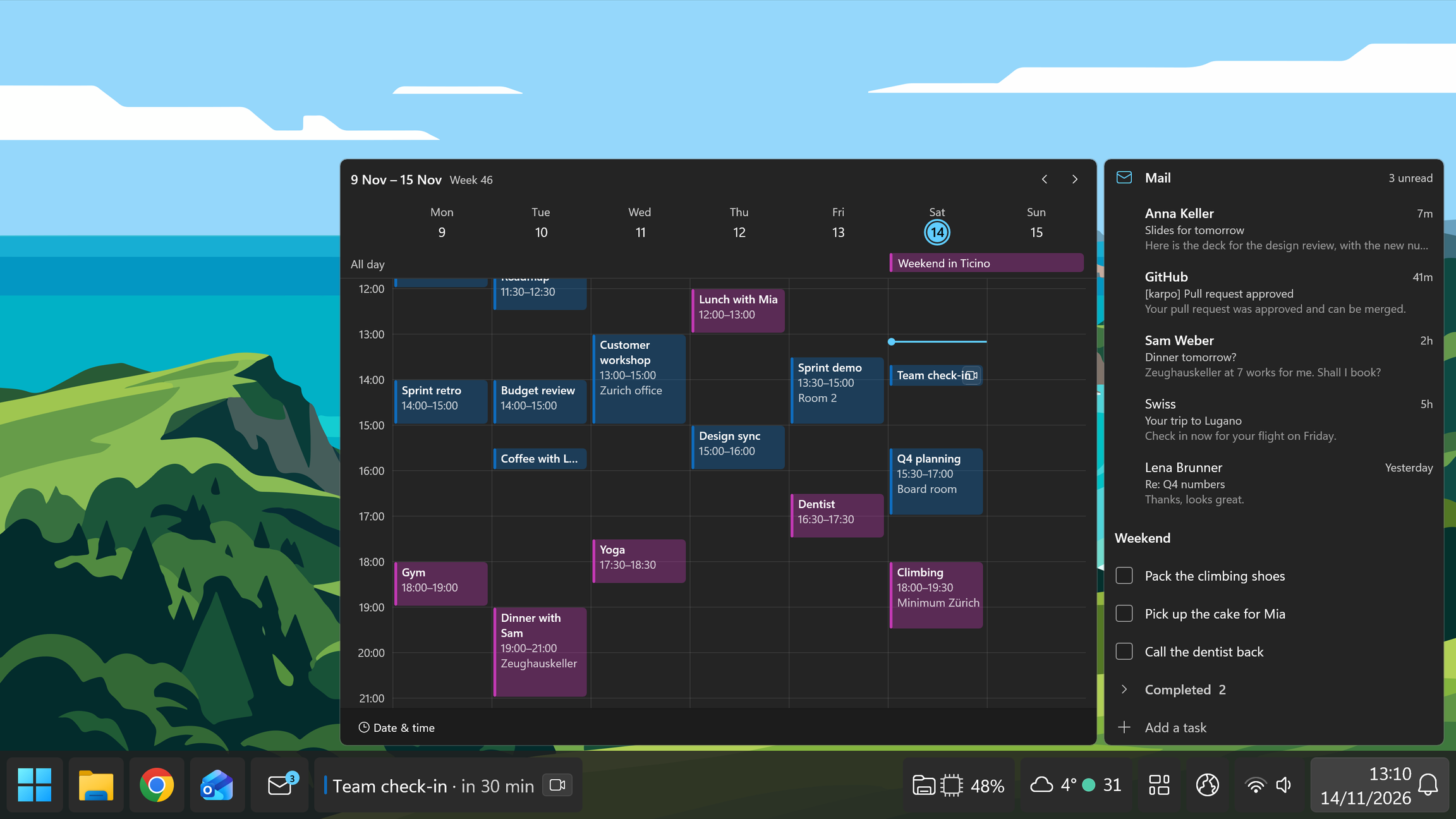
  • کل هفته‌ات را ببین، با همهٔ جلسه‌ها
  • ایمیل‌های تازه را همان لحظه که می‌رسند ببین
  • با یک کلیک به جلسهٔ بعدی‌ات بپیوند

نوار

هر چه به آن سر می‌زنی، روی یک نوار.

آب‌وهوا، فایل‌هایت، تنظیمات سریع و روزت: برای هر کدام یک دکمه، درست کنار برنامه‌هایت.

  • برنامه‌هایت
  • ایمیل تازه
  • جلسهٔ بعدی
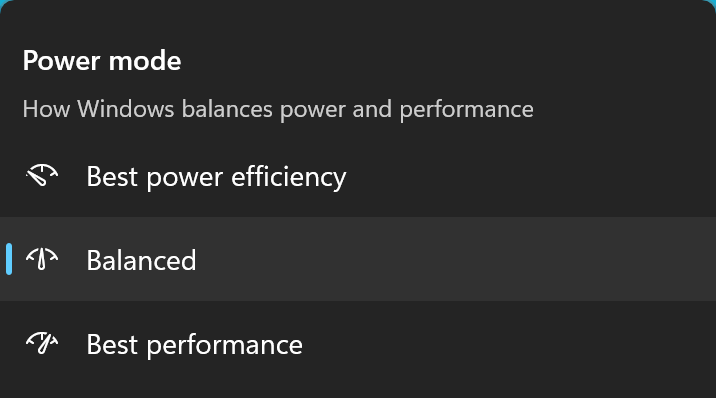
  • رایانه‌ات
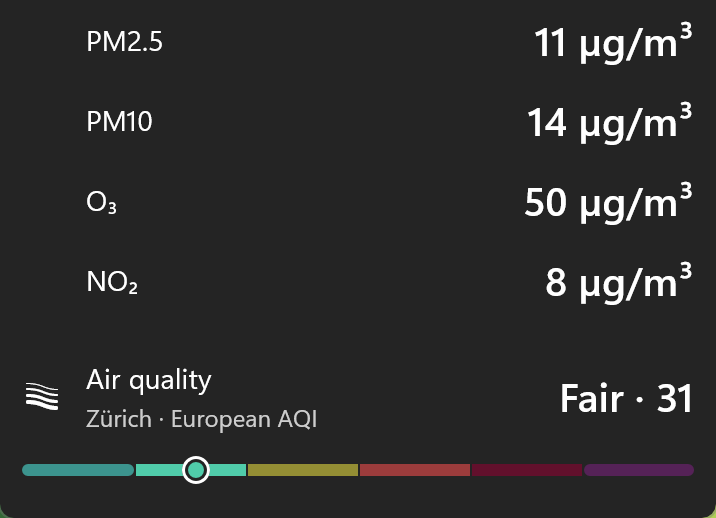
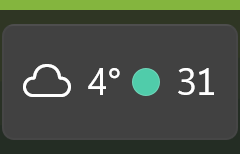
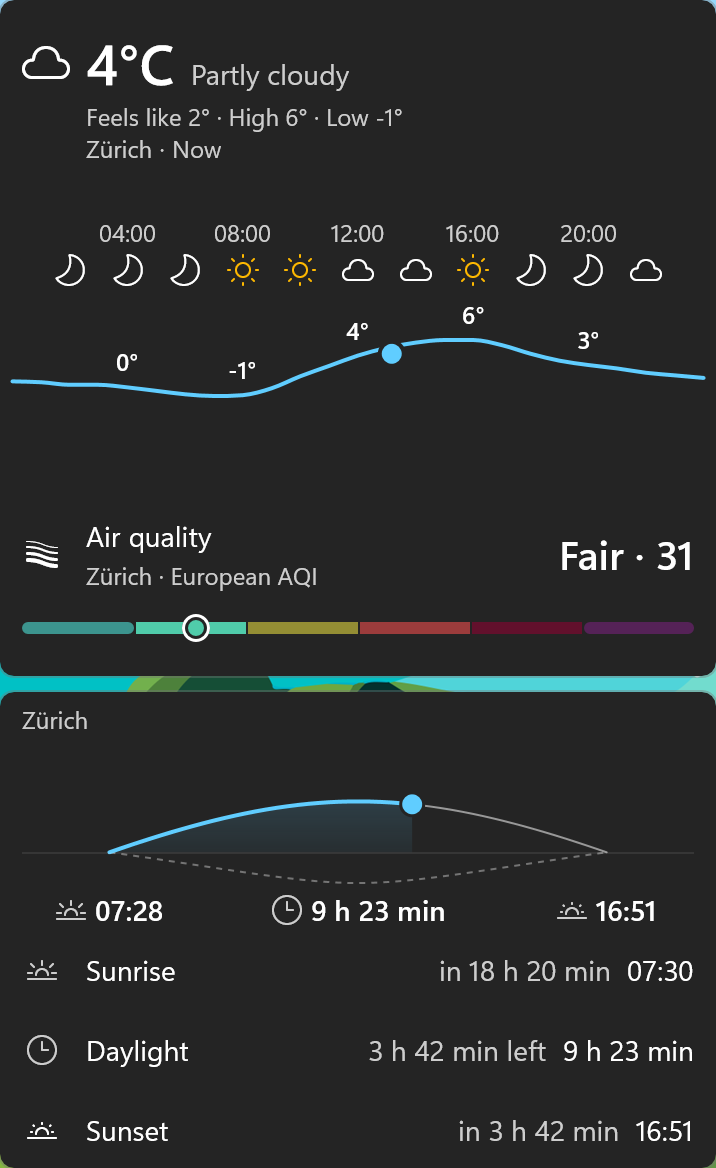
  • آب‌وهوا و کیفیت هوا
  • پوشه‌ها
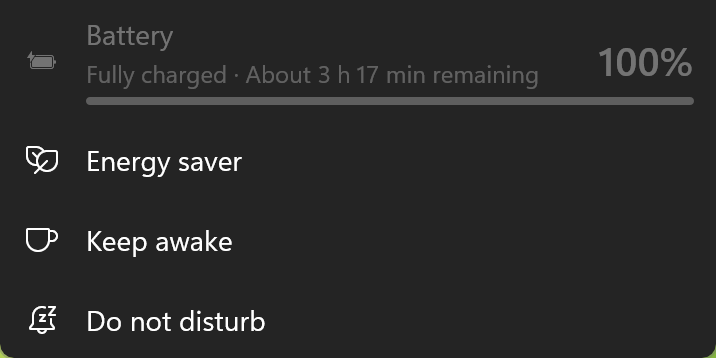
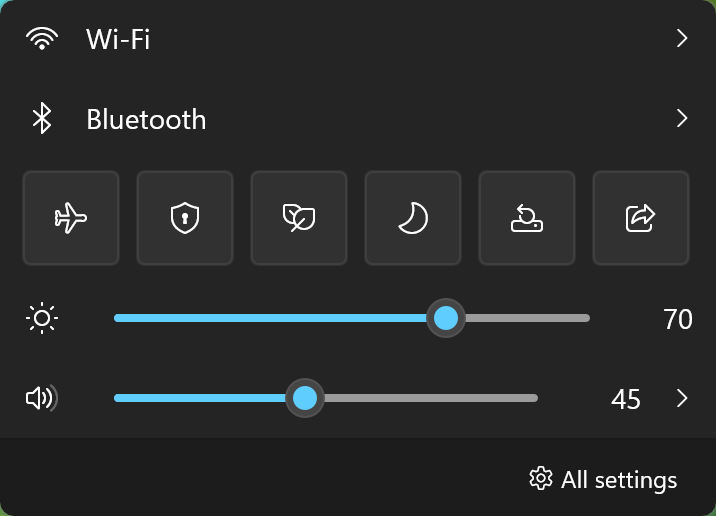
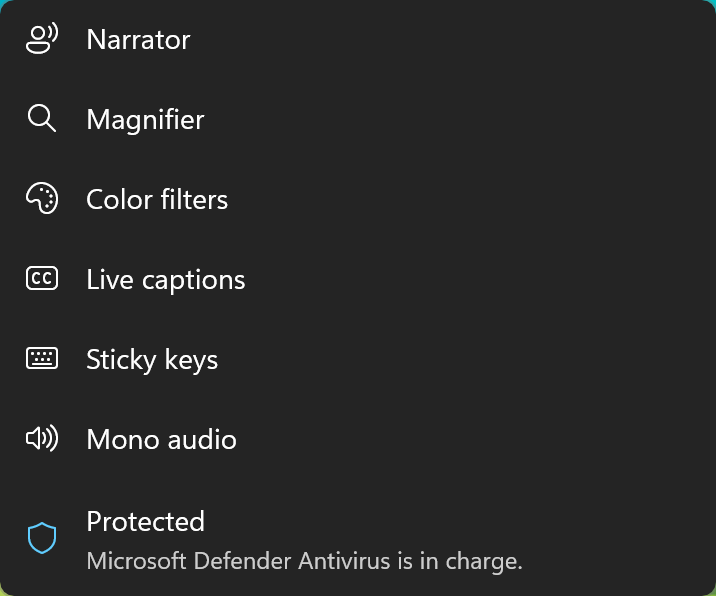
  • تنظیمات سریع
  • روزت
یک کلیک

هر دکمه چیزهای بیشتری باز می‌کند.

هر دکمهٔ روی نوار همان چیزی را باز می‌کند که به آن مربوط است: پیش‌بینی هوا، فایل‌هایت، روزت، رایانه‌ات.

رایانه‌ات

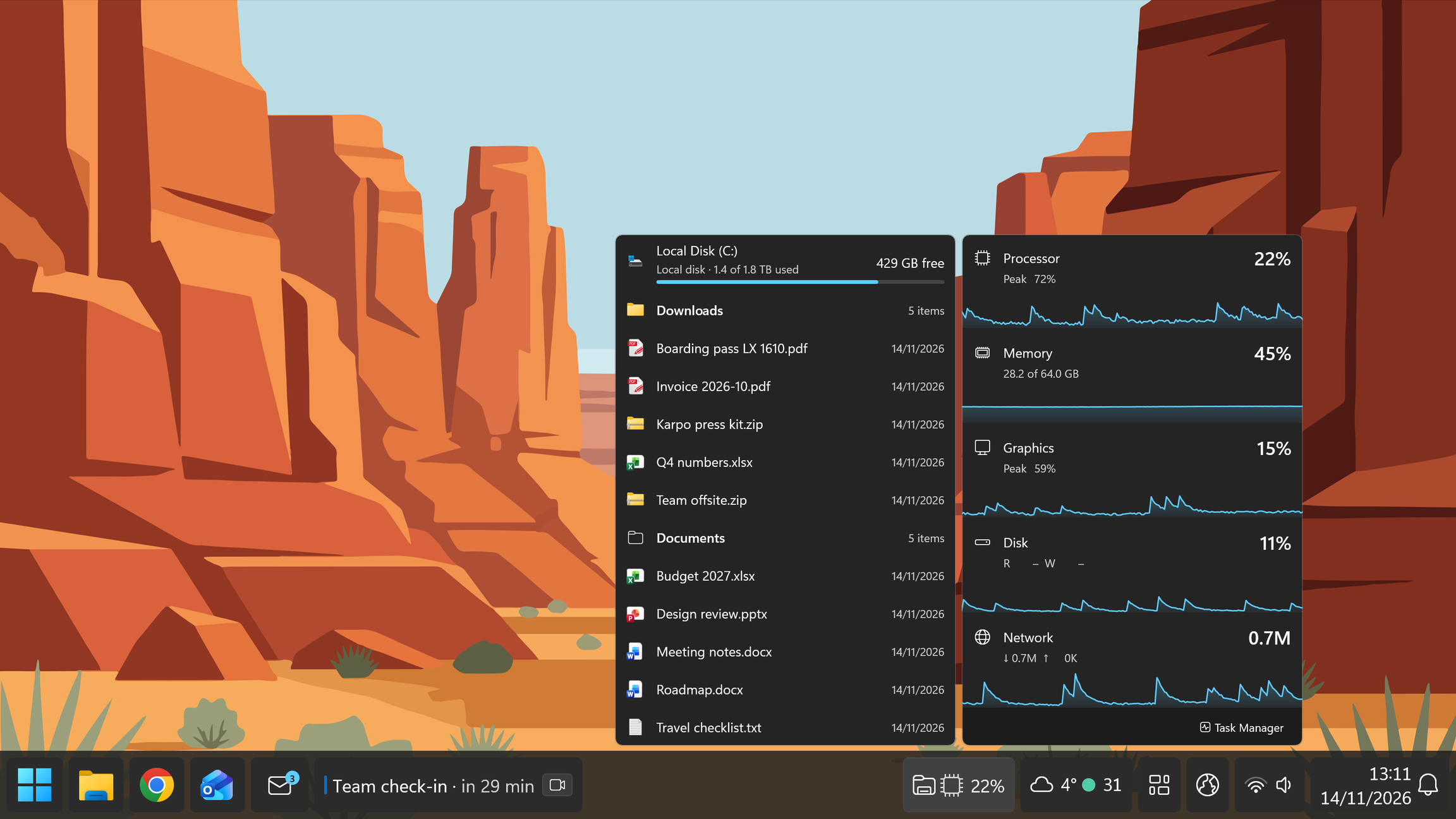
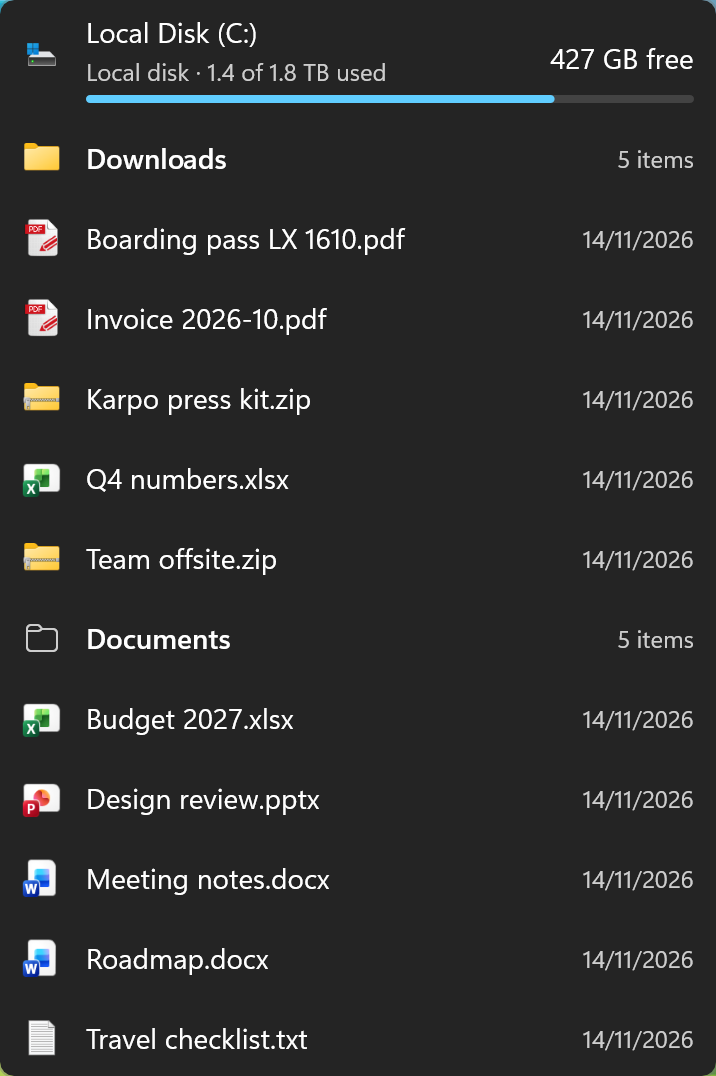
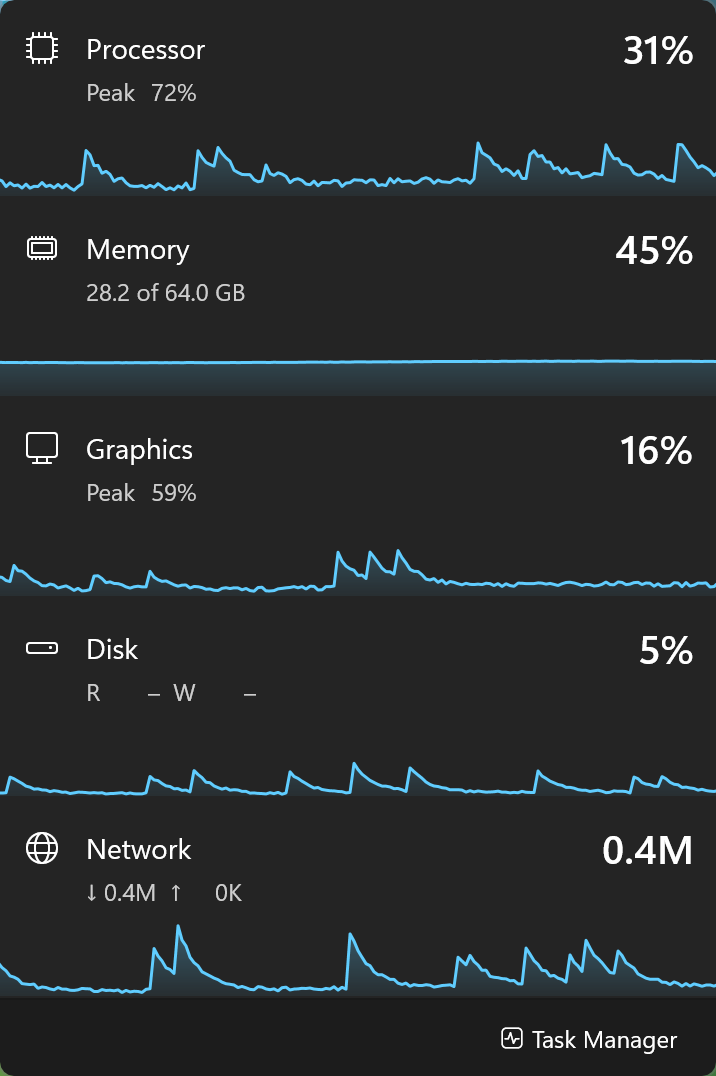
فایل‌ها و رایانه‌ات، با یک کلیک.

فضای خالی، تازه‌ترین فایل‌هایت و نمودارهای زندهٔ پردازنده، حافظه و شبکه. بدون کاوشگر فایل، بدون مدیر وظیفه.

  • فضای خالی هر درایو
  • تازه‌ترین دانلودهایت
  • هر پوشه‌ای که بخواهی
  • نمودارهای زنده
حساب‌ها

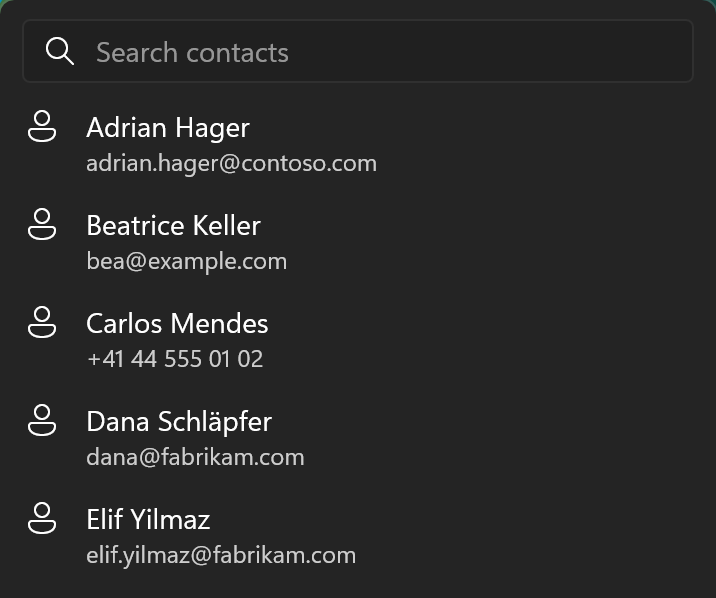
تقویم‌ها، ایمیل و مخاطبانت.

با Microsoft وارد شو یا یک حساب IMAP، CalDAV یا CardDAV اضافه کن.

تقویم‌هامخاطبانایمیلکارهای To Do
تقویم‌هامخاطبانایمیل
تقویم‌ها
مخاطبان
ایمیل
پیوستن با یک کلیک
  • Teams
  • Zoom
  • Google Meet
  • Webex
  • تقویم‌ها
  • مخاطبان
  • ایمیل
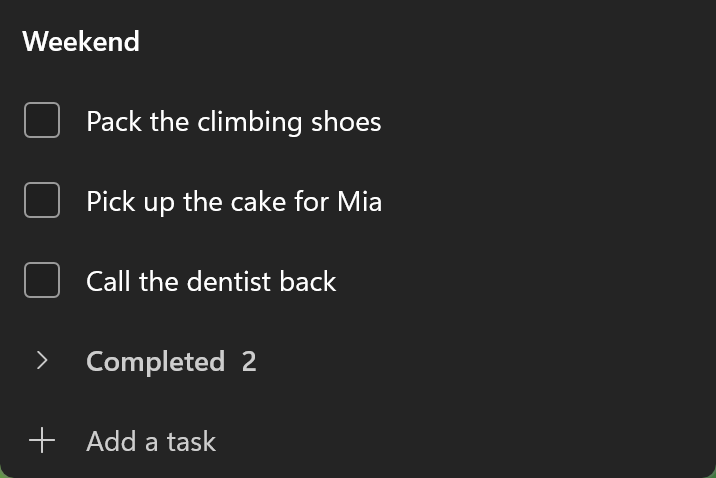
  • کارهای To Do
  • پیوستن با یک کلیک
پوشه‌ها

پوشه‌هایی که با ابزارک پرشان می‌کنی.

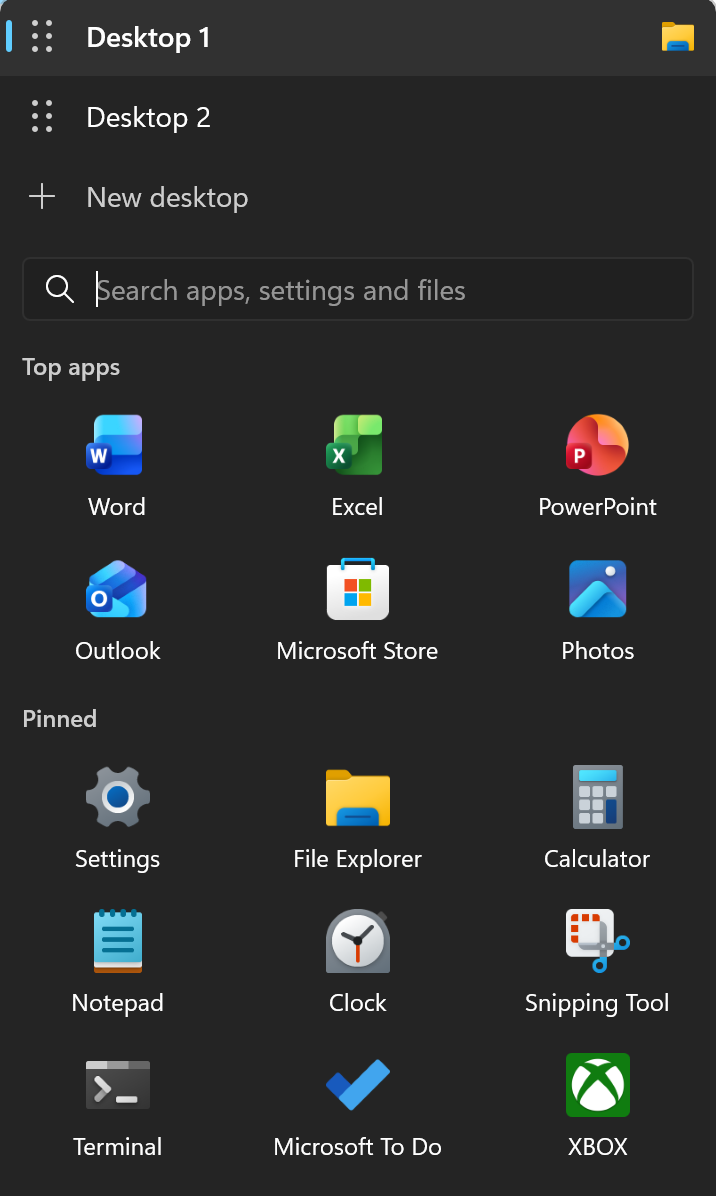
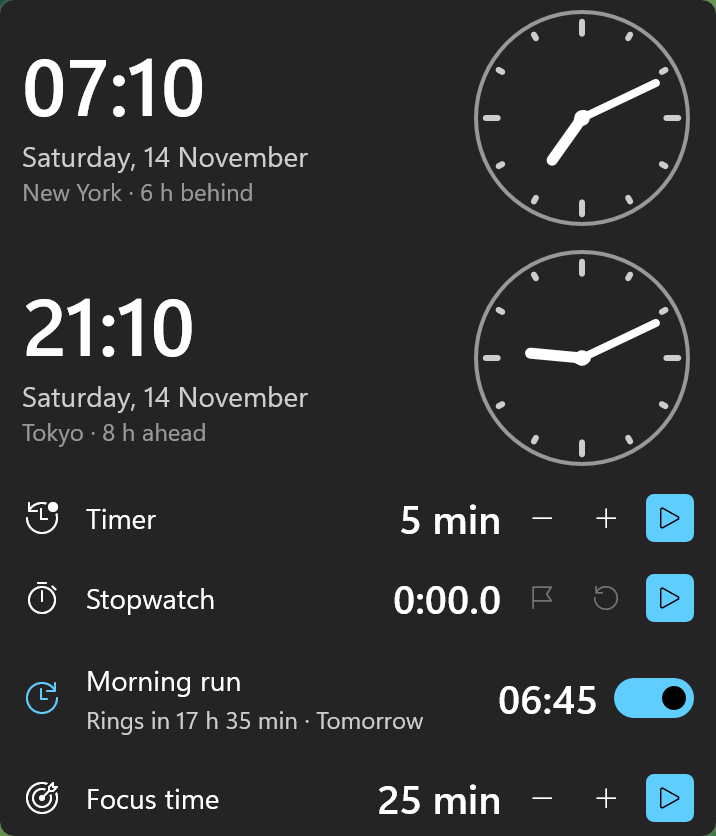
یک کلیک، و داشبورد کوچک خودت باز می‌شود.

  • ساعت شهرهای دیگر
  • جلسه‌های امروز
  • باران ساعت به ساعت
  • تازه‌ترین ایمیل‌ها
  • تازه‌ترین دانلودها
ابزارک‌ها

بیش از 100 ابزارک.

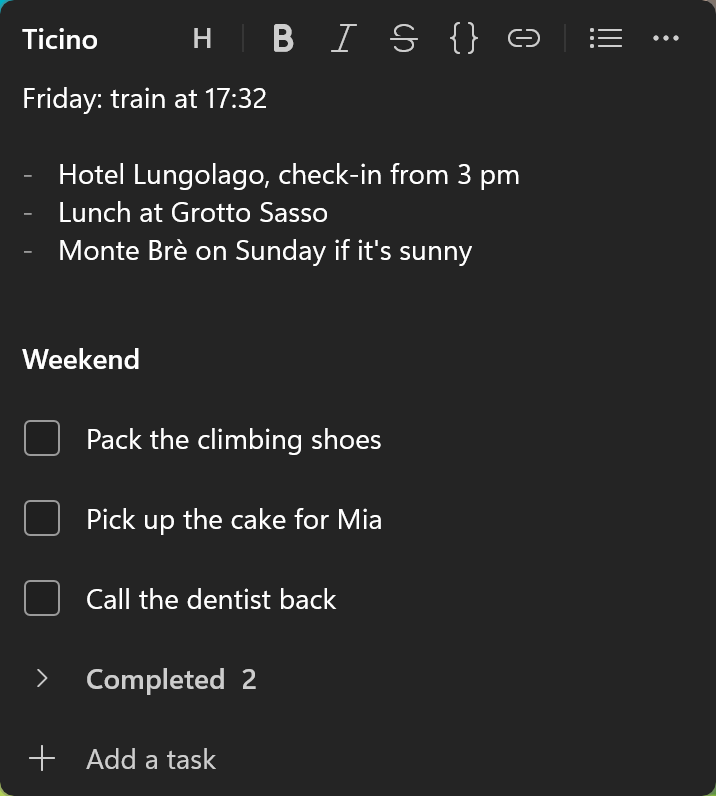
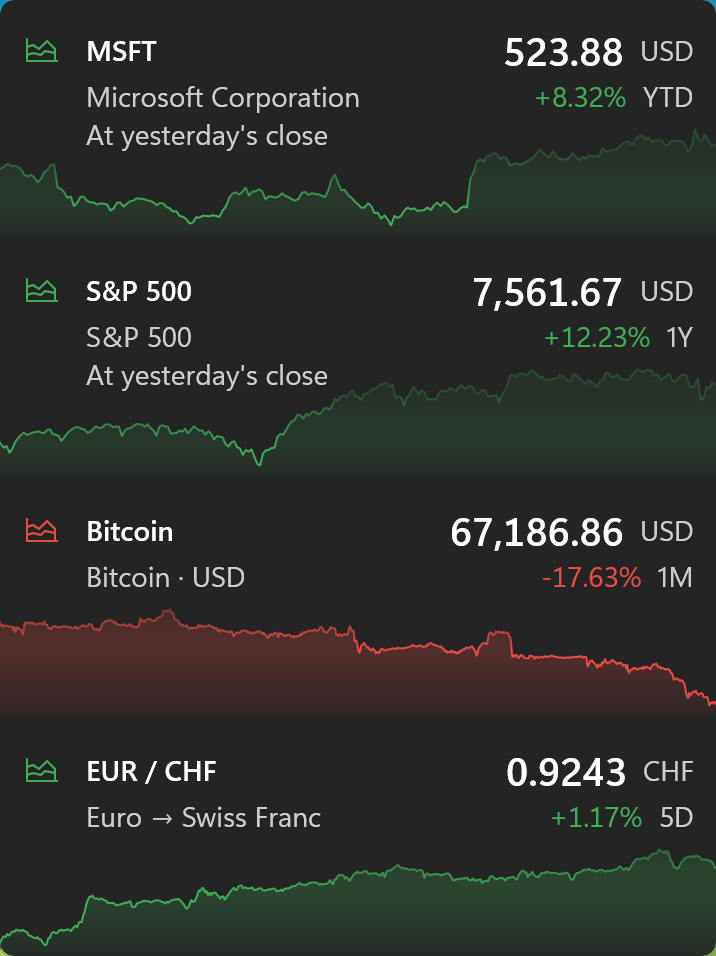
تقویم، ایمیل، آب‌وهوا، سهام، فایل‌ها، تایمرها، تنظیمات سریع و رایانه‌ات؛ روی نوار وظیفه یا در یک پوشه.

به سلیقهٔ خودت

همه‌چیز را همان‌طور که می‌خواهی بچین.

هیچ‌چیز روی نوار وظیفه جای ثابتی ندارد. هر ابزارک، دکمه یا پوشه‌ای را اضافه کن، جابه‌جا کن، اندازه‌اش را عوض کن یا بردار، و پوشه‌هایت را با هرچه دوست داری پر کن. آن را یک نوار وظیفهٔ کامل کن یا یک داک کوچک، بلند یا باریک، و برای کار، برای شب و برای وقتی که باید تمرکز کنی چیدمان جداگانه نگه دار.

ظاهر

همان‌طور که دوست داری.

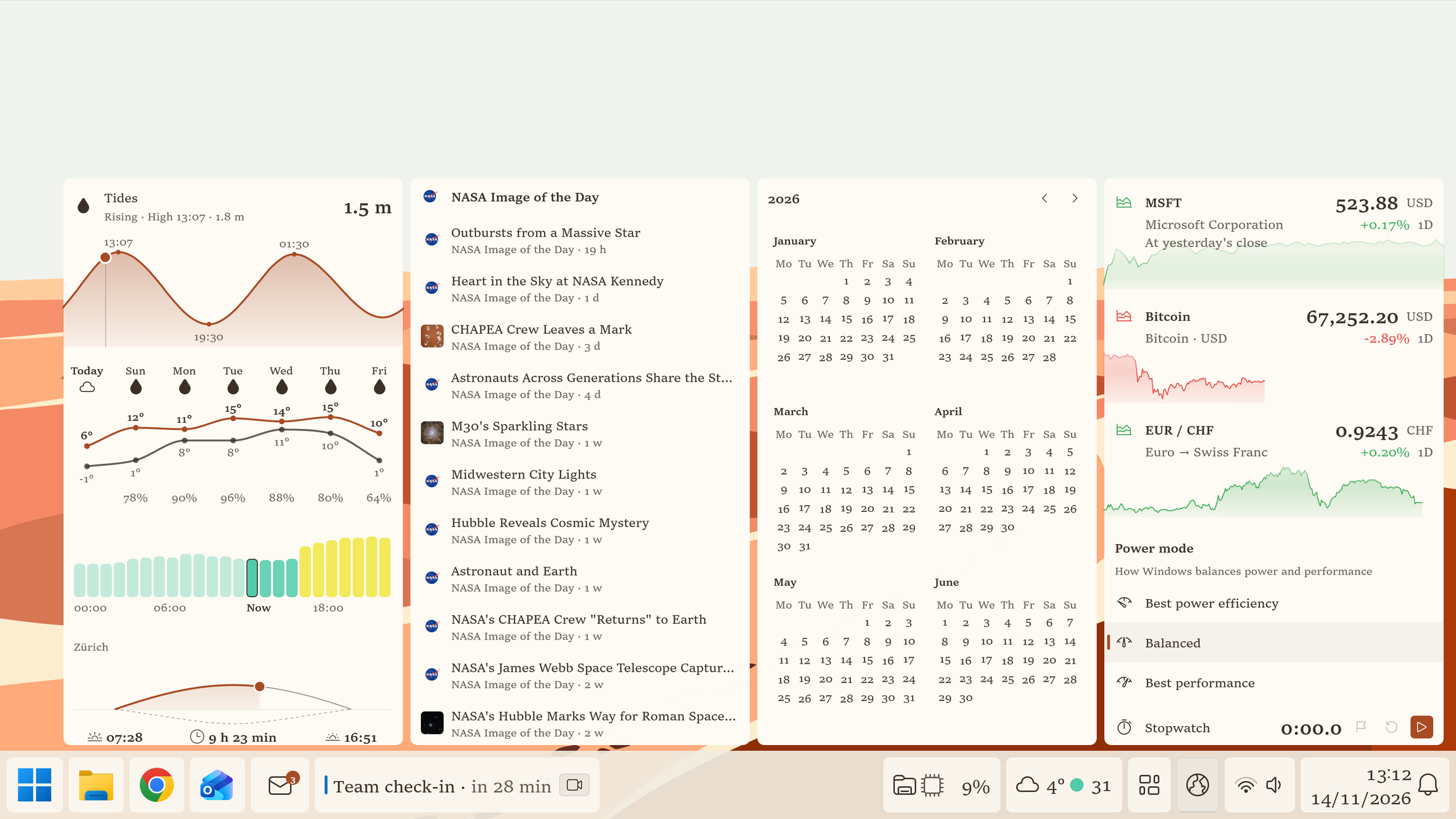
رنگ‌ها و قلم‌های خودت روی نوار وظیفه و در هر پوشه، یا یکی از پالت‌های Karpo.

یک چیدمان برای هر بخش از روزت

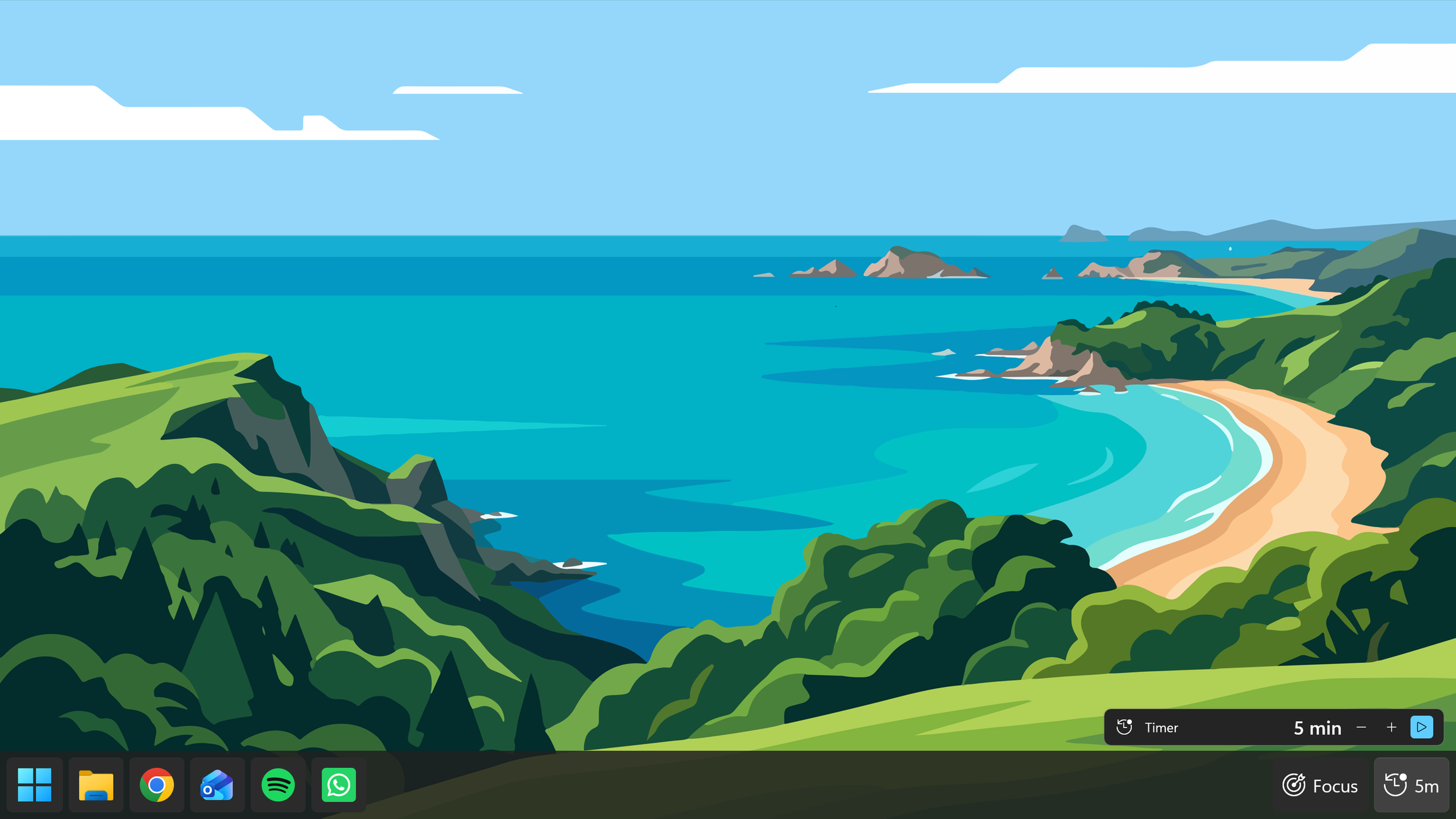
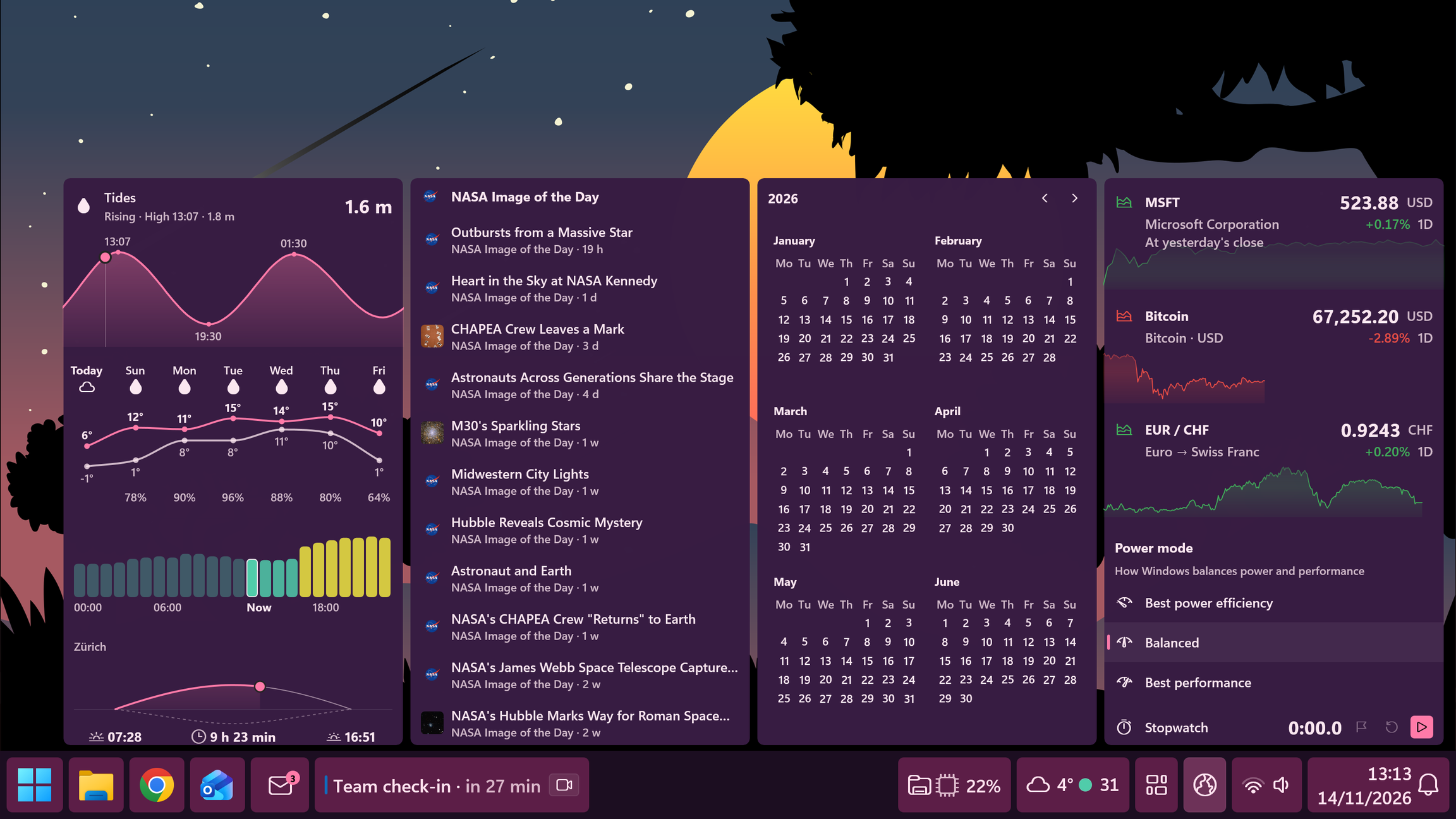
یک نوار وظیفه برای کار با تقویم و ایمیلت، یک داک برای شب با موسیقی و آب‌وهوا، و فقط یک تایمر وقتی باید تمرکز کنی. با دو کلیک بین‌شان جابه‌جا شو، یا به هر صفحه‌نمایش چیدمان خودش را بده.

شبیه خود Windows

منوی شروع، جستجو، برنامه‌های سنجاق‌شده و باز، سینی سیستم و ساعت درست مثل مال خود Windows به نظر می‌رسند و کار می‌کنند. Karpo از حالت روشن یا تیره، رنگ تأکیدی و اندازهٔ متنت پیروی می‌کند.

حریم خصوصی از پایه

Karpo نه تبلیغ دارد، نه ردیابی، نه آمارگیری و نه حساب کاربری. فقط ایمیل و تقویمت را می‌خواند: نمی‌تواند ایمیلی بفرستد یا رویدادی را تغییر دهد. اطلاعات ورودت را Windows فقط برای کاربر Windows خودت رمزگذاری می‌کند و داده‌هایت روی رایانهٔ خودت می‌مانند. Karpo هیچ سروری از خودش ندارد.

سبک برای رایانه‌ات

Karpo کسری از ثانیه بعد از اجرا نوار وظیفه‌اش را نشان می‌دهد و وقتی نگاهش نمی‌کنی، حافظه و انرژی بسیار کمی مصرف می‌کند؛ پس رایانه‌ات سریع می‌ماند و باتری‌ات دوام می‌آورد.

همیشه انتخاب با خودت است

پنهان کردن نوار وظیفهٔ Windows تنظیمی است که می‌توانی خاموشش کنی. هر وقت خواستی از Karpo خارج شو تا نوار وظیفهٔ Windows همان‌طور که بود برگردد. منوی شروع و جستجو هم مال خود Windows می‌مانند.

رایگان شروع کن. اگر بیشتر خواستی، فقط یک بار پول بده.

همهٔ ابزارک‌ها و همهٔ تنظیمات همین حالا در نسخهٔ رایگان هستند. Karpo Pro محدودیت‌ها را برمی‌دارد.

Karpo

رایگان
  • همهٔ ابزارک‌ها و همهٔ تنظیمات
  • تا 20 ابزارک در هر چیدمان
  • تا 2 چیدمان
  • بدون تبلیغات
  • بدون ردیابی
به‌زودیWindows 11 و Windows 10

Karpo Pro

15 دلاریک بار خرید
  • همهٔ امکانات Karpo
  • هر تعداد ابزارک که بخواهی
  • هر تعداد چیدمان که بخواهی
  • به‌روزرسانی‌های رایگان برای این نسخهٔ اصلی

از داخل خود Karpo و از طریق Microsoft Store می‌خری. برای همیشه مال خودت، بدون اشتراک.

به‌زودیWindows 11 و Windows 10

پرسش و پاسخ

Karpo چه چیزهایی را می‌خواند، آن‌ها را کجا نگه می‌دارد و چطور با رایانه‌ات جور می‌شود.

Karpo چه چیزهایی را از ایمیل و تقویم من می‌خواند؟

فقط چیزهایی که نشانت می‌دهد: تازه‌ترین 30 پیام صندوق ورودی‌ات، رویدادهایت از یک هفته پیش تا دو ماه آینده، و مخاطبانت. Karpo فقط می‌خواند: نمی‌تواند ایمیل بفرستد، رویدادی را تغییر دهد یا پیامی را خوانده‌شده علامت بزند. با حساب Microsoft هم فقط اجازهٔ خواندن می‌خواهد، نه بیشتر.

داده‌هایم کجا نگهداری می‌شوند؟ آیا از رایانه‌ام بیرون می‌روند؟

روی رایانهٔ خودت می‌مانند. گذرواژه‌ها و اطلاعات ورودت را Windows فقط برای کاربر Windows خودت رمزگذاری می‌کند، و نسخهٔ آفلاین تقویم و صندوق ورودی‌ات را هم. Karpo نه سرور خودش را دارد، نه حساب کاربری، نه آمارگیری و نه گزارش خرابی. ایمیل‌ها و رویدادهایت مستقیم از ارائه‌دهندهٔ سرویست به رایانه‌ات می‌آیند.

Karpo به چه سرویس‌های دیگری وصل می‌شود؟

فقط آن‌هایی که ابزارک‌هایش لازم دارند: ارائه‌دهندهٔ ایمیل و تقویمت، Open-Meteo برای آب‌وهوا (موقعیتت تا حدود یک کیلومتر گرد می‌شود)، Yahoo Finance برای قیمت سهام، و وب‌سایت‌ها و فیدهایی که خودت اضافه می‌کنی. وقتی حساب ایمیلی اضافه می‌کنی، Karpo تنظیمات سرور آن را پیدا می‌کند و ممکن است برای این کار دربارهٔ دامنهٔ ایمیلت از فهرست Thunderbird متعلق به Mozilla بپرسد.

کدام حساب‌های ایمیل و تقویم کار می‌کنند؟

حساب‌های Microsoft، شخصی یا حساب کاری یا آموزشی (Outlook.com، Hotmail، Microsoft 365)، برای تقویم، مخاطبان و ایمیل. هر حساب IMAP برای ایمیل؛ iCloud به گذرواژهٔ برنامه نیاز دارد. سرورهای CalDAV و CardDAV مثل iCloud، Fastmail یا Nextcloud برای تقویم‌ها و مخاطبان. اگر سازمانت اجازه نمی‌دهد خودت برنامه‌ها را تأیید کنی، یک سرپرست یک بار Karpo را تأیید می‌کند.

با تقویم Google کار می‌کند؟

هنوز نه. تقویم Google به نوعی ورود نیاز دارد که Karpo هنوز از آن پشتیبانی نمی‌کند.

Karpo با بیش از یک صفحه‌نمایش کار می‌کند؟

آره. Karpo روی هر صفحه‌نمایش یک نوار می‌گذارد. هر کدام می‌تواند در لبهٔ خودش باشد، بالا، پایین، چپ یا راست، و چیدمان خودش را نشان دهد، یا اصلاً چیزی نشان ندهد.

می‌توانم به نوار وظیفهٔ Windows برگردم؟

هر وقت بخواهی. در تنظیمات Karpo «خروج از Karpo» را انتخاب کن تا نوار وظیفهٔ Windows همان‌طور که بود برگردد. اگر Karpo روزی از کار بیفتد، خودش نوار وظیفه را برمی‌گرداند. برای نگه داشتن هر دو، «پنهان کردن نوار وظیفهٔ Windows» را خاموش کن. برای حذف Karpo، اول از آن خارج شو، بعد مثل هر برنامهٔ دیگری آن را در تنظیمات Windows حذف نصب کن.

Karpo روی Windows 10 اجرا می‌شود؟

آره، روی Windows 10 نسخهٔ 2004 و بالاتر و همچنین Windows 11، روی رایانه‌های 64 بیتی (x64). پیشنهاد ما Windows 11 است. Karpo روی Windows 10 از نمادهای Windows 10 استفاده می‌کند و چند تنظیم سریع که فقط Windows 11 دارد، مثل نقطه اتصال تلفن همراه، در آن نیستند.

جای منوی شروع یا جستجو را می‌گیرد؟

نه. منوی شروع و جستجو مال خود Windows هستند و دکمه‌های Karpo آن‌ها را درست مثل دکمه‌های نوار وظیفهٔ Windows باز می‌کنند. Karpo نواری را که دور آن‌هاست جایگزین می‌کند: برنامه‌هایت، سینی سیستم، ساعت و ابزارک‌ها.

به حساب کاربری نیاز دارم؟ آفلاین هم کار می‌کند؟

Karpo اصلاً حساب کاربری ندارد. بدون اینترنت هم به کارش ادامه می‌دهد: نوار روی رایانه‌ات اجرا می‌شود و تقویم، ایمیل، آب‌وهوا و سهام آخرین چیزی را که گرفته‌اند نشان می‌دهند تا دوباره آنلاین شوی.

Karpo را بگیر

در چند دقیقه نوار وظیفه‌ات آماده است. و همیشه می‌توانی به نوار وظیفهٔ خود Windows برگردی.

  • جلسه‌ها و ایمیل‌هایت روی نوار وظیفه
  • آب‌وهوا، موسیقی و رایانه‌ات با یک نگاه
  • پوشه‌هایی که خودت با ابزارک پرشان می‌کنی
  • چیدمان‌هایی برای کار، شب و بازی
به‌زودی در Microsoft StoreWindows 11 و Windows 10

از خبرهای Karpo باخبر شو، اول از همه خبر انتشارش در Microsoft Store.

چند ایمیل در سال، اول از همه خبر انتشار. هر وقت خواستی می‌توانی لغو اشتراک کنی.